
20+ من أفضل اختصارات Android التي توفر الوقت كل يوم
نشرت: 2026-01-23تعمل الاختصارات على تقليل الجهد اللازم لاستخدام هاتفك بشكل كبير، سواء كان ذلك من خلال تقليل النقرات أو التنقل أو تسهيل إنجاز المهمة. لقد قمنا بتغطية الاختصارات وعمليات التشغيل الآلي منذ فترة، سواء كان نظام التشغيل iOS أو Android. لقد قمنا أيضًا بنشر دليل مؤخرًا حول أفضل تطبيقات الاختصارات لنظام Android والتي تتيح لك أتمتة معظم المهام المملة وحتى المهام المعقدة على جهاز Android الخاص بك.

يركز هذا الدليل بشكل خاص على اختصارات Android البسيطة التي توفر لك الوقت في المهام اليومية. هذه الاختصارات مدفونة داخل التطبيقات، مخفية في الإعدادات.
سوف تتعلم حوالي 20+ من اختصارات Android المفيدة لاستخدامها على هاتفك الذكي أو جهازك اللوحي.
جدول المحتويات
أفضل اختصارات Android التي يجب أن تبدأ باستخدامها اليوم
استخدم شريط المسافة لتحريك المؤشر
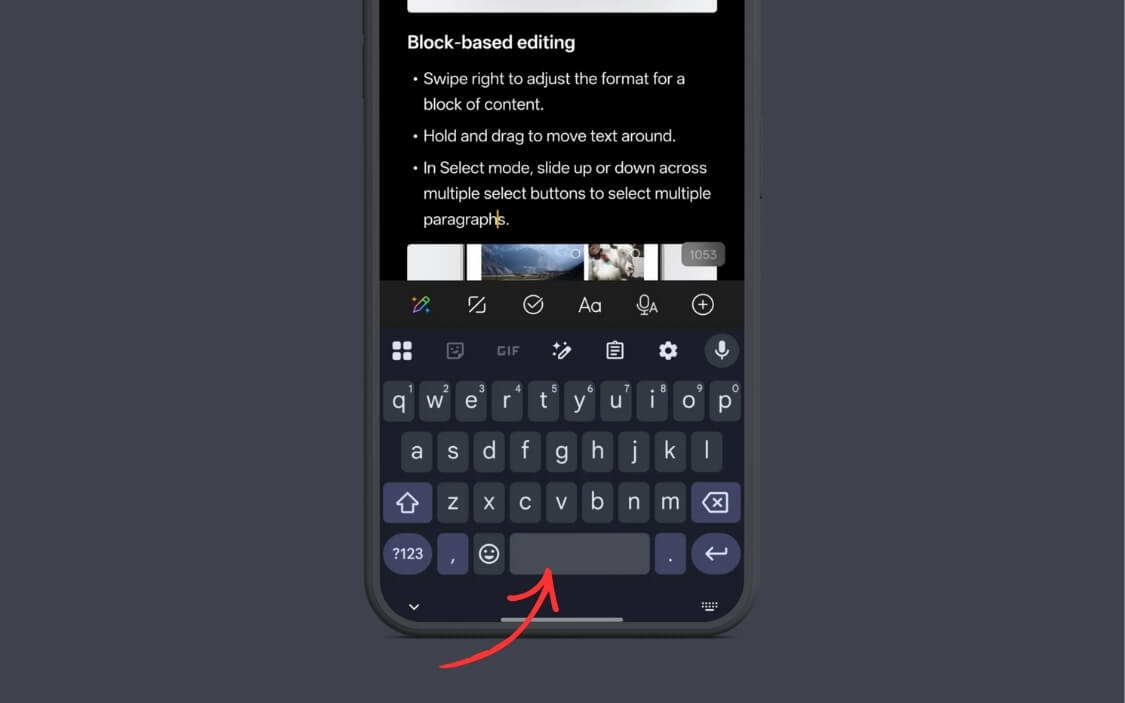
إذا كنت تستخدم هاتفك غالبًا لكتابة نص، فأنت تعرف مدى صعوبة تحرير النص، خاصة على الهواتف صغيرة الحجم، لوضع المؤشر في الموقع المحدد.
لحسن الحظ، هناك طريقة سهلة لتحريك المؤشر بدقة.
كما هو الحال مع نظام التشغيل iOS، إذا كنت تستخدم Gboard أو أي لوحة مفاتيح أخرى تدعم مؤشر شريط المسافة، فيمكنك الضغط لفترة طويلة على شريط المسافة وتحريك المؤشر إلى اليسار واليمين، ووضعه في المكان الذي تريد تحرير النص فيه. على الرغم من أنه ليس سلسًا مثل iOS، إلا أنه ينجز المهمة.
يمكنك الحصول على هذه الميزة على أي هاتف ذكي يعمل بنظام Android؛ يمكنك تثبيت Google Gboard لاستخدام هذا.
الوصول إلى معلومات الهاتف المخفية باستخدام رموز الاتصال
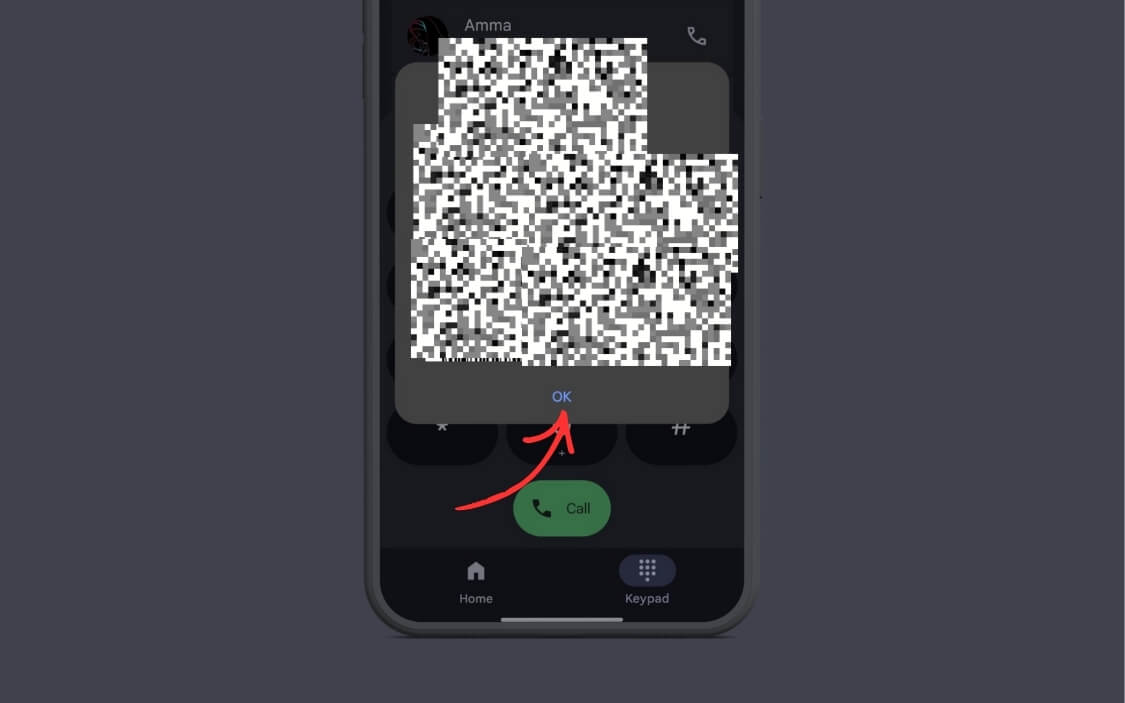
إذا كنت تعتقد أن برنامج الاتصال بالهاتف يُستخدم فقط لإجراء المكالمات، فأنت مخطئ. هناك الكثير من رموز الاتصال السرية التي يمكن أن تساعدك في الوصول مباشرة إلى معلومات صحة الهاتف واختباره وتشخيصه دون الحاجة إلى أي تطبيقات إضافية.
وبما أن هذه الرموز تصل إلى المعلومات مباشرة من نظامك، فهي أكثر دقة من استخدام أي تطبيقات تابعة لجهات خارجية.
فيما يلي بعض رموز الاتصال المفيدة التي يمكنك استخدامها على هواتف Android.
| شفرة | ماذا يفعل |
| *#06# | يعرض رقم (أرقام) IMEI |
| *#07# | يعرض قيمة SAR |
| ##225## | معلومات تخزين التقويم |
| ##426## | تشخيصات خدمات FCM/Google Play |
| ##759## | واجهة مستخدم تصحيح RLZ (وضع OEM) |
| ##4636## | الهاتف والبطارية ومعلومات الشبكة |
| #0# | قائمة تشخيص الأجهزة |
| *#011# | معلومات الاتصال بالشبكة |
| *#0228# | حالة البطارية |
| *#0283# | استرجاع الحزمة |
| *#0808# | إعدادات يو إس بي |
| *#1234# | نسخة البرنامج |
| *#2663# | قائمة إصدار البرنامج الثابت |
| *#7353# | قائمة الاختبار السريع |
| *#9090# | التصحيح المتقدم |
| *#9900# | وضع تفريغ النظام |
| *#2683662# | وضع الخدمة المتقدمة |
| *#34971539# | معلومات البرامج الثابتة للكاميرا |
| ##64663## | تشخيص الأجهزة (اختبار مراقبة الجودة) |
| ##86583## | فحص الناقل VoLTE |
| ##86943## | التحقق من الناقل VoWiFi |
| ##6485## | معلمات البطارية |
| ##284## | لقطة من سجل البرنامج |
| *#66# | IMEI/MEID (مشفر) |
| *#888# | نسخة ثنائي الفينيل متعدد الكلور |
| *#1234# | نسخة البرنامج |
| *#07# | التسميات التنظيمية |
| .12345+= | وضع هندسة الآلة الحاسبة |
| *#546368#*الموديل# | اختبار الخدمة (MODEL=الطراز الخاص بك) |
| ##2486## | الوضع الهندسي |
| ##372733## | وضع الخدمة/FQC |
| ##682## | تحديث دون اتصال |
| *#800# | وضع المصنع |
| *#888# | معلومات ثنائي الفينيل متعدد الكلور |
| *#6776# | نسخة البرنامج |
| ##73788423## | قائمة الخدمة |
مراقبة التطبيقات التي تعمل في الخلفية
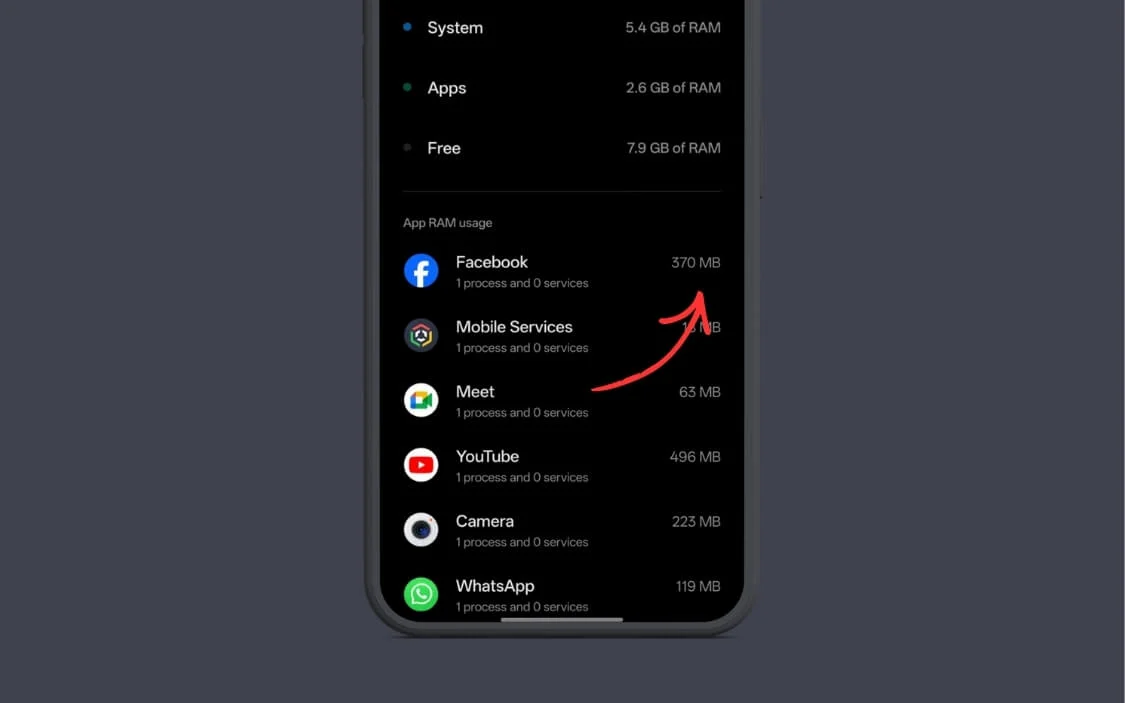
إذا كان هاتفك يتأخر بشكل متكرر أو يعاني من مشكلات في استنزاف البطارية، فقد يكون من المفيد مراقبة استخدام التطبيقات في الخلفية. فهو يتيح لك عرض التطبيقات النشطة في الخلفية حتى عندما لا تستخدمها.
هناك عدة طرق يمكنك من خلالها رؤية ومراقبة استخدام تطبيقات الخلفية؛ ومع ذلك، فإن مراقبة الاستخدام باستخدام خيارات المطورين تمنحك المزيد من التحكم في الاستخدام التفصيلي لذاكرة الوصول العشوائي (RAM) ووحدة المعالجة المركزية (CPU).
للقيام بذلك، تحتاج إلى تمكين خيارات المطور على جهاز Android الخاص بك، وإليك الطريقة:
- الخطوة 1: افتح الإعدادات على هاتف Android الخاص بك
- الخطوة 2: انتقل إلى حول الهاتف ثم رقم البناء. إذا لم تجده، يمكنك استخدام شريط البحث والبحث عن رقم الإصدار
- الخطوة 3: اضغط على رقم الإصدار عدة مرات. سيتم تمكين خيارات المطور على هاتف Android الخاص بك
- الخطوة 4: ارجع الآن إلى صفحة الإعدادات، وابحث عن خيارات المطور
- الخطوة 5: الآن افتح خيارات المطور وابحث عن الخيار الذي يشير إلى تشغيل الخدمات أو إحصائيات المعالجة واضغط عليه. هذا أنت، من هنا سترى القائمة الكاملة للتطبيقات التي تعمل في الخلفية.
قم بإيقاف تشغيل رسائل RCS لتقليل البريد العشوائي
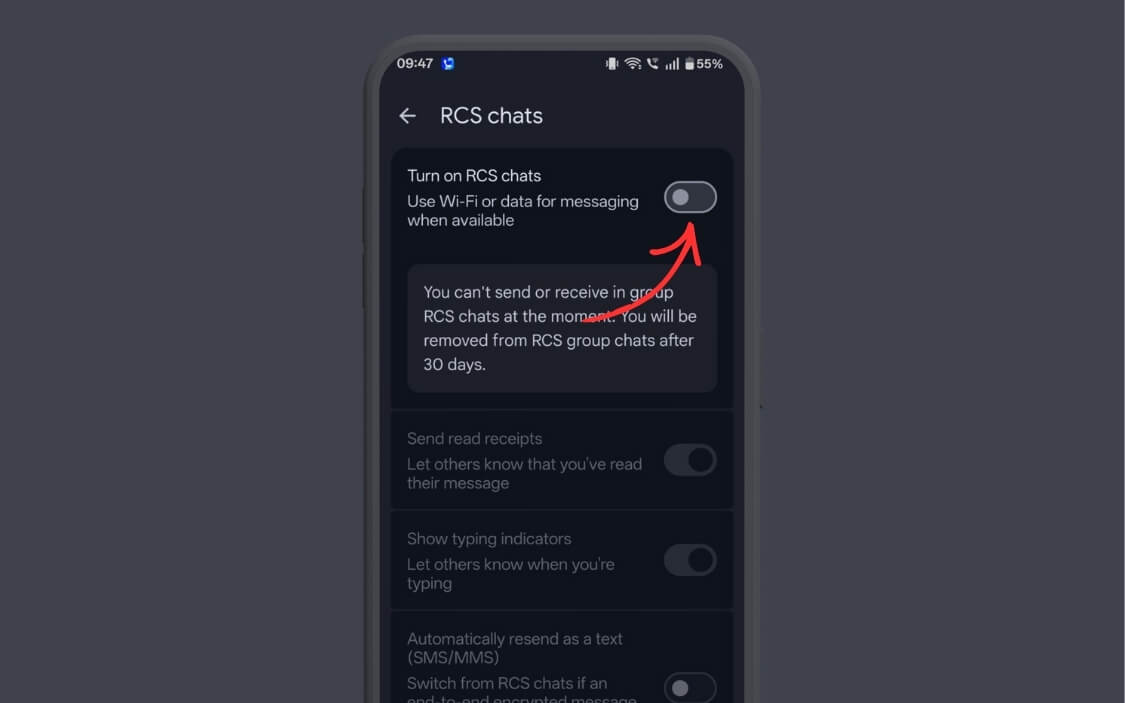
منذ أن أضافت جوجل دعم مراسلة RCS إلى تطبيق المراسلة الخاص بها، سرعان ما أصبحت تجربة محبطة للمستخدمين.
بدأت العديد من العلامات التجارية خدمة RCS كقناة تسويقية وبدأت في قصف المستخدمين برسائل غير مرغوب فيها ورسائل ترويجية.
لحسن الحظ، يمكنك إيقاف تشغيل خدمة RCS تمامًا للتخلص من الرسائل غير المرغوب فيها والرسائل غير المرغوب فيها في تطبيق رسائل Google.
لقد قمت بعمل فيديو تفصيلي حول كيفية إيقاف تشغيل مراسلة RCS على رسائل Google؛ ومع ذلك، هنا هو الدليل البسيط.
افتح تطبيق رسائل جوجل على هاتفك وانقر على صورة الملف الشخصي في الزاوية اليمنى العليا من الشاشة، ثم اضغط على إعدادات الرسائل ومن هنا اضغط على محادثات RCS، وهنا قم بإيقاف تشغيل الخيار الذي يقول RCS Chats.
أضف اختصارات مفيدة إلى شاشة القفل
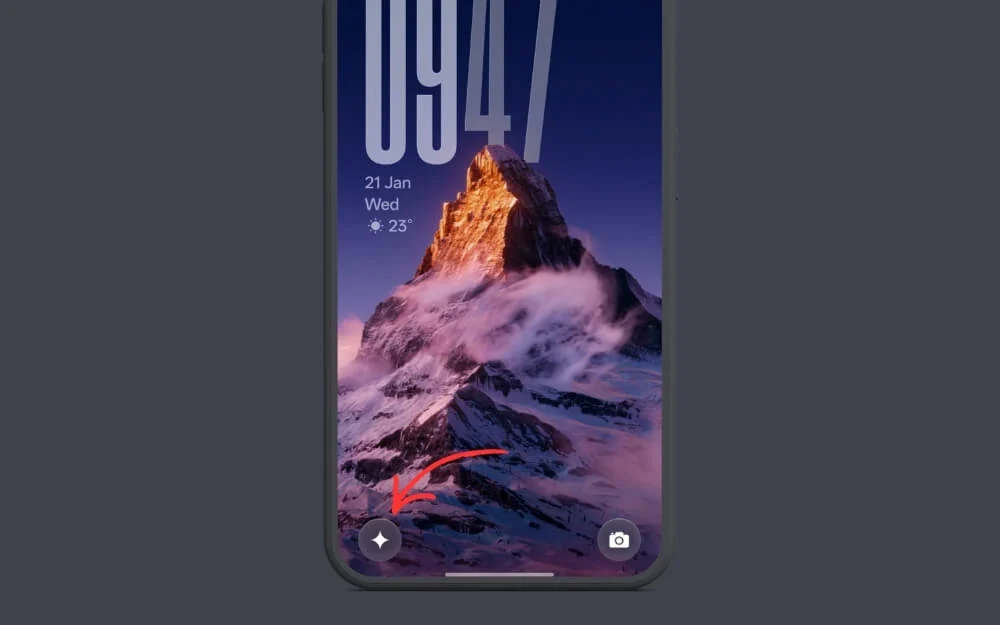
هذا هو الاختصار الأكثر استخفافًا والذي لا يعرفه الكثير من الناس. مع التحديثات الأخيرة، يتيح لك كل من Android وiOS الآن تعيين اختصارات مخصصة لشاشة القفل. في السابق، كان يقتصر على الكاميرا والشعلة. يمكنك الآن استبداله بمزيد من الاختصارات، بما في ذلك رمز الاستجابة السريعة وأي اختصار من التطبيق المدعوم، مثل Snapchat وغير ذلك الكثير.
يختلف تخصيص اختصارات شاشة القفل حسب العلامة التجارية. ومع ذلك، بالنسبة لمعظم الهواتف، يجب أن تكون قادرًا على تخصيصه بسهولة في إعدادات شاشة القفل.
على OnePlus، وهو هاتفي الأساسي حاليًا، يمكنك الانتقال إلى الإعدادات > إعدادات الشاشة الرئيسية وشاشة القفل > النقر على اختصارات شاشة القفل، ومن هنا اضغط على أي اختصار وإضافة جديد أو إزالته بالكامل.
أرشفة الرسائل للحفاظ على صندوق الوارد الخاص بك نظيفًا
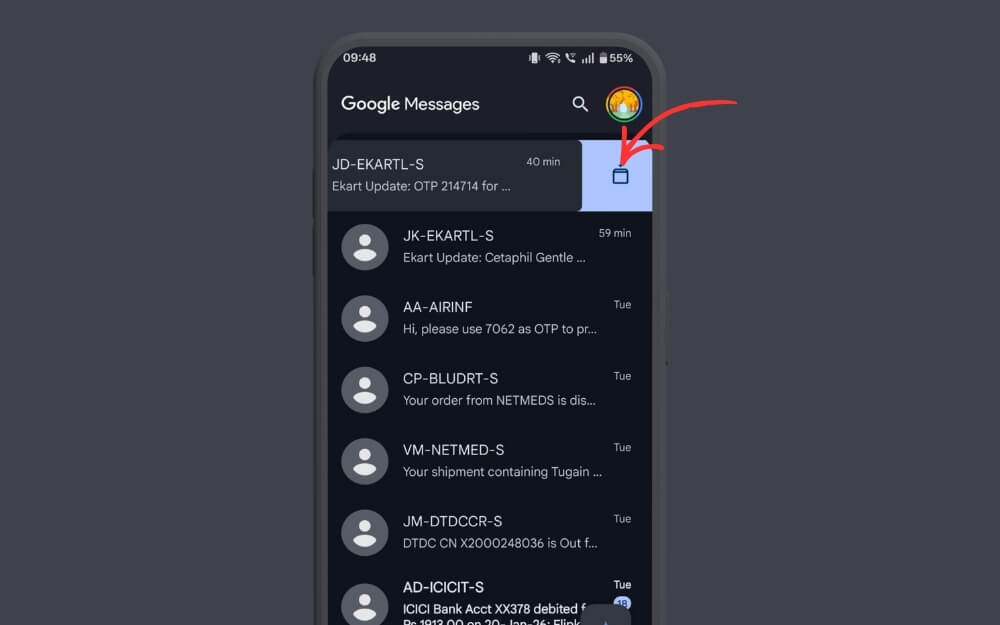
أدى إيقاف تشغيل خدمة RCS على رسائل Google إلى تقليل الرسائل غير المرغوب فيها والرسائل غير المرغوب فيها بشكل كبير؛ ومع ذلك، لا يزال صندوق الوارد الخاص بي مليئًا بكلمات المرور لمرة واحدة (OTP)، وتحديثات التسليم، والتنبيهات المصرفية، والنصوص الترويجية.
على الرغم من أن حذف البريد الوارد الرئيسي هو أفضل طريقة للتنظيف، إذا كنت لا ترغب في حذف المحادثات ولكنك تريد الحفاظ على صندوق الوارد الخاص بك نظيفًا، فيمكنك فقط أرشفة الرسالة.
ليس هذا فحسب، بل يمكنك أيضًا استخدام الأرشيف ككتلة إلكترونية دون حظرها تمامًا، وتخزين الرسائل المهمة دون حذفها. يمكنك ببساطة إجراء محادثة عن طريق التمرير لليمين أو لليسار.
أضف ماسح رمز الاستجابة السريعة إلى Quick Tiles
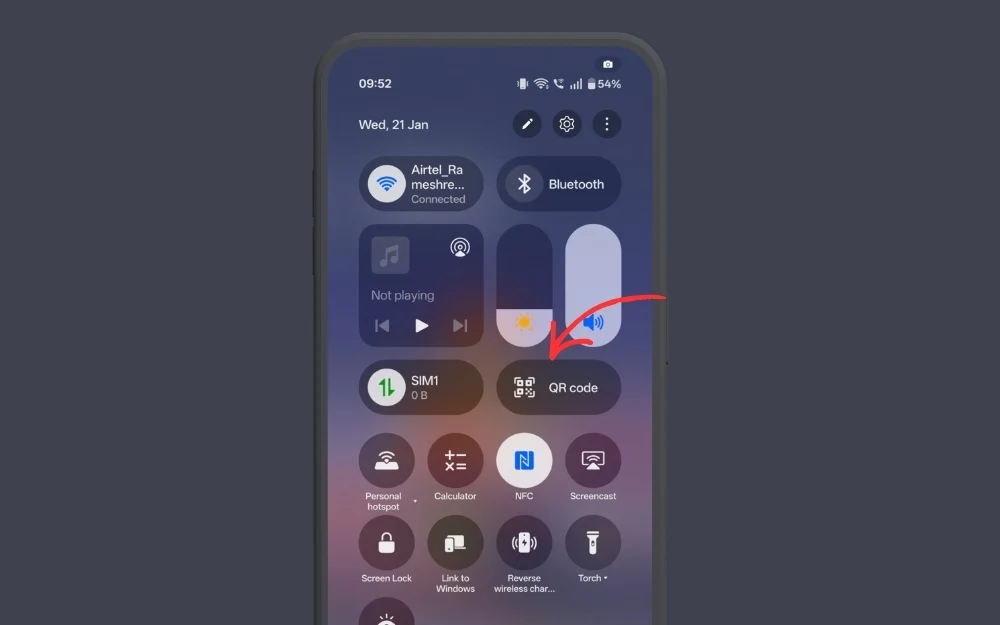
أصبحت رموز QR طريقة سهلة للعديد من التطبيقات والخدمات. لأنها الأداة الأكثر الوصول إليها بشكل متكرر. يقدم Android الآن رموز QR مباشرةً في المربعات السريعة؛ ومع ذلك، يمكنك الآن تخصيص وزيادة حجم مربع رمز الاستجابة السريعة للوصول السريع.
وإليك الطريقة: انتقل إلى Quick Tiles على هاتفك الذكي، وانقر على أيقونة التحرير، وابحث عن رمز QR، واضغط مطولاً على أيقونة QR، وقم بتغيير حجمه ووضعه في أي مكان على الشاشة يسهل الوصول إليه.
اسحب للتبديل بين التطبيقات بشكل أسرع
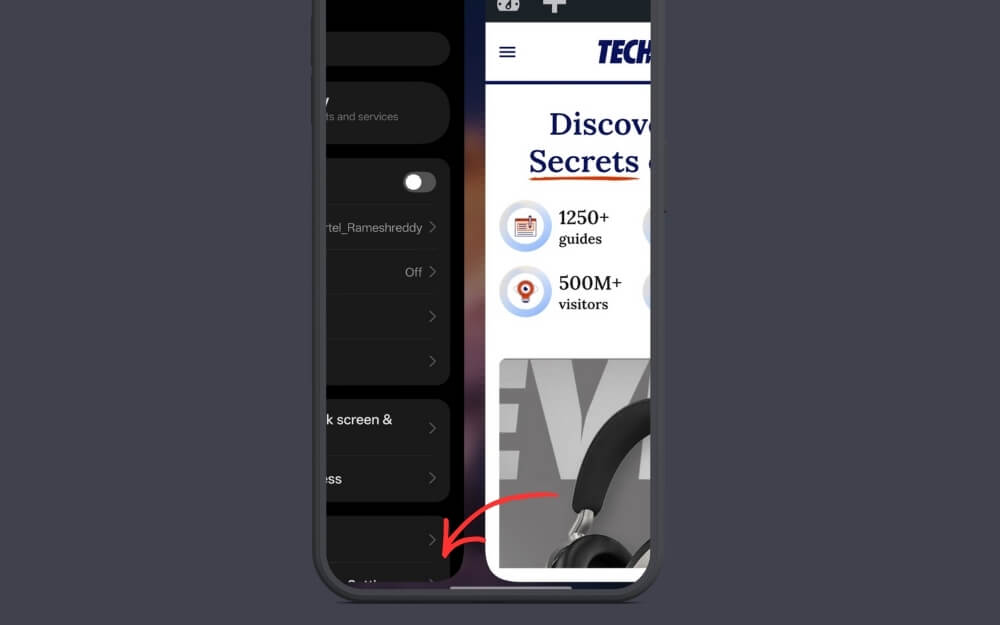
منذ أن قدم نظام Android دعم الإيماءات، أصبحت إيماءة التمرير شائعة جدًا لدرجة أنها تتيح لك التبديل بسهولة بين التطبيقات.

إذا كنت تستخدم الإيماءات، فيمكنك فقط التمرير لليسار أو لليمين من الزر لليمين أو لليسار للتبديل بسرعة بين التطبيقات.
استخدم التشغيل السريع لفتح التطبيقات من شاشة القفل
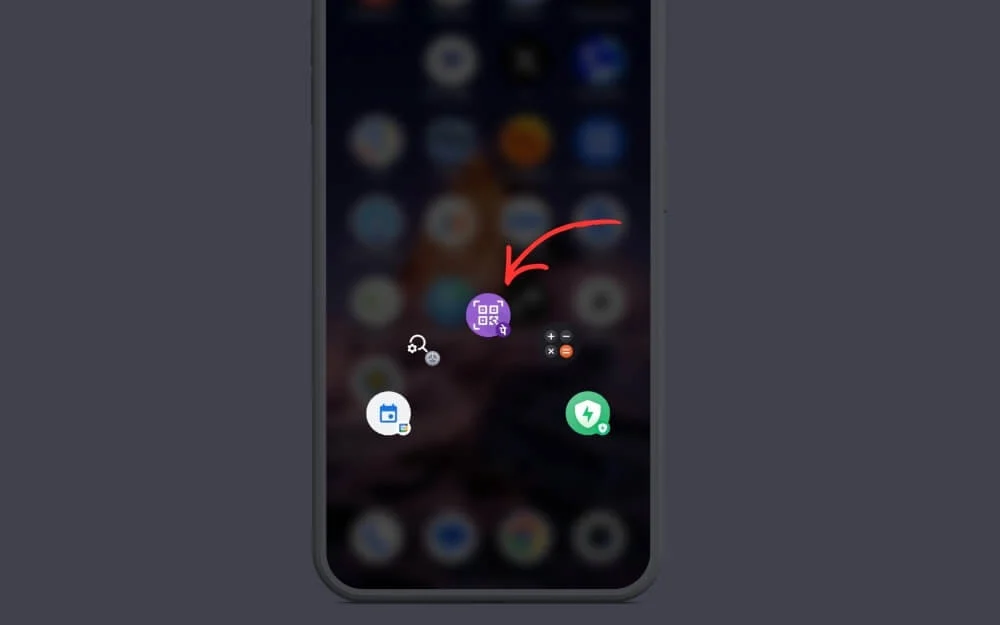
إذا كنت تستخدم هاتفًا ذكيًا OnePlus أو Opp أو Realme، فيمكنك بسهولة تشغيل التطبيقات ووظائفها السريعة من شاشة القفل.
كما أنه يدعم وظائف التطبيق. على سبيل المثال، أستخدم التشغيل السريع لماسح QR الضوئي من تطبيقات UPI؛ وبالمثل، يمكنك استخدامه لفتح ملف أو وظائف محددة للتطبيق، مثل الاتصال بجهة اتصال سريعة، وإرسال رسالة إلى الأصدقاء على WhatsApp، وترجمة التطبيقات، وإنشاء ملاحظة جديدة، والمزيد. يمكنك إضافة ما يصل إلى ستة اختصارات سريعة.
افتح الإعدادات على هاتفك
ابحث عن التشغيل السريع وأدخل وقم بتمكينه
من هنا، انقر على خيار التعديل وقم بتخصيصه. ومن هنا، يمكنك إضافة خيارات مختلفة.
إنشاء اختصارات نصية لكتابة أسرع
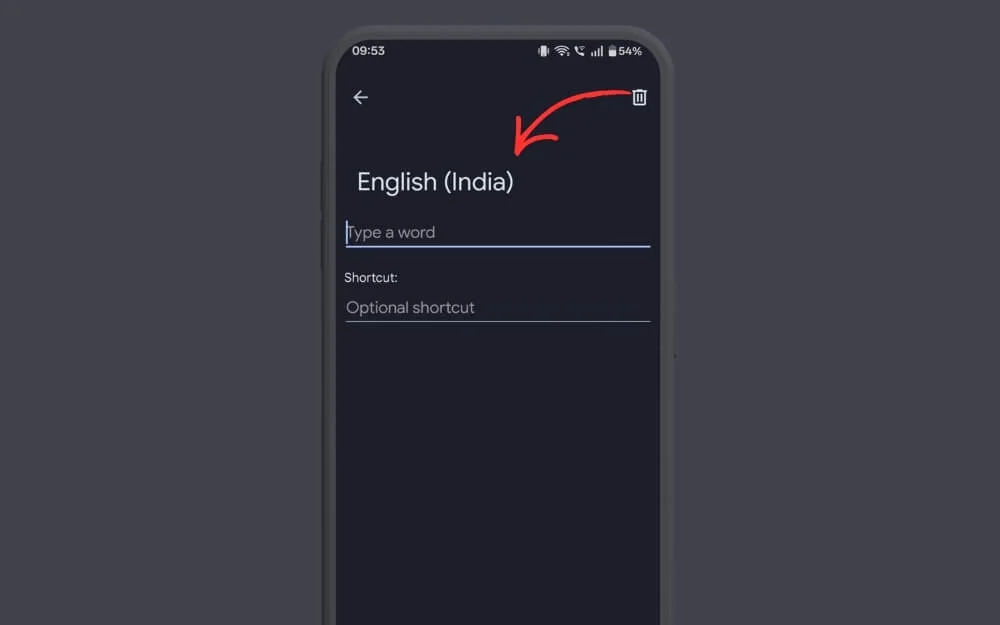
تعد اختصارات النص على iPhone مفيدة جدًا، خاصة لملء المعلومات الطويلة والمتكررة على الفور. بالنسبة لي، يعد هذا مفيدًا جدًا على iPhone، ويمكنك الحصول على وظائف مماثلة على Android أيضًا.
لقد استخدمته شخصيًا لملء رقم هاتفي وعنواني لشركاء التوصيل؛ وبالمثل، يمكنك تعيين اختصارات نصية متعددة وإضافتها إلى لوحة المفاتيح.
يمكنك إضافة اختصارات نصية مباشرة على سامسونج باتباع الخطوات التالية؛ ومع ذلك، على نظام Android، يمكنك استخدام ميزة القاموس الشخصي في Google Gboard لإضافة اختصارات نصية. هنا كيف
كيفية إضافة اختصارات نصية على Android:
- الخطوة 1: افتح Gobaord وانقر على أيقونة الإعدادات
- الخطوة 2: من هنا، انقر على خيار القاموس
- الخطوة 3: من هنا، اضغط على القاموس الشخصي
- الخطوة 4: من هنا، انقر على أيقونة علامة الجمع، وأضف النص، وأنشئ اختصارًا. هذا كل شيء.
إصلاح القواعد النحوية وإعادة صياغة النص من لوحة المفاتيح بسرعة
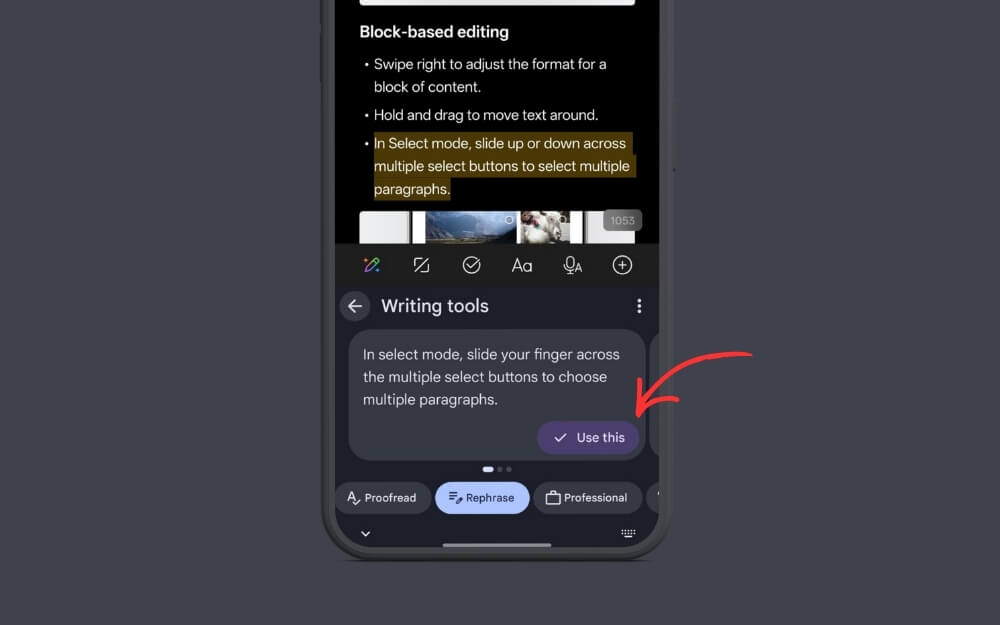
منذ أن أصبح ChatGPT وغيره من دورات LLM متاحة للعامة، استخدم العديد من المستخدمين الذكاء الاصطناعي لإصلاح الأخطاء النحوية ومسودات رسائل البريد الإلكتروني، ومع ذلك فإن أكبر نقطة ألم هي نسخ النص بين الأدوات، إذا كنت تريد إصلاح القواعد النحوية، فأنت بحاجة إلى نسخ النص ولصقه في ChatGPT، وإصلاح القواعد النحوية وإعادة لصق النص في التطبيق الذي تريد استخدامه.
ومع ذلك، إذا كنت تستخدم Google Gboard، فيمكنك إصلاح النص وإعادة صياغته مباشرةً دون مغادرة التطبيق؛ يعمل على أي تطبيق مع دعم لوحة المفاتيح. يمكنك ببساطة استخدام أدوات الكتابة، وستقوم تلقائيًا باستبدال نص الذكاء الاصطناعي.
ومع ذلك، فإن الجانب السلبي الوحيد هو الكمون، نظرًا لأنه يستخدم السحابة، فقد يستغرق الأمر بضع دقائق لإكمال طلبك. تدعم لوحة مفاتيح Microsoft SwiftKey أيضًا أدوات الكتابة المدعومة بالذكاء الاصطناعي؛ إنه أسرع بكثير من Gboard إذا كنت ترغب في تجربته.
إلغاء تثبيت تطبيقات متعددة في وقت واحد
كمراجع، أقوم باختبار العشرات من التطبيقات والألعاب والأجهزة لكسب لقمة العيش، وإحدى أكثر الوظائف المحبطة هي إلغاء تثبيت التطبيقات التي لم أعد أستخدمها.
أكبر نقطة ألم بالنسبة لي هي أنني أحتاج إلى تصفح كل تطبيق يدويًا، والضغط عليه لفترة طويلة، والنقر على إلغاء التثبيت، والقيام بذلك لكل تطبيق.
يصبح هذا الأمر محبطًا للغاية، خاصة إذا كان لديك عشرات التطبيقات التي تحتاج إلى إزالتها من هاتفك الذكي.
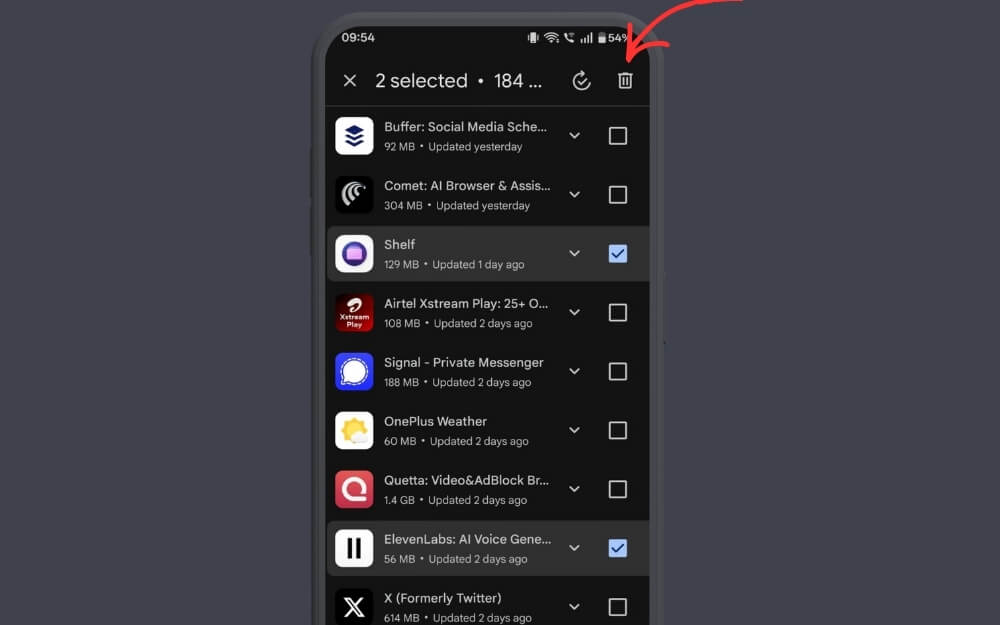
ولحسن الحظ، هناك طريقة سهلة للقيام بذلك. ما عليك سوى التوجه إلى متجر Play، والنقر على صورة ملفك الشخصي في الزاوية اليمنى العليا، ثم النقر على إدارة التطبيقات والأجهزة.
من هنا، انتقل إلى علامة التبويب "إدارة"، وحدد التطبيقات، وانقر على زر الحذف في الزاوية اليمنى العليا من الشاشة. هذا كل شيء.
اضغط مرتين على زر الطاقة لفتح التطبيق
إذا كنت تمتلك هاتف سامسونج، فيمكنك الضغط مرتين على زر الطاقة لفتح الكاميرا أو أي تطبيق مفضل.
للقيام بذلك، افتح الإعدادات على هاتف سامسونج الخاص بك، وانقر على الخيارات المتقدمة، ثم حدد التطبيق الذي تبحث عنه.
البحث بسرعة في التطبيقات في متجر Play
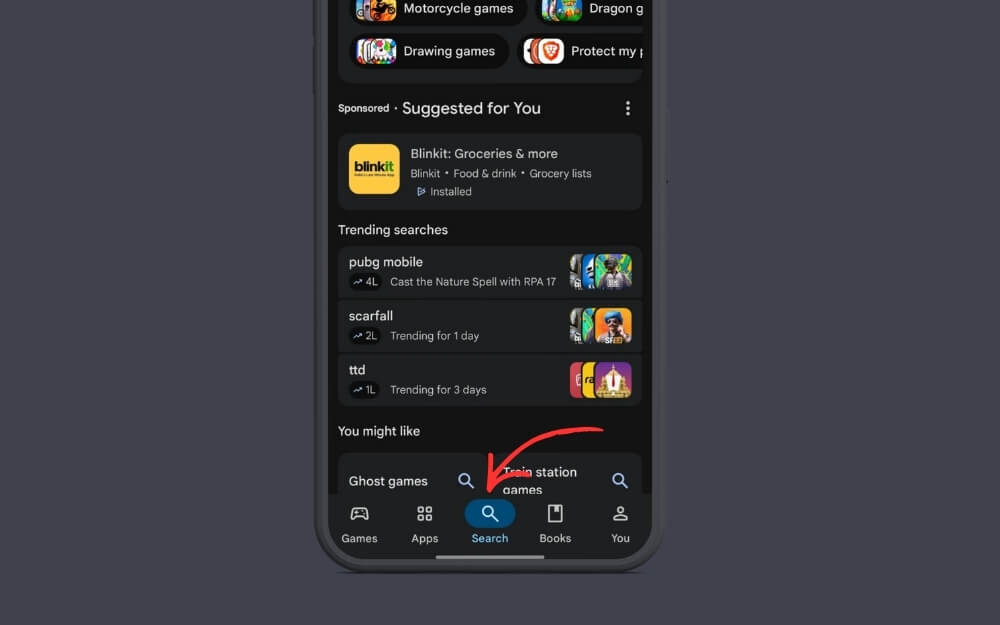
إذا كنت تستخدم متجر Google Play، فهناك طريقة سهلة للبحث الفوري عن التطبيقات. يمكنك ببساطة الضغط مرتين على زر البحث مرتين للبحث في التطبيق بدلاً من تحريك إصبعك والنقر في شريط البحث العلوي.
أضف اختصارات التطبيقات مباشرة إلى الشاشة الرئيسية
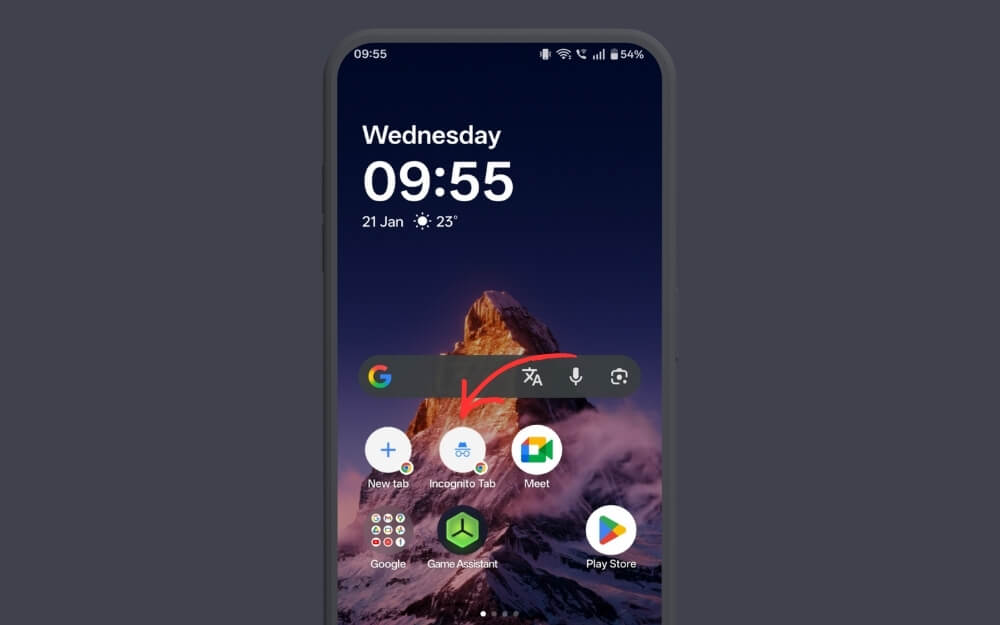
يؤدي الضغط لفترة طويلة على أي تطبيق على Android إلى إظهار الإجراءات المستخدمة بشكل متكرر. ومع ذلك، إذا كنت تفعل ذلك كثيرًا، فسيتعين عليك الضغط لفترة طويلة على التطبيق في كل مرة لقبول الاختصار. يمكنك إضافة الاختصار إلى الشاشة الرئيسية.
هنا كيف. اضغط لفترة طويلة على التطبيق وانتظر حتى يظهر الاختصارات.
الآن، اضغط لفترة طويلة على الاختصار ثم اسحبه وأسقطه على الشاشة الرئيسية. هذا كل شيء! من الآن فصاعدا، يمكنك النقر مباشرة على الاختصار لفتح التطبيق دون الحاجة إلى الضغط عليه لفترة طويلة في كل مرة.
استخدم الإدخال الصوتي بدلاً من الكتابة
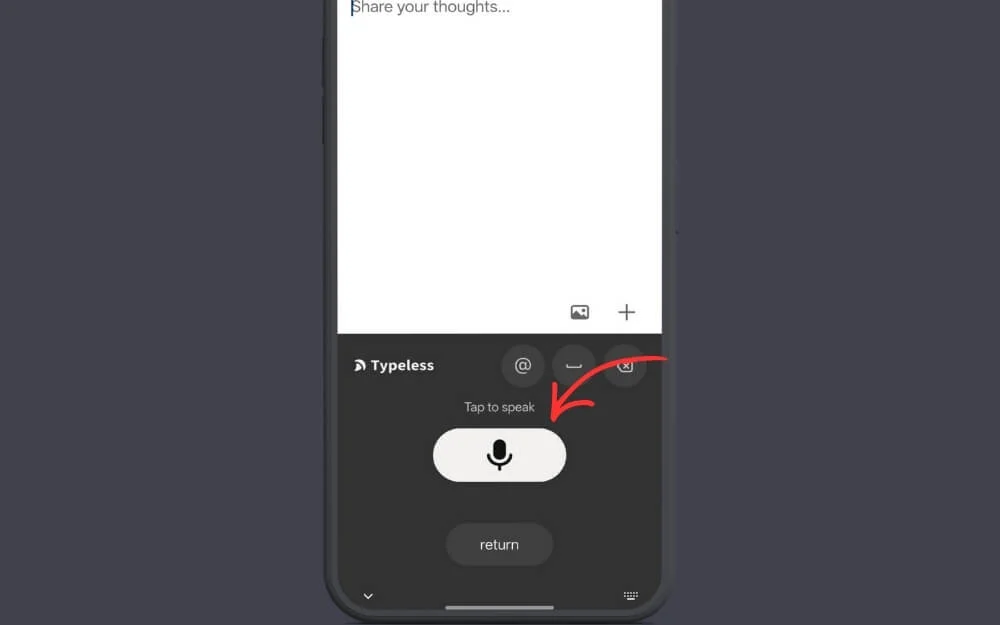
إذا كنت تكتب كثيرًا من النصوص في كثير من الأحيان، فيمكنك الآن استخدام الإدخال الصوتي على Android لتحويل كلامك تلقائيًا إلى نص. صدقني، إنه أفضل بكثير من الكتابة يدويًا على لوحة المفاتيح. على الرغم من أن Google Gboard ولوحات المفاتيح الأخرى توفر ميزات الإدخال الصوتي لفترة طويلة، إلا أن هناك الآن تطبيقًا مخصصًا يسمى Typeless، وهو متاح حاليًا لنظام Android أيضًا.
يتيح لك هذا التطبيق التحدث بسهولة وتحويل صوتك إلى نص. تتمثل أكبر مزايا تطبيق Typeless في أنه يستخدم الذكاء الاصطناعي لإصلاح القواعد النحوية والجمل المتكررة تلقائيًا وتوفير نص واضح. على عكس لوحة مفاتيح Google ولوحات المفاتيح الأخرى، يمكنك التحدث بشكل مستمر، لذلك لا تحتاج إلى النقر يدويًا على أيقونة الصوت في كل مرة.
إليك كيفية استخدام التطبيق:
- الخطوة 1: قم بتنزيل تطبيق Typeless مجانًا من متجر Google Play واتبع التعليمات التي تظهر على الشاشة لإضافته كلوحة مفاتيح.
- الخطوة 2: افتح لوحة المفاتيح، وانقر على أيقونة "التحدث"، وابدأ في التحدث
- الخطوة 3: عند الانتهاء من التحدث، يمكنك ببساطة النقر على النقطة مرة أخرى لإيقافه. هذا كل شيء. حاليًا، توفر النسخة المجانية ما يصل إلى 4000 كلمة أسبوعيًا مجانًا؛ ومع ذلك، يمكنك الاشتراك في الإصدار المميز لإجراء محادثات صوتية إلى نصية غير محدودة.
تخصيص اختصارات أداة بحث Google
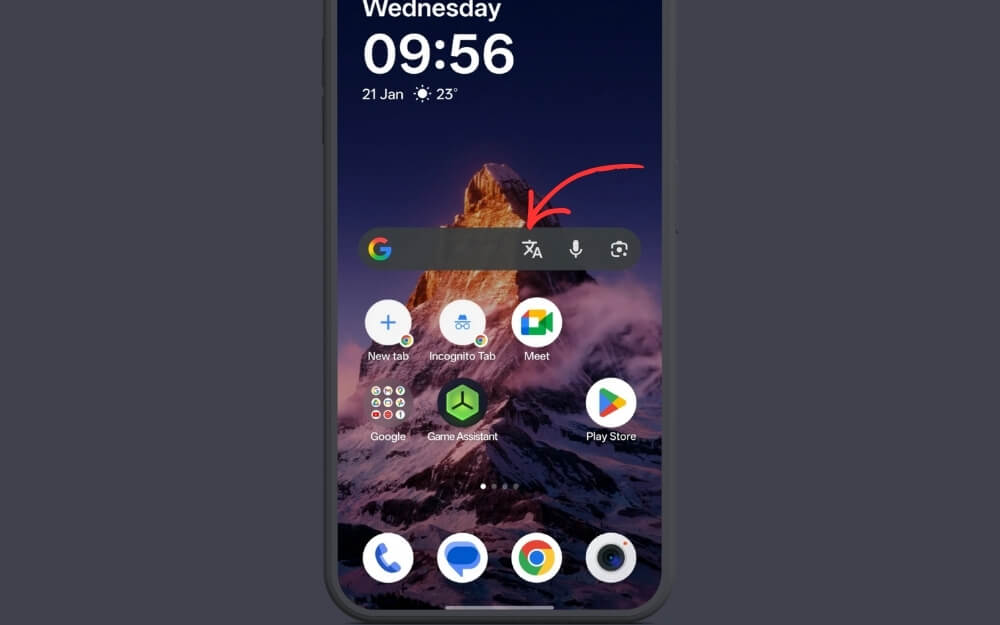
تعد أداة بحث Google هي الأداة الأكثر شيوعًا على الهواتف الذكية التي تعمل بنظام Android؛ يحتوي كل هاتف يعمل بنظام Android تقريبًا على الشاشة الرئيسية. ومع ذلك، لا يستخدمه الكثير من الأشخاص، ولكن يمكنك استخدامه لإضافة اختصارات سريعة.
على سبيل المثال، تم ضبطه حاليًا لفتح Google Gemini، ولكن يمكنك تخصيصه لفتح أدوات Google المختلفة، مثل الترجمة من Google، والانتقال إلى وضع الذكاء الاصطناعي، والبحث عن الأغاني والمزيد.
لتخصيص القطعة:
- الخطوة 1: افتح تطبيق جوجل على هاتفك
- الخطوة 2: اضغط على أيقونة الملف الشخصي في الزاوية اليمنى العليا من الشاشة واضغط على الإعدادات.
- الخطوة 3: قم بالتمرير لأسفل وانقر على "تخصيص أداة البحث" وانقر على الاختصارات.
- الخطوة 4: حدد الاختصار المحدد الذي تريده من القائمة. هذا كل شيء.
إنشاء اختصارات مخصصة للشاشة الرئيسية
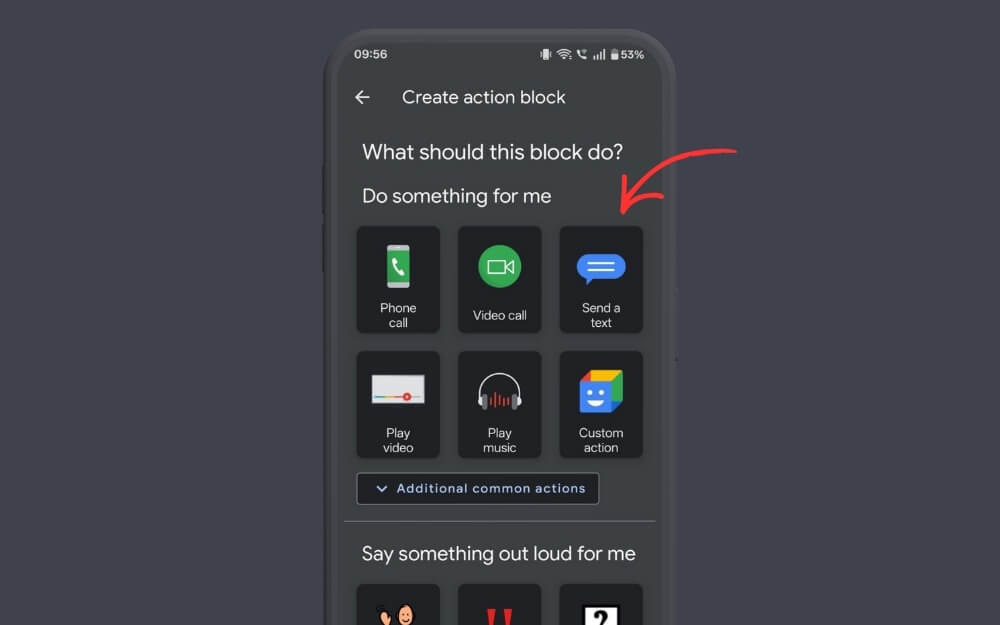
يمكنك أيضًا إنشاء اختصاراتك الخاصة باستخدام الكثير من تطبيقات الطرف الثالث. ومع ذلك، نظرًا لأن هذا الدليل لا يغطي سوى الاختصارات الأساسية، فإنني أوصي باستخدام Google Action Blocks. يتيح لك ذلك إضافة اختصارات لمهام أساسية مختلفة:
يمكنك إضافة اختصار مكالمة مباشرة إلى شاشتك الرئيسية. إذا كنت تتصل بصديق بشكل متكرر، فلن تحتاج إلى طلب رقمه يدويًا في كل مرة؛ يمكنك ببساطة إضافة اختصار برنامج الاتصال الخاص بهم إلى شاشتك الرئيسية لإجراء مكالمة مباشرة.
ليس هذا فحسب، بل يمكنك أيضًا إضافة وصول سريع إلى أدوات مثل الشعلة وأدوات إمكانية الوصول وغيرها. يمكن إضافتها إلى شاشتك الرئيسية كأداة ويمكن الوصول إليها بسرعة.
التبديل بين حسابات Google بسرعة
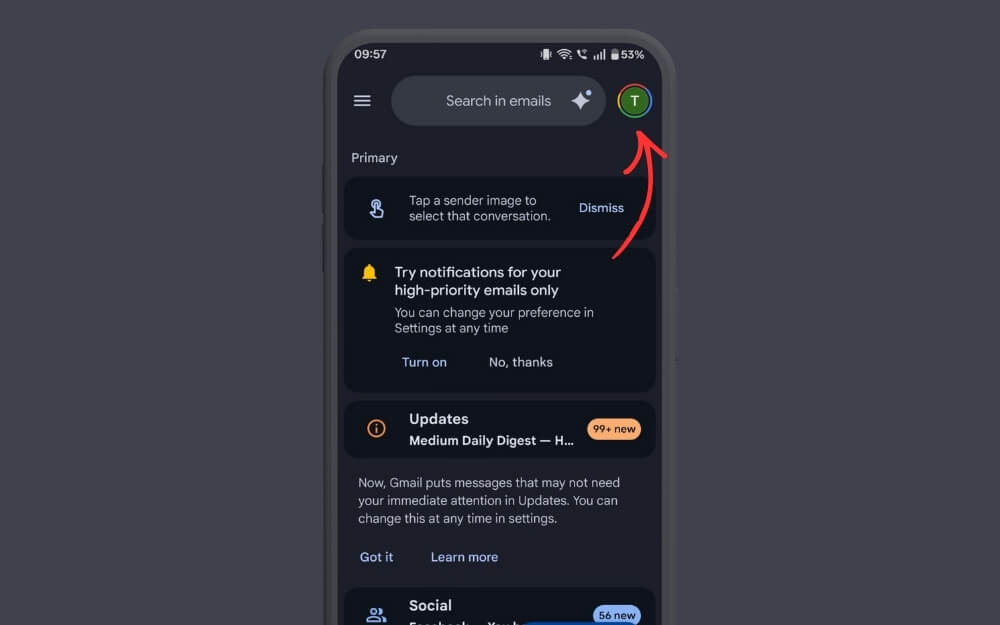
هذه خدعة Google جديدة تعلمتها مؤخرًا. إذا كان لديك حسابات Google متعددة، فإن التبديل بينها يتطلب منك النقر على صورة الملف الشخصي وتحديد الحساب الذي تريد التبديل إليه.
ومع ذلك، يمكنك ببساطة التمرير لأسفل من صورة ملفك الشخصي للتبديل بسرعة بين حسابات Gmail الخاصة بك. وهو يعمل مع جميع تطبيقات Google، بما في ذلك متجر Play وChrome وتطبيق Google والمزيد.
افتح الساعة والتقويم من الإشعارات
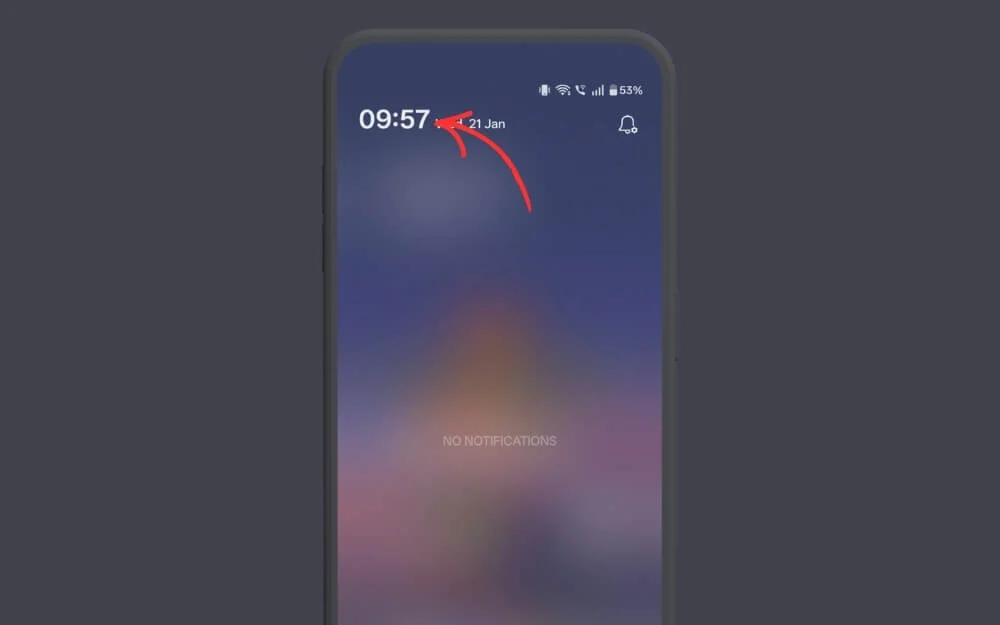
تطبيق ساعة المخزون هو الأكثر استخدامًا بالنسبة لي، ولكن يصعب العثور عليه في بعض الأحيان؛ ومع ذلك، باستخدام هذه الخدعة، يمكنك بسهولة فتح تطبيق الساعة على هاتفك الذكي.
يمكنك ببساطة زيارة مركز الإشعارات ثم النقر على شاشة الساعة لزيارة تطبيق الساعة. إنها صغيرة جدًا ولكنها سهلة الاستخدام للغاية. وهو نفس الشيء مع التقويم. يمكنك النقر على التاريخ، ويأخذك إلى تطبيق التقويم.
يمكنك تكبير خرائط Google بنقرة مزدوجة
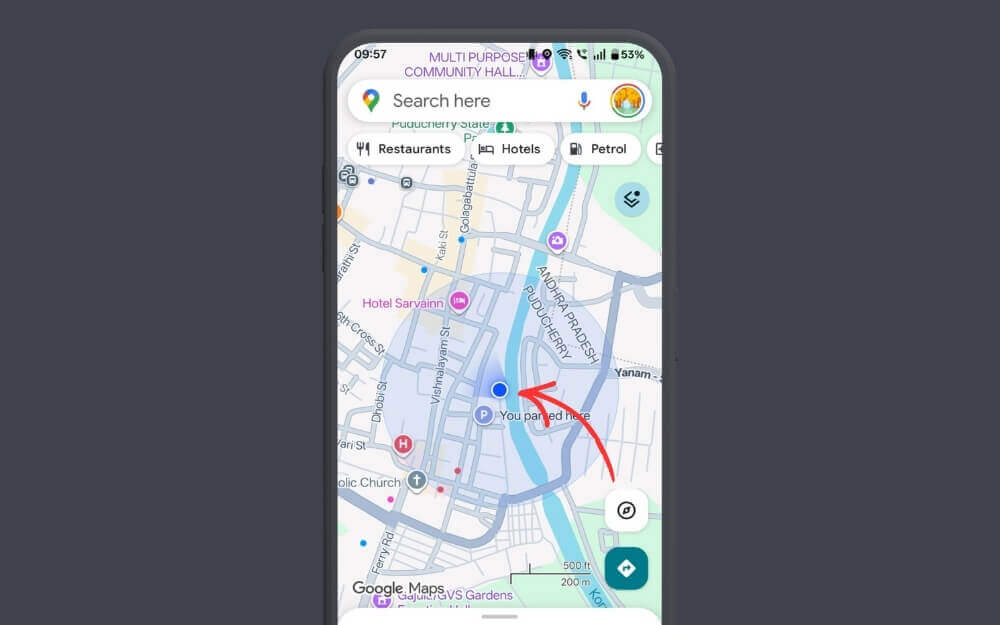
أستخدم خرائط Google في الغالب عند ركوب الدراجة. أكبر نقطة ألم بالنسبة لي هي تكبير موقع معين. قبل معرفة هذا الاختصار، كنت أستخدم كلتا يدي لتكبير مكان معين.
ومع ذلك، يمكنك الآن ببساطة النقر نقرًا مزدوجًا لتكبير موقع معين دون استخدام كلتا يديك.
قم بتشغيل المصباح على الفور
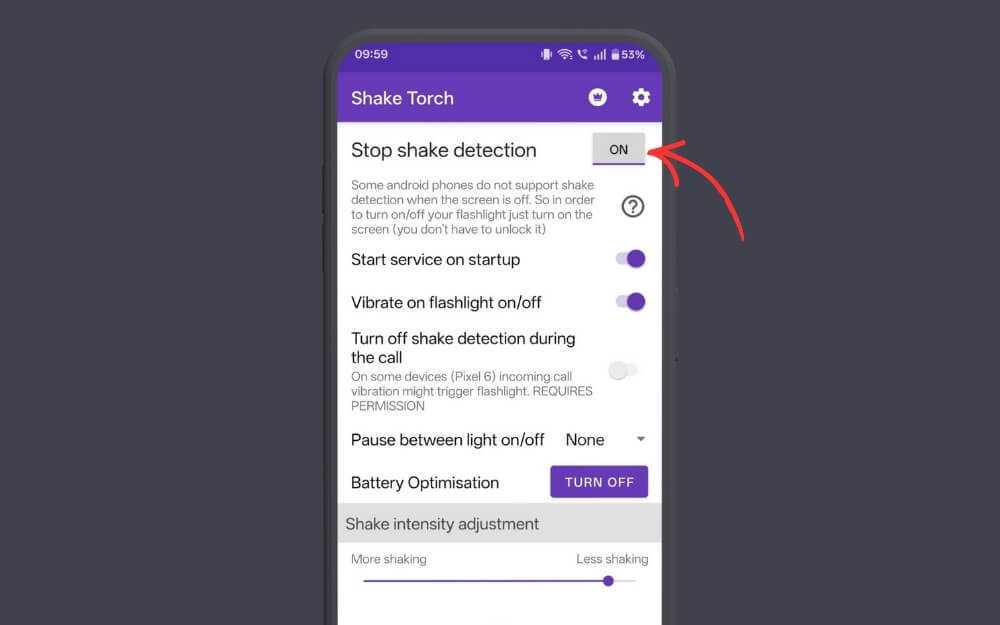
إذا كنت قد استخدمت هاتف Motorola من قبل، فأنت تعرف مدى سهولة تشغيل الفلاش وإيقاف تشغيله. إذا لم تكن على علم، بمجرد تمكين الإيماءات على هواتف Moto، يمكنك ببساطة هز هاتفك وتشغيل الفلاش، وهو أكثر ملاءمة من استخدام المصباح اليدوي من الشاشة الرئيسية.
إذا فاتتك هذه الميزة، أو إذا كنت تريد أسهل طريقة لتشغيل المصباح اليدوي على هاتفك، فيمكنك ببساطة تثبيت هذا التطبيق المجاني.
بمجرد تمكينه، يمكنك هز هاتفك بسرعة لتشغيل الفلاش وإيقاف تشغيله؛ ومع ذلك، فإن الجانب السلبي الوحيد هو أنه نظرًا لعدم توفره أصلاً على نظام Android، فيجب تشغيل التطبيق في الخلفية، مما قد يستهلك عمر البطارية.
ميزات Android المخفية التي تعمل على تسريع المهام اليومية
إذن، هذه هي أفضل 20 اختصارًا بسيطًا يمكنك استخدامها على هاتفك الذكي الذي يعمل بنظام Android لتشغيل التطبيقات والأدوات بسرعة، وتنفيذ المهام بسرعة على هاتفك الذكي الذي يعمل بنظام Android. لقد شاركنا دليلًا تفصيليًا حول كيفية استخدام الاختصارات وأيضًا مدى فائدتها. أتمنى أن تجد الدليل مفيدًا. إذا كنت تعرف أي اختصارات فاتني، يمكنك التعليق أدناه.