
96 najbardziej przydatnych skrótów klawiaturowych GIMP
Opublikowany: 2023-06-21Czy kiedykolwiek chciałeś, aby proces edycji był szybszy lub bardziej wydajny? Jeśli tak, zapoznanie się z niektórymi podstawowymi skrótami klawiaturowymi GIMP pomoże Ci zaoszczędzić czas i usprawnić przepływ pracy.
Od dostosowywania warstw i transformacji obrazu po nawigację po menu i wykonywanie poleceń, wybór skrótów GIMP daje użytkownikom wiele opcji przyspieszenia ich zadań edycyjnych. W tym poście na blogu przyjrzymy się najbardziej przydatnym skrótom dostępnym w GIMP-ie wraz ze wskazówkami, jak najlepiej z nich korzystać.
Ponadto, jeśli chcesz zapewnić sobie jeszcze większy wzrost produktywności, sprawdź nasze ulubione skróty klawiaturowe programu Excel i skróty klawiaturowe Google Docks. Tracisz zbyt dużo czasu na klikanie wszystkiego.
Skróty klawiaturowe narzędzia GIMP
Narzędzia GIMP są podobne do tych w Photoshopie.
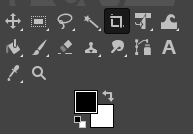
W rzeczywistości, jeśli kiedykolwiek pracowałeś w dowolnej aplikacji do edycji obrazu, z łatwością rozpoznasz większość z nich. Pomogą ci wybrać i wejść w interakcję z obrazem i jego elementami.
| Działanie | Windowsa i Linuksa | System operacyjny Mac | |
| Narzędzie do przesuwania |  | M | M |
| Narzędzie do zaznaczania prostokątów |  | R | R |
| Narzędzie wyboru elipsy |  | mi | mi |
| Bezpłatne narzędzie wyboru |  | F | F |
| Nożyczki wybierz narzędzie |  | I | I |
| Narzędzie wyboru rozmytego |  | u | u |
| Narzędzie Gumka |  | Shift + E | Shift + E |
| Wybierz według koloru |  | Shift + O | Shift + O |
| Narzędzie kadrowania |  | Shift + C | Shift + C |
| Napełnij wiadro |  | Przesunięcie + B | Przesunięcie + B |
| Gradient |  | G | G |
| Pędzel |  | P | P |
| Ołówek |  | N | N |
| Natryskiwacz |  | A | A |
| Atrament |  | k | k |
| Mój pędzel |  | Y | Y |
| Klon |  | C | C |
| Leczyć |  | H | H |
| Ścieżki |  | B | B |
| Plama |  | S | S |
| Tekst |  | T | T |
| Narzędzie do wybierania kolorów |  | O | O |
Uwaga: niektóre narzędzia są pogrupowane, więc nie zobaczysz ich wszystkich w menu narzędzi. Na przykład Ołówek, Aerograf, Atrament i Mój Pędzel do bólu są zgrupowane w kategorii Pędzel. To samo dotyczy narzędzia do zaznaczania Elipsa; można je znaleźć zgrupowane za pomocą narzędzia do zaznaczania prostokątnego.
Dodatkowe skróty klawiaturowe wyboru GIMP
Wymienione tutaj skróty pomogą Ci wybierać w unikalny sposób, a także wchodzić w interakcje z różnymi wyborami. Wybraliśmy najczęstsze działania i są one oczywiste.
| Działanie | Windowsa i Linuksa | System operacyjny Mac |
| Zaznacz wszystko | CTRL + A | Komenda + A |
| Przełącz zaznaczenia | CTRL + T | Komenda + T |
| Odznacz wszystkie | Shift + CTRL + A | Shift + Command + A |
| Odwróć wybór | CTRL + I | Komenda + I |
| Wybór pływaka | Shift + CTRL + L | Shift + Command + L |
| Wybierz ze ścieżki | Shift + V | Shift + V |
Skróty klawiaturowe do edycji GIMP
Jeśli chodzi o edytowanie dokumentu lub pliku, użyj tych skrótów klawiaturowych, aby przyspieszyć przepływ pracy.
| Działanie | Windowsa i Linuksa | System operacyjny Mac |
| Przytnij i zmień rozmiar | Shift + C | Shift + C |
| Obracać się | Shift + R | Shift + R |
| Skala | Shift + T | Shift + T |
| Ścinanie | Shift + S | Shift + S |
| Perspektywiczny | Shift + P | Shift + P |
| Trzepnięcie | Shift + F | Shift + F |
| Mieszanka | Ł | Ł |
| Unikaj lub spal | Shift + D | Shift + D |
| Zamień kolory | X | X |
| Kolory domyślne | D | D |
| Cofnij poprzednią czynność | CTRL + Z | Komenda + Z |
| Powtórz ostatnią czynność | CTRL + Y | Komenda + Y |
| Kopiuj | CTRL + C | Komenda + C |
| Cięcie | CTRL + X | Komenda + X |
| Pasta | CTRL + V | Komenda + W |
| Wklej na miejscu | CTRL + Alt + V | Command + Opcja + V |
| Zwiększ rozmiar pędzla | ] | ] |
| Zmniejsz rozmiar pędzla | [ | [ |
| Pokaż lub ukryj zaznaczenie | CTRL + T | Komenda + T |
Uwaga: Akcja Wklej w miejscu umożliwia wklejenie zawartości schowka do nowego pliku, dokładnie w tym samym miejscu, w którym znajdowała się w oryginalnym pliku.
Skróty klawiaturowe plików GIMP
Skróty klawiaturowe wymienione w tej sekcji pomogą ci otwierać i wchodzić w interakcje z różnymi plikami i obrazami w GIMP.
| Działanie | Windowsa i Linuksa | System operacyjny Mac |
| Otwórz nowy plik | CTRL + N | Komenda + N |
| Otwórz obraz | CTRL + O | Komenda + O |
| Otwórz obraz jako nową warstwę | CTRL + Alt + O | Command+ Opcja + O |
| Otwórz ostatni obraz 01 | CTRL + 1 | Komenda + 1 |
| Otwórz ostatni obraz 02 | CTRL + 2 | Komenda + 2 |
| Otwórz ostatni obraz 03 | CTRL + 3 | Komenda + 3 |
| Utwórz nowy obraz ze schowka | Shift + CTRL + V | Shift + Command + V |
| Zapisz pod nową nazwą | Shift + CTRL + S | Shift + Command + S |
| Zamknij wszystkie pliki | Shift + CTRL + W | Shift + Command + W |
| Zrezygnuj z GIMP-a | CTRL + Q | Komenda + Q |
Uwaga: Otwarcie ostatniego obrazu po 03 to to samo polecenie, wystarczy zastąpić numer odpowiednim. CTRL(polecenie) + 4,5,6 i tak dalej.

Skróty klawiaturowe widoku i akcji GIMP
Wymienione tutaj skróty klawiaturowe pomogą Ci w interakcji z GIMP. Z łatwością przeglądaj jego menu, przełączaj prowadnice lub linijki i wypełniaj tło kolorem.
| Działanie | Windowsa i Linuksa | System operacyjny Mac |
| Menu główne | F10 | F10 |
| Rozwijane menu | Shift + F10 | Shift + F10 |
| Pełny ekran | F11 | F11 |
| Przełącz szybką maskę | Shift + Q | Shift + Q |
| Zamknij okno dokumentu | CTRL + W | Komenda + W |
| Folia termokurczliwa | CTRL + E | Komenda + E |
| Dopasuj obraz w oknie dokumentu | Shift + CTRL + E | Shift + Command + E |
| Przełącz linijki | Shift + CTRL + R | Shift + Command + R |
| Przełącz prowadnice | Shift + CTRL + T | Shift + Command + T |
| Wyczyść wybór | CTRL + K | Komenda + K |
| Wypełnij kolorem pierwszego planu | CTRL + , | Komenda + , |
| Wypełnij kolorem tła | CTRL + . | Komenda + . |
| Wypełnij wzorem | CTRL+: | Komenda + : |
Skróty klawiaturowe dialogów GIMP
Te skróty pozwolą ci manipulować oknami dialogowymi w GIMP-ie. Okna dialogowe to ruchome okna, które zawierają opcje narzędzi lub są przeznaczone do określonego zadania. Otwórz okna dialogowe, aby bez wysiłku przeglądać i manipulować wszystkimi ich opcjami.
| Działanie | Windowsa i Linuksa | System operacyjny Mac |
| Warstwy | CTRL + L | Komenda + L |
| Pędzle | Shift + CTRL + B | Shift + Command + B |
| Wzory | Shift + CTRL + P | Shift + Command + P |
| Opcje narzędzi | Shift + CTRL + T | Shift + Command + T |
| Palety | CTRL + P | Komenda + P |
| Informacje | Shift + CTRL + I | Shift + Command + I |
| Nawigacja | Shift + CTRL + N | Shift + Command + N |
| Zamknij bieżące okno | Alt + F4 | Opcja + F4 |
| Przejdź do następnego widżetu | Patka | Patka |
| Przejdź do poprzedniego widżetu | Shift + Tab | Shift + Tab |
| Ustaw nową wartość | Wchodzić | Opcja |
| Aktywuj bieżący przycisk na liście | Spacja | Spacja |
| Przełączanie między kartami | CTRL + Alt + Strona w górę | Command + Opcja + Strona w górę |
| Otwarta lokalizacja | Shift + L | Shift + L |
| Folder w dół | Alt + Strzałka w dół | Opcja + Strzałka w dół |
| Górny folder | Alt + Strzałka w górę | Opcja + Strzałka w górę |
| Folder domowy | Alt + klawisz strony domowej | Opcja + klawisz strony domowej |
| Zamknij bieżące okno dialogowe | wyjście | wyjście |
Skróty klawiaturowe warstw GIMP
Manipulowanie warstwami ma kluczowe znaczenie dla każdego narzędzia do edycji obrazu. Robienie tego szybko oznacza, że wykonasz swoje zadanie w mgnieniu oka. Czy jest lepszy sposób na szybkie osiągnięcie pożądanej akcji niż użycie skrótów klawiaturowych? Użyj skrótów wymienionych w tej tabeli, aby łatwo i szybko manipulować warstwami.
| Działanie | Windowsa i Linuksa | System operacyjny Mac |
| Nowa warstwa | Shift + CTRL + N | Shift + Command + N |
| Powiel wybraną warstwę | Shift + CTRL + D | Shift + Command + D |
| Warstwa kotwicy | CTRL + H | Komenda + H |
| Wybierz warstwę powyżej | Strona w górę | Strona w górę |
| Wybierz warstwę poniżej | Strona w dół | Strona w dół |
| Wybierz pierwszą warstwę | Klucz do domu | Klucz do domu |
| Wybierz ostatnią warstwę | Klucz końcowy | Klucz końcowy |
| Połącz wszystkie widoczne warstwy | CTRL + M | Komenda + M |
Jak uzyskać dostęp do pełnej listy skrótów klawiaturowych GIMP
W tym artykule wymieniono tylko najbardziej popularne i przydatne skróty klawiaturowe dla GIMP-a. Ale każdy użytkownik GIMP ma swoją preferowaną i unikalną listę skrótów, az czasem ty też ją utworzysz. Dodasz do tych list narzędzia i funkcje, z których korzystasz najczęściej, a może odejmiesz skróty, których nie używasz tak często. Oto jak znaleźć pełną listę skrótów w aplikacji GIMP.
- Otwórz GIMP na komputerze PC lub Mac.
- Przejdź do menu Edycja (lub menu aplikacji GIMP na komputerze Mac).

- Wybierz Skróty klawiaturowe .
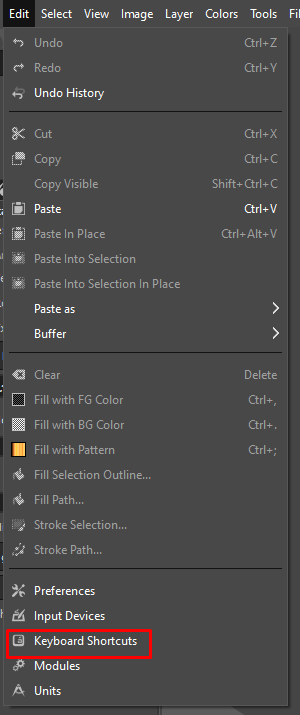
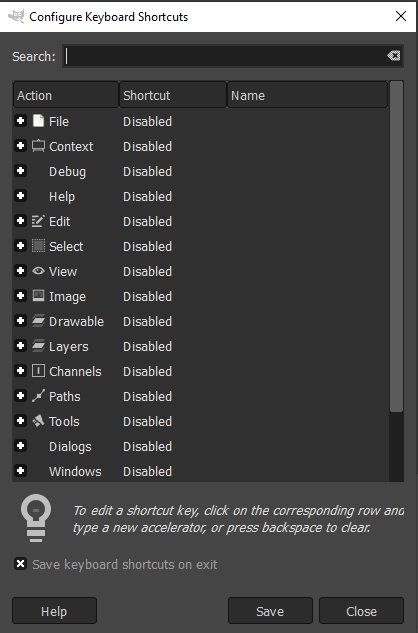
- GIMP wyświetli całą listę różnych poleceń i skrótów, które możesz włączyć. W tym oknie można również tworzyć niestandardowe skróty.
Jak tworzyć niestandardowe skróty klawiaturowe
Nie wszystkie polecenia GIMP mają dedykowane skróty klawiaturowe. W końcu istnieją tysiące poleceń, a Ty musisz wybrać te najbardziej przydatne i przypisać skróty, jeśli jeszcze ich nie mają. Oto jak możesz to zrobić w GIMP:
- Otwórz GIMP na komputerze PC lub Mac.
- Przejdź do menu Edycja (lub menu aplikacji GIMP na komputerze Mac).
- Wybierz Skróty klawiaturowe .
- Użyj pola wyszukiwania, aby znaleźć polecenie, którego szukasz.
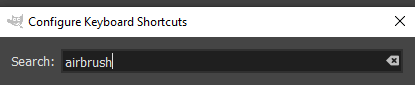
- Jeśli do tego konkretnego polecenia nie jest przypisany żaden skrót, obok niego pojawi się komunikat Wyłączone .
- Kliknij w dowolnym miejscu wpisu polecenia, aby utworzyć własny skrót. Zobaczysz, że Wyłączone zostało zastąpione przez Nowy akcelerator…
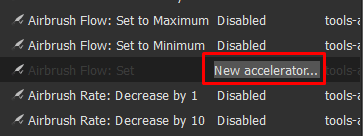
- Naciśnij żądany skrót klawiaturowy, aby przypisać go do tego polecenia. Naciśnij klawisz Backspace , aby usunąć skrót, jeśli popełniłeś błąd lub zmieniłeś zdanie.
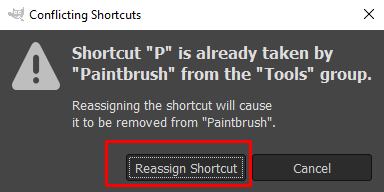
- Jeśli wybrany skrót klawiaturowy jest już przypisany do innego polecenia, GIMP wyświetli wyskakujące okienko z prośbą o potwierdzenie, że chcesz zastąpić skrót.
- Wybierz Przypisz ponownie skrót , aby potwierdzić.
Skróty klawiaturowe GIMP są niezwykle przydatnym narzędziem, jeśli chodzi o edycję obrazów. Wystarczy kilka naciśnięć klawiszy, aby w mgnieniu oka stworzyć oszałamiającą grafikę. Niezależnie od tego, czy jesteś profesjonalnym fotografem, czy dopiero zaczynasz pracę z GIMP-em, te skróty mogą sprawić, że przepływ pracy będzie znacznie płynniejszy i wydajniejszy.