
96 самых полезных сочетаний клавиш GIMP
Опубликовано: 2023-06-21Вы когда-нибудь хотели, чтобы процесс редактирования был быстрее или эффективнее? Если это так, то знакомство с некоторыми основными сочетаниями клавиш GIMP поможет вам сэкономить время и сделать рабочий процесс более плавным.
От настройки слоев и преобразования изображений до навигации по меню и выполнения команд — выбор ярлыков GIMP дает пользователям множество возможностей для ускорения выполнения задач редактирования. В этом сообщении блога мы рассмотрим наиболее полезные сочетания клавиш, доступные в GIMP, а также советы о том, как их лучше всего использовать.
Кроме того, если вы хотите еще больше повысить свою производительность, обязательно ознакомьтесь с нашими любимыми сочетаниями клавиш Excel и сочетаниями клавиш Google Docks. Вы тратите слишком много времени, нажимая на все подряд.
Сочетания клавиш для инструмента GIMP
Инструменты GIMP аналогичны инструментам Photoshop.
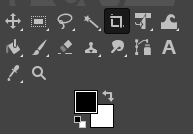
На самом деле, если вы когда-либо работали в каком-либо приложении для редактирования изображений, вы легко узнаете большинство из них. Они помогут вам выбрать и взаимодействовать с изображением и его элементами.
| Действие | Windows и Linux | macOS | |
| Инструмент перемещения |  | М | М |
| Инструмент выбора прямоугольника |  | р | р |
| Инструмент выбора эллипса |  | Е | Е |
| Бесплатный инструмент выбора |  | Ф | Ф |
| Ножницы выберите инструмент |  | я | я |
| Инструмент нечеткого выбора |  | U | U |
| Ластик |  | Shift + Е | Shift + Е |
| Выбрать по цвету |  | Шифт + О | Шифт + О |
| Инструмент для обрезки |  | Shift + С | Shift + С |
| Заполнение ковша |  | Shift + Б | Shift + Б |
| Градиент |  | г | г |
| Кисть |  | п | п |
| Карандаш |  | Н | Н |
| Аэрограф |  | А | А |
| Чернила |  | К | К |
| Моя кисть для рисования |  | Д | Д |
| Клон |  | С | С |
| Лечить |  | ЧАС | ЧАС |
| Пути |  | Б | Б |
| Размазать |  | С | С |
| Текст |  | Т | Т |
| Выбор цвета |  | О | О |
Примечание: некоторые инструменты сгруппированы, поэтому вы не увидите их все в меню инструментов. Например, Pencil, Airbrush, Ink и MyPainBrush сгруппированы в Paintbrush. То же самое касается инструмента выделения «Эллипс»; вы можете найти его сгруппированным с помощью инструмента «Прямоугольное выделение».
Дополнительные сочетания клавиш выбора GIMP
Перечисленные здесь ярлыки помогут вам выбирать уникальными способами, а также взаимодействовать с различными вариантами выбора. Мы выбрали самые распространенные действия, и они говорят сами за себя.
| Действие | Windows и Linux | macOS |
| Выбрать все | CTRL + А | Команда + А |
| Переключить выбор | CTRL + Т | Команда + Т |
| Убрать выделение со всего | Shift + CTRL + А | Shift + Команда + А |
| Наоборот | CTRL+Я | Команда + я |
| Выбор с плавающей запятой | Shift + CTRL + L | Shift + Команда + L |
| Выбрать из пути | Шифт + В | Шифт + В |
GIMP Редактирование сочетаний клавиш
Когда дело доходит до редактирования документа или файла, используйте эти сочетания клавиш, чтобы ускорить рабочий процесс.
| Действие | Windows и Linux | macOS |
| Обрезать и изменить размер | Shift + С | Shift + С |
| Повернуть | Шифт + Р | Шифт + Р |
| Шкала | Шифт + Т | Шифт + Т |
| сдвиг | Shift + С | Shift + С |
| Перспектива | Шифт + П | Шифт + П |
| Подбросить | Шифт + Ф | Шифт + Ф |
| Смешивать | л | л |
| Увернуться или сжечь | Шифт + Д | Шифт + Д |
| Поменять цвета местами | Икс | Икс |
| Цвета по умолчанию | Д | Д |
| Отменить предыдущее действие | CTRL + Z | Команда + Z |
| Повторить последнее действие | CTRL+Y | Команда + Y |
| Копировать | CTRL+С | Команда + С |
| Резать | CTRL+Х | Команда + X |
| Вставить | CTRL+В | Команда + В |
| Вставить на место | CTRL + Alt + V | Команда + Опция + В |
| Увеличить размер кисти | ] | ] |
| Уменьшить размер кисти | [ | [ |
| Показать или скрыть выделение | CTRL + Т | Команда + Т |
Примечание. Действие «Вставить на место» позволяет вставить содержимое буфера обмена в новый файл точно в то же место, где оно было расположено в исходном файле.
Сочетания клавиш для файла GIMP
Сочетания клавиш, перечисленные в этом разделе, помогут вам открывать и взаимодействовать с различными файлами и изображениями в GIMP.
| Действие | Windows и Linux | macOS |
| Открыть новый файл | CTRL+Н | Команда + Н |
| Открыть изображение | CTRL + О | Команда + О |
| Открыть изображение как новый слой | CTRL + Alt + O | Команда + Опция + О |
| Открыть последнее изображение 01 | CTRL + 1 | Команда + 1 |
| Открыть последнее изображение 02 | CTRL + 2 | Команда + 2 |
| Открыть последнее изображение 03 | CTRL + 3 | Команда + 3 |
| Создать новое изображение из буфера обмена | Shift + CTRL + V | Shift + Команда + V |
| Сохранить под новым именем | Shift + CTRL + S | Shift + Команда + S |
| Закрыть все файлы | Shift + CTRL + W | Shift + Команда + W |
| Выйти из GIMP | CTRL + Q | Команда + Q |
Примечание. Открытие недавнего изображения после 03 — это та же команда, просто замените номер на соответствующий. CTRL(Команда) + 4,5,6 и так далее.

Сочетания клавиш для просмотра и действий в GIMP
Перечисленные здесь сочетания клавиш помогут вам взаимодействовать с GIMP. Легко просматривайте его меню, переключайте направляющие или линейки и заполняйте фон цветом.
| Действие | Windows и Linux | macOS |
| Главное меню | F10 | F10 |
| Выпадающее меню | Shift + F10 | Shift + F10 |
| Полноэкранный | F11 | F11 |
| Переключить быструю маску | Shift + Q | Shift + Q |
| Закрыть окно документа | CTRL+В | Команда + W |
| Термоусадочная пленка | CTRL+Е | Команда + Е |
| Вписать изображение в окно документа | Shift + CTRL + E | Shift + Команда + Е |
| Переключить линейки | Shift + CTRL + R | Shift + Команда + R |
| Переключить направляющие | Shift + CTRL + T | Shift + Команда + Т |
| Очистить выбор | CTRL + К | Команда + К |
| Заполнить цветом переднего плана | CTRL+, | Команда + , |
| Залейте фоновым цветом | CTRL + . | Команда + . |
| Заполнить узором | CTRL+: | Команда + : |
Сочетания клавиш для диалогов GIMP
Эти ярлыки позволят вам управлять диалогами в GIMP. Диалоги — это движущиеся окна, которые содержат параметры инструмента или предназначены для конкретной задачи. Открывайте диалоговые окна, чтобы без труда просматривать и управлять всеми их параметрами.
| Действие | Windows и Linux | macOS |
| Слои | CTRL + Л | Команда + Л |
| Кисти | Shift + CTRL + B | Shift + Команда + В |
| Узоры | Shift + CTRL + P | Shift + Команда + P |
| Параметры инструмента | Shift + CTRL + T | Shift + Команда + Т |
| Палитры | CTRL+П | Команда + Р |
| Информация | Shift + CTRL + I | Shift + Command + I |
| Навигация | Shift + CTRL + Н | Shift + Команда + Н |
| Закрыть текущее окно | Альт + F4 | Опция + F4 |
| Перейти к следующему виджету | Вкладка | Вкладка |
| Перейти к предыдущему виджету | Shift + таб | Shift + таб |
| Установить новое значение | Входить | Вариант |
| Активировать текущую кнопку в списке | Пробел | Пробел |
| Переключение между вкладками | CTRL + Alt + Страница вверх | Command + Option + страница вверх |
| Открыть локацию | Шифт + Л | Шифт + Л |
| Вниз папка | Alt + стрелка вниз | Опция + стрелка вниз |
| Папка вверх | Alt + стрелка вверх | Опция + стрелка вверх |
| Домашняя папка | Alt + главная клавиша | Опция + клавиша «Домой» |
| Закрыть текущий диалог | Esc | Esc |
Сочетания клавиш для слоев GIMP
Управление слоями имеет решающее значение для любого инструмента редактирования изображений. Если вы сделаете это быстро, вы справитесь со своей задачей в кратчайшие сроки. Что может быть лучше для быстрого достижения желаемого действия, чем использование сочетаний клавиш? Используйте сочетания клавиш, перечисленные в этой таблице, для простого и быстрого управления слоями.
| Действие | Windows и Linux | macOS |
| Новый слой | Shift + CTRL + Н | Shift + Команда + Н |
| Дублировать выбранный слой | Shift + CTRL + D | Shift + Команда + D |
| Якорный слой | CTRL + Н | Команда + Н |
| Выберите слой выше | Страница вверх | Страница вверх |
| Выберите слой ниже | Листать вниз | Листать вниз |
| Выберите первый слой | Домашний ключ | Домашний ключ |
| Выберите последний слой | Конечная клавиша | Конечная клавиша |
| Объединить все видимые слои | CTRL + М | Команда + М |
Как получить доступ к полному списку сочетаний клавиш GIMP
В этой статье перечислены только самые распространенные и полезные сочетания клавиш для GIMP. Но у каждого пользователя GIMP есть свой предпочтительный и уникальный список ярлыков, и со временем вы тоже создадите его. Вы добавите в эти списки инструменты и функции, которыми пользуетесь чаще всего, или, возможно, уберете ярлыки, которыми не так часто пользуетесь. Вот как вы можете найти полный список ярлыков в приложении GIMP.
- Откройте GIMP на своем ПК или Mac.
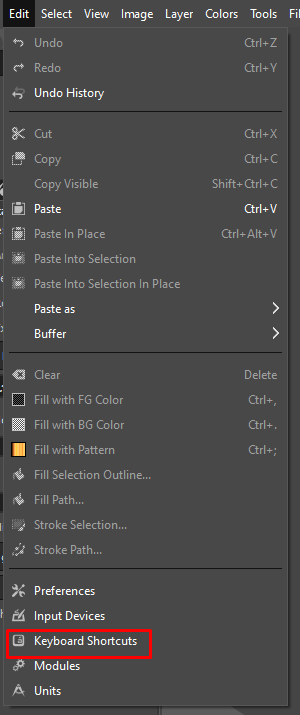
- Перейдите в меню «Правка» (или в меню приложения GIMP на Mac).

- Выберите «Сочетания клавиш» .
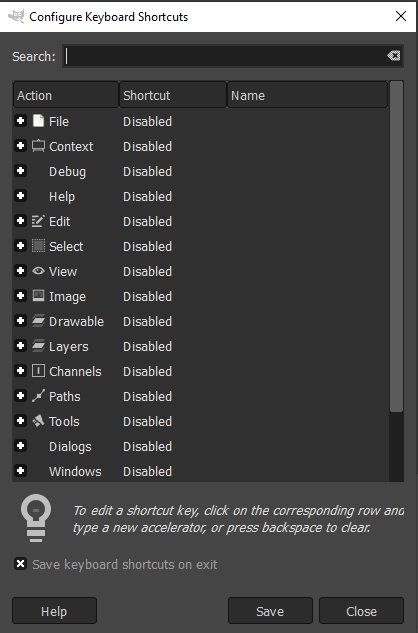
- GIMP отобразит целый список различных команд и ярлыков, которые вы можете включить. Вы также можете создавать собственные ярлыки в этом окне.
Как создать индивидуальные сочетания клавиш
Не все команды GIMP имеют специальные сочетания клавиш. В конце концов, есть тысячи команд, и вам решать, как выбрать самые полезные и назначить ярлыки, если их еще нет. Вот как вы можете сделать это в GIMP:
- Откройте GIMP на ПК или Mac.
- Перейдите в меню «Правка» (или в меню приложения GIMP на Mac).
- Выберите «Сочетания клавиш» .
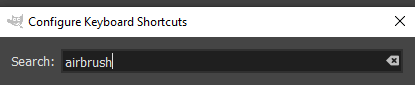
- Используйте поле поиска, чтобы найти нужную команду.
- Если для этой конкретной команды не назначен ярлык, рядом с ним будет указано «Отключено» .
- Щелкните в любом месте записи команды, чтобы создать собственный ярлык. Вы увидите, что Disabled заменен на New Accelerator…
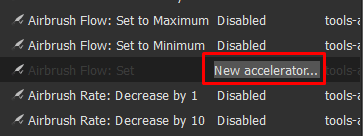
- Нажмите желаемое сочетание клавиш, чтобы назначить его этой команде. Нажмите Backspace, чтобы удалить ярлык, если вы допустили ошибку или передумали.
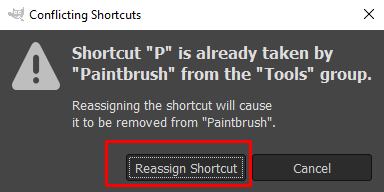
- Если выбранное вами сочетание клавиш уже назначено другой команде, GIMP отобразит всплывающее окно с просьбой подтвердить, что вы хотите перезаписать сочетание клавиш.
- Выберите «Переназначить ярлык» для подтверждения.
Сочетания клавиш GIMP — невероятно полезный инструмент, когда дело доходит до редактирования изображений. Всего несколькими нажатиями клавиш вы можете создавать потрясающие произведения искусства в кратчайшие сроки. Независимо от того, являетесь ли вы профессиональным фотографом или только начинаете работать с GIMP, эти ярлыки могут сделать ваш рабочий процесс более плавным и эффективным.