
Как записать дискорд аудио
Опубликовано: 2020-10-20Как служба обмена мгновенными сообщениями и VoIP, используемая в основном геймерами, стала предпочтительным инструментом связи для образования и бизнеса? Ответ довольно прост.
Discord создал забавный продукт для группы людей, которые первыми освоили технологии, и он проник в их повседневную жизнь. Поскольку Discord теперь является предпочтительным способом общения, обучения и ведения бизнеса, люди хотят знать, как записывать звук Discord.
Приложения для записи аудио Discord
Мы поклонники приложений, которые легко освоить и использовать для множества целей. Есть два приложения, которые отлично подходят для записи звука на Discord, которые также можно использовать для чего угодно: от прямой трансляции до создания музыки студийного качества.
Мы говорим о бесплатном OBS (Open Broadcaster Software) и проприетарном приложении Camtasia.
Как записать аудио Discord с помощью Camtasia
Camtasia используется более чем 24 миллионами человек для записи экрана и создания видеоуроков, особенно педагогами, инструкторами и учителями. Получите бесплатную 30-дневную пробную версию Camtasia, прежде чем инвестировать в лицензию. На момент написания статьи персональная лицензия стоила около 250 долларов, а образовательная лицензия — около 170 долларов каждая.
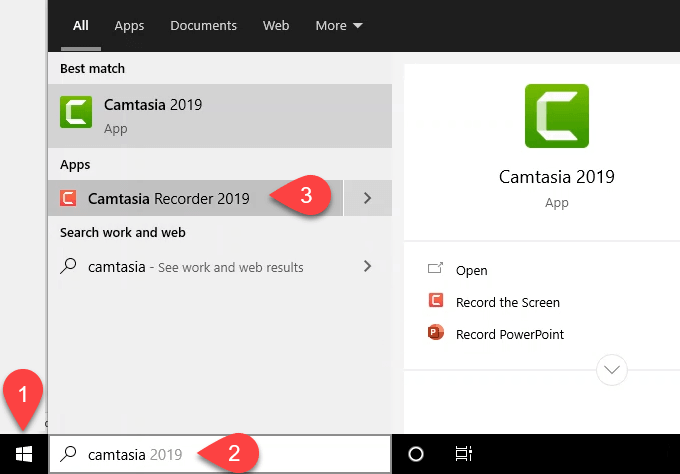
- Нажмите кнопку « Пуск ».
- Ищите на Камтазии .
- Выберите Рекордер Camtasia . Это самый быстрый способ начать запись.
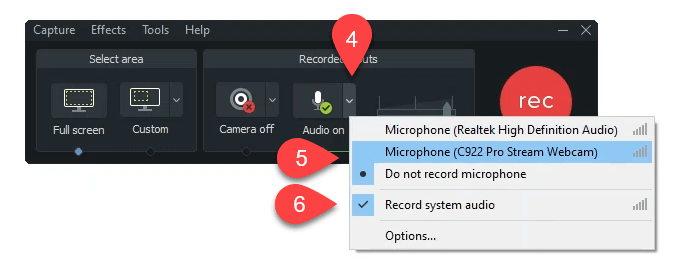
- В окне « Запись » выберите стрелку вниз на кнопке « Аудио ».
- Выберите либо запись того, что вы говорите через микрофон, либо Не записывайте микрофон , если вы не хотите, чтобы ваш голос записывался.
- Убедитесь, что рядом с записью системного звука стоит галочка, чтобы записывать голоса в Discord.
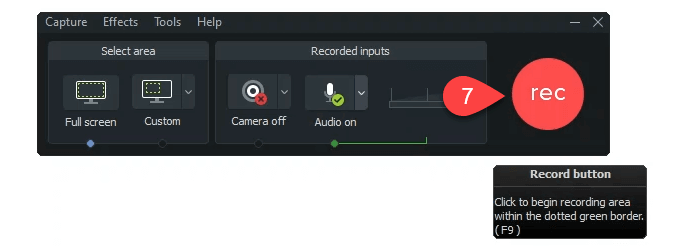
- Нажмите большую красную кнопку записи, чтобы начать запись, или нажмите F9 .
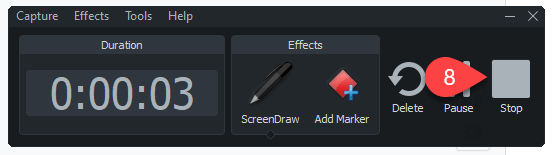
- Когда вы закончите запись, выберите «Стоп » или нажмите F10 . Camtasia Studio откроется, и запись уже будет поставлена.
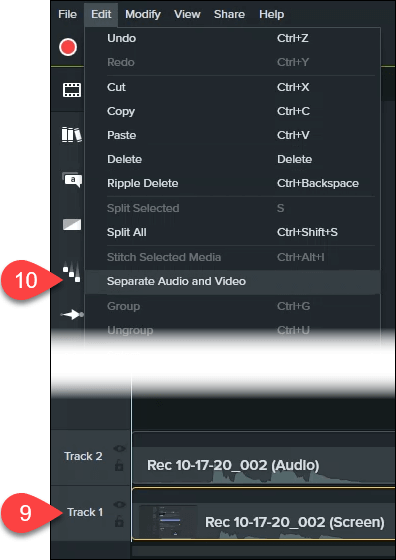
- Выберите Track 1 , тот, который помечен как Screen . Есть видео и аудио из Discord. Трек 2 с меткой Audio — это запись вашего микрофона.
- Выберите « Правка» > «Разделить аудио и видео» , чтобы разделить звук с дорожки 1 — «Экран ».
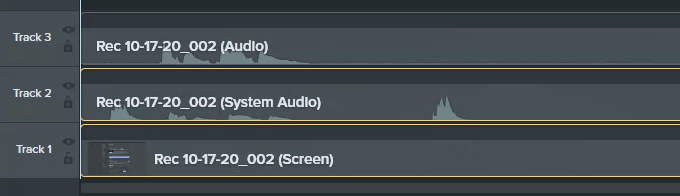
- Теперь вы увидите три трека, которые вы можете редактировать и сохранять.
Как записать аудио Discord с помощью OBS
OBS Studio зарекомендовала себя в мире стриминга игр на Twitch и YouTube. Это бесплатное приложение профессионального уровня для записи и потоковой передачи с открытым исходным кодом.
Вы можете скачать OBS для Windows, Mac и Linux. Если вы любите OBS, сделайте им пожертвование, чтобы они продолжали быть великими. Посетите общедоступный сервер OBS Discord, где вы можете узнать больше и задать вопросы.
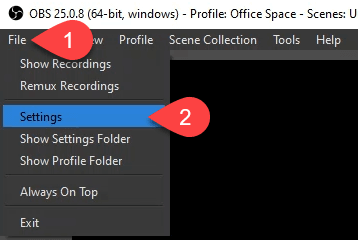
- Вы должны убедиться, что формат аудио установлен на MP4. Это упростит работу со звуком в Audacity или вашей любимой аудиостудии. Выберите Файл .
- Выберите Настройки .
- В окне « Настройки » выберите « Вывод ».
- В раскрывающемся списке « Формат записи» выберите mp4 , затем нажмите кнопку « ОК ».
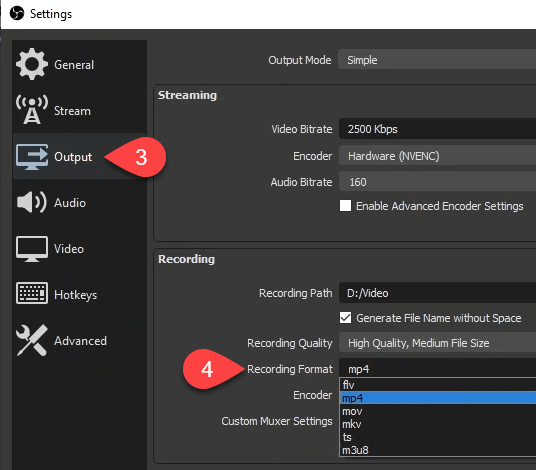
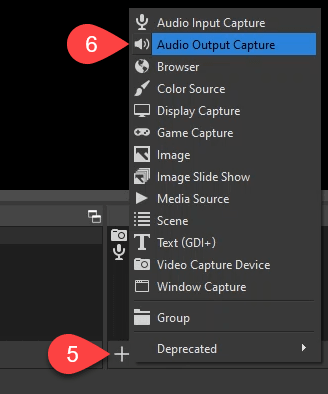
- Чтобы добавить звук из Discord, перейдите в область « Источники » и нажмите кнопку « плюс» (+) .
- Выберите « Захват аудиовыхода» , чтобы создать новый источник.
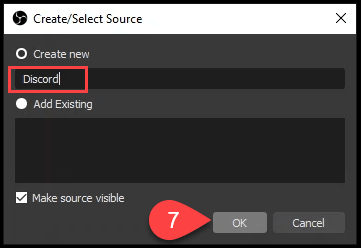
- По умолчанию будет Create new , вы можете переименовать его или оставить имя по умолчанию. Нажмите OK , чтобы создать его.
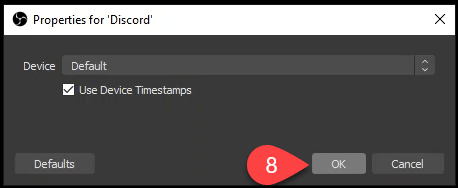
- В открывшемся окне « Свойства » настройки по умолчанию в порядке. Выберите ОК .
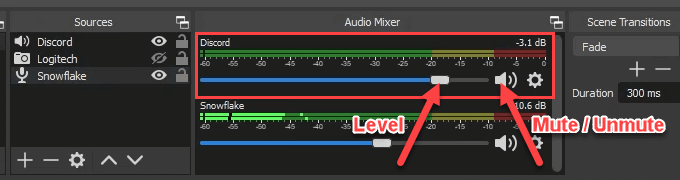
В Audio Mixer вы увидите новый источник Discord. Используйте ползунок на синей полосе, чтобы отрегулировать уровень громкости записи, и значок динамика, чтобы отключить или включить звук.

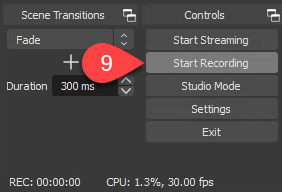
- Выберите «Начать запись» .
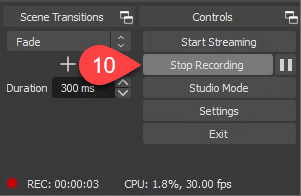
- Когда вы закончите, выберите Остановить запись или используйте кнопку паузы рядом с ним.
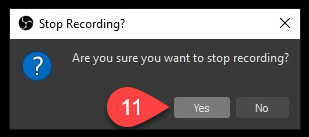
- Остановить запись? откроется окно, чтобы подтвердить, что вы действительно хотите остановиться. Выберите « Да» , чтобы остановиться, или «Нет» , чтобы продолжить, если вы допустили ошибку.
Как записать Discord Audio на Android или iPhone
Запись звука Discord на смартфон не так проста, как кажется. В настоящее время устройства записи экрана смартфона записывают только внутренний звук. Они также не могут записывать микрофон.
Если у вас есть собственный сервер Discord, вы можете использовать бота Craig Discord. Он будет записывать звук Discord на iPhone, Android, Windows, Mac или Linux. Везде, где вы можете установить Discord, Крейг может быть там. Крейг будет записывать звук Discord только на принадлежащих вам серверах.
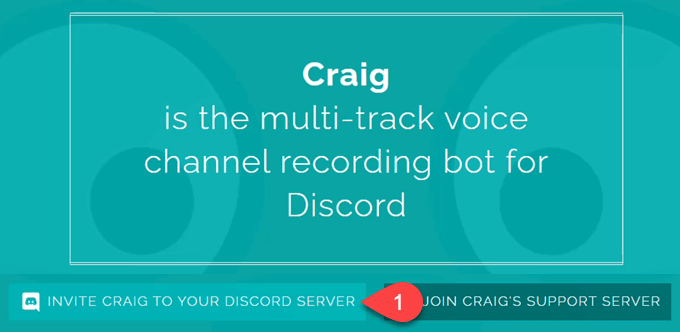
- Войдя в Discord, откройте веб-браузер и перейдите на craig.chat. Выберите Пригласить Крейга на свой сервер Discord .
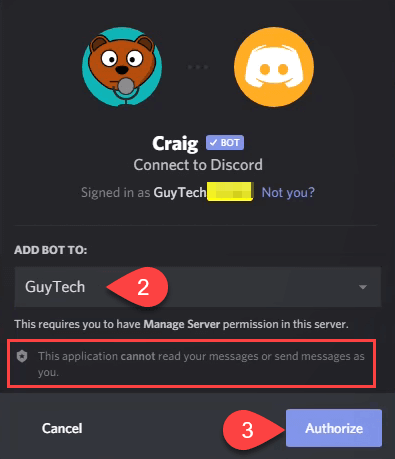
- Выберите свой сервер, на который вы хотите добавить бота Крейга. Обратите внимание, что Крэйг не может читать ваши сообщения или отправлять сообщения от вашего имени.
- Выберите Авторизоваться .
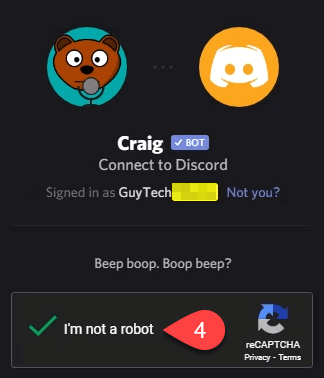
- Подтвердите, что вы разумный мясной мешок, а не робот.
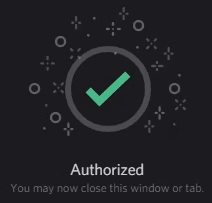
После авторизации вы увидите уведомление об авторизации .
- Вернитесь в Discord и войдите в один из ваших каналов текстового чата. Введите команду эмодзи :craig:, join Lounge , где Lounge — это название голосового канала, который вы хотите записать.

Крейг выведет всплывающее сообщение на Discord, чтобы сообщить вам, что идет запись, и некоторую другую информацию.

- Перейдите на свой голосовой канал. Обратите внимание, что Крейг уже там и большими буквами написано ЗАПИСЬ . Это увидят все участники вашего голосового канала. Нет секретной записи. Выберите «Присоединиться к голосу» .
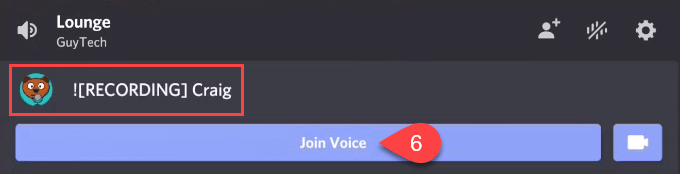
- Если вы хотите, чтобы Крейг не записывал ваш звук в Discord, вернитесь к каналу текстового чата и введите команду эмодзи :craig:, Leave .
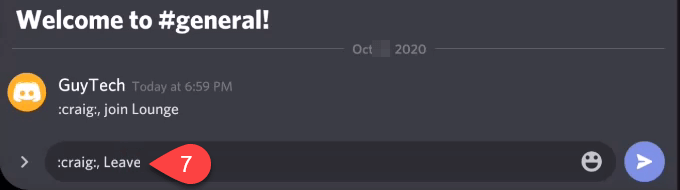
- Вы увидите, что Крейг проскользнул в ваши личные сообщения. Иди прочитай.
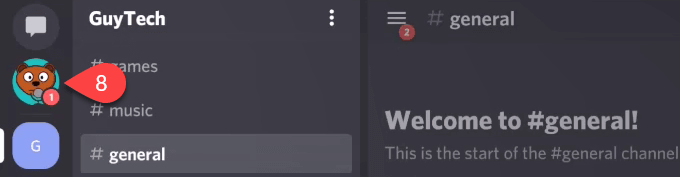
- Крейг даст вам ссылки для скачивания или удаления записи. Выберите тот, который вы хотите.
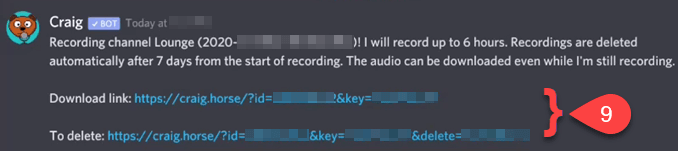
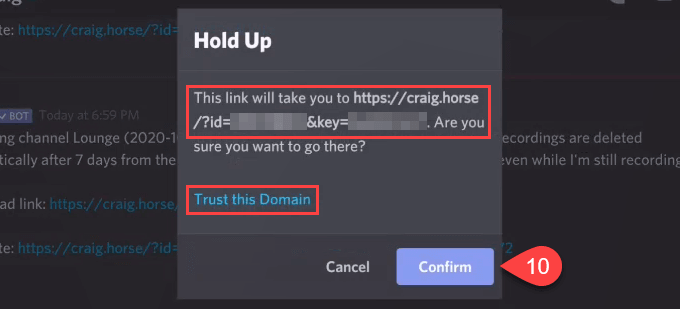
- Вас попросят подтвердить, что вы хотите открыть эту ссылку. Обратите внимание, что он показывает вам полный URL-адрес, который он будет использовать. Также обратите внимание, что вы можете нажать «Доверять этому домену », и будущие ссылки Craig будут открываться автоматически. Выберите Подтвердить .
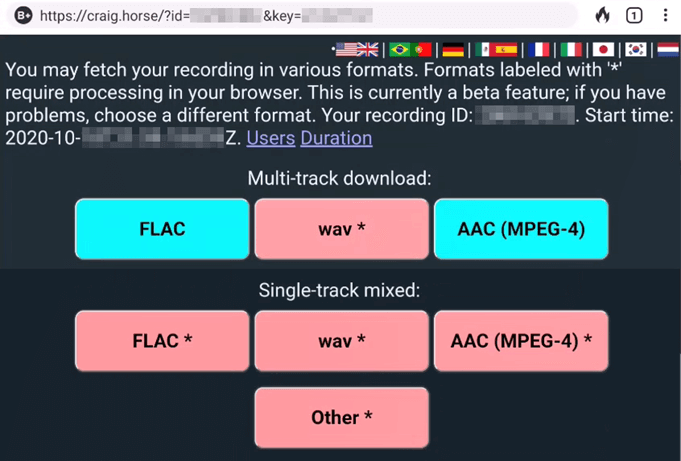
- Откроется ваш веб-браузер. Есть несколько вариантов загрузки вашей записи Discord. Мультитрек будет иметь трек для каждого участника. Это может быть полезно для редактирования надоедливых людей или выделения нужного звука. В режиме одиночной дорожки все находятся на одной дорожке, что позволяет уменьшить размер файла. Нажмите на нужный аудиоформат и тип дорожки, чтобы загрузить записанный аудиосеанс Discord.
Это все, что нужно для записи звука в Discord для Windows, Mac, Linux, Android или iPhone. Вы делаете это по-другому? Мы хотели бы услышать об этом.