
Jak naprawić wysokie zużycie procesora w New World w systemie Windows 10, 8, 7?
Opublikowany: 2021-10-11Nie martw się, jeśli napotkasz wysokie zużycie procesora w New World w systemie Windows 10. Niedogodności można naprawić za pomocą jednego z poniższych rozwiązań.
Niedawno Amazon Games wydało wieloosobową grę online o nazwie New World. Od dnia oficjalnej premiery gra czekała w ogromnych kolejkach. Ale nawet po zamknięciu lub otwarciu wersji beta rozwiązano wiele błędów i usterek, ale gracze nadal mają pewne powracające problemy. Wielu użytkowników zgłosiło 100% wysokie zużycie procesora w grze, co ostatecznie wpływa na efektywną wydajność gry.
Czy wypróbowałeś również grę i napotkałeś wysokie zużycie procesora w grze? Nie martw się, aby Ci w tym pomóc, stworzyliśmy listę najbardziej praktycznych rozwiązań.
Automatycznie aktualizuj sterowniki karty graficznej, aby rozwiązać problem z wysokim zużyciem procesora w nowym świecie — najbardziej zalecane
Problematyczny lub wadliwy sterownik karty graficznej na komputerze z systemem Windows jest główną przyczyną problemu z wysokim zużyciem procesora w New World, z którym boryka się użytkownik. Najbardziej zalecanym rozwiązaniem tego problemu jest aktualizacja sterowników karty graficznej na komputerze. Można skorzystać z pomocy najlepszego i najskuteczniejszego narzędzia do aktualizacji sterowników, Bit Driver Updater. Narzędzie pomaga użytkownikom w rozwiązywaniu wszystkich problemów związanych ze sterownikami urządzeń zainstalowanymi na komputerze, po prostu aktualizując lub pobierając dla nich najnowszą wersję. Pobierz narzędzie Bit Driver Updater na swój komputer, korzystając z poniższego łącza.

Zanim zaczniemy:
Dlatego zanim przejdziemy do bardziej skomplikowanych i zaawansowanych rozwiązań, upewnij się, że Twój komputer spełnia minimalne wymagania.
Minimalne wymagania:
System operacyjny: Windows 10 (64-bitowy)
Pamięć: 8 GB RAM
Pamięć: 50 GB
Grafika: AMD Radeon R9 280, NVIDIA GeForce GTX 670 2 GB lub lepsza
DirectX: wersja 12
Sieć: szerokopasmowe połączenie internetowe
Procesor: Intel Core i5-2400 / AMD CPU z 4 fizycznymi rdzeniami @ 3 Ghz
Zalecane specyfikacje:
System operacyjny: Windows 10 64-bitowy
Pamięć: 16 GB
Pamięć: 50 GB
Grafika: AMD Radeon R9 390X, NVIDIA GeForce GTX 970 lub lepsza
DirectX: wersja 12
Sieć: szerokopasmowe połączenie internetowe
Procesor: Intel Core i7-2600K / AMD Ryzen 5 1400
Obejścia w celu naprawienia wysokiego użycia procesora w nowym świecie w systemie Windows 10
Zapoznaj się z poniższymi rozwiązaniami, które naprawią użycie procesora New World High w systemie Windows 10.
Rozwiązanie 1: Zamknij niepotrzebne programy działające w tle
Niepotrzebne programy działające jednocześnie mogą zabić procesor. Dlatego powinieneś wyrobić sobie nawyk wyłączania aplikacji do czatowania wideo i przeglądarki przed rozpoczęciem gry. A jeśli problem będzie się powtarzał, nawet po wyłączeniu aplikacji, rozważ sprawdzenie, czy w tle działają jakieś procesy, które obciążają procesor, i jeśli zostaną całkowicie zamknięte. Oto jak naprawić New World High CPU Usage w systemie Windows 10 lub starszych wersjach.
Krok 1: Po prostu naciśnij jednocześnie klawisze CTRL + SHIFT + Esc .
Krok 2: Spowoduje to otwarcie Menedżera zadań, w którym musisz kliknąć kartę Procesy .
Krok 3: Teraz w sekcji Procesy wyszukaj procesy, które zajmują procesor i kliknij go prawym przyciskiem myszy.
Krok 4: Następnie: kliknij Zakończ zadanie .
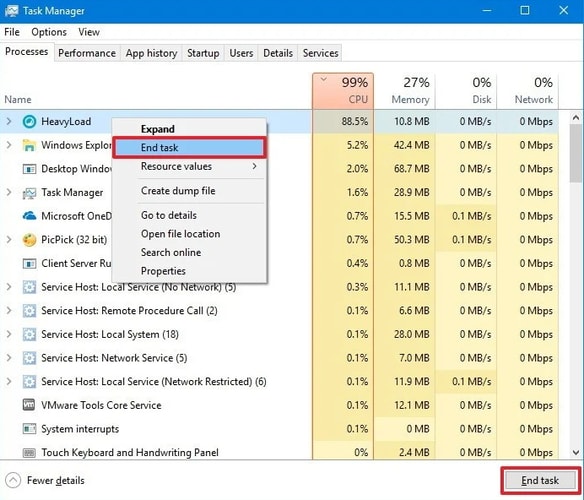
Teraz sprawdź, czy nadal doświadczasz wysokiego zużycia procesora podczas grania w New World. Jeśli tak, wypróbuj następne rozwiązanie.
Przeczytaj także: Jak naprawić Resident Evil 5 nie działa na komputerach z systemem Windows 10, 8, 7
Rozwiązanie 2: Zmodyfikuj plan zasilania swojego komputera
Zgodnie z domyślnym planem zasilania twojego systemu, szybkość procesora może być ograniczona, ponieważ preferowanym przez ciebie komputerem jest zrównoważenie ogólnej wydajności i zużycia energii. Tak więc w przypadku użycia procesora New World High w systemie Windows 10 można zmienić pierwotny plan zasilania komputera i zezwolić na działanie procesora z pełną mocą. Poniżej znajdują się kroki, jak naprawić New World High CPU Usage na komputerze z systemem Windows, przełączając się na wyższą wydajność.
Krok 1: W sumie naciśnij przyciski klawiatury Windows + R , aby uruchomić okno dialogowe Uruchom.
Krok 2: I napisz Control w polu Uruchom i kliknij opcję OK.
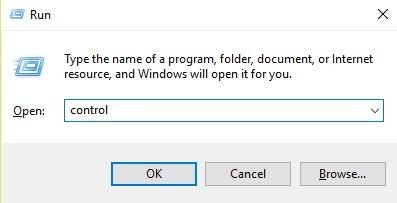
Krok 3: Następnie Panel sterowania zostanie uruchomiony na ekranie komputera. W tym przypadku musisz ustawić opcję Wyświetl według jako małe ikony .
Krok 4: Następnie kliknij Opcje zasilania .
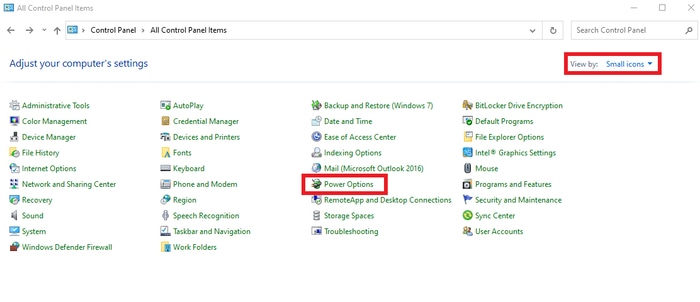

Krok 5: Następnie wybierz plan zasilania o wysokiej wydajności.
Krok 6: Po zakończeniu uruchom ponownie komputer.
Teraz uruchom grę tylko po to, aby sprawdzić, czy wysokie zużycie procesora w New World w systemie Windows 10 zostało naprawione, czy nadal się pojawia.
Przeczytaj także: Jak naprawić awarię gry FIFA 22 na komputerze z systemem Windows {ROZWIĄZANE}
Rozwiązanie 3: Zaktualizuj sterowniki graficzne
Nieaktualne, wadliwe lub uszkodzone sterowniki graficzne mogą powodować problem wysokiego zużycia procesora na komputerze z systemem Windows. Dlatego ważne jest, aby w systemie były zainstalowane najnowsze sterowniki graficzne, aby zapewnić stałą wydajność podczas grania.
Aktualizacja sterownika może pomóc w rozwiązaniu licznych błędów zgodności i poprawić wydajność gry. Jeśli chodzi o aktualizację sterowników, możesz to zrobić ręcznie lub automatycznie. Aby znaleźć odpowiednie sterowniki ręcznie, musisz odwiedzić oficjalną stronę producenta karty graficznej.
Jednak ręczne pobieranie sterowników wymaga dobrej wiedzy technicznej i dużo czasu. Dlatego jeśli nie masz doświadczenia w niszy technicznej, aby ręcznie uzyskać najbardziej odpowiednie sterowniki, możesz użyć Bit Driver Updater, aby wykonać to samo zadanie, aby automatycznie znaleźć najnowsze sterowniki.
Bit Driver Updater automatycznie wykryje system operacyjny Windows, a następnie znajdzie, pobierze i zainstaluje najbardziej odpowiednie sterowniki graficzne dla Twojego komputera. Poniżej znajdują się kroki, które należy wykonać, aby zaktualizować sterowniki karty graficznej za pomocą programu Bit Driver Updater:
Krok 1: Przede wszystkim pobierz oprogramowanie Bit Driver Updater za pomocą przycisku pobierania poniżej.
Krok 2: Uruchom pobrany plik i postępuj zgodnie z instrukcjami wyświetlanymi na ekranie, aby przeprowadzić instalację Bit Driver Updater na komputerze.
Krok 3: Uruchom Bit Driver Updater i pozwól mu przeskanować komputer w poszukiwaniu wadliwych sterowników.
Krok 4: Po zakończeniu procesu skanowania otrzymasz opisową listę sterowników, które należy zaktualizować. Znajdź sterowniki graficzne z listy i kliknij opcję Aktualizuj teraz pokazaną obok.
Krok 5: Albo kliknij przycisk Aktualizuj wszystko , aby zaktualizować wszystkie nieaktualne sterowniki za jednym dotknięciem.
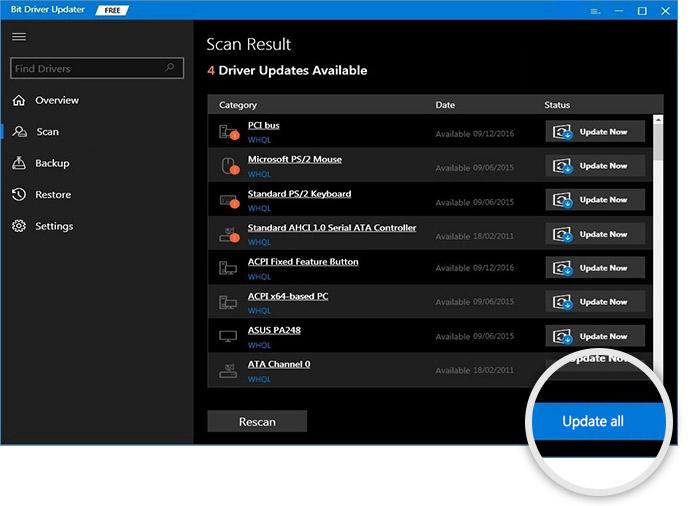
To jest to! Teraz Bit Driver Updater automatycznie aktualizuje sterowniki do ich najnowszej wersji. Narzędzie do aktualizacji sterowników zawiera wbudowany harmonogram skanowania oraz kreator automatycznego tworzenia kopii zapasowych i przywracania, który pomaga przejść przez cały proces. Aby jednak korzystać z tych wbudowanych narzędzi, musisz polegać na wersji pro narzędzia do aktualizacji sterowników. Ponieważ darmowa wersja pozwoli ci uzyskać dostęp tylko do podstawowych funkcji narzędzia.
Uwaga: Bit Driver Updater zapewnia, że otrzymujesz tylko autoryzowane lub podpisane sterowniki WHQL. Oprócz tego oprogramowanie posiada również wsparcie techniczne 24/7.
Przeczytaj także: Dlaczego moje gry ciągle się zawieszają w systemie Windows 10 {NAPRAWIONO}
Rozwiązanie 4: Zainstaluj najnowsze łatki i aktualizacje systemu Windows
Aby uzyskać lepsze wrażenia z gry, należy stale sprawdzać najnowsze aktualizacje i poprawki systemu Windows. Poniżej znajdują się kroki, aby uruchomić aktualizacje systemu Windows:
Krok 1: Aby otworzyć Ustawienia systemu Windows, po prostu naciśnij jednocześnie logo Windows + I przyciski klawiatury.
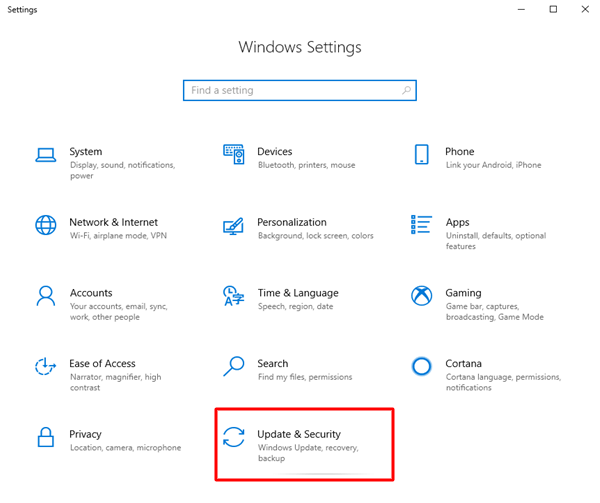
Krok 2: Następnie w Ustawieniach systemu Windows znajdź i kliknij opcję Aktualizacja i zabezpieczenia .
Krok 3: W następnym oknie wybierz Windows Update z lewej strony, a następnie kliknij opcję Sprawdź aktualizacje w prawym okienku menu.
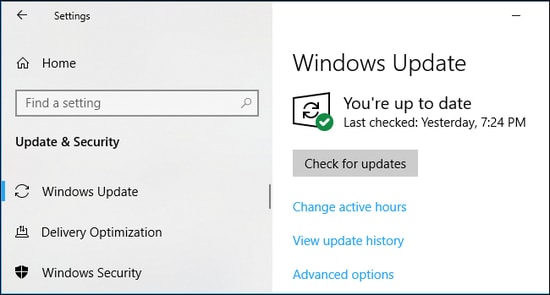
Krok 4: Teraz poczekaj, aż system Windows pobierze i zainstaluje najnowsze aktualizacje i inne poprawki.
Po zainstalowaniu najnowszych aktualizacji na komputerze z systemem Windows uruchom ponownie komputer i spróbuj uruchomić New World, aby sprawdzić, czy problem został rozwiązany, czy nie.
Rozwiązanie 5: Obniż ustawienia grafiki w grze
Ustawienia grafiki w grze wpływają nie tylko na GPU, ale czasami także na procesor. Tak więc, jeśli nic z powyższego nie zadziałało, aby naprawić wysokie zużycie procesora w New World w systemie Windows 10, możesz rozważyć obniżenie jakości grafiki, aby przezwyciężyć niedogodności. A najlepsze jest to, że grafika w grze nie wygląda tak źle, jeśli działasz na niższych ustawieniach.
Chociaż wszyscy używamy różnych komputerów i nie ma stałych parametrów dotyczących tego, które ustawienia należy obniżyć. Ogólnie rzecz biorąc, możesz rozważyć wyłączenie lub obniżenie wymienionych poniżej ustawień grafiki w grze.
- Synchronizacja pionowa
- Jakość cieni
- Jakość wideo
- Wygładzanie krawędzi
Po obniżeniu wysokiej jakości grafiki do średniej lub niższej, 100% wykorzystanie procesora powinno zostać rozwiązane.
Przeczytaj także: VAC nie mógł zweryfikować sesji gry: problem rozwiązany
Nowe światowe wysokie użycie procesora w Windows 10, 8, 7: NAPRAWIONO
Mamy nadzieję, że ten artykuł poprowadzi Cię we właściwym kierunku, aby naprawić wysokie zużycie procesora w New World w systemie Windows 10. Jeśli napotkasz jakiekolwiek trudności podczas wykonywania kroków opisanych powyżej, poinformuj nas o tym w komentarzach poniżej. Postaramy się jak najlepiej rozwiązać twoje problemy.
Dodatkowo upuść swoje sugestie również w komentarzach. Aby otrzymywać regularne aktualizacje techniczne, zapisz się do naszego biuletynu. Oprócz tego śledź nas na Facebooku, Instagramie, Twitterze i Pintereście, aby szybciej odpowiadać.