
如何修復 Windows 10、8、7 上的新世界高 CPU 使用率
已發表: 2021-10-11如果您在 Windows 10 上遇到 New World 高 CPU 使用率,請不要擔心。可以使用下面解釋的解決方案之一來解決不便。
近日,亞馬遜遊戲發布了一款名為《新世界》的多人在線遊戲。 自正式發布之日起,該遊戲就面臨著巨大的排隊等候。 但是,即使在關閉或打開測試版之後,也解決了許多錯誤或故障,但遊戲玩家仍然遇到一些返回問題。 許多用戶報告說遊戲中的 CPU 使用率高達 100%,最終影響了有效的遊戲性能。
您是否也嘗試過遊戲並在遊戲中遇到高 CPU 使用率? 不用擔心,為了幫助您解決這個問題,我們創建了一個最可行的解決方案列表。
自動更新顯卡驅動程序以修復新世界高 CPU 使用率問題 - 最推薦
Windows PC 上存在問題或故障的顯卡驅動程序是用戶面臨的 New World 高 CPU 使用率問題的主要原因。 解決此問題的最推薦解決方案是更新 PC 上的顯卡驅動程序。 可以藉助最好和最有效的驅動程序更新工具 Bit Driver Updater。 該工具可幫助用戶解決與 PC 上安裝的設備驅動程序相關的所有問題,只需為其更新或下載最新版本即可。 通過以下鏈接在您的 PC 上獲取 Bit Driver Updater 工具。

在我們開始之前:
因此,在我們轉向更複雜和更高級的解決方案之前,請確保您的 PC 滿足最低要求。
最低要求:
操作系統: Windows 10(64 位)
內存: 8 GB RAM
存儲空間: 50 GB
顯卡: AMD Radeon R9 280、NVIDIA GeForce GTX 670 2GB 或更好
DirectX:版本 12
網絡:寬帶互聯網連接
處理器: Intel Core i5-2400 / AMD CPU,4 個物理內核 @ 3Ghz
推薦規格:
操作系統: Windows 10 64 位
內存: 16 GB
存儲空間: 50 GB
顯卡: AMD Radeon R9 390X、NVIDIA GeForce GTX 970 或更高
DirectX:版本 12
網絡:寬帶互聯網連接
處理器:英特爾酷睿 i7-2600K / AMD 銳龍 5 1400
在 Windows 10 上修復新世界高 CPU 使用率的解決方法
看看下面提到的解決 Windows 10 上新世界高 CPU 使用率的解決方案。
解決方案 1:關閉不必要的後台程序
同時運行的不必要的程序可能會殺死您的 CPU。 因此,您應該養成在玩遊戲之前關閉視頻聊天應用程序和瀏覽器的習慣。 而且,如果問題仍然存在,即使在關閉應用程序後,也請考慮檢查是否有任何進程在後台運行,佔用 CPU,如果發現則完全關閉它們。 這是在 Windows 10 或更早版本上修復 New World 高 CPU 使用率的方法。
第 1 步:只需同時按CTRL + SHIFT + Esc鍵盤按鈕。
第2步:這將打開任務管理器,您需要在其中單擊“進程”選項卡。
第 3 步:現在,在“進程”下搜索佔用 CPU 的進程並右鍵單擊它。
第 4 步:之後:單擊“結束任務” 。
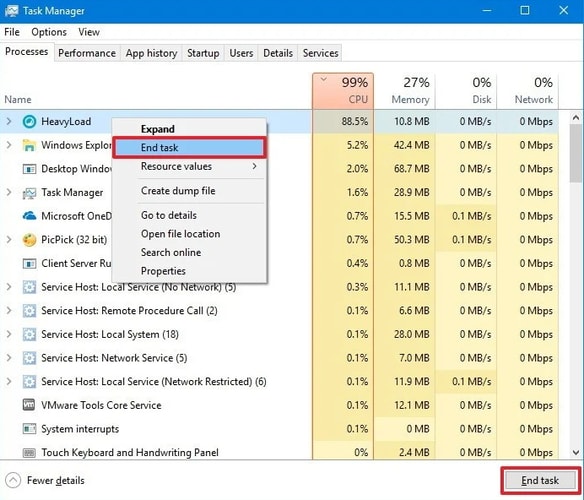
現在,測試一下您在玩新世界時是否仍然遇到高 CPU 使用率。 如果是,請嘗試下一個解決方案。
另請閱讀:如何修復生化危機 5 無法在 Windows 10、8、7 PC 上運行
解決方案 2:修改 PC 的電源計劃
在您系統的默認電源計劃下,您的 CPU 速度可能會受到限制,因為您的機器偏好平衡整體性能和功耗。 因此,在 Windows 10 上出現 New World High CPU 使用率的情況下,您可以更改 PC 的原始電源計劃並允許 CPU 以全功率運行。 以下是有關如何通過切換到更高性能來修復 Windows PC 上的新世界高 CPU 使用率的步驟。
第 1 步:完全按下Windows + R鍵盤按鈕以啟動“運行”對話框。
第2步:然後,在“運行”框中寫入“控制”,然後單擊“確定”選項。
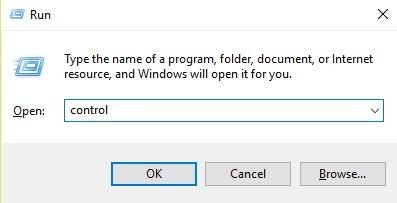

第 3 步:之後,控制面板將在您的計算機屏幕上啟動。 其中,您需要將查看方式設置為小圖標。
第 4 步:然後,單擊電源選項。
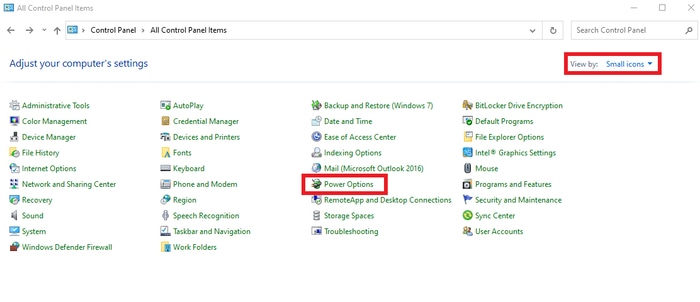
第 5 步:接下來,選擇高性能電源計劃。
第6步:完成後,重新啟動計算機。
現在,啟動遊戲只是為了檢查 Windows 10 上的 New World 高 CPU 使用率是否已修復或仍然出現。
另請閱讀:如何修復 FIFA 22 在 Windows PC 上崩潰{已解決}
解決方案 3:更新圖形驅動程序
過時、故障或損壞的圖形驅動程序可能會觸發 Windows PC 上的高 CPU 使用率問題。 因此,必須在系統上安裝最新的圖形驅動程序,以確保在玩遊戲時保持一致的性能。
更新驅動程序可以幫助您解決眾多兼容性錯誤並提高遊戲性能。 在更新驅動程序時,您可以手動或自動更新。 要手動查找正確的驅動程序,您需要訪問顯卡製造商的官方網站。
但是,手動下載驅動程序需要良好的技術知識和大量時間。 因此,如果您沒有在技術領域手動獲取最合適的驅動程序的經驗,那麼您可以使用 Bit Driver Updater 來完成自動查找最新驅動程序的相同任務。
Bit Driver Updater 將自動檢測您的 Windows 操作,然後為您的機器查找、下載和安裝最合適的顯卡驅動程序。 以下是通過 Bit Driver Updater 更新顯卡驅動程序所需執行的步驟:
第 1 步:首先,從下面的下載按鈕下載Bit Driver Updater軟件。
第 2 步:運行下載的文件,並完成屏幕上的說明以在您的計算機上完成 Bit Driver Updater 安裝。
第 3 步:啟動 Bit Driver Updater,讓它掃描您的機器以查找有故障的驅動程序。
第 4 步:掃描過程完成後,它會為您提供需要更新的驅動程序的描述性列表。 從列表中找到圖形驅動程序,然後單擊旁邊顯示的立即更新選項。
第 5 步:或者,單擊全部更新按鈕以一鍵更新所有過時的驅動程序。
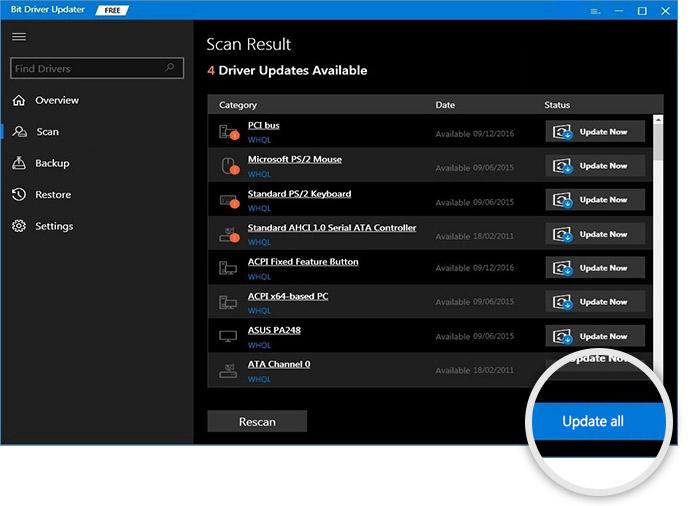
這就對了! 現在,Bit Driver Updater 會自動將驅動程序更新到最新版本。 驅動程序更新實用程序帶有內置的掃描計劃程序和自動備份和恢復嚮導,可幫助您完成整個過程。 但是,要使用這些內置工具,您需要依賴驅動程序更新實用程序的專業版。 因為免費版本只允許您訪問該實用程序的基本功能。
需要記住的一點: Bit Driver Updater 確保您只獲得 WHQL 授權或簽名的驅動程序。 與此同時,該軟件還擁有24/7全天候技術支持。
另請閱讀:為什麼我的遊戲在 Windows 10 中不斷崩潰 {已修復}
解決方案 4:安裝最新補丁和 Windows 更新
為了獲得更好的遊戲體驗,您應該不斷檢查最新的 Windows 更新和補丁。 以下是運行 Windows 更新的步驟:
第 1 步:要打開 Windows 設置,只需同時按下Windows 徽標 + I鍵盤按鈕。
第 2 步:然後,在 Windows 設置中,找到並單擊更新和安全選項。
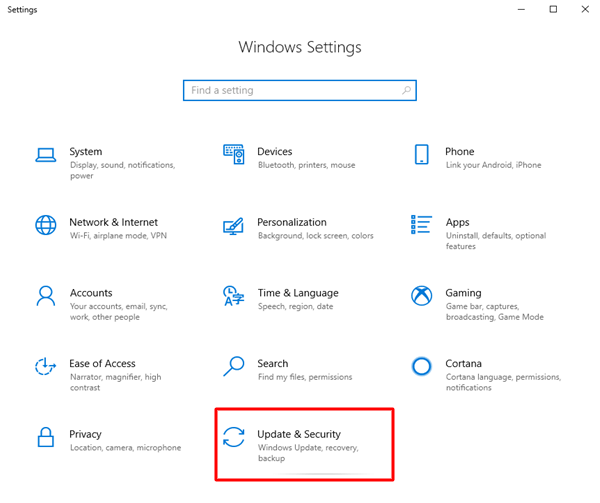
第 3 步:在下一個窗口中,從左側選擇 Windows 更新,然後單擊右側菜單窗格中的檢查更新選項。
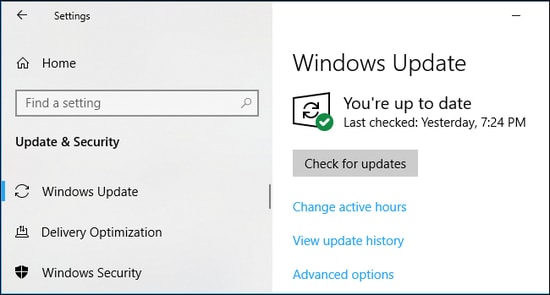
第 4 步:現在,等待 Windows 下載並安裝最新的更新和其他補丁。
在 Windows PC 上安裝最新更新後,重新啟動計算機並嘗試啟動 New World 以檢查問題是否已修復。
解決方案 5:降低遊戲內圖形設置
遊戲內圖形設置不僅會影響 GPU,有時還會影響 CPU。 因此,如果上述方法無法解決 Windows 10 上的 New World 高 CPU 使用率問題,那麼您可以考慮降低一點圖形質量以克服不便。 而且,最好的事情是,如果您在較低的設置下運行,遊戲內的圖形實際上看起來並沒有那麼糟糕。
儘管我們都使用不同的計算機,並且沒有關於您應該降級哪些設置的固定參數。 但總的來說,您可以考慮禁用或降低下面提到的遊戲內圖形設置。
- 垂直同步
- 陰影質量
- 視頻質量
- 抗鋸齒
將高圖形質量降低到中等或更低後,應解決 100% 的 CPU 使用率問題。
另請閱讀:VAC 無法驗證遊戲會話:問題已解決
Windows 10、8、7 上的新世界高 CPU 使用率:已修復
我們希望本文能指導您在正確的方向上修復 Windows 10 上的 New World 高 CPU 使用率。如果您在執行上述解決方案的步驟時遇到任何困難,請通過下面的評論告訴我們。 我們將盡力解決您的問題。
此外,將您的建議也放在評論中。 並且,要接收定期技術更新,請訂閱我們的時事通訊。 除此之外,請在 Facebook、Instagram、Twitter 和 Pinterest 上關注我們以獲得更快的回复。