
Windows 10, 8, 7'de Yeni Dünya Yüksek CPU Kullanımı Nasıl Onarılır
Yayınlanan: 2021-10-11Windows 10'da New World yüksek CPU kullanımıyla karşılaşıyorsanız endişelenmeyin. Rahatsızlık aşağıda açıklanan çözümlerden biri ile giderilebilir.
Son zamanlarda, Amazon Games, New World adlı çok oyunculu bir çevrimiçi oyun yayınladı. Resmi çıkış gününden bu yana oyun muazzam kuyruklarla karşı karşıya kaldı. Ancak, beta sürümünü kapattıktan veya açtıktan sonra bile, birçok hata veya aksaklık çözüldü, ancak oyuncular hala bazı geri dönen sorunlar yaşıyor. Birçok kullanıcı oyunda %100 yüksek CPU kullanımı rapor etti ve bu da sonunda etkili oyun performansını etkiler.
Ayrıca oyunu deneyip oyun içinde yüksek CPU kullanımıyla karşılaştınız mı? Endişelenmenize gerek yok, bu konuda size yardımcı olmak için en uygulanabilir çözümlerin bir listesini oluşturduk.
Yeni Dünya Yüksek CPU Kullanımı Sorununu Düzeltmek İçin Grafik Kartı Sürücülerini Otomatik Olarak Güncelleyin - En Çok Önerilen
Windows PC'deki sorunlu veya hatalı bir Grafik Kartı sürücüsü, kullanıcının karşılaştığı New World yüksek CPU kullanımı sorununun ana nedenidir. Bu sorunu çözmek için en çok önerilen çözüm, PC'deki Grafik Kartı sürücülerini güncellemektir. En iyi ve en etkili sürücü güncelleme aracı olan Bit Driver Updater'dan yardım alınabilir. Araç, kullanıcılara PC'de kurulu aygıt sürücüleriyle ilgili tüm sorunları kendileri için en son sürümü güncelleyerek veya indirerek çözmelerinde yardımcı olur. Aşağıdaki bağlantı aracılığıyla PC'nizdeki Bit Driver Updater aracını edinin.

Başlamadan önce:
Bu nedenle, daha karmaşık ve gelişmiş çözümlere geçmeden önce, bilgisayarınızın minimum gereksinimleri karşıladığından emin olun.
Minimum Gereksinimler:
İşletim Sistemi: Windows 10 (64-bit)
Bellek: 8 GB RAM
Depolama: 50 GB
Grafikler: AMD Radeon R9 280, NVIDIA GeForce GTX 670 2GB veya daha iyisi
DirectX: Sürüm 12
Ağ: Geniş Bant İnternet Bağlantısı
İşlemci: 3Ghz'de 4 fiziksel çekirdekli Intel Core i5-2400 / AMD CPU
Önerilen Özellikler:
İşletim Sistemi: Windows 10 64 bit
Bellek: 16 GB
Depolama: 50 GB
Grafikler: AMD Radeon R9 390X, NVIDIA GeForce GTX 970 veya daha iyisi
DirectX: Sürüm 12
Ağ: Geniş Bant İnternet Bağlantısı
İşlemci: Intel Core i7-2600K / AMD Ryzen 5 1400
Windows 10'da Yeni Dünya Yüksek CPU Kullanımını Düzeltmek için Geçici Çözümler
Windows 10'da New World High CPU kullanımını düzeltmek için aşağıda belirtilen çözümlere bir göz atın.
1. Çözüm: Gereksiz Arka Plan Programlarını Kapatın
Aynı anda çalışan gereksiz programlar CPU'nuzu öldürebilir. Bu nedenle, oyunu oynamadan önce görüntülü sohbet uygulamalarınızı ve tarayıcınızı kapatma alışkanlığı geliştirmelisiniz. Ayrıca, uygulamaları kapattıktan sonra bile sorun devam ederse, arka planda CPU'yu çalıştıran herhangi bir işlemin çalışıp çalışmadığını kontrol etmeyi ve bulunursa bunları tamamen kapatmayı düşünün. Windows 10 veya daha eski sürümlerde Yeni Dünya Yüksek CPU Kullanımını nasıl düzelteceğiniz aşağıda açıklanmıştır.
Adım 1: CTRL + SHIFT + Esc klavye tuşlarına aynı anda basmanız yeterlidir.
Adım 2: Bu, İşlemler sekmesine tıklamanız gereken Görev Yöneticisini açacaktır.
Adım 3: Şimdi, İşlemler altında, CPU'yu çalıştıran işlemleri arayın ve üzerine sağ tıklayın.
Adım 4: Bundan sonra: Görevi Sonlandır'a tıklayın.
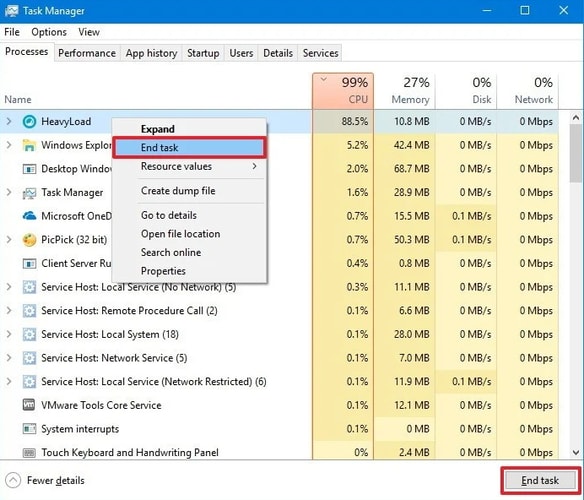
Şimdi, New World'ü oynarken hala yüksek CPU kullanımı yaşayıp yaşamadığınızı test edin. Evet ise, bir sonraki çözümü deneyin.
Ayrıca Okuyun: Resident Evil 5 Windows 10, 8, 7 PC'de Çalışmıyor Nasıl Onarılır
2. Çözüm: Bilgisayarınızın Güç Planını Değiştirin
Sisteminizin varsayılan güç planı altında, makinenizin tercihi genel performans ve güç tüketimini dengelemek olduğundan CPU hızınız kısıtlanabilir. Böylece, Windows 10'da New World High CPU kullanımı durumunda, bilgisayarınızın orijinal güç planını değiştirebilir ve CPU'nuzun tam güçte çalışmasına izin verebilirsiniz. Aşağıda, daha yüksek performansa geçiş yaparak Windows PC'de Yeni Dünya Yüksek CPU Kullanımının nasıl düzeltileceği ile ilgili adımlar verilmiştir.
Adım 1: Çalıştır İletişim kutusunu başlatmak için Windows + R klavye düğmelerine birlikte basın.
Adım 2: Ve Çalıştır kutusuna Kontrol yazın ve Tamam seçeneğine tıklayın.
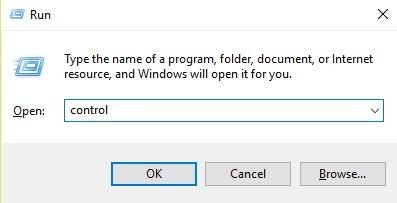
Adım 3: Bundan sonra, bilgisayar ekranınızda Kontrol Paneli başlatılacaktır. Burada, Küçük simgeler olarak Görüntüle'yi ayarlamanız gerekir.
Adım 4: Ardından, Güç Seçenekleri'ne tıklayın.
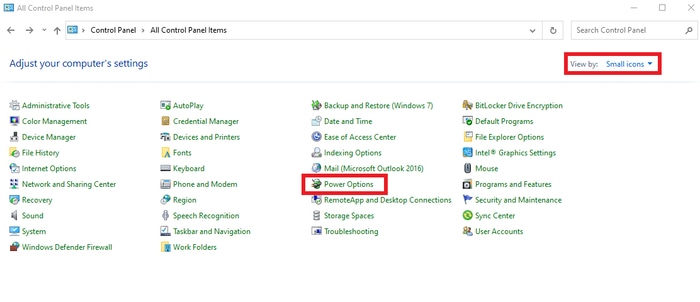

Adım 5: Ardından, Yüksek Performanslı güç planını seçin.
Adım 6: Bittiğinde, bilgisayarınızı yeniden başlatın.
Şimdi, Windows 10'daki Yeni Dünya yüksek CPU kullanımının sabit olup olmadığını veya hala görünüp görünmediğini kontrol etmek için oyunu başlatın.
Ayrıca Okuyun: Windows PC'de FIFA 22 Crashing Nasıl Onarılır {ÇÖZÜLDÜ}
3. Çözüm: Grafik Sürücülerinizi Güncelleyin
Güncel olmayan, hatalı veya bozuk grafik sürücüleri, Windows PC'de yüksek CPU kullanımı sorununu tetikleyebilir. Bu nedenle, oyunu oynarken tutarlı performans sağlamak için sisteminizde en son grafik sürücülerinin yüklü olması önemlidir.
Sürücüyü güncellemek, sayısız uyumluluk hatasını çözmenize ve oyun performansını artırmanıza yardımcı olabilir. Sürücüleri güncellemeye gelince, bunu manuel veya otomatik olarak yapabilirsiniz. Doğru sürücüleri manuel olarak bulmak için grafik kartı üreticisinin resmi web sitesini ziyaret etmeniz gerekir.
Ancak sürücüleri manuel olarak indirmek iyi bir teknik bilgi ve çok zaman gerektirir. Bu nedenle, en uygun sürücüleri manuel olarak almak için teknik alanda deneyiminiz yoksa, aynı görevi otomatik olarak en son sürücüleri bulmak için yapmak için Bit Driver Updater'ı kullanabilirsiniz.
Bit Driver Updater, Windows işletim sisteminizi otomatik olarak algılar, ardından makineniz için en uygun grafik sürücülerini bulur, indirir ve kurar. Bit Driver Updater aracılığıyla grafik sürücülerini güncellemek için izlemeniz gereken adımlar aşağıdadır:
Adım 1: Öncelikle aşağıdaki indirme butonundan Bit Driver Updater yazılımını indirin.
Adım 2: İndirilen dosyayı çalıştırın ve Bit Driver Updater kurulumunu bilgisayarınızda yapmak için ekrandaki talimatları tamamlayın.
Adım 3: Bit Driver Updater'ı başlatın ve hatalı sürücüler için makinenizi taramasına izin verin.
Adım 4: Tarama işlemi tamamlandıktan sonra, size güncellenmesi gereken sürücülerin açıklayıcı bir listesini sunar. Listeden grafik sürücülerini bulun ve yanında gösterilen Şimdi Güncelle seçeneğine tıklayın.
Adım 5: Güncel olmayan tüm sürücüleri tek bir dokunuşla güncellemek için Tümünü Güncelle düğmesine tıklayın.
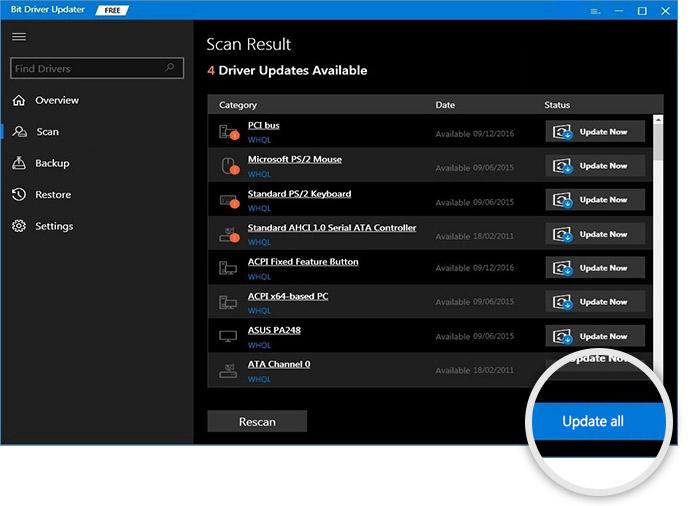
İşte bu! Artık Bit Driver Updater, sürücüleri otomatik olarak en son sürümlerine günceller. Sürücü güncelleme yardımcı programı, tüm süreç boyunca size yardımcı olmak için yerleşik bir tarama zamanlayıcısı ve otomatik yedekleme ve geri yükleme sihirbazı ile birlikte gelir. Ancak bu yerleşik araçları kullanmak için sürücü güncelleyici yardımcı programının profesyonel sürümüne güvenmeniz gerekir. Çünkü ücretsiz sürüm, yardımcı programın yalnızca temel özelliklerine erişmenize izin verecektir.
Hatırlanması Gereken Bir Nokta: Bit Driver Updater, yalnızca WHQL onaylı veya imzalı sürücülere sahip olmanızı sağlar. Bununla birlikte, yazılım 7/24 teknik desteğe de sahiptir.
Ayrıca Okuyun: Windows 10'da Oyunlarım Neden Kilitleniyor {DÜZELTİLDİ}
4. Çözüm: En Son Yamaları ve Windows Güncellemelerini Yükleyin
Daha iyi bir oyun deneyimi elde etmek için en son Windows güncellemelerini ve yamalarını kontrol etmeye devam etmelisiniz. Windows Güncellemelerini çalıştırma adımları aşağıdadır:
Adım 1: Windows Ayarlarını açmak için Windows logosu + I klavye düğmelerine aynı anda basmanız yeterlidir.
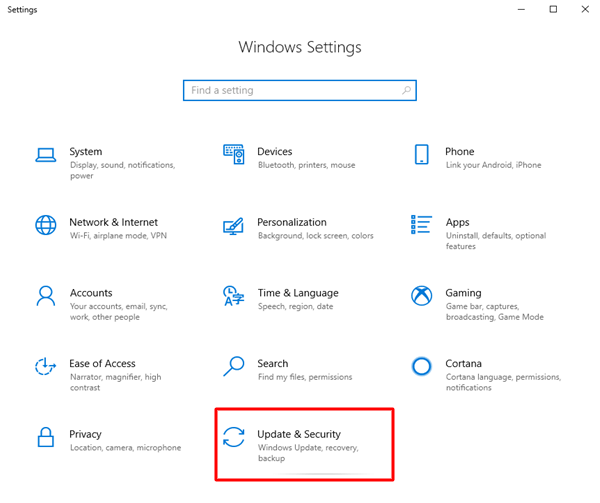
Adım 2: Ardından, Windows Ayarlarında Güncelleme ve Güvenlik seçeneğini bulun ve tıklayın.
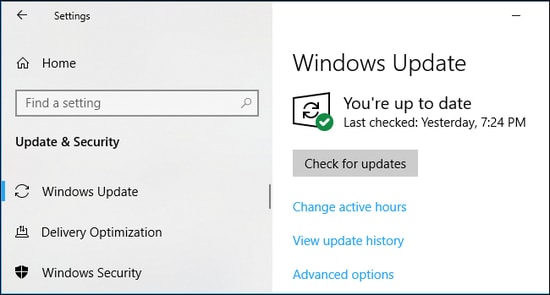
Adım 3: Bir sonraki pencerede, soldan Windows Update'i seçin ve ardından sağ menü bölmesinden Güncellemeleri Kontrol Et seçeneğine tıklayın.
Adım 4: Şimdi, Windows'un en son güncellemeleri ve diğer yamaları indirip kurmasını bekleyin.
Windows PC'nize en son güncellemeler yüklendikten sonra, bilgisayarınızı yeniden başlatın ve sorunun çözülüp çözülmediğini kontrol etmek için Yeni Dünya'yı başlatmayı deneyin.
Çözüm 5: Oyun İçi Grafik Ayarlarını Düşürün
Oyun içi grafik ayarları yalnızca GPU'yu değil bazen CPU'yu da etkiler. Bu nedenle, Windows 10'da New World yüksek CPU kullanımını düzeltmek için yukarıdakilerden hiçbiri işe yaramadıysa, rahatsızlığı gidermek için biraz grafik kalitesini düşürmeyi düşünebilirsiniz. Ve en iyi yanı, daha düşük ayarlarda çalıştırırsanız oyun içi grafiklerin aslında o kadar da kötü görünmemesidir.
Hepimiz farklı bilgisayarlar kullanıyoruz ve hangi ayarları düşürmeniz gerektiğine dair sabit bir parametre yok. Ancak genel olarak, aşağıda belirtilen oyun içi grafik ayarlarını devre dışı bırakmayı veya düşürmeyi düşünebilirsiniz.
- V-Sync
- Gölge kalitesi
- Video kalitesi
- kenar yumuşatma
Yüksek grafik kalitesini orta veya daha düşük seviyeye getirdikten sonra %100 CPU kullanımı çözülmelidir.
Ayrıca Okuyun: VAC Oyun Oturumunu Doğrulayamadı: Sorun Çözüldü
Windows 10, 8, 7'de Yeni Dünya Yüksek CPU Kullanımı: DÜZELTİLDİ
Bu makalenin, Windows 10'da New World yüksek CPU kullanımını düzeltmek için size doğru yönde rehberlik edeceğini umuyoruz. Yukarıda belirtilen çözümlerin adımlarını uygularken herhangi bir zorlukla karşılaşırsanız, aşağıdaki yorumları bize bildirin. Sorunlarınızı çözmek için elimizden geleni yapacağız.
Ek olarak, önerilerinizi de yorumlara bırakın. Ve düzenli teknik güncellemeler almak için Bültenimize abone olun. Bununla birlikte, daha hızlı yanıtlar için bizi Facebook, Instagram, Twitter ve Pinterest'te takip edin.