
Déballez correctement votre téléphone Android avec Canta, aucune racine requise
Publié: 2026-02-04Android en tant que système d'exploitation est supérieur à iOS car il vous permet de choisir quelles applications vous souhaitez utiliser sur votre téléphone et lesquelles non. Vous pouvez installer des applications à partir de n'importe quelle source et en profiter. Cependant, les téléphones Android sont souvent remplis de bloatwares qui occupent un espace mémoire interne important avant même que vous commenciez à les utiliser. Bloatware fait référence aux applications et services tiers préinstallés sur votre téléphone aux côtés des applications système.
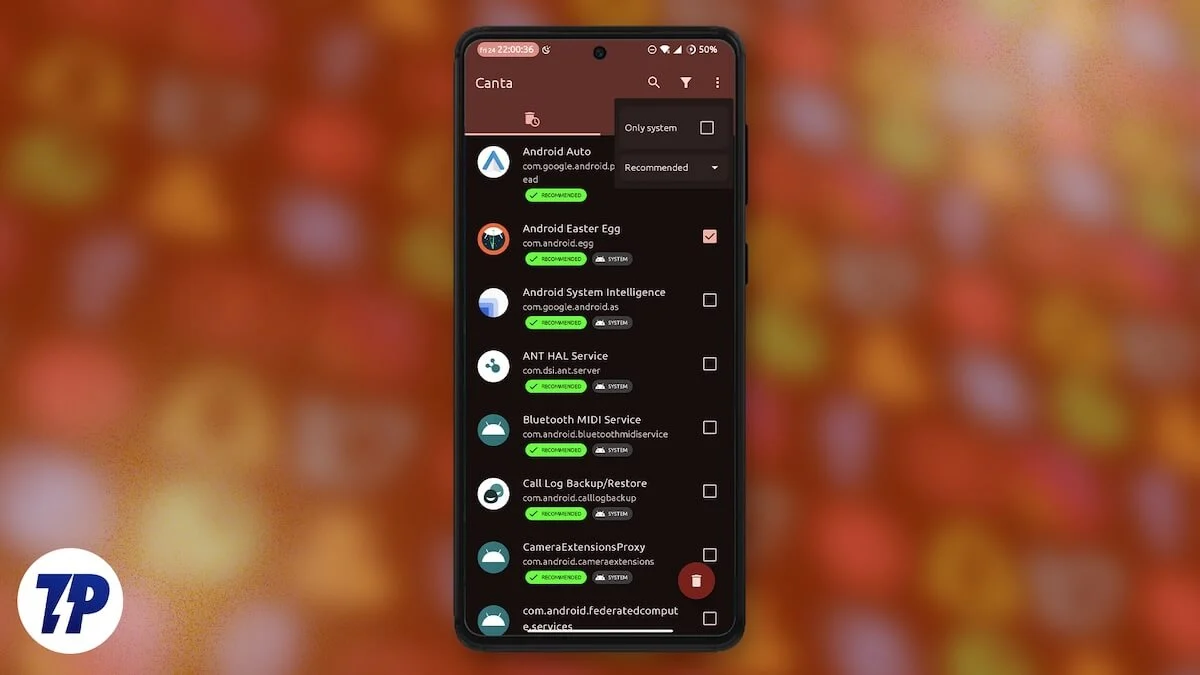
Avec les nouvelles versions du système d'exploitation Android, Google a proposé la possibilité de désinstaller tous les bloatwares et de rendre votre téléphone aussi propre que possible. Mais certaines applications ne peuvent pas être désinstallées, et pour cela, jusqu'à présent, il fallait utiliser ADB. Heureusement, j'ai trouvé une application astucieuse appelée Canta qui vous aidera à vider votre téléphone Android sans nécessiter un accès root ni de longues procédures. Voici comment utiliser Canta.
Table des matières
Pourquoi les bloatwares existent-ils dans nos téléphones ?
Avant de nous débarrasser des bloatwares à gauche, à droite et au centre, parlons des déchets. Bloatware signifie simplement de l'argent. Les développeurs d’applications paient une certaine somme d’argent aux constructeurs de smartphones pour préinstaller leurs applications. Cela permet à l’entreprise de gagner de l’argent tout en réduisant le coût du téléphone. Bien que certains produits phares soient également livrés avec des bloatwares, cela est plus évident sur les téléphones économiques et de milieu de gamme.
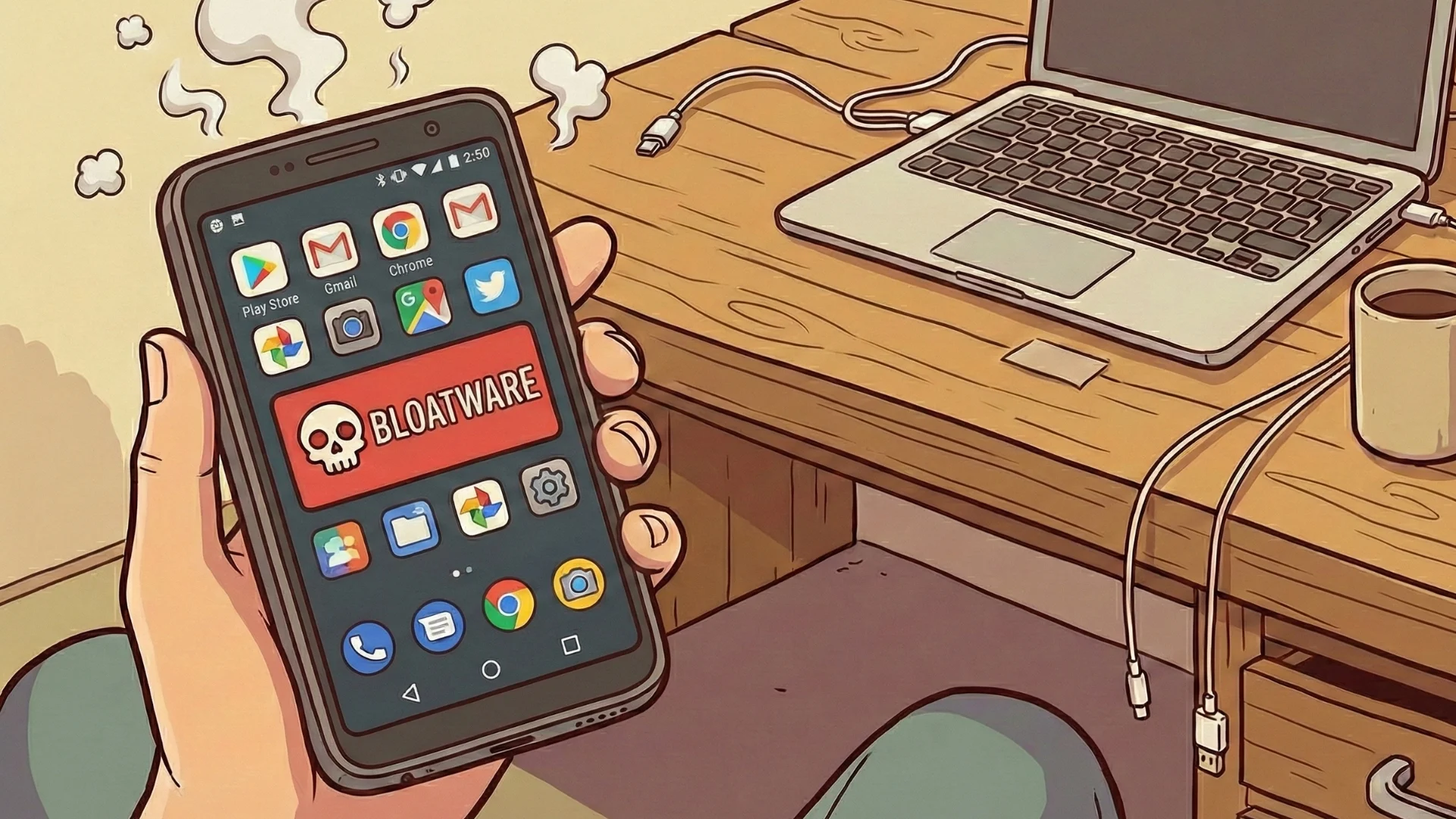
Ces applications restent là et ne sont souvent d'aucune utilité pour l'utilisateur. Non seulement ils consomment de l'espace de stockage, mais ils accaparent parfois également de la mémoire lorsqu'ils s'exécutent en arrière-plan. Il existe de nombreux cas où j'ai trouvé des bloatwares fonctionnant en arrière-plan, consommant 15 % de ma batterie chaque jour sans raison.
La bonne nouvelle, c'est que certaines marques vous permettent de désinstaller cette merde de votre téléphone, mais le plus souvent, ce n'est pas possible. Pour vous débarrasser du bloatware, vous devez rooter votre téléphone ou accéder au système. C'est là que Canta vous aide en vous permettant de supprimer les bloatwares sans rooter votre téléphone.
Shizuku et Canta : un antidote parfait contre les bloatwares
Pour résoudre le problème des bloatwares sur votre téléphone, vous avez besoin de deux outils : Shizuku et Canta. Pour ceux qui ne le savent pas, Android ne permet pas aux applications classiques de perturber les applications système. Shizuku utilise une solution de contournement appelée « Débogage sans fil » pour obtenir des autorisations spéciales et donner des ordres au système. C'est le pont qui nous permet de faire des choses de type root sans rooter le téléphone.
Canta, quant à lui, vous permet d'interagir avec les applications. Il demande à Shizuku de désinstaller les applications, et Shizuku y parvient. Cette combinaison est suffisante pour vous débarrasser de ces bloatwares embêtants sur votre téléphone et même sur les applications système. Canta indique également quelles applications peuvent être désinstallées en toute sécurité et lesquelles ne le sont pas, à l'aide d'avertissements codés par couleur.

La meilleure partie est qu’avec Canta, vous pouvez désinstaller les bloatwares sans ordinateur portable. Il se trouve juste là sur votre téléphone, attendant votre commande pour nettoyer votre téléphone.
Pré-requis
Pour commencer à débloquer votre téléphone, vous avez besoin des outils pratiques suivants :
- Votre téléphone Android doit exécuter Android 11 ou une version ultérieure.
- Une connexion Wi-Fi pour la configuration.
- Un peu de temps entre vos mains.
Étapes pour supprimer les bloatwares de votre téléphone Android
Assurez-vous de suivre attentivement les étapes et de ne rien sauter.
- Téléchargez et installez l' application Shizuku depuis le Google Play Store.
- Maintenant, vous devez activer les options de développement sur votre téléphone, pour lesquelles suivez les étapes ci-dessous.
- Ouvrez Paramètres .
- Faites défiler jusqu'en bas et appuyez sur À propos du téléphone .
- Appuyez sur Informations sur le logiciel .
- Appuyez plusieurs fois sur le numéro de build jusqu'à ce que vous voyiez un toast indiquant « Vous êtes maintenant un développeur » ou « Options de développement activées ».
- Revenez à Paramètres et appuyez sur Options du développeur .
- Faites défiler vers le bas et localisez Débogage sans fil . Activez- le .
- Ouvrez l' application Shizuku .
- Appuyez sur Couplage sous la section Démarrer via le débogage sans fil .
- Il demandera des autorisations de notifications. Accorde-le .
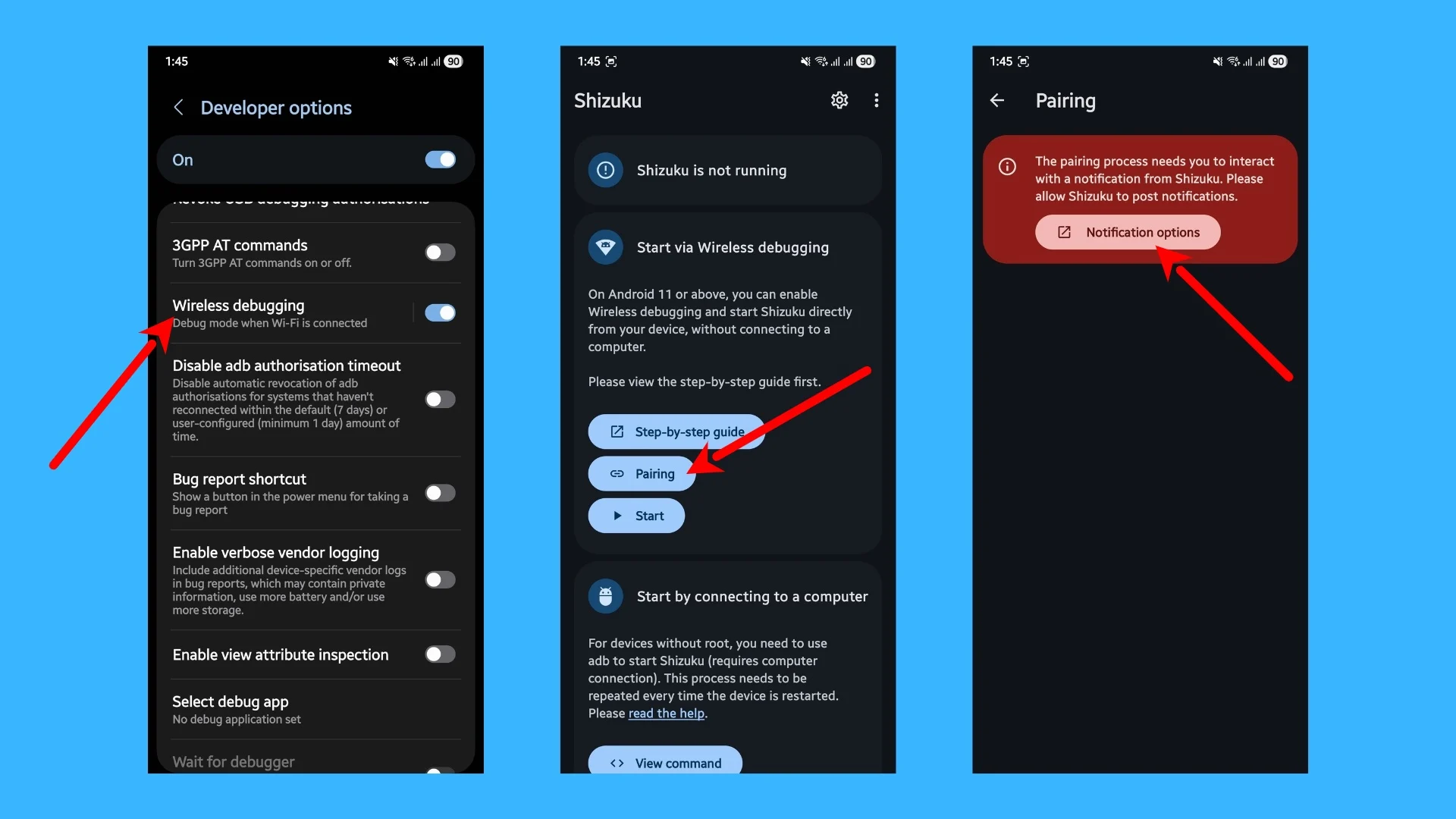
- Appuyez sur les options du développeur dans la fenêtre contextuelle Shizuku pour revenir aux paramètres .
- Appuyez sur Débogage sans fil .
- Sélectionnez l' appareil Associer avec le code d'appairage . Un code à 6 chiffres s'affichera.
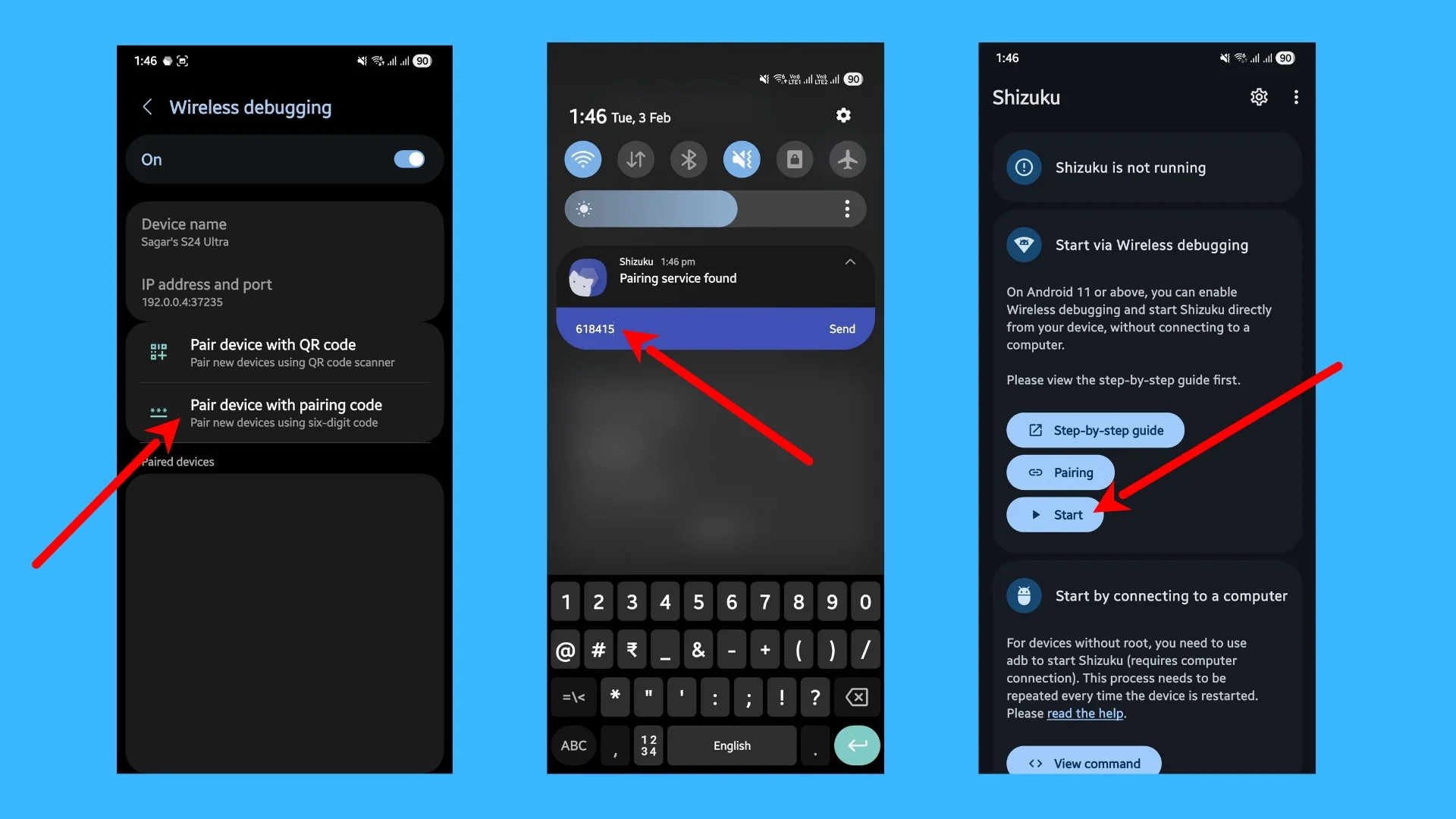 Déroulez le volet des notifications. Shizuku demandera le code. Entrez le code que vous avez obtenu à l'étape 10.
- Revenez à l'application Shizuku et appuyez sur Démarrer . Vous verrez un texte disant « Shizuku court ».
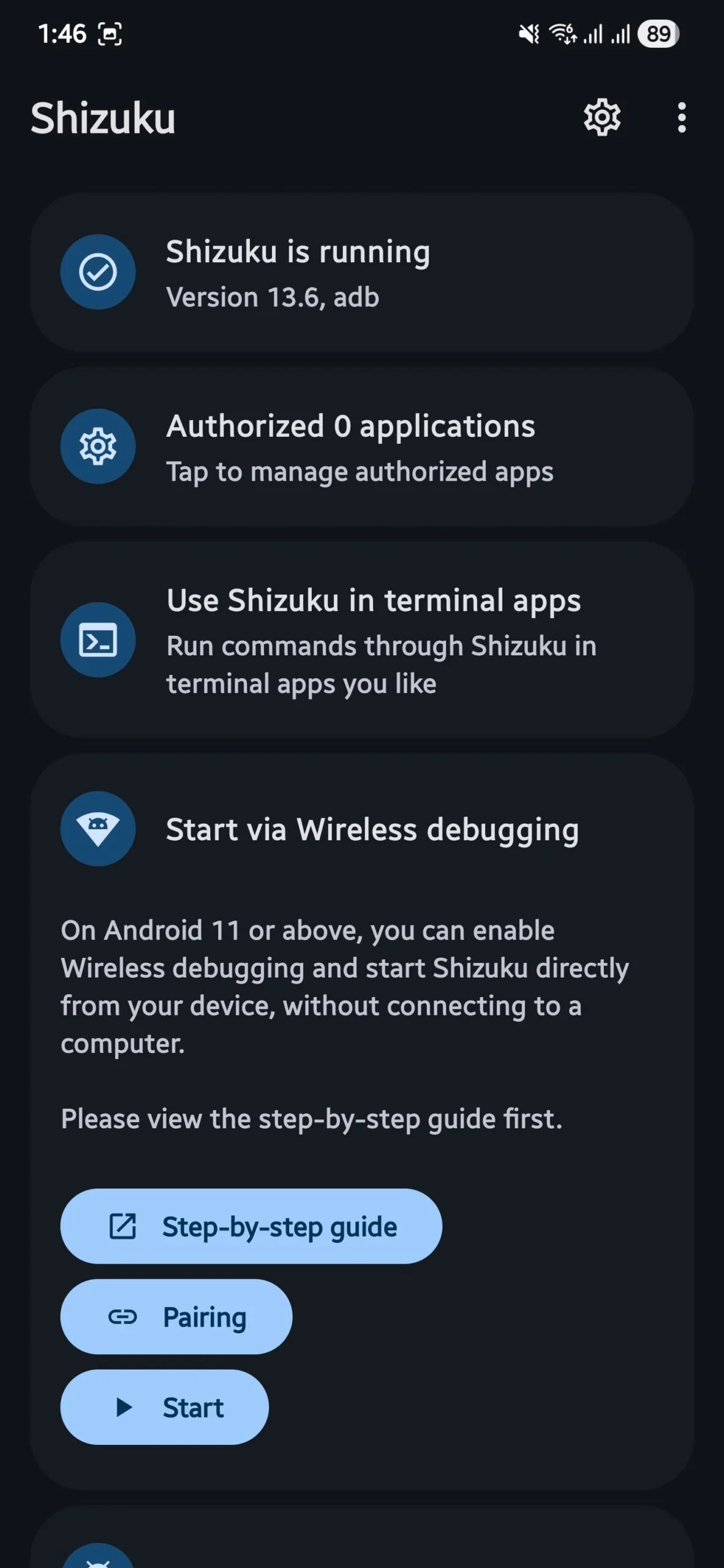
Maintenant, nous allons nous occuper de Canta et désinstaller le bloatware :
- Téléchargez et installez l'application Canta Debloater depuis le Google Play Store.
- Ouvrez Canta et accordez l'accès à tout ce qu'il demande.
- Vous verrez une liste des applications présentes sur votre téléphone. La liste peut être écrasante et vous pouvez trouver des applications dont vous ignoriez même l'existence.
- Maintenant, vous pouvez appuyer sur l'application que vous souhaitez désinstaller en cochant simplement les cases à côté de l'application et en appuyant sur l' icône de la corbeille dans le coin inférieur droit.
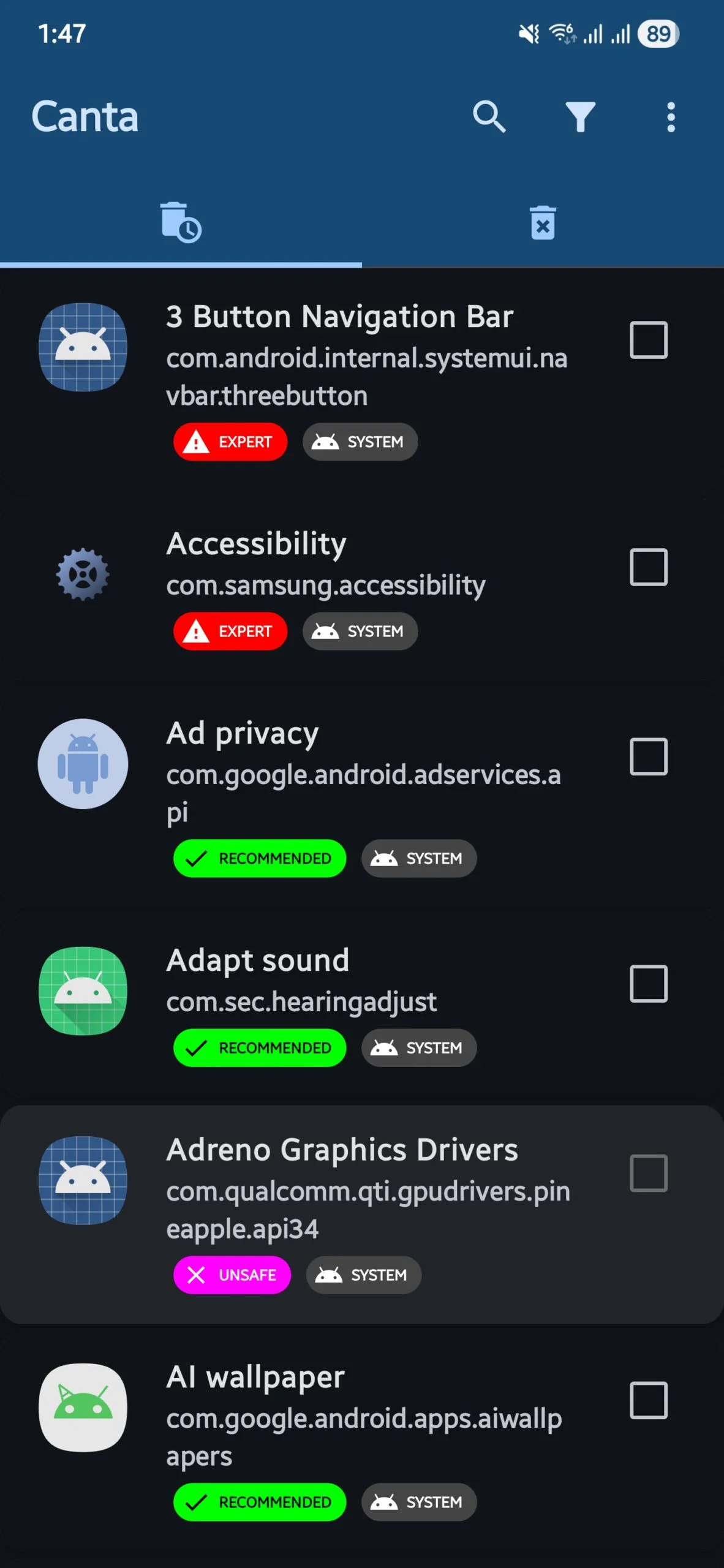
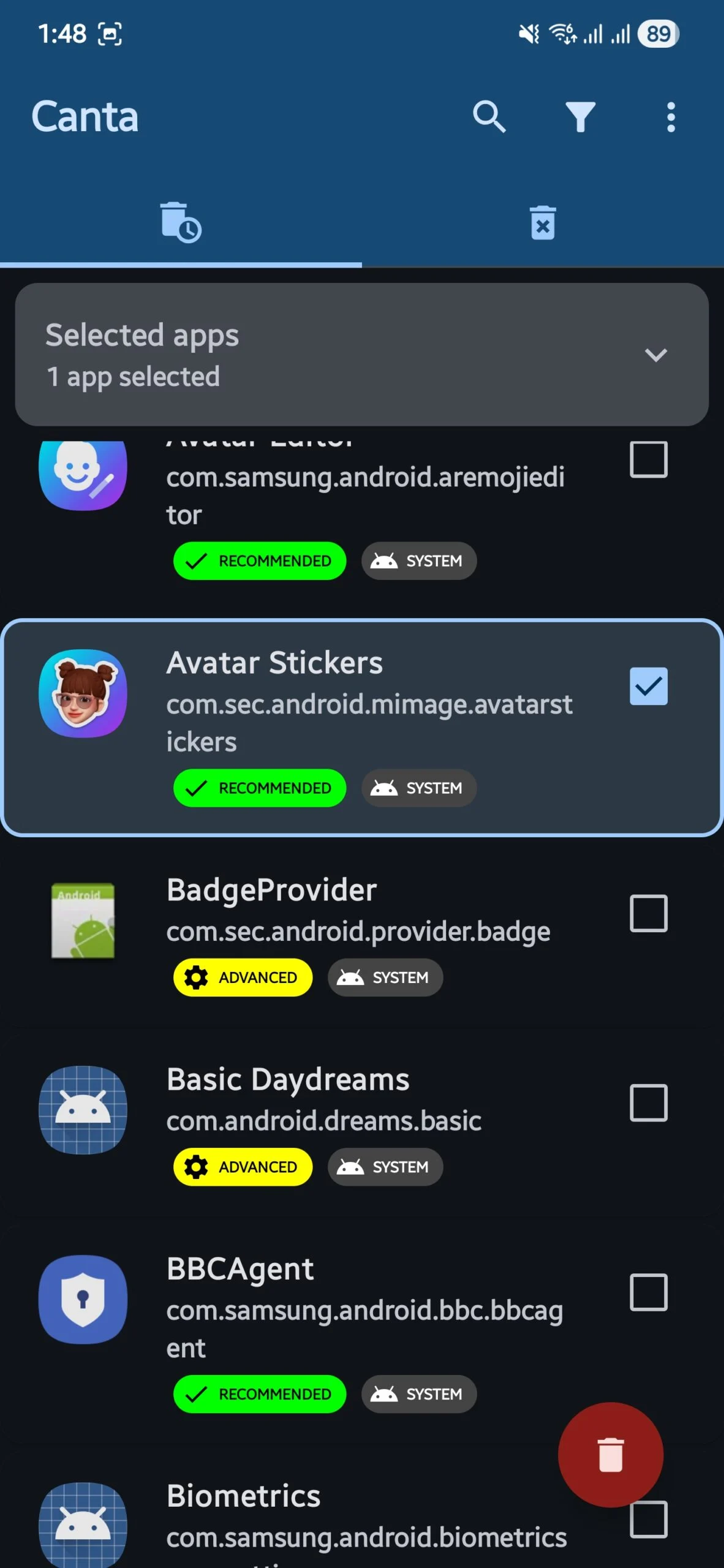
Canta est intelligent et récupère les informations de la communauté pour vous indiquer quelle application peut être supprimée en toute sécurité et lesquelles ne le sont pas. Les verts sont une poubelle et peuvent être supprimés en toute sécurité. Avec les applications Orange et Jaune , soyez prudent, car vous risquez de perdre certaines fonctionnalités. Les applications rouges sont celles auxquelles vous ne devriez pas toucher, à moins que vous sachiez ce que vous faites.
La meilleure partie est que lorsque vous désinstallez le bloatware de votre téléphone à l'aide de Canta, vous n'avez pas besoin d'attendre qu'une barre de chargement termine le processus ou de passer par un processus de redémarrage. Ils sont partis, en une seconde, pouf.
Pourquoi Canta est-il meilleur que les commandes ADB ?
La principale différence entre l'utilisation des commandes Canta et ADB est que Canta supprime l'application système de la mémoire en lecture seule du téléphone. Les commandes ADB les suppriment complètement du téléphone, tandis que Canta supprime l'application pour l'utilisateur actuel.
De plus, avec les commandes ADB, si vous supprimez accidentellement l'application Horloge, vous ne pourrez pas régler l'alarme. Vous êtes foutu. Cependant, Canta vous propose une corbeille ou une corbeille à partir de laquelle les applications supprimées accidentellement peuvent être restaurées.
Mon téléphone, à ma façon
Après avoir suivi les étapes simples mentionnées ci-dessus, j'ai pu récupérer plus de 4 Go d'espace sur mon téléphone Samsung. Non seulement je me suis débarrassé de plus de 10 applications que je n'utilisais pas, mais j'ai également libéré plus d'espace pour la RAM pour les applications importantes à consommer. De plus, même s'il n'y a pas eu d'amélioration drastique de la durée de vie de la batterie, j'ai pu constater que j'ai gagné quelques minutes supplémentaires. Essayez-le et utilisez votre téléphone à votre façon. Si vous le souhaitez, vous pouvez également essayer la méthode ADB, dont nous avons parlé ici.