
17 correctifs pour les problèmes de surchauffe du MacBook, de décharge rapide de la batterie ou de bruit du ventilateur
Publié: 2026-02-02S’il y a une chose pour laquelle les Mac sont les plus connus, c’est bien leur stabilité. Qu'il s'agisse du Mac mini d'entrée de gamme, du MacBook Air ou de l'iMac, tous les Mac offrent des performances constantes, stables et fiables année après année. Cependant, les Mac, comme les autres appareils électroniques, ralentissent et commencent à présenter des problèmes liés à l'épuisement et à la surchauffe de la batterie. Votre Mac peut également rencontrer des problèmes liés aux bruits de ventilateurs, s'il en possède un. Tous ces problèmes sont inévitables et se produisent principalement en raison du vieillissement de l’électronique, de la dégradation de la batterie, de l’accumulation de stockage, etc. Heureusement, le problème survient généralement après quelques années d'utilisation. Vous n'avez donc pas à vous inquiéter si votre Mac est neuf.
Cependant, si vous rencontrez les problèmes susmentionnés sur votre Mac, il est crucial de les résoudre pour éviter d'autres dommages et garantir que votre Mac dure plus longtemps. Si vous utilisez un Mac plus ancien équipé de la puce M2 ou d'une version antérieure, y compris des puces Intel, vous pourriez être confronté à des problèmes tôt ou tard, étant donné qu'ils ont été publiés il y a près de cinq ans. Cet article présente 10 moyens efficaces pour résoudre les problèmes de surchauffe, d'épuisement de la batterie et de bruit du ventilateur sur les Mac. Allons-y !
Table des matières
Correctifs pour les problèmes de surchauffe du MacBook, de décharge rapide de la batterie ou de bruit du ventilateur
Quittez les applications indésirables
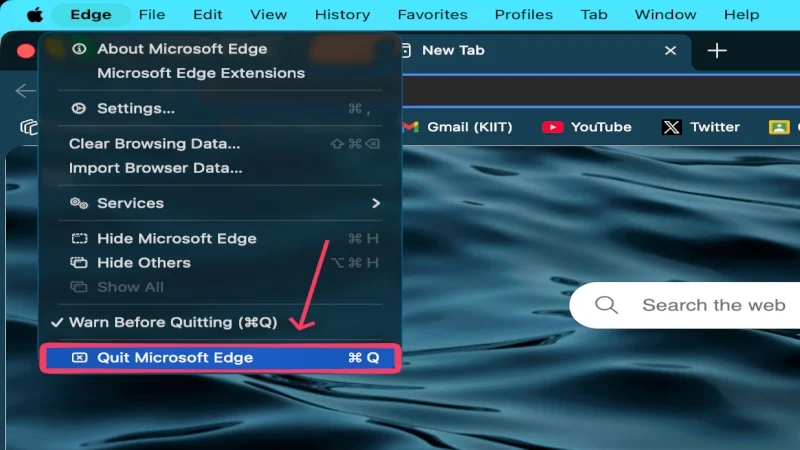
Étant donné que quitter des applications sur macOS n'est pas aussi simple que sur d'autres systèmes d'exploitation, tels que Windows, les utilisateurs de Mac laissent souvent les applications en cours d'exécution. Le faire pour quelques applications est une bonne chose, mais il est facile de remplir la RAM sans s'en rendre compte, c'est alors que des problèmes commencent à survenir. Étant donné que votre Mac doit supprimer des applications pour libérer de l'espace pour de nouvelles et faire fonctionner d'autres, cela peut entraîner des ralentissements, une surchauffe, une décharge de batterie plus élevée que d'habitude, une utilisation accrue du ventilateur, etc. Au lieu de cela, vous pouvez contourner tout cela en quittant vous-même les applications indésirables à l'aide de la commande de raccourci clavier + Q .
Vérifier le moniteur d'activité
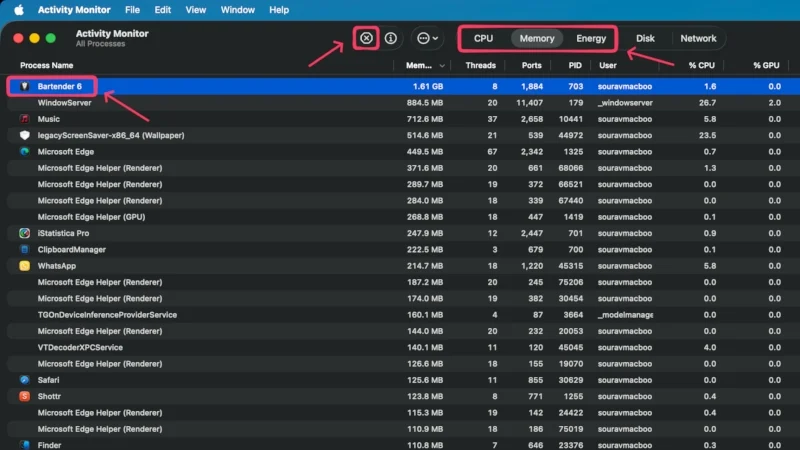
Lorsque vous ne savez pas quelles applications sont susceptibles de causer des problèmes, il est préférable de vérifier le moniteur d'activité sur votre Mac. C'est une application qui affiche l'état de toutes les applications exécutées sur votre Mac, ainsi que leurs détails d'utilisation. Vous pouvez suivre leur CPU, leur utilisation de la mémoire et leurs statistiques d'énergie dans Activity Monitor, et identifier et quitter les applications problématiques directement à partir de là. Pour ce faire, sélectionnez l'application requise dans le moniteur d'activité sous les catégories respectives (CPU, mémoire et énergie), puis cliquez sur l' icône en forme de croix dans la barre d'outils, puis sur Forcer à quitter. Cela libérera certainement votre système efficacement.
Mettez à jour votre Mac
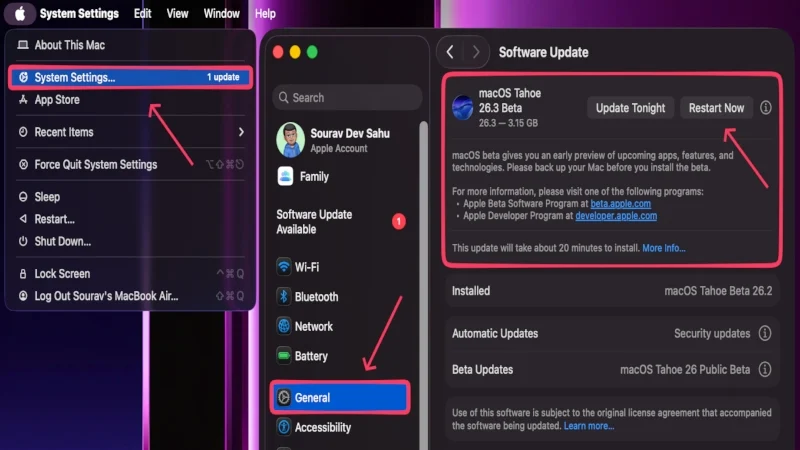
Si vous utilisez toujours une ancienne version de macOS, il est probable que les problèmes en soient probablement causés. Les anciennes versions rencontrent souvent des problèmes de sécurité, des problèmes de compatibilité et des performances réduites, entraînant des ralentissements du système, une décharge plus rapide de la batterie, une surchauffe, etc. Les applications sur votre Mac sembleront également lentes au fil du temps en raison de problèmes de stabilité causés par une ancienne version ou, dans certains cas, en raison d'une incompatibilité causée par une incompatibilité entre l'application et les versions du logiciel. Vous pouvez mettre à jour votre Mac en suivant les étapes ci-dessous :
- Cliquez sur le logo Apple () dans le coin supérieur gauche de votre Mac.
- Accédez aux paramètres système .
- Entrez Mise à jour du logiciel dans les paramètres généraux .
- Recherchez les mises à jour système disponibles et mettez à jour votre Mac.
Activer le mode faible consommation
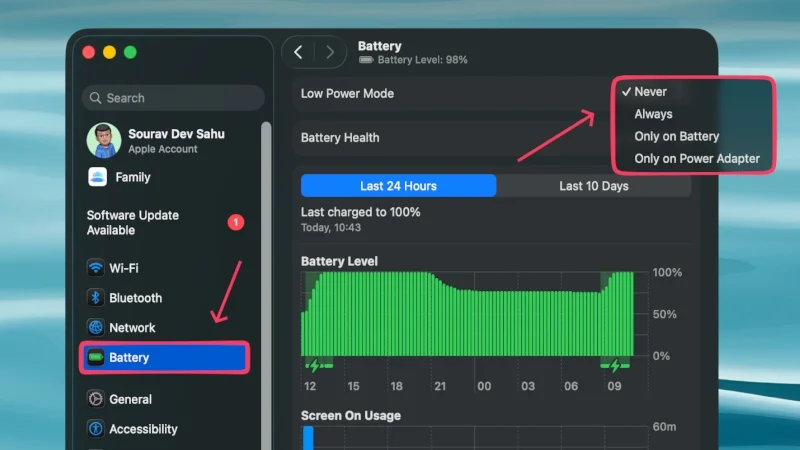
Le mode faible consommation peut s'avérer être un atout précieux dans les situations où votre Mac surchauffe ou vide rapidement la batterie. L'activation de cette option permet à votre Mac de limiter ses processus et ses performances pour contrôler l'épuisement de la batterie, ce qui, à son tour, réduit la chaleur. Cependant, vous remarquerez peut-être une perte de puissance notable et une luminosité réduite. Il existe des cas où le mode basse consommation peut être activé automatiquement ; vous pouvez les définir en utilisant la procédure mentionnée ci-dessous :
- Cliquez sur le logo Apple () dans le coin supérieur gauche de votre Mac.
- Accédez aux paramètres système .
- Ouvrez le menu déroulant à côté de Mode faible consommation dans les paramètres de la batterie .
- Choisissez parmi les options proposées selon vos préférences.
Évitez de travailler dans des endroits à température ambiante élevée
Plus que ce que vous faites sur votre Mac ou jusqu'où cela est poussé, avoir une ambiance idéale est plus important pour l'état de fonctionnement d'un Mac. Une température ambiante supérieure à la moyenne a un impact négatif sur les performances de votre Mac et sur l'utilisation de la batterie, à tel point que vous remarquerez certainement une différence significative. Cela a simplement à voir avec la batterie et le chipset de votre Mac, qui aiment fonctionner dans une plage de température définie, de préférence à des températures ambiantes idéales. Ainsi, si vous travaillez dans un environnement chaud, comme à l'extérieur par une journée ensoleillée ou devant une fenêtre face au soleil, envisagez de vous déplacer dans un endroit plus frais pour améliorer les performances et réduire l'épuisement de la batterie.
Vérifiez l'état de la batterie de votre Mac
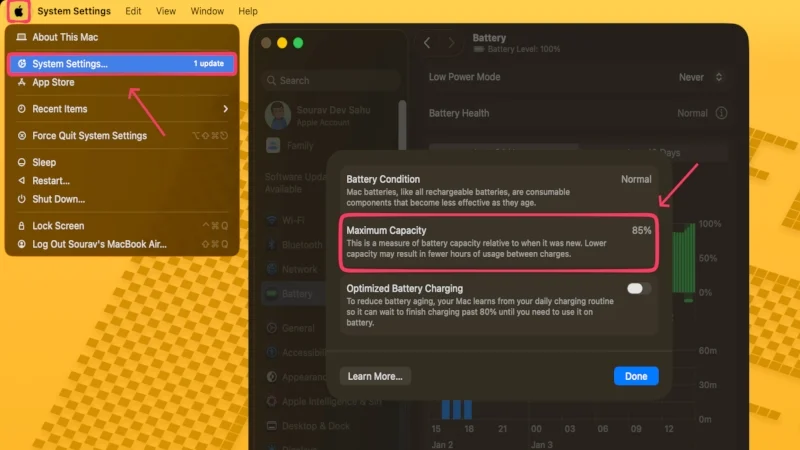
Puisque la batterie pourrait être en premier lieu à l'origine des problèmes dont nous parlons ici, il est recommandé de vérifier si la batterie de votre MacBook tient bien. En d’autres termes, nous faisons ici référence à l’état de santé de la batterie de votre MacBook, qui, lorsqu’elle est épuisée en dessous de la valeur recommandée de 80 %, commence à montrer des signes critiques. Ils incluent des chutes soudaines de batterie, une surchauffe, un déchargement plus rapide de la batterie, etc. La seule solution à ce problème consiste à remplacer la batterie dans un centre de service agréé. Si la couverture AppleCare de votre MacBook est toujours valable, le remplacement ne vous coûtera pas un centime dans la plupart des cas. Suivez les étapes ci-dessous pour vérifier l'état de la batterie de votre Mac :
- Cliquez sur le logo Apple () dans le coin supérieur gauche de votre Mac.
- Accédez aux paramètres système .
- Sélectionnez l'icône i à côté de État de la batterie dans les paramètres de la batterie pour afficher l'état de la batterie de votre Mac.
Utilisez un support de refroidissement pour ordinateur portable
Les MacBook, en particulier les derniers équipés des chipsets Apple de la série M, sont connus pour être parfaitement silencieux dans la plupart des conditions de travail. Cependant, leurs panneaux inférieurs chauffent, car c'est là que se trouvent les principaux composants. Cela signifie que si vous utilisez votre ordinateur sur une surface plane ou rembourrée qui limite la dissipation de la chaleur, votre MacBook commencera lentement à surchauffer, videra sa batterie plus rapidement et connaîtra des performances réduites. Si vous ne pouvez pas changer sa position, nous vous recommandons de vous procurer un support pour ordinateur portable, de préférence équipé d'un ventilateur de refroidissement pour faciliter la dissipation de la chaleur. Les coussins de refroidissement sont efficaces pour réduire la température de travail de quelques degrés. De plus, ils améliorent l'ergonomie en rapprochant l'écran du niveau idéal des yeux, réduisant ainsi la fatigue des yeux, du cou et du dos.
Gardez votre navigateur sous contrôle
Étant donné que la plupart d’entre nous utilisent régulièrement des navigateurs, il est essentiel de contrôler leur utilisation. Les onglets du navigateur sont les principaux responsables à cet égard, car certains onglets, tels que les applications Web ou ceux exécutant des processus actifs comme la lecture ou le streaming vidéo, ont souvent un coût beaucoup plus élevé que les applications réelles. Cela dépend aussi du navigateur, évitez donc d’en utiliser un qui consomme la batterie comme de l’eau. De plus, il est recommandé de supprimer les extensions de navigateur indésirables pour réduire la charge du système. Vous pouvez supprimer des extensions dans la plupart des navigateurs basés sur Chromium, notamment Google Chrome, Microsoft Edge, Brave, etc., en visitant chrome://extensions . Pour Safari, vous pouvez le faire en naviguant dans la barre de menus de votre Mac.
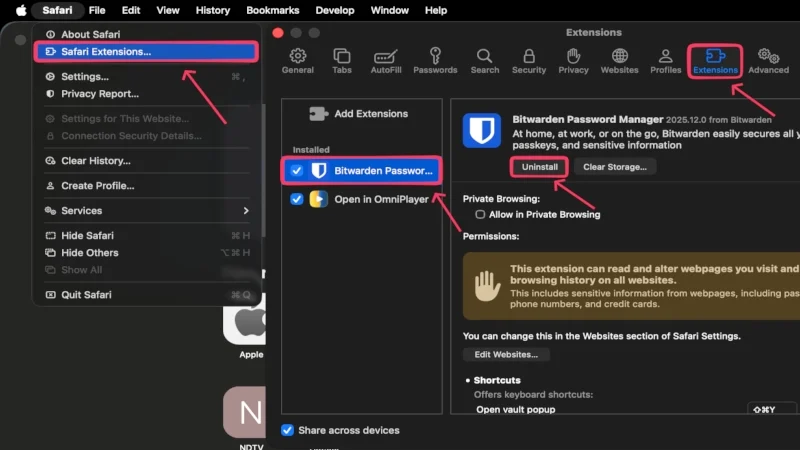
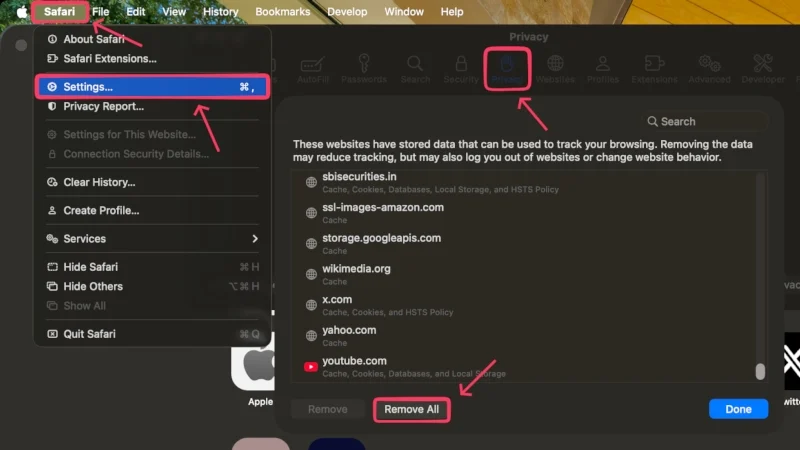
Le cache du navigateur s'accumule également avec le temps et ralentit votre système, vous devez donc le vider en visitant chrome://settings/privacy/clearBrowsingData et en sélectionnant la plage de temps appropriée. Si vous utilisez Safari, suivez les étapes ci-dessous :
- Ouvrez Safari .
- Cliquez sur l'option Safari dans la barre de menu de votre Mac et ouvrez Paramètres . Vous pouvez également utiliser la commande de raccourci clavier + pour faire de même.
- Accédez à la section Confidentialité dans le panneau supérieur et sélectionnez le paramètre Gérer les données du site Web à côté de l'option Données du site Web.
- Cliquez sur Supprimer tout suivi de Supprimer maintenant pour vider tout le cache de Safari.

Supprimer les éléments de connexion et les processus en arrière-plan
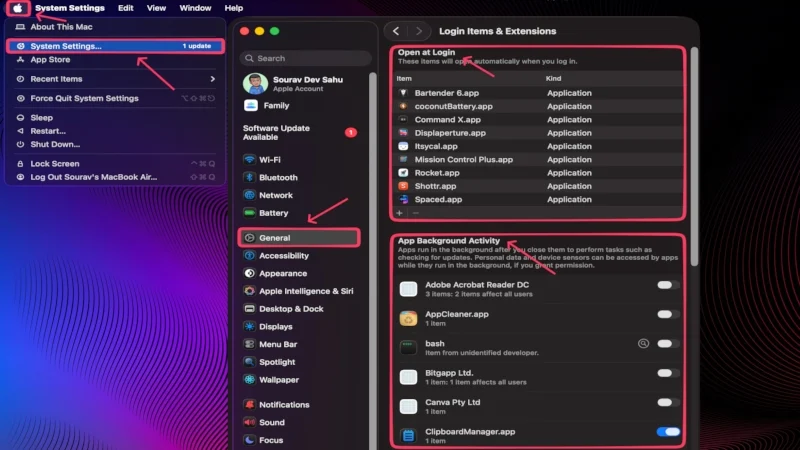
Les processus en arrière-plan et les éléments de connexion sont très probablement les coupables silencieux à l'origine des problèmes. Les éléments de connexion sont des applications qui sont autorisées à s'exécuter dès que vous vous connectez à votre Mac, tandis que les processus en arrière-plan sont les applications qui sont autorisées à s'exécuter en arrière-plan même après leur fermeture. Il s’agit de définitions classiques des ralentissements du système, de la surchauffe et des problèmes liés aux ventilateurs. Même si vous souhaiterez certainement conserver certaines applications cruciales sur votre liste verte, la plupart des autres ne feront que causer les problèmes mentionnés. Pour supprimer ces applications et processus :
- Cliquez sur le logo Apple () dans le coin supérieur gauche de votre Mac.
- Accédez aux paramètres système .
- Entrez les éléments de connexion et les extensions dans les paramètres généraux .
- Pour les applications sous Ouvrir à la connexion , sélectionnez celle requise et cliquez sur l'icône moins (-) en bas de la liste pour la supprimer.
- Pour les applications sous App Background Activity , la désactivation de la bascule en regard de l’application requise l’empêche de s’exécuter en arrière-plan.
Nettoyer manuellement les ventilateurs internes
L’électronique, en particulier les pièces mobiles comme les ventilateurs internes, est vouée à attirer la poussière et les débris au fil du temps. Cela s'accompagne généralement d'une réduction des performances du système, de problèmes de chauffage et de problèmes évidents liés aux ventilateurs. Il est préférable que le nettoyage des ventilateurs internes soit effectué par des professionnels, mais ce n'est pas quelque chose que vous ne pouvez pas faire vous-même. Si vous possédez un MacBook avec un ventilateur à l'intérieur, il vous suffit de dévisser le couvercle inférieur et de nettoyer le ventilateur. Assurez-vous également que les bouches d’aération ne sont pas bloquées par des débris. Certains autres Mac, y compris le Mac mini, sont collés et vous devrez donc les apporter à un centre de service. Nous vous recommandons fortement de regarder des tutoriels YouTube ou des guides de réparation avant de procéder à cette étape.
Déconnecter les périphériques
Les périphériques connectés tels que les souris, les claviers, les webcams, les périphériques de stockage externes, les manettes de jeu, etc., sont alimentés directement par votre Mac, même si vous ne les utilisez pas. Ce sont essentiellement des parasites lorsqu'ils ne sont pas utilisés, même s'ils ne videront pas complètement la batterie de votre Mac. Cependant, il est toujours conseillé d'éviter de connecter plusieurs appareils à la fois ou de les laisser connectés lorsqu'ils ne sont pas utilisés. Votre Mac peut également chauffer si un appareil connecté, tel qu'un iPhone, un iPad ou un périphérique de stockage externe, effectue une tâche intensive, comme transférer des fichiers ou être utilisé comme écran secondaire. Les connexions Bluetooth et les appareils connectés au point d'accès de votre Mac contribuent également au problème.
Désactiver la mise en veille pour l'accès au réseau
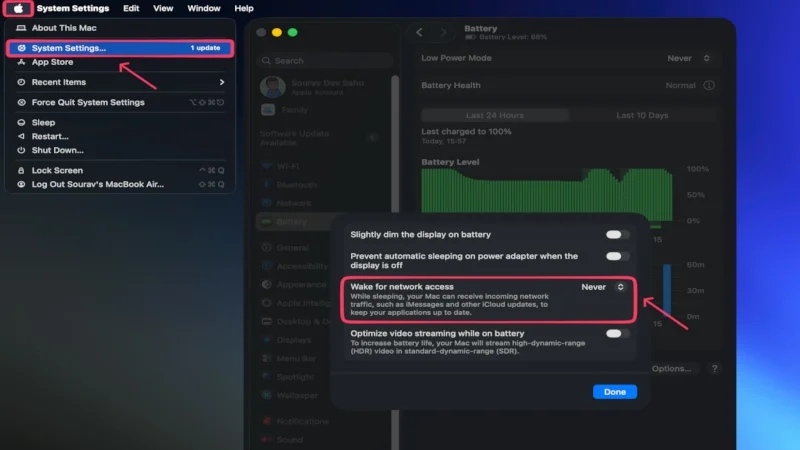
Les Mac disposent d'une fonctionnalité qui les sort périodiquement du mode veille pour recevoir le trafic entrant, tel que les mises à jour iCloud ou les notifications iMessage. Cela garantit que les applications de votre Mac restent à jour lorsqu'elles ne sont pas utilisées, ce qui ajoute à la commodité. Cependant, cela signifie que votre Mac consommera un peu plus de batterie que d'habitude, même lorsqu'il est en veille, juste pour synchroniser vos applications et vos notifications. Suivez les étapes ci-dessous pour désactiver la fonctionnalité :
- Cliquez sur le logo Apple () dans le coin supérieur gauche de votre Mac.
- Accédez aux paramètres système .
- Sélectionnez Options dans les paramètres de la batterie .
- Ouvrez le menu déroulant à côté de Wake for network access et sélectionnez Never ou Only on Power Adapter , selon vos préférences.
Remplacer la pâte thermique
La pâte thermique est un composé conducteur de chaleur indispensable pour dissiper la chaleur du processeur via le bloc de refroidissement (dissipateur thermique). Si votre Mac est vieux, il y a de fortes chances que sa pâte thermique soit sèche. Dans ce cas, la pâte thermique ne sert à rien, ce qui est néfaste car votre Mac ne pourra plus gérer ses thermiques aussi bien qu'avant. Bien qu’il ne s’agisse pas d’une réparation coûteuse, ce n’est pas quelque chose que vous pouvez faire vous-même par un bel après-midi. Il s'agit d'un travail très technique et, à moins que vous ne soyez un expert, nous vous suggérons fortement de le confier à un centre de service pour le réaliser. Même si vous en êtes un, n'oubliez pas de vous référer aux guides de réparation et tutoriels YouTube avant de continuer. Une fois cela fait, les problèmes de surchauffe de votre Mac devraient être considérablement réduits.
Effectuer une analyse antivirus
Les virus et les logiciels malveillants sont souvent considérés comme des tueurs silencieux des appareils, car ils continuent de causer des dommages à votre insu, en tant qu'hôte. Bien que personne n'intègre sciemment un virus ou un logiciel malveillant, ils peuvent pénétrer dans votre système de diverses manières, notamment des fichiers téléchargés infectés, des e-mails malveillants, des applications et logiciels piratés, des extensions de navigateur non officielles, etc. Ils fonctionnent en arrière-plan sans informations, ralentissant ainsi votre système, vidant la batterie plus rapidement que d'habitude et provoquant des problèmes de gestion thermique. Puisque personne ne peut être sûr que son système est infecté par un virus, le moins que vous puissiez faire est d’exécuter une analyse antivirus. De nombreuses applications tierces peuvent vous aider, telles que CleanMyMac et Cleaner One Pro.
Configurez votre Mac à l'aide d'applications tierces
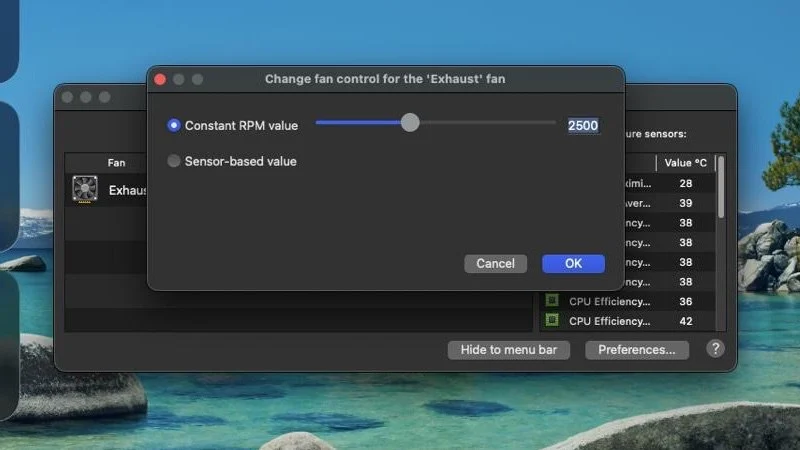
Si vous ne le saviez pas, il existe des applications capables de contrôler les composants internes de votre Mac, ce qui est autrement difficile à réaliser de manière native. Nous faisons notamment référence aux réglages de la vitesse du ventilateur et du turbo boost, qui sont directement liés aux problèmes que nous traitons ici. Macs Fan Control est une application gratuite qui vous permet de contrôler la vitesse du ventilateur de votre Mac (s'il en possède un), améliorant ainsi la dissipation thermique et stabilisant les performances. Il vous permet de régler manuellement le régime du ventilateur ou de le faire changer automatiquement en fonction des valeurs de température.
Si vous possédez un Mac basé sur Intel, vous connaissez peut-être Turbo Boost, qui permet essentiellement à l'overclocking d'obtenir de meilleures performances. Comme tout est géré par votre Mac, il peut parfois activer Turbo Boost lorsque ce n'est pas vraiment nécessaire, ce qui peut le chauffer davantage et vider rapidement la batterie. Turbo Boost Switcher est une application gratuite qui vous donne le contrôle, vous pouvez donc activer ou désactiver Turbo Boost à la demande avec des raccourcis clavier, ce qui la rend intuitive. 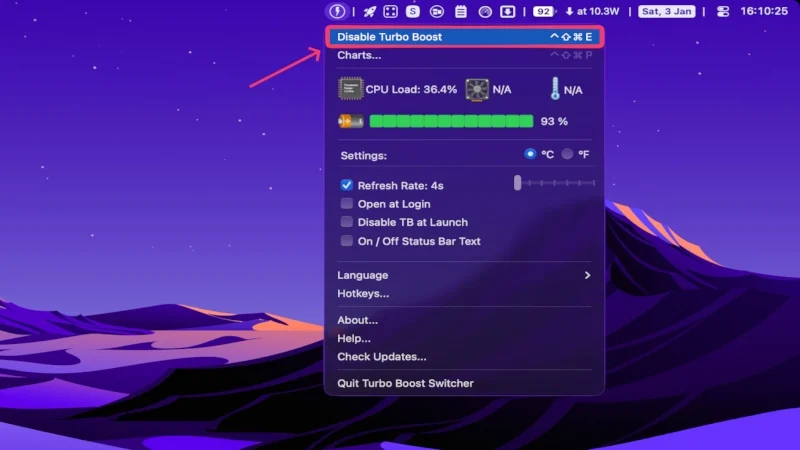
Réinitialisez le SMC (System Management Controller) de votre Mac
Le SMC de votre Mac, ou contrôleur de gestion système, est responsable de la gestion du matériel et des tâches liées à l'alimentation. En termes plus simples, cela affecte l'utilisation du ventilateur de votre Mac, les performances de la batterie, les capteurs, etc. Si, pour une raison quelconque, le SMC fonctionne mal, votre Mac souffrira de problèmes tels qu'une surchauffe, un épuisement de la batterie et un comportement anormal du ventilateur. Heureusement, la réinitialisation du SMC est une solution éprouvée qui a fonctionné pour de nombreux utilisateurs, et c'est assez simple à faire. Si vous possédez un Mac alimenté par un chipset Apple de la série M (M1, M2, M3, M4 et plus), tout ce que vous avez à faire est d'éteindre votre Mac, d'attendre une minute et de le rallumer, ce qui réinitialise le SMC.
Pour les MacBook Intel post-2018 équipés de la puce T2, suivez les étapes ci-dessous :
- Arrêtez votre MacBook en cliquant sur le logo Apple () dans le coin supérieur gauche et en parcourant le menu.
- Appuyez et maintenez simultanément les touches d' option gauche , de contrôle gauche et de droite pendant 7 secondes .
- Tout en maintenant les touches enfoncées, maintenez enfoncé le bouton d'alimentation pendant encore 7 secondes , puis relâchez les quatre ensemble.
- Si votre MacBook s'est éteint pendant le processus, appuyez à nouveau sur le bouton d'alimentation et allumez-le comme d'habitude.
Pour tous les Mac de bureau Intel, tels que le Mac mini, l'iMac et le Mac Pro, tout ce que vous avez à faire est d'éteindre le Mac, de débrancher le cordon d'alimentation, d'attendre 15 secondes avant de le rebrancher et de le rallumer à l'aide du bouton d'alimentation 5 secondes après l'avoir rebranché. Pour les MacBook Intel antérieurs à 2018 sans puce T2 à l'intérieur, suivez les étapes ci-dessous :
- Arrêtez votre MacBook en cliquant sur le logo Apple () dans le coin supérieur gauche et en parcourant le menu.
- Appuyez et maintenez simultanément les touches Option gauche , Ctrl gauche et Maj gauche .
- Tout en les maintenant enfoncés, maintenez également enfoncé le bouton d’alimentation . Maintenez les quatre touches enfoncées pendant 10 secondes .
- Relâchez les touches et démarrez votre Mac comme d'habitude. Cela devrait réinitialiser son SMC.
Pour plus d'informations, envisagez de consulter le guide de l'assistance Apple pour réinitialiser le SMC de votre Mac.
Visitez un centre de service
Même si personne ne souhaite que cela se produise, considérez cela comme la dernière étape si rien ne fonctionne. Que votre Mac ait besoin d'un remplacement de batterie, d'un nettoyage en profondeur ou d'un remplacement de pièce, il est préférable que les professionnels des centres de service s'en chargent. Le processus de réparation d'Apple est parmi les meilleurs du secteur et est en grande partie assez transparent, il ne devrait donc pas causer trop de problèmes. Il est fortement recommandé si votre Mac est sous garantie ou si vous disposez d'Apple Care, car aucun centime ne vous sera généralement facturé dans les deux cas.
Donnez un nouveau départ à votre Mac
Personne n’aime que son travail soit interrompu par des événements désagréables et aléatoires, comme des ralentissements, une surchauffe ou une décharge aléatoire de la batterie. Heureusement, la plupart des correctifs sont assez simples. Nous vous recommandons de commencer par les bases : quitter les applications indésirables, déconnecter les périphériques, vérifier le moniteur d'activité de votre Mac, redémarrer votre Mac, activer le mode faible consommation, vérifier l'utilisation de votre navigateur et modifier votre emplacement pour une meilleure ventilation. Nous vous suggérons également d'investir dans un bon ventilateur de refroidissement pour ordinateur portable si vous rencontrez souvent ce problème dans votre flux de travail.
Si le problème persiste, envisagez de mettre à jour votre Mac, de désactiver les éléments de connexion et les processus en arrière-plan, de nettoyer manuellement les ventilateurs internes, de remplacer la pâte thermique, d'exécuter une analyse des anomalies à l'échelle du système, de configurer les composants internes à l'aide d'applications tierces et de réinitialiser le contrôleur de gestion système (SMC). Si rien ne fonctionne, nous vous recommandons fortement de vous rendre dans un centre de service Apple pour faire vérifier votre appareil. Dans la plupart des cas, votre Mac a besoin d'un remplacement de batterie ou d'un nettoyage en profondeur.
Lecture connexe :
- Comment protéger votre Mac et récupérer un MacBook perdu
- 8 façons de réparer le MacBook qui ne charge pas
- 20 façons de réparer la décharge de la batterie du MacBook en mode veille