
MacBook'un Aşırı Isınması, Pilin Hızlı Tükenmesi veya Fan Gürültüsü Sorunları için 17 Düzeltme
Yayınlanan: 2026-02-02Mac'lerin en iyi bilinen özelliği kararlılıktır. İster giriş seviyesi Mac mini, MacBook Air veya iMac olsun, tüm Mac'ler yıllar boyunca tutarlı, istikrarlı ve güvenilir performans sunar. Ancak Mac'ler de diğer elektronik cihazlar gibi yavaşlar ve pilin tükenmesi ve aşırı ısınmayla ilgili sorunlar göstermeye başlar. Mac'iniz varsa fan sesleriyle ilgili sorunlarla da karşılaşabilir. Bunların hepsi kaçınılmazdır ve temel olarak elektronik aksamın eskimesi, pilin bozulması, depolama birikmesi ve daha fazlası nedeniyle ortaya çıkar. Neyse ki sorun genellikle birkaç yıllık kullanımdan sonra ortaya çıkar; dolayısıyla Mac'iniz yeniyse endişelenmenize gerek yoktur.
Ancak Mac'inizde yukarıda belirtilen sorunlarla karşılaşıyorsanız, daha fazla hasarı önlemek ve Mac'inizin daha uzun süre dayanmasını sağlamak için bunları düzeltmeniz çok önemlidir. Intel çipleri de dahil olmak üzere M2 veya daha önceki bir çipi kullanan daha eski bir Mac kullanıyorsanız, bunların yaklaşık yarım on yıl önce piyasaya sürüldüğü göz önüne alındığında, er ya da geç sorunlarla karşılaşabilirsiniz. Bu makalede Mac'lerde aşırı ısınma, pil tüketimi ve fan gürültüsü sorunlarını düzeltmenin 10 etkili yolu özetlenmektedir. Hadi gidelim!
İçindekiler
MacBook'un Aşırı Isınması, Pilin Hızlı Tükenmesi veya Fan Gürültüsü Sorunlarına Yönelik Düzeltmeler
İstenmeyen Uygulamalardan Çık
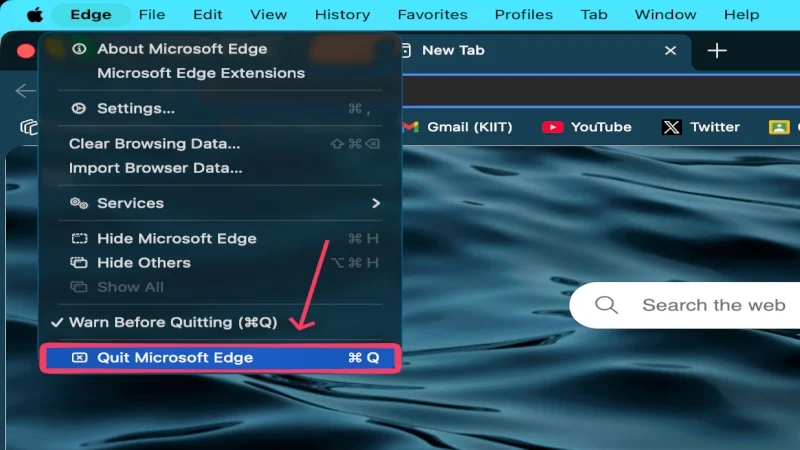
MacOS'ta uygulamalardan çıkmak Windows gibi diğer işletim sistemlerindeki kadar kolay olmadığından, Mac kullanıcıları genellikle uygulamaları çalışır durumda bırakır. Bunu birkaç uygulama için yapmak sorun değil, ancak RAM'i farkına varmadan doldurmak kolaydır, bu da sorunların ortaya çıkmaya başladığı zamandır. Mac'inizin yeni uygulamalara yer açmak ve diğerlerinin çalışır durumda kalmasını sağlamak için uygulamaları sonlandırması gerektiğinden, bu durum yavaşlamalara, aşırı ısınmaya, pilin normalden daha fazla tükenmesine, fan kullanımının artmasına ve daha fazlasına neden olabilir. Bunun yerine, + Q klavye kısayol komutunu kullanarak istenmeyen uygulamalardan kendiniz çıkarak tüm bunları atlayabilirsiniz.
Etkinlik Monitörünü Kontrol Edin
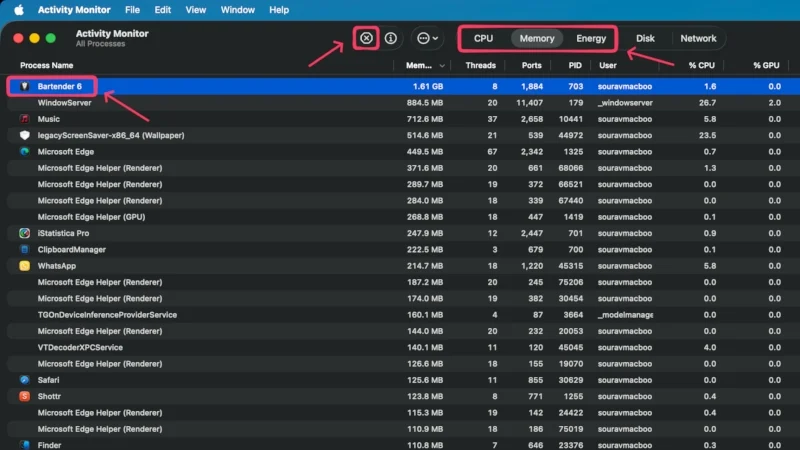
Hangi uygulamaların sorunlara neden olduğundan emin değilseniz Mac'inizdeki Etkinlik İzleyicisi'ni kontrol etmek en iyisidir. Bu, Mac'inizde çalışan tüm uygulamaların durumunu kullanım ayrıntılarıyla birlikte gösteren bir uygulamadır. Activity Monitor'de CPU'larını, bellek kullanımını ve enerji istatistiklerini izleyebilir ve sorunlu uygulamaları doğrudan oradan tanımlayıp kapatabilirsiniz. Bunu yapmak için Activity Monitor'de ilgili kategoriler (CPU, Bellek ve Enerji) altında gerekli uygulamayı seçin, ardından araç çubuğundaki çarpı simgesini ve ardından Çıkmaya Zorla'yı tıklayın. Bunu yapmak kesinlikle sisteminizi etkili bir şekilde serbest bırakacaktır.
Mac'inizi Güncelleyin
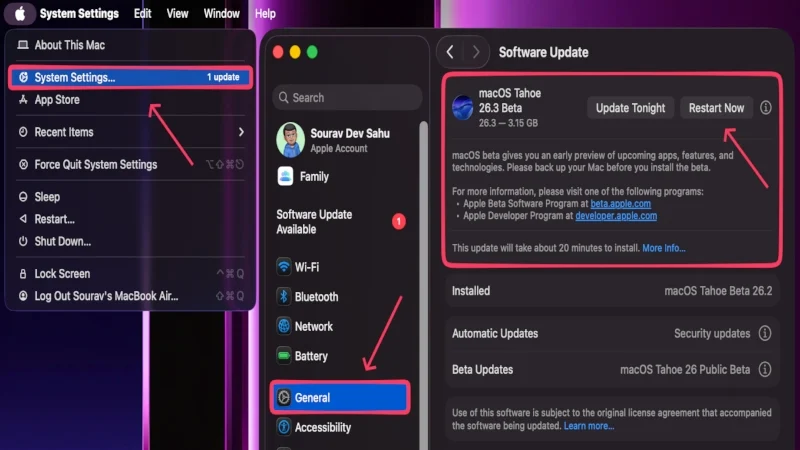
Hala macOS'un eski bir sürümünü kullanıyorsanız, sorunların büyük olasılıkla bundan kaynaklanmış olması muhtemeldir. Eski sürümlerde sıklıkla güvenlik sorunları, uyumluluk sorunları ve düşük performans yaşanır; bu da sistemin yavaşlamasına, pilin daha hızlı tükenmesine, aşırı ısınmaya ve daha fazlasına neden olur. Mac'inizdeki uygulamalar da eski bir sürümün neden olduğu kararlılık sorunları nedeniyle veya bazı durumlarda uygulama ile yazılım sürümleri arasındaki uyumsuzluğun neden olduğu uyumsuzluk nedeniyle zaman içinde yavaşlayacaktır. Aşağıdaki adımları izleyerek Mac'inizi güncelleyebilirsiniz:
- Mac'inizin sol üst köşesindeki Apple logosunu () tıklayın.
- Sistem Ayarları'na gidin.
- Genel ayarlar içinden Yazılım Güncelleme'ye girin.
- Mevcut sistem güncellemelerini kontrol edin ve Mac'inizi güncelleyin.
Düşük Güç Modunu Etkinleştir
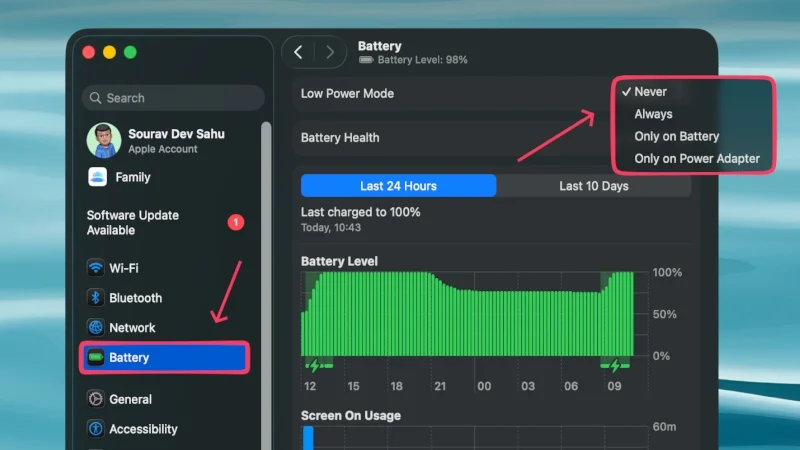
Düşük güç modu, Mac'inizin aşırı ısındığı veya pilin hızla tükendiği durumlarda büyük bir avantaj sağlayabilir. Bunu etkinleştirmek, Mac'inizin pil tüketimini kontrol altında tutmak için işlemlerini ve performansını sınırlamasına olanak tanır, bu da ısıyı azaltır. Ancak gözle görülür bir güç kaybı ve parlaklıkta azalma fark edebilirsiniz. Düşük güç modunun otomatik olarak etkinleştirilebildiği durumlar vardır; bunları aşağıda belirtilen prosedürü kullanarak ayarlayabilirsiniz:
- Mac'inizin sol üst köşesindeki Apple logosunu () tıklayın.
- Sistem Ayarları'na gidin.
- Pil ayarları içinde Düşük Güç Modu'nun yanındaki açılır menüyü açın.
- Verilen seçenekler arasından tercihinize göre seçim yapın.
Ortam Sıcaklığının Yüksek Olduğu Yerlerde Çalışmaktan Kaçının
İdeal bir ambiyansa sahip olmak, Mac'inizde ne yaptığınızdan veya ne kadar zorlandığınızdan çok, Mac'in çalışma durumu açısından daha önemlidir. Ortalamanın üzerindeki ortam sıcaklığı, Mac'inizin performansını ve pil kullanımını o kadar olumsuz etkiler ki, önemli bir farkı kesinlikle fark edebilirsiniz. Bu sadece Mac'inizin içindeki, belirli bir sıcaklık aralığında, tercihen ideal oda sıcaklıklarında çalışmayı seven pil ve yonga seti ile ilgilidir. Bu nedenle, güneşli bir günde açık havada veya güneşe bakan bir pencerenin önünde çalışıyorsanız, performansı artırmak ve pil tüketimini azaltmak için daha serin bir yere geçmeyi düşünün.
Mac'inizin Pil Sağlığını Kontrol Edin
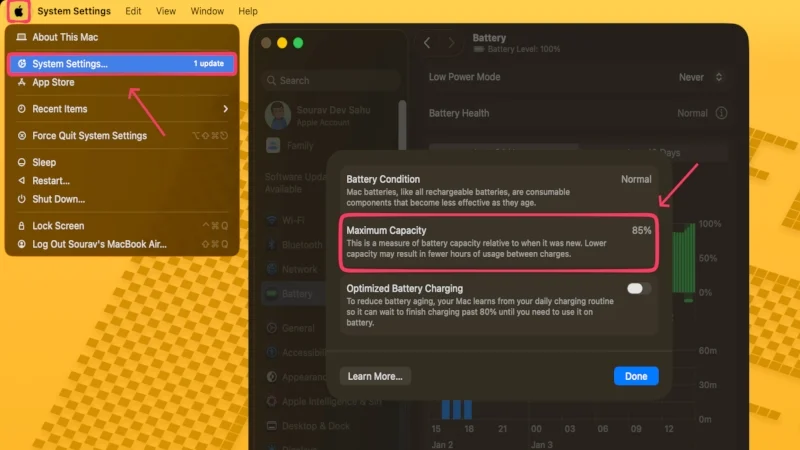
Burada bahsettiğimiz sorunların temel nedeni pil olabileceğinden, MacBook'unuzun pilinin iyi durumda olup olmadığını kontrol etmeniz önerilir. Yani burada MacBook'unuzun pil sağlığından bahsediyoruz, önerilen değer olan %80'in altına düştüğünde kritik belirtiler göstermeye başlıyor. Bunlar ani pil düşüşlerini, aşırı ısınmayı, pilin daha hızlı tükenmesini ve daha fazlasını içerir. Bu sorunun tek çözümü pil takımının yetkili serviste değiştirilmesidir. MacBook'unuzun AppleCare kapsamı hala geçerliyse, çoğu durumda değiştirme size bir kuruş bile mal olmaz. Mac'inizin pil sağlığını kontrol etmek için aşağıdaki adımları izleyin:
- Mac'inizin sol üst köşesindeki Apple logosunu () tıklayın.
- Sistem Ayarları'na gidin.
- Mac'inizin pil sağlığını görüntülemek için Pil ayarlarında Pil Sağlığı'nın yanındaki i simgesini seçin.
Dizüstü Bilgisayar Soğutma Standı Kullanın
MacBook'lar, özellikle de Apple'ın M serisi yonga setlerini içeren en yenileri, çoğu çalışma koşulunda tamamen sessiz kalmalarıyla ünlüdür. Ancak alt panelleri ısınıyor çünkü ana bileşenler burada bulunuyor. Bu, makinenizi ısı dağılımını kısıtlayan düz veya yastıklı bir yüzeyde kullanırsanız MacBook'unuzun yavaş yavaş aşırı ısınmaya başlayacağı, pilinin daha hızlı biteceği ve performansın düşeceği anlamına gelir. Konumunu değiştiremiyorsanız, ısı dağılımına yardımcı olmak için tercihen soğutma fanı olan bir dizüstü bilgisayar standı almanızı öneririz. Soğutma pedleri çalışma sıcaklığını birkaç derece düşürmede etkilidir. Ayrıca ekranı ideal göz seviyesine yaklaştırarak ergonomiyi geliştirir, böylece göz, boyun ve sırt gerginliğini azaltır.
Tarayıcınızı Kontrol Altında Tutun
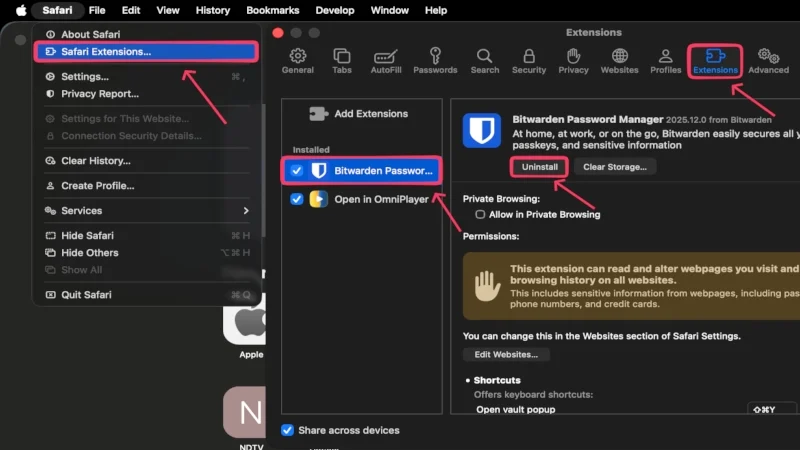
Çoğumuz tarayıcıları düzenli olarak kullandığımızdan, tarayıcı kullanımımızı kontrol altında tutmak çok önemlidir. Tarayıcı sekmeleri bu bağlamda en büyük suçludur; çünkü web uygulamaları veya video oynatma veya akış gibi aktif işlemleri çalıştıran bazı sekmeler genellikle gerçek uygulamalardan çok daha fazla zarara neden olur. Bu aynı zamanda tarayıcıya da bağlıdır, bu nedenle pili su gibi emen bir tarayıcı kullanmaktan kaçının. Ayrıca sistem yükünü azaltmak için istenmeyen tarayıcı uzantılarının kaldırılması önerilir. chrome://extensions adresini ziyaret ederek Google Chrome, Microsoft Edge, Brave ve daha fazlası dahil olmak üzere çoğu Chromium tabanlı tarayıcıdaki uzantıları kaldırabilirsiniz. Safari için bunu Mac'inizin menü çubuğunda gezinerek yapabilirsiniz.
Tarayıcı önbelleği de zamanla birikir ve sisteminizi yavaşlatır; bu nedenle chrome://settings/privacy/clearBrowsingData adresini ziyaret edip uygun zaman aralığını seçerek temizlemeniz gerekir. Safari kullanıyorsanız aşağıdaki adımları izleyin:
- Safari'yi açın.
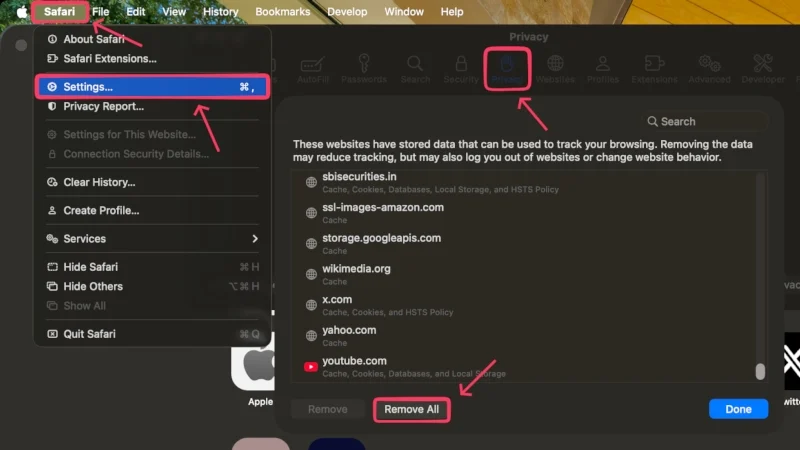
- Mac'inizin menü çubuğundaki Safari seçeneğine tıklayın ve Ayarlar'ı açın. Aynısını yapmak için + klavye kısayol komutunu da kullanabilirsiniz.
- Üst paneldeki Gizlilik bölümüne gidin ve Web Sitesi verileri seçeneğinin yanındaki Web Sitesi Verilerini Yönet ayarını seçin.
- Safari'nin önbelleğinin tamamını temizlemek için Tümünü Kaldır'a ve ardından Şimdi Kaldır'a tıklayın.

Oturum Açma Öğelerini ve Arka Plan İşlemlerini Kaldırma
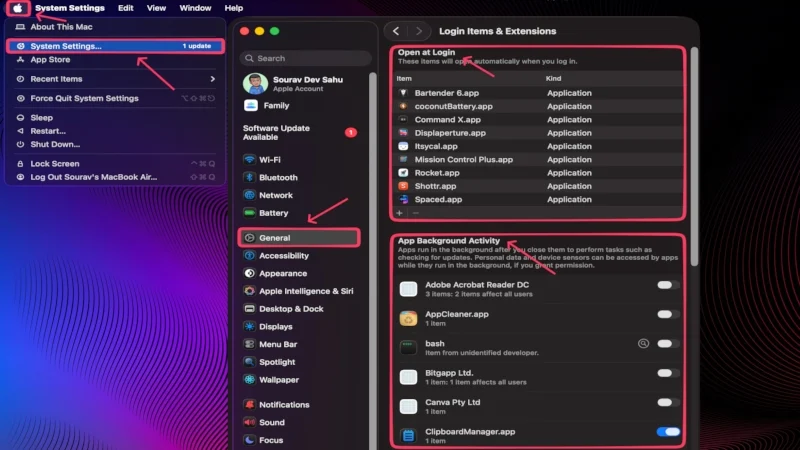
Arka plan işlemleri ve oturum açma öğelerinin sorunlara neden olan sessiz suçlular olma olasılığı yüksektir. Oturum açma öğeleri, Mac'inizde oturum açtığınız anda çalışmasına izin verilen uygulamalardır; arka plan işlemleri ise siz onları kapattıktan sonra bile arka planda çalışmasına izin verilen uygulamalardır. Bunlar sistem yavaşlamaları, aşırı ısınma ve fanla ilgili sorunların ders kitabı tanımlarıdır. Kesinlikle bazı önemli uygulamaları izin verilenler listenizde tutmak isteseniz de, diğerlerinin çoğu yalnızca belirtilen sorunlara neden olacaktır. Bu tür uygulamaları ve işlemleri kaldırmak için:
- Mac'inizin sol üst köşesindeki Apple logosunu () tıklayın.
- Sistem Ayarları'na gidin.
- Genel ayarlara Giriş Öğeleri ve Uzantıları girin.
- Girişte Aç altındaki uygulamalar için gerekli olanı seçin ve kaldırmak için listenin altındaki eksi (-) simgesine tıklayın.
- Uygulama Arka Plan Etkinliği altındaki uygulamalar için, gerekli uygulamanın yanındaki düğmeyi devre dışı bırakmak uygulamanın arka planda çalışmasını engeller.
Dahili Fanları Manuel Olarak Temizleme
Elektronik parçalar, özellikle de dahili fanlar gibi hareketli parçalar zamanla toz ve döküntüleri çekecektir. Genellikle sistem performansında azalma, ısınma sorunları ve fanla ilgili bariz sorunlar eşlik eder. Dahili fanların temizlenmesi en iyi profesyoneller tarafından yapılır, ancak bu kendi başınıza yapamayacağınız bir şey değildir. İçinde fan bulunan bir MacBook'unuz varsa tek yapmanız gereken alt kapağı söküp fanı temizlemek. Ayrıca egzoz havalandırma deliklerinin pislik nedeniyle tıkanmadığından emin olun. Mac mini de dahil olmak üzere diğer bazı Mac'ler yapıştırılarak kapatılmıştır, bu nedenle onları bir servis merkezine götürmeniz gerekecektir. Bu adıma geçmeden önce YouTube eğitimlerini veya onarım kılavuzlarını izlemenizi önemle tavsiye ederiz.
Çevre Birimlerinin Bağlantısını Kes
Fareler, klavyeler, web kameraları, harici depolama aygıtları, oyun kumandaları ve daha fazlası gibi bağlı çevre birimleri, kullanmasanız bile gücünü doğrudan Mac'inizden alır. Bunlar aslında kullanılmadıklarında parazittirler, ancak Mac'inizin pilini tamamen tüketmezler. Ancak yine de birçok cihazı aynı anda bağlamaktan veya kullanılmadıklarında bağlı bırakmaktan kaçınmak iyi bir uygulamadır. iPhone, iPad veya harici depolama aygıtı gibi bağlı bir aygıt, dosyaları aktarmak veya ikincil ekran olarak kullanmak gibi yoğun bir görev gerçekleştiriyorsa Mac'iniz de ısınabilir. Bluetooth bağlantıları ve Mac'inizin erişim noktasına bağlı cihazlar da soruna katkıda bulunur.
Ağ Erişimi için Uyanmayı Devre Dışı Bırak
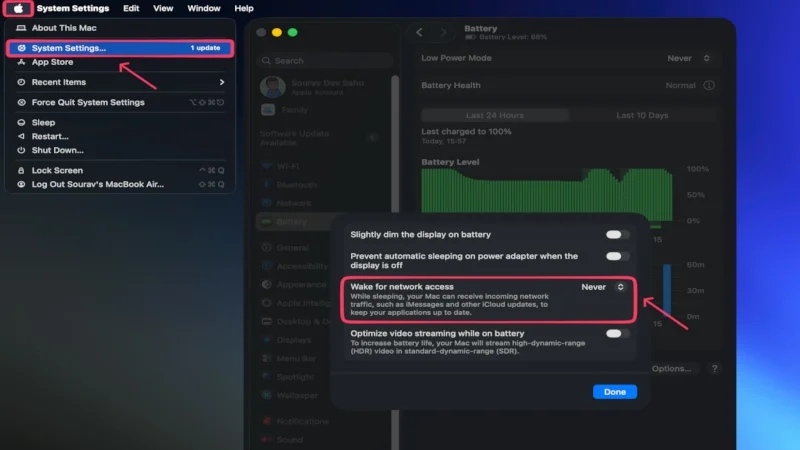
Mac'ler, iCloud güncellemeleri veya iMessage bildirimleri gibi gelen trafiği almak için onları düzenli aralıklarla uyku modundan uyandıran bir özelliğe sahiptir. Bu, Mac'inizin uygulamalarının kullanılmadığı zamanlarda güncel kalmasını sağlar ve bu da rahatlığı artırır. Ancak bu, uygulamalarınızı ve bildirimlerinizi senkronize tutmak için Mac'inizin uykudayken bile normalden biraz daha fazla pil harcayacağı anlamına gelir. Özelliği devre dışı bırakmak için aşağıdaki adımları izleyin:
- Mac'inizin sol üst köşesindeki Apple logosunu () tıklayın.
- Sistem Ayarları'na gidin.
- Pil ayarları içinden Seçenekler'i seçin.
- Ağ erişimi için Uyandırma seçeneğinin yanındaki açılır menüyü açın ve tercihinize göre Hiçbir Zaman veya Yalnızca Güç Adaptöründe öğesini seçin.
Termal Macunu Değiştirin
Termal macun, işlemcideki ısının soğutma ünitesi (ısı emici) aracılığıyla dağıtılması için gerekli olan, ısı ileten bir bileşiktir. Mac'iniz eskiyse termal macununun kurumuş olma ihtimali yüksektir. Bu durumda termal macun hiçbir şey kadar iyi değildir ve Mac'iniz termallerini eskisi kadar iyi yönetemeyeceğinden zararlıdır. Pahalı bir onarım olmasa da, güzel bir öğleden sonra kendi başınıza yapabileceğiniz bir şey değildir. Bu son derece teknik bir iştir ve uzman değilseniz, bunu yaptırmak için bir servis merkezine götürmenizi önemle öneririz. Onlardan biri olsanız bile, devam etmeden önce onarım kılavuzlarına ve YouTube eğitimlerine başvurmayı unutmayın. Bu işlem tamamlandıktan sonra Mac'inizin aşırı ısınma sorunları önemli ölçüde azalacaktır.
Virüs Taraması Gerçekleştirin
Virüsler ve kötü amaçlı yazılımlar, siz ana bilgisayarın haberi olmadan zarar vermeye devam ettiklerinden genellikle cihazların sessiz katilleri olarak anılır. Hiç kimse bilerek bir virüs veya kötü amaçlı yazılım eklemese de, virüslü indirilen dosyalar, kötü amaçlı e-postalar, korsan uygulamalar ve yazılımlar, resmi olmayan tarayıcı uzantıları veya daha fazlası dahil olmak üzere çok sayıda yoldan sisteminize girebilirler. Arka planda bilgi olmadan çalışırlar, böylece sisteminizi yavaşlatır, pili normalden daha hızlı tüketir ve termal yönetim sorunlarına neden olurlar. Hiç kimse sistemlerine virüs bulaşıp bulaşmadığından emin olamayacağından en azından virüs taraması yapabilirsiniz. CleanMyMac ve Cleaner One Pro gibi birçok üçüncü taraf uygulama bu konuda size yardımcı olabilir.
Mac'inizi Üçüncü Taraf Uygulamaları Kullanarak Yapılandırma
Bilmiyorsanız, Mac'inizin dahili bileşenlerini kontrol edebilen uygulamalar vardır, aksi halde bunu yerel olarak başarmak zordur. Burada ele aldığımız sorunlarla doğrudan ilgili olan fan hızı ve turbo boost ayarlarından özellikle bahsediyoruz. Macs Fan Control, Mac'inizin fan hızını (varsa) kontrol etmenize olanak tanıyan, ısı dağıtımını iyileştiren ve performansı sabitleyen ücretsiz bir uygulamadır. Fanın devir sayısını manuel olarak ayarlamanıza veya sıcaklık değerlerine göre otomatik olarak değişmesine olanak tanır.
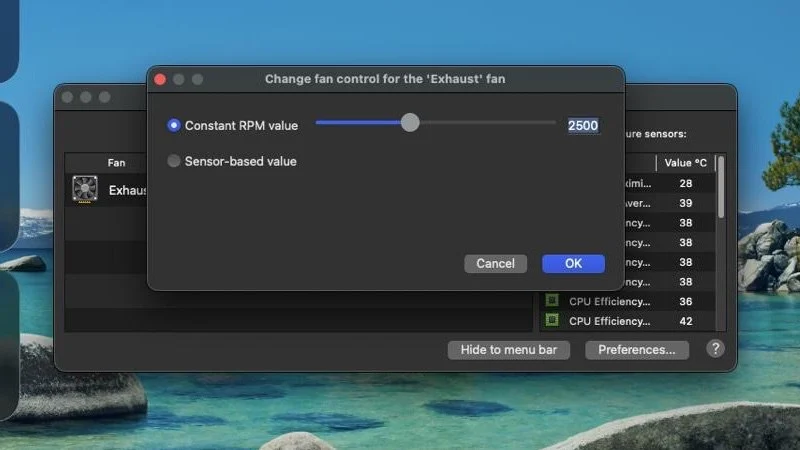
Intel tabanlı bir Mac'iniz varsa, daha yüksek performans elde etmek için hız aşırtmaya olanak tanıyan Turbo Boost'a aşina olabilirsiniz. Tüm işlemler Mac'iniz tarafından gerçekleştirildiğinden, bazen gerçekten ihtiyaç duyulmadığında Turbo Boost'u etkinleştirebilir, bu da Mac'inizin daha fazla ısınmasına ve pilin daha çabuk tükenmesine neden olabilir. Turbo Boost Switcher, size kontrol sağlayan ücretsiz bir uygulamadır, böylece Turbo Boost'u isteğe bağlı olarak klavye kısayollarıyla etkinleştirebilir veya devre dışı bırakabilirsiniz, böylece sezgisel hale gelir. 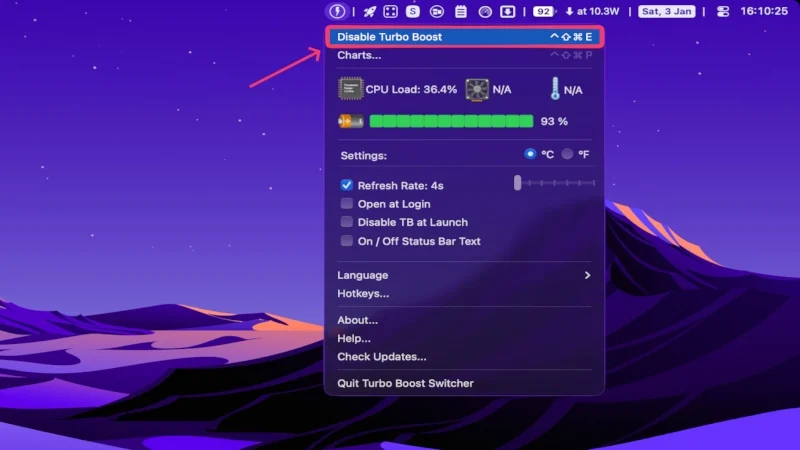
Mac'inizin SMC'sini (Sistem Yönetim Denetleyicisi) Sıfırlayın
Mac'inizin SMC'si veya sistem yönetimi denetleyicisi, donanım ve güçle ilgili görevlerin yönetilmesinden sorumludur. Daha basit bir ifadeyle Mac'inizin fan kullanımını, pil performansını, sensörlerini ve daha fazlasını etkiler. Herhangi bir nedenle SMC arızalanırsa Mac'iniz aşırı ısınma, pilin tükenmesi ve anormal fan davranışı gibi sorunlarla karşılaşacaktır. Neyse ki, SMC'yi sıfırlamak birçok kullanıcı için işe yarayan kanıtlanmış bir çözümdür ve bunu yapmak oldukça kolaydır. Apple M serisi yonga seti (M1, M2, M3, M4 ve daha fazlası) tarafından desteklenen bir Mac'iniz varsa tek yapmanız gereken Mac'inizi kapatmak , bir dakika beklemek ve tekrar açmaktır; bu, SMC'yi sıfırlar.
İçinde T2 çipi bulunan 2018 sonrası Intel MacBook'lar için aşağıdaki adımları izleyin:
- Sol üst köşedeki Apple logosuna () tıklayıp menüde gezinerek MacBook'unuzu kapatın .
- Sol seçenek , sol kontrol ve sağ kaydırma tuşlarını birlikte 7 saniye boyunca basılı tutun.
- Tuşları basılı tutmaya devam ederken, güç düğmesini ilave olarak 7 saniye daha basılı tutun, ardından dördünü birlikte bırakın.
- İşlem sırasında MacBook'unuz kendi kendine kapandıysa güç düğmesine tekrar basın ve her zamanki gibi açın.
Mac mini, iMac ve Mac Pro gibi tüm Intel masaüstü Mac'ler için tek yapmanız gereken Mac'i kapatmak, güç kablosunu çıkarmak, tekrar takmadan önce 15 saniye beklemek ve tekrar taktıktan 5 saniye sonra güç düğmesini kullanarak açmaktır. İçinde T2 yongası olmayan 2018 öncesi Intel MacBook'lar için aşağıdaki adımları izleyin:
- Sol üst köşedeki Apple logosuna () tıklayıp menüde gezinerek MacBook'unuzu kapatın .
- Sol seçenek , sol kontrol ve sol kaydırma tuşlarını birlikte basılı tutun.
- Bunları tutarken güç düğmesini de basılı tutun. Dört tuşun tamamını 10 saniye boyunca basılı tutun.
- Tuşları bırakın ve Mac'inizi her zamanki gibi başlatın. Bu, SMC'sini sıfırlamalıdır.
Daha fazla bilgi için Apple Destek'in Mac'inizin SMC'sini sıfırlama kılavuzunu incelemeyi düşünün.
Bir Servis Merkezini Ziyaret Edin
Kimsenin olmasını istemediği bir şey olsa da, hiçbir şey işe yaramazsa bunu son adım olarak düşünün. Mac'inizin pil değişimi, kapsamlı temizlik veya parça değişimi gerektirip gerektirmediği, bu işlemlerin en iyi şekilde servis merkezlerindeki profesyoneller tarafından yapılması gerekir. Apple'ın onarım süreci sektördeki en iyiler arasındadır ve büyük ölçüde sorunsuzdur, bu nedenle çok fazla soruna neden olmamalıdır. Her iki durumda da genellikle tek bir kuruş bile ücretlendirilmeyeceğiniz için, Mac'inizin garanti kapsamında olması veya Apple Care'e sahip olmanız önemle tavsiye edilir.
Mac'inize Yeni Bir Başlangıç Sağlayın
Hiç kimse işlerinin yavaşlama, aşırı ısınma veya pilin rastgele tükenmesi gibi rastgele hoş olmayan olaylarla kesintiye uğramasından hoşlanmaz. Neyse ki düzeltmelerin çoğu oldukça basittir. Temel bilgilerle başlamanızı öneririz: İstenmeyen uygulamalardan çıkmak, çevre birimlerinin bağlantısını kesmek, Mac'inizin Etkinlik Monitörünü kontrol etmek, Mac'inizi yeniden başlatmak, düşük güç modunu etkinleştirmek, tarayıcı kullanımınızı kontrol etmek ve daha iyi havalandırma için konumunuzu değiştirmek. İş akışınızda bu sorunu sıklıkla yaşıyorsanız iyi bir dizüstü bilgisayar soğutma fanına yatırım yapmanızı da öneririz.
Sorun devam ederse, Mac'inizi güncellemeyi, oturum açma öğelerini ve arka plan işlemlerini devre dışı bırakmayı, dahili fanları manuel olarak temizlemeyi, termal macunu değiştirmeyi, anormallikler için sistem genelinde bir tarama çalıştırmayı, dahili bileşenleri üçüncü taraf uygulamaları kullanarak yapılandırmayı ve sistem yönetimi denetleyicisini (SMC) sıfırlamayı düşünün. Hiçbir şey işe yaramazsa, cihazınızı kontrol ettirmek için bir Apple servis merkezini ziyaret etmenizi önemle öneririz. Çoğu durumda Mac'inizin pilinin değiştirilmesi veya kapsamlı bir temizliğe ihtiyacı vardır.
İlgili Okuma:
- Mac'inizi Güvende Tutma ve Kayıp MacBook'u Kurtarma
- MacBook'un Şarj Olmamasını Düzeltmenin 8 Yolu
- Uyku Modunda MacBook Pilinin Boşalmasını Düzeltmenin 20 Yolu