
17 correzioni per problemi di surriscaldamento del MacBook, esaurimento rapido della batteria o rumore della ventola
Pubblicato: 2026-02-02Se c'è una cosa per cui i Mac sono famosi, è la stabilità. Che si tratti del Mac mini entry-level, del MacBook Air o dell'iMac, tutti i Mac offrono prestazioni costanti, stabili e affidabili anno dopo anno. Tuttavia, i Mac, come altri dispositivi elettronici, rallentano e iniziano a mostrare problemi legati al consumo della batteria e al surriscaldamento. Il tuo Mac potrebbe anche riscontrare problemi relativi al rumore della ventola, se ne ha uno. Sono tutti inevitabili e si verificano principalmente a causa dell'invecchiamento dei componenti elettronici, del degrado della batteria, dell'accumulo di spazio di archiviazione e altro ancora. Per fortuna, il problema di solito si verifica dopo alcuni anni di utilizzo, quindi non devi preoccuparti se il tuo Mac è nuovo.
Tuttavia, se stai riscontrando i problemi sopra menzionati sul tuo Mac, è fondamentale risolverli per prevenire ulteriori danni e garantire che il tuo Mac duri più a lungo. Se utilizzi un Mac più vecchio che utilizza il chip M2 o versioni precedenti, inclusi i chip Intel, potresti affrontare i problemi prima o poi, considerando che sono stati rilasciati quasi mezzo decennio fa. Questo articolo illustra 10 modi efficaci per risolvere i problemi di surriscaldamento, consumo della batteria e rumore della ventola sui Mac. Andiamo avanti!
Sommario
Correzioni per problemi di surriscaldamento del MacBook, esaurimento rapido della batteria o rumore della ventola
Esci dalle app indesiderate
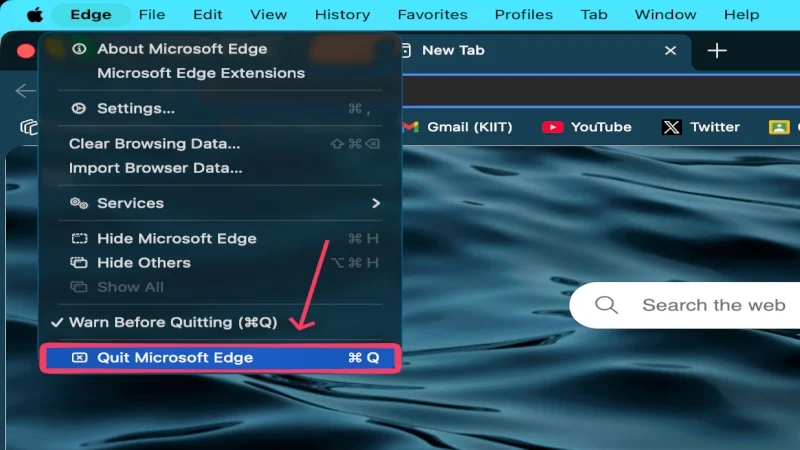
Poiché chiudere le app su macOS non è così semplice come su altri sistemi operativi, come Windows, gli utenti Mac spesso lasciano le app in esecuzione. Farlo per alcune app va bene, ma è facile riempire la RAM senza rendersene conto, ed è allora che iniziano a sorgere problemi. Poiché il tuo Mac deve eliminare le app per fare spazio a nuove e mantenerne altre in esecuzione, ciò può comportare rallentamenti, surriscaldamento, consumo della batteria più elevato del solito, maggiore utilizzo della ventola e altro ancora. Invece, potresti aggirare tutto ciò chiudendo tu stesso le app indesiderate utilizzando il comando di scelta rapida da tastiera + Q .
Controlla Monitoraggio attività
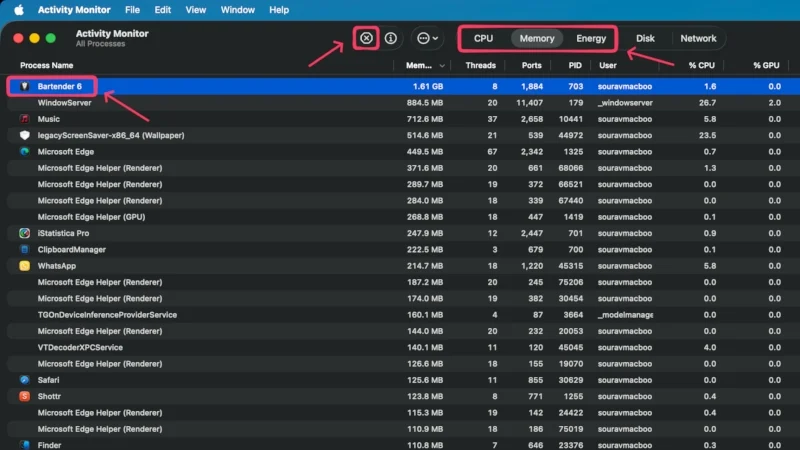
Quando non sei sicuro di quali app stiano probabilmente causando i problemi, è meglio controllare il Monitoraggio attività sul tuo Mac. È un'applicazione che mostra lo stato di tutte le app in esecuzione sul tuo Mac, insieme ai dettagli sul loro utilizzo. Puoi tenere traccia delle statistiche della CPU, dell'utilizzo della memoria e dell'energia in Monitoraggio attività e identificare e chiudere le app problematiche direttamente da lì. Per fare ciò, seleziona l'app richiesta in Monitoraggio attività nelle rispettive categorie (CPU, Memoria ed Energia), quindi fai clic sull'icona a forma di croce nella barra degli strumenti, seguita da Uscita forzata. In questo modo libererai sicuramente il tuo sistema in modo efficace.
Aggiorna il tuo Mac
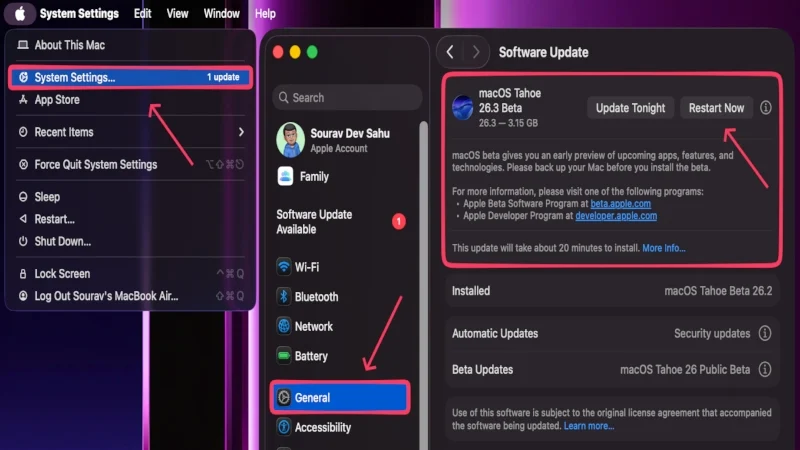
Se stai ancora utilizzando una versione precedente di macOS, è probabile che i problemi siano causati da essa. Le versioni precedenti spesso presentano problemi di sicurezza, problemi di compatibilità e prestazioni ridotte, con conseguenti rallentamenti del sistema, consumo più rapido della batteria, surriscaldamento e altro ancora. Inoltre, le app sul tuo Mac risulteranno lente nel tempo a causa di problemi di stabilità causati da una versione precedente o, in alcuni casi, a causa di incompatibilità causata da una mancata corrispondenza tra l'app e le versioni del software. Puoi aggiornare il tuo Mac seguendo i passaggi seguenti:
- Fai clic sul logo Apple () nell'angolo in alto a sinistra del tuo Mac.
- Vai a Impostazioni di sistema .
- Inserisci Aggiornamento software nelle Impostazioni generali .
- Controlla gli aggiornamenti di sistema disponibili e aggiorna il tuo Mac.
Abilita la modalità di risparmio energetico
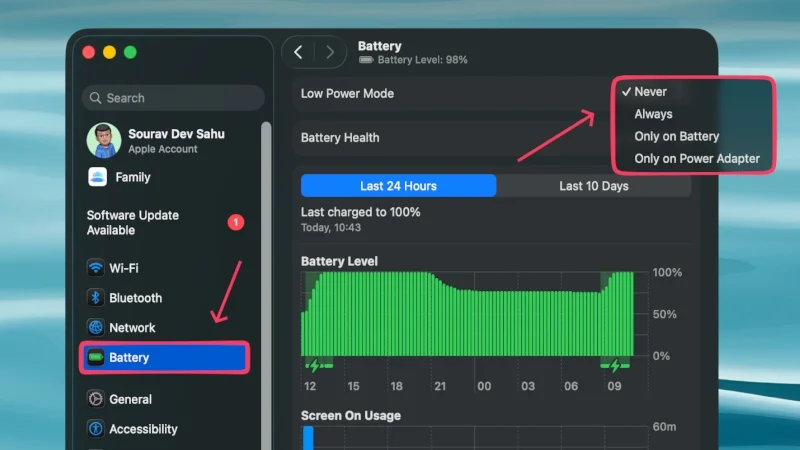
La modalità di risparmio energetico può rivelarsi una grande risorsa in situazioni in cui il tuo Mac si surriscalda o scarica rapidamente la batteria. Abilitando questa opzione, il tuo Mac può limitare i suoi processi e le sue prestazioni per tenere sotto controllo il consumo della batteria, il che, a sua volta, riduce il calore. Tuttavia, potresti notare una notevole perdita di potenza e una riduzione della luminosità. Ci sono casi in cui la modalità di risparmio energetico può essere abilitata automaticamente; è possibile impostarli utilizzando la procedura menzionata di seguito:
- Fai clic sul logo Apple () nell'angolo in alto a sinistra del tuo Mac.
- Vai a Impostazioni di sistema .
- Apri il menu a discesa accanto a Modalità risparmio energetico nelle impostazioni della batteria .
- Scegli tra le opzioni fornite secondo le tue preferenze.
Evitare di lavorare in luoghi con temperatura ambiente elevata
Più di quello che stai facendo sul tuo Mac o fino a che punto viene spinto, avere un ambiente ideale è più importante per lo stato di funzionamento di un Mac. Una temperatura ambiente superiore alla media ha un impatto negativo sulle prestazioni del tuo Mac e sull'utilizzo della batteria, tanto che puoi sicuramente notare una differenza significativa. Ha semplicemente a che fare con la batteria e il chipset all'interno del tuo Mac, a cui piace funzionare entro un intervallo di temperature definito, preferibilmente a temperatura ambiente ideale. Pertanto, se lavori in un ambiente caldo, ad esempio all'aperto in una giornata soleggiata o davanti a una finestra rivolta verso il sole, considera di spostarti in un luogo più fresco per migliorare le prestazioni e ridurre il consumo della batteria.
Controlla lo stato della batteria del tuo Mac
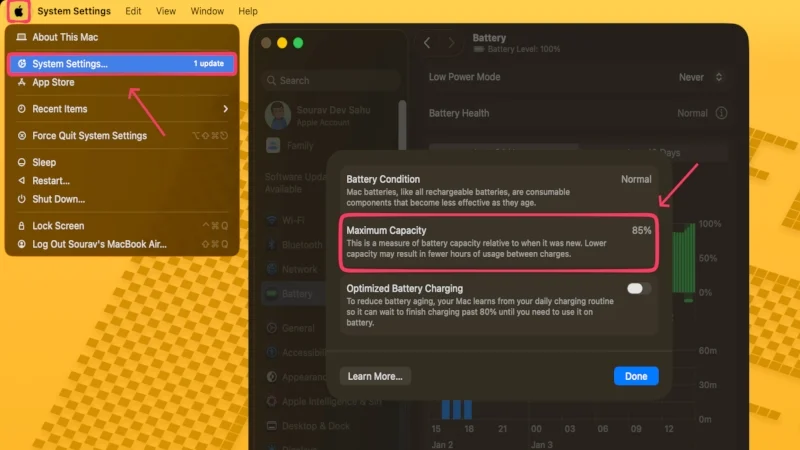
Poiché la batteria potrebbe essere principalmente la causa dei problemi di cui stiamo parlando, ti consigliamo di verificare se la batteria del tuo MacBook regge bene. In altre parole, ci riferiamo allo stato di salute della batteria del tuo MacBook, che, quando si scarica al di sotto del valore consigliato dell'80%, inizia a mostrare segnali critici. Includono improvvisi cali della batteria, surriscaldamento, esaurimento più rapido della batteria e altro ancora. L'unica soluzione a questo problema è far sostituire la batteria presso un centro di assistenza autorizzato. Se la copertura AppleCare del tuo MacBook è ancora valida, nella maggior parte dei casi la sostituzione non ti costerà un centesimo. Segui i passaggi seguenti per verificare lo stato della batteria del tuo Mac:
- Fai clic sul logo Apple () nell'angolo in alto a sinistra del tuo Mac.
- Vai a Impostazioni di sistema .
- Seleziona l'icona i accanto a Stato della batteria nelle impostazioni della batteria per visualizzare lo stato della batteria del tuo Mac.
Utilizzare un supporto di raffreddamento per laptop
I MacBook, in particolare quelli più recenti dotati dei chipset della serie M di Apple, sono notoriamente noti per essere estremamente silenziosi nella maggior parte delle condizioni di lavoro. Tuttavia, si surriscaldano dal pannello inferiore, perché è lì che si trovano i componenti principali. Ciò significa che se utilizzi la macchina su una superficie piana o imbottita che limita la dissipazione del calore, il tuo MacBook inizierà lentamente a surriscaldarsi, scaricherà la batteria più velocemente e avrà prestazioni ridotte. Se non puoi cambiarne la posizione, ti consigliamo di procurarti un supporto per laptop, preferibilmente con una ventola di raffreddamento per favorire la dissipazione del calore. I pannelli di raffreddamento sono efficaci nel ridurre la temperatura di lavoro di alcuni gradi. Inoltre, migliorano l'ergonomia avvicinando lo schermo al livello ideale degli occhi, riducendo così l'affaticamento degli occhi, del collo e della schiena.
Tieni il tuo browser sotto controllo
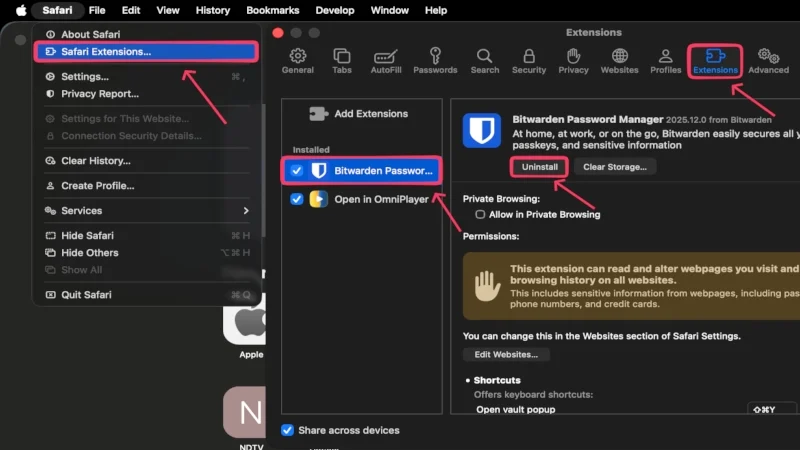
Poiché la maggior parte di noi utilizza i browser regolarmente, è essenziale tenere sotto controllo l'utilizzo del browser. Le schede del browser sono le principali colpevoli in questo senso, poiché alcune schede, come le app Web o quelle che eseguono processi attivi come la riproduzione o lo streaming di video, spesso richiedono un pedaggio molto maggiore rispetto alle app reali. Dipende anche dal browser, quindi evita di usarne uno che assorbe la batteria come l'acqua. Inoltre, si consiglia di rimuovere le estensioni del browser indesiderate per ridurre il carico del sistema. Puoi rimuovere le estensioni nella maggior parte dei browser basati su Chromium, inclusi Google Chrome, Microsoft Edge, Brave e altri, visitando chrome://extensions . Per Safari, puoi farlo navigando nella barra dei menu del tuo Mac.
Inoltre, la cache del browser si accumula con il tempo e rallenta il sistema, quindi devi svuotarla visitando chrome://settings/privacy/clearBrowsingData e selezionando l'intervallo di tempo appropriato. Se utilizzi Safari, procedi nel seguente modo:
- ApriSafari .
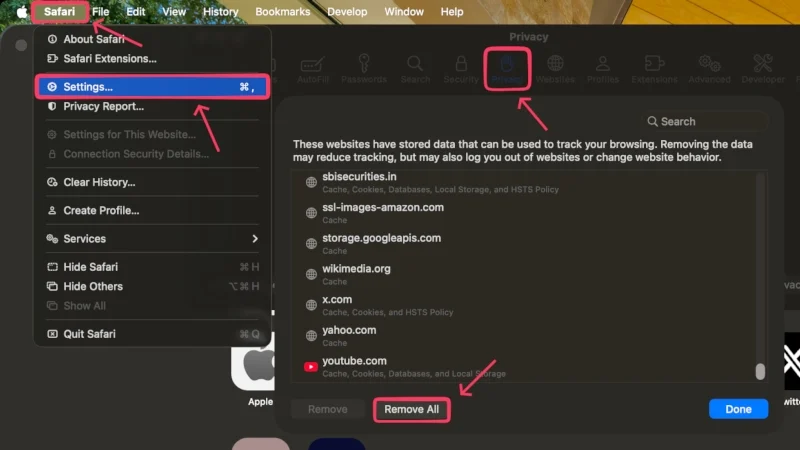
- Fai clic sull'opzione Safari nella barra dei menu del tuo Mac e apri Impostazioni . Puoi anche utilizzare il comando di scelta rapida da tastiera + per fare lo stesso.
- Vai alla sezione Privacy nel pannello superiore e seleziona l'impostazione Gestisci i dati del sito web accanto all'opzione Dati del sito web.
- Fai clic su Rimuovi tutto seguito da Rimuovi ora per svuotare l'intera cache di Safari.

Rimuovi elementi di accesso e processi in background
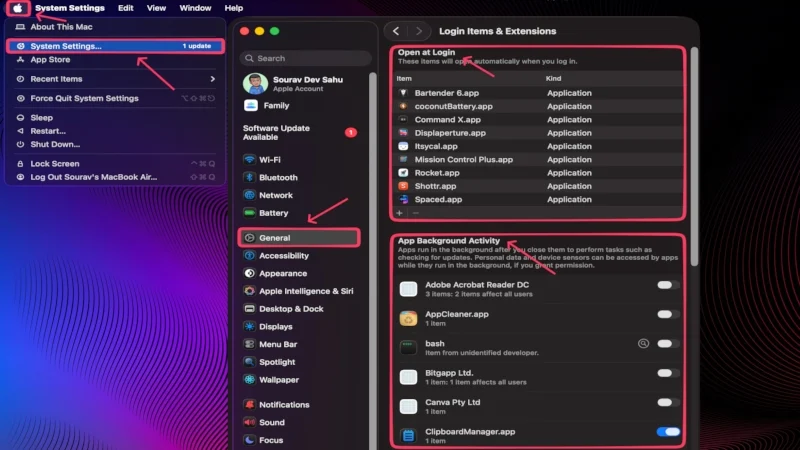
È molto probabile che i processi in background e gli elementi di accesso siano i colpevoli silenziosi che causano i problemi. Gli elementi di accesso sono app che possono essere eseguite non appena accedi al tuo Mac, mentre i processi in background sono quelle app che possono essere eseguite in background anche dopo averle chiuse. Queste sono definizioni da manuale di rallentamenti del sistema, surriscaldamento e problemi relativi alle ventole. Anche se vorrai sicuramente mantenere alcune app cruciali nell'elenco di quelle consentite, la maggior parte delle altre causerà solo i problemi menzionati. Per rimuovere tali app e processi:
- Fai clic sul logo Apple () nell'angolo in alto a sinistra del tuo Mac.
- Vai a Impostazioni di sistema .
- Inserisci gli elementi di accesso e le estensioni nelle Impostazioni generali .
- Per le app in Apri all'accesso , seleziona quella richiesta e fai clic sull'icona meno (-) nella parte inferiore dell'elenco per rimuoverla.
- Per le app in Attività in background dell'app , disabilitare l' interruttore accanto all'app richiesta ne impedisce l'esecuzione in background.
Pulire manualmente le ventole interne
I componenti elettronici, in particolare le parti mobili come le ventole interne, sono destinati ad attirare polvere e detriti nel tempo. Di solito è accompagnato da prestazioni ridotte del sistema, problemi di riscaldamento e evidenti problemi legati alla ventola. La pulizia delle ventole interne è meglio se viene eseguita da professionisti, ma non è qualcosa che non puoi fare da solo. Se hai un MacBook con una ventola interna, tutto ciò che devi fare è svitare il coperchio inferiore e pulire la ventola. Inoltre, assicurarsi che le prese d'aria di scarico non siano bloccate da detriti. Alcuni altri Mac, incluso il Mac mini, sono chiusi con colla, quindi dovrai portarli in un centro di assistenza. Ti consigliamo vivamente di guardare i tutorial di YouTube o le guide di riparazione prima di procedere con questo passaggio.
Scollegare le periferiche
Le periferiche connesse come mouse, tastiere, webcam, dispositivi di archiviazione esterni, controller di gioco e altro ancora, traggono energia direttamente dal tuo Mac, anche se non li utilizzi. Sono essenzialmente parassiti quando non vengono utilizzati, anche se non consumano completamente la batteria del tuo Mac. È comunque buona norma evitare di collegare più dispositivi contemporaneamente o di lasciarli collegati quando non vengono utilizzati. Il tuo Mac può anche surriscaldarsi se un dispositivo collegato, come un iPhone, iPad o un dispositivo di archiviazione esterno, sta eseguendo un'attività intensa, come il trasferimento di file o viene utilizzato come display secondario. Anche le connessioni Bluetooth e i dispositivi collegati all'hotspot del tuo Mac contribuiscono al problema.
Disabilita la riattivazione per l'accesso alla rete
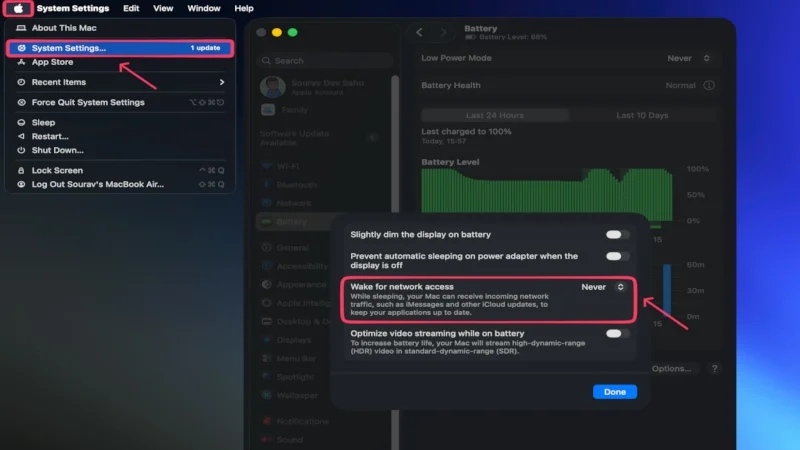
I Mac hanno una funzionalità che li riattiva periodicamente dalla modalità di sospensione per ricevere il traffico in entrata, come gli aggiornamenti di iCloud o le notifiche di iMessage. Ciò garantisce che le applicazioni del tuo Mac rimangano aggiornate quando non sono in uso, il che aumenta la comodità. Tuttavia, ciò significa che il tuo Mac consumerà un po' più di batteria del solito, anche quando è in modalità di sospensione, solo per mantenere sincronizzate le tue app e le tue notifiche. Seguire i passaggi seguenti per disabilitare la funzione:
- Fai clic sul logo Apple () nell'angolo in alto a sinistra del tuo Mac.
- Vai a Impostazioni di sistema .
- Seleziona Opzioni nelle Impostazioni batteria .
- Apri il menu a discesa accanto a Riattiva per l'accesso alla rete e seleziona Mai o Solo su alimentatore , secondo le tue preferenze.
Sostituisci la pasta termica
La pasta termica è un composto termoconduttore essenziale per dissipare il calore dal processore attraverso l'unità di raffreddamento (dissipatore di calore). Se il tuo Mac è vecchio, è molto probabile che la sua pasta termica si sia seccata. In tal caso, la pasta termica è inutile, il che è dannoso poiché il tuo Mac non sarà in grado di gestire la temperatura come prima. Sebbene non sia una riparazione costosa, non è qualcosa che puoi fare da solo in un bel pomeriggio. È un lavoro altamente tecnico e, a meno che tu non sia un esperto, ti consigliamo vivamente di portarlo in un centro assistenza per farlo. Anche se lo sei, non dimenticare di fare riferimento alle guide di riparazione e ai tutorial di YouTube prima di procedere. Una volta terminato, i problemi di surriscaldamento del tuo Mac dovrebbero essere notevolmente ridotti.
Esegui una scansione antivirus
Virus e malware vengono spesso definiti killer silenziosi dei dispositivi, poiché continuano a causare danni senza che tu, l'host, lo sappia. Sebbene nessuno installi consapevolmente un virus o un malware, questi possono entrare nel tuo sistema in moltissimi modi, inclusi file scaricati infetti, e-mail dannose, app e software piratati, estensioni del browser non ufficiali o altro. Funzionano in background senza informazioni, rallentando così il sistema, scaricando la batteria più velocemente del solito e causando problemi di gestione termica. Poiché nessuno può essere sicuro che il proprio sistema sia infetto da un virus, il minimo che puoi fare è eseguire una scansione antivirus. Molte app di terze parti possono aiutarti, come CleanMyMac e Cleaner One Pro.
Configura il tuo Mac utilizzando app di terze parti
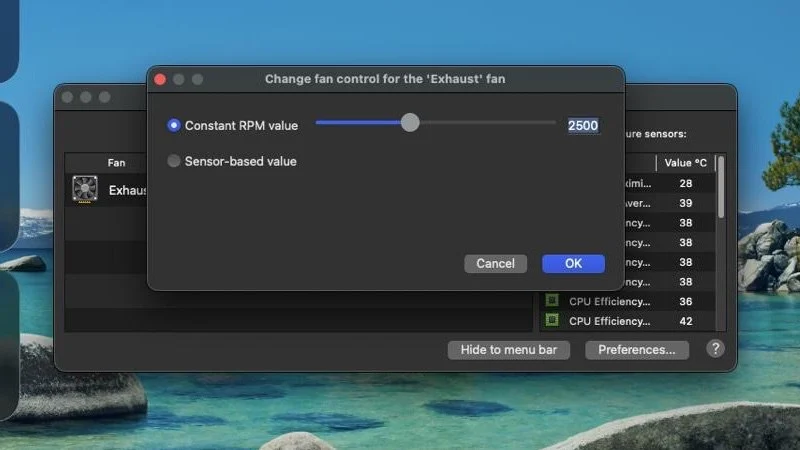
Se non lo sapevi, esistono app in grado di controllare le parti interne del tuo Mac, cosa che altrimenti sarebbe difficile da ottenere in modo nativo. Ci riferiamo in particolare alla velocità della ventola e alle impostazioni del turbo boost, che sono direttamente correlate ai problemi di cui abbiamo a che fare qui. Macs Fan Control è un'app gratuita che ti consente di controllare la velocità della ventola del tuo Mac (se ne ha una), migliorando la dissipazione del calore e stabilizzando le prestazioni. Permette di impostare manualmente il numero di giri della ventola o di cambiarlo automaticamente in base ai valori di temperatura.
Se hai un Mac basato su Intel, potresti avere familiarità con Turbo Boost, che sostanzialmente consente l'overclocking per ottenere prestazioni maggiori. Poiché è tutto gestito dal tuo Mac, a volte può abilitare Turbo Boost quando non è realmente necessario, il che può riscaldarlo di più e scaricare rapidamente la batteria. Turbo Boost Switcher è un'app gratuita che ti dà il controllo, così puoi abilitare o disabilitare Turbo Boost su richiesta con scorciatoie da tastiera, rendendolo intuitivo. 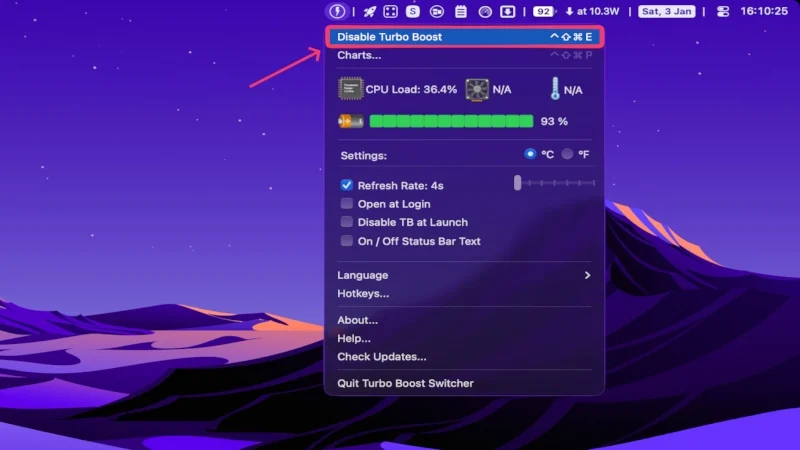
Ripristina l'SMC (controller di gestione del sistema) del tuo Mac
L'SMC del tuo Mac, o il controller di gestione del sistema, è responsabile della gestione dell'hardware e delle attività relative all'alimentazione. In termini più semplici, influisce sull'utilizzo della ventola del tuo Mac, sulle prestazioni della batteria, sui sensori e altro ancora. Se, per qualche motivo, l'SMC non funziona correttamente, il tuo Mac soffrirà di problemi come surriscaldamento, consumo della batteria e comportamento anomalo della ventola. Per fortuna, il ripristino dell'SMC è una soluzione comprovata che ha funzionato per molti utenti ed è abbastanza semplice da eseguire. Se disponi di un Mac dotato di chipset Apple serie M (M1, M2, M3, M4 e altri), tutto ciò che devi fare è spegnere il Mac, attendere un minuto e riaccenderlo, ripristinando così l'SMC.
Per i MacBook Intel successivi al 2018 con chip T2 interno, seguire i passaggi seguenti:
- Spegni il tuo MacBook facendo clic sul logo Apple () nell'angolo in alto a sinistra e navigando nel menu.
- Tieni premuti contemporaneamente i tasti Opzione sinistra , Control sinistro e Maiusc destro per 7 secondi .
- Tenendo ancora premuti i tasti, tieni premuto anche il pulsante di accensione per altri 7 secondi , quindi rilasciali tutti e quattro insieme.
- Se il tuo MacBook si è spento durante il processo, premi nuovamente il pulsante di accensione e accendilo come al solito.
Per tutti i Mac desktop Intel, come Mac mini, iMac e Mac Pro, tutto ciò che devi fare è spegnere il Mac, scollegare il cavo di alimentazione, attendere 15 secondi prima di ricollegarlo e accenderlo utilizzando il pulsante di accensione 5 secondi dopo averlo ricollegato. Per i MacBook Intel precedenti al 2018 senza chip T2 interno, segui i passaggi seguenti:
- Spegni il tuo MacBook facendo clic sul logo Apple () nell'angolo in alto a sinistra e navigando nel menu.
- Tieni premuti contemporaneamente i tasti Opzione sinistra , Control sinistro e Maiusc sinistro .
- Tenendoli premuti, tieni premuto anche il pulsante di accensione . Tenere premuti tutti e quattro i tasti per 10 secondi .
- Rilascia i tasti e avvia il Mac come al solito. Questo dovrebbe resettare il suo SMC.
Per ulteriori informazioni, consulta la guida del supporto Apple per reimpostare l'SMC del tuo Mac.
Visita un Centro Assistenza
Anche se non è qualcosa che tutti vogliono che accada, considera questo il passaggio finale se non funziona nulla. Che il tuo Mac richieda la sostituzione della batteria, una pulizia approfondita o la sostituzione di un componente, la soluzione migliore è gestita dai professionisti dei centri di assistenza. Il processo di riparazione di Apple è tra i migliori del settore e in gran parte piuttosto fluido, quindi non dovrebbe causare grossi problemi. È altamente raccomandato se il tuo Mac è in garanzia o hai Apple Care, poiché in genere non ti verrà addebitato un solo centesimo in entrambi i casi.
Dai un nuovo inizio al tuo Mac
A nessuno piace che il proprio lavoro venga interrotto da eventi spiacevoli casuali, come rallentamenti, surriscaldamento o consumo casuale della batteria. Per fortuna, la maggior parte delle soluzioni sono piuttosto semplici. Ti consigliamo di iniziare dalle nozioni di base: chiudere le app indesiderate, disconnettere le periferiche, controllare il Monitor attività del Mac, riavviare il Mac, abilitare la modalità di risparmio energetico, controllare l'utilizzo del browser e modificare la posizione per una migliore ventilazione. Ti consigliamo inoltre di investire in una buona ventola di raffreddamento del laptop se riscontri spesso questo problema nel tuo flusso di lavoro.
Se il problema persiste, prendi in considerazione l'aggiornamento del Mac, la disattivazione degli elementi di accesso e dei processi in background, la pulizia manuale delle ventole interne, la sostituzione della pasta termica, l'esecuzione di una scansione a livello di sistema per individuare eventuali anomalie, la configurazione dei componenti interni utilizzando app di terze parti e il ripristino del controller di gestione del sistema (SMC). Se non funziona nulla, ti consigliamo vivamente di visitare un centro assistenza Apple per far controllare il tuo dispositivo. Nella maggior parte dei casi, il tuo Mac necessita di una sostituzione della batteria o di una pulizia approfondita.
Lettura correlata:
- Come mantenere il tuo Mac al sicuro e recuperare un MacBook smarrito
- 8 modi per risolvere il problema con il MacBook che non si carica
- 20 modi per risolvere il problema del consumo della batteria del MacBook in modalità sospensione