
Motivi scuri in Windows 11: impostazioni da modificare nel 2026
Pubblicato: 2026-01-31Windows è senza dubbio il sistema operativo per PC più popolare disponibile sul mercato. Gli utenti elogiano Windows per la personalizzazione, la facilità d'uso, il set di funzionalità e altro ancora. Tuttavia, Windows è noto per numerosi pattern scuri in tutta la sua interfaccia utente, che stanno solo aumentando di numero e ostacolando la natura user-friendly di Windows. È simile al modo in cui i marchi di smartphone spediscono telefoni con app indesiderate preinstallate, mostrano annunci pubblicitari in tutta l'interfaccia e promuovono pesantemente i propri servizi inviando notifiche e pop-up. Rimarresti stupito nel vedere l'enorme numero di modi in cui Windows implementa i modelli oscuri.
In qualità di utente responsabile, devi proteggerti da tali pratiche dannose. Tali modelli oscuri di solito appaiono sotto forma di annunci, consigli, servizi, dati diagnostici e di utilizzo e altro ancora. Per fortuna, è facile superarli configurando attentamente il tuo PC e modificando alcune impostazioni. In questo modo ti assicurerai di non cadere vittima di schemi così oscuri, di salvaguardare la tua privacy e di ridurre la vulnerabilità complessiva del tuo sistema. Continua a leggere per saperne di più su come affrontare i modelli oscuri in Windows 11.
Sommario
Quanto sono dannosi i pattern scuri in Windows 11?
Se ti stai chiedendo perché sottolineiamo l'importanza di affrontare i modelli oscuri sul tuo PC, ci sono un paio di ragioni. Per cominciare, è la tua privacy e hai tutto il diritto di salvaguardarla. Diverse opzioni preselezionate nelle impostazioni di Windows sono versioni imbiancate dei metodi di acquisizione dei dati. Il tuo PC può funzionare bene senza accenderli, quindi perché non disabilitarli? Non solo, i dati acquisiti possono essere condivisi con fornitori di terze parti, spesso definiti “partner di fiducia”, il che è tanto negativo quanto sembra. I tuoi dati verranno quindi utilizzati per promuovere annunci e servizi mirati.
Inoltre, poiché il tuo PC dovrà lavorare un po' di più per supportare alcune funzionalità, potresti riscontrare notevoli rallentamenti del sistema e un consumo più rapido della batteria. In termini semplici, tali processi in background possono influire sulle prestazioni del sistema e sulla durata della batteria. Infine, alcune impostazioni, sotto forma di notizie, consigli e suggerimenti, sono semplici annunci pubblicitari, il che significa che non solo distraggono e sono sgradevoli da guardare, ma anche in qualche modo inappropriati, considerando che è il tuo PC per cui hai pagato.
Modifica queste impostazioni sul tuo PC Windows
Impostazioni di notifica
L'unico scopo delle notifiche è attirare la tua attenzione, che è un modo ideale per Microsoft di inviare consigli, suggerimenti, suggerimenti e altro ancora. Inoltre, a diverse app che non utilizzi necessariamente potrebbero essere state concesse autorizzazioni di notifica per impostazione predefinita, quindi dovresti revocare anche quelle. Ecco come puoi farlo sul tuo PC:
- Apri Impostazioni o utilizza la scorciatoia da tastiera Windows + I.
- Passare a Impostazioni di sistema dalla barra degli strumenti di sinistra e accedere alla sezione Notifiche .
- Scorri l'elenco delle app e disattiva le autorizzazioni di notifica delle app che non utilizzi. Puoi anche modificare le autorizzazioni per altre app selezionando l'app dall'elenco.
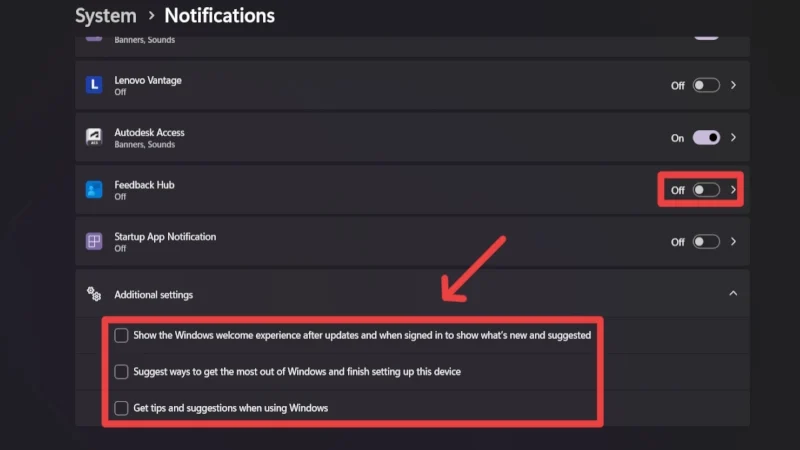
- Scorri verso il basso ed espandi il menu Impostazioni aggiuntive . Deseleziona tutte le seguenti opzioni:
– Mostra l'esperienza di benvenuto di Windows dopo gli aggiornamenti e una volta effettuato l'accesso per mostrare le novità e i suggerimenti
– Suggerisci modi per ottenere il massimo da Windows e completare la configurazione di questo dispositivo
– Ottieni consigli e suggerimenti quando usi Windows
Impostazioni di privacy e sicurezza
Per impostazione predefinita, Windows abilita tutte le opzioni possibili per monitorare l'utilizzo, mostrare annunci e "migliorare" l'utilizzo attraverso vari altri mezzi. Le impostazioni di privacy e sicurezza di Windows ospitano la maggior parte di queste opzioni, che consigliamo vivamente di disabilitare immediatamente. Farà molto per garantire la tua privacy. Per farlo sul tuo PC, procedi nel seguente modo:
- Apri Impostazioni o utilizza la scorciatoia da tastiera Windows + I.
- Passare a Impostazioni privacy e sicurezza dalla barra degli strumenti di sinistra ed accedere alla sezioneGenerale.
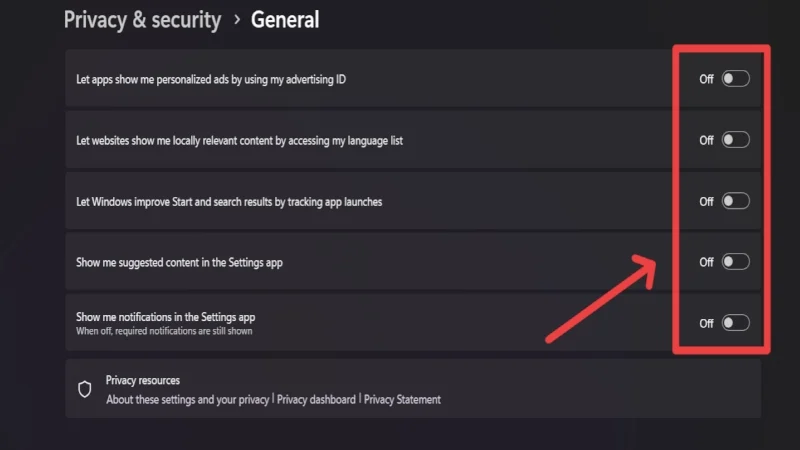
- Disabilita tutte le seguenti opzioni:
Consenti alle app di mostrarmi annunci personalizzati utilizzando il mio ID pubblicità
Consenti ai siti web di mostrarmi contenuti rilevanti a livello locale accedendo al mio elenco di lingue
Consenti a Windows di migliorare i risultati di Start e di ricerca monitorando l'avvio delle app
Mostrami i contenuti suggeriti nell'app Impostazioni
Mostrami le notifiche nell'app Impostazioni
Già che ci sei, ti consigliamo di rivedere le impostazioni di personalizzazione della voce , dell'inchiostrazione e della digitazione nella pagina Privacy e sicurezza. Se non utilizzi i comandi vocali o le funzionalità di scrittura a mano su Windows, è meglio disabilitare il riconoscimento vocale online e le funzionalità del dizionario di input penna e digitazione personalizzato all'interno delle impostazioni per salvaguardare ulteriormente la tua privacy.
Impostazioni di diagnostica e feedback
Le autorizzazioni di diagnostica e feedback sono il modo in cui le aziende acquisiscono i tuoi dati in bella vista per migliorare i loro prodotti e software, e Microsoft non è diversa a questo riguardo. Sebbene l'affermazione sia discutibile, riteniamo comunque che sia meglio rinunciare. Sfortunatamente, Microsoft impone comunque l'invio di alcuni dati richiesti, ma possiamo comunque disabilitare il resto. Per fare ciò:
- Apri Impostazioni o utilizza la scorciatoia da tastiera Windows + I.
- Passare a Impostazioni privacy e sicurezza dalla barra degli strumenti di sinistra e accedere alla sezione Diagnostica e feedback .
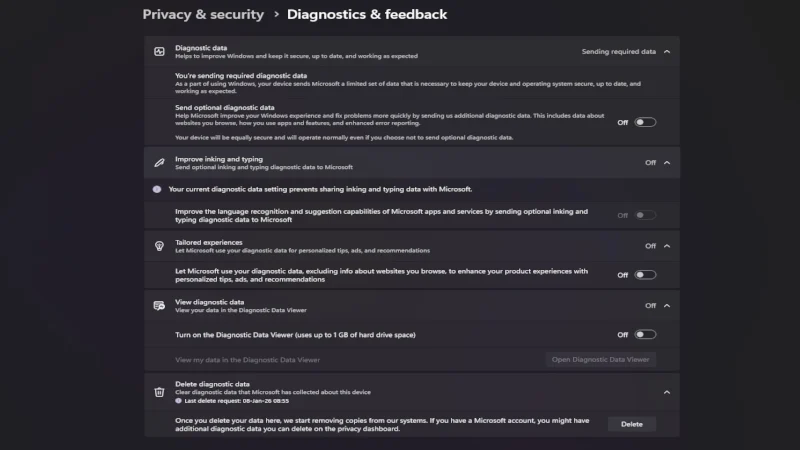
- Espandi il menu Dati diagnostici e disattiva l'interruttore accanto a Invia dati diagnostici opzionali .
- Assicurati che l'opzione Migliora input penna e digitazione sottostante sia impostata su Disattivato.
- Espandi il menu Esperienze su misura e disabilitalo utilizzando l'interruttore presente.
- Nel menu Visualizza dati di diagnostica , assicurati che Visualizzatore dati di diagnostica sia disattivato. Occupa spazio prezioso su disco e non è utile se hai disabilitato altre impostazioni di diagnostica e feedback.
- Infine, non dimenticare di eliminare i dati diagnostici raccolti in precedenza espandendo il menu Elimina dati diagnostici per impedire a Microsoft di utilizzarli.
Browser predefinito
Sebbene Microsoft Edge sia notevolmente migliorato in termini di prestazioni, carico del sistema, interfaccia utente e altro, non è ancora la prima scelta per molti utenti. Tuttavia, Microsoft la pensa diversamente e preferisce impostare Microsoft Edge come browser predefinito su ogni PC. Quel che è peggio è che anche se imposti un altro browser come predefinito, molti collegamenti specifici verranno comunque aperti in Microsoft Edge, che deve essere modificato per il cambio completo del browser. Ecco cosa devi fare dopo aver installato il tuo browser preferito:
- Apri Impostazioni o utilizza la scorciatoia da tastiera Windows + I.
- Passare a Impostazioni app dalla barra degli strumenti di sinistra e accedere alla sezione App predefinite .
- Scorri l'elenco delle app e seleziona il browser preferito. Nel nostro caso si tratta di Google Chrome.
- Seleziona l'opzione Imposta predefinito in alto.
- In Imposta tipi di file o tipi di collegamento predefiniti assicurati di selezionare ciascuna voce e di scegliere il browser preferito anziché Microsoft Edge.
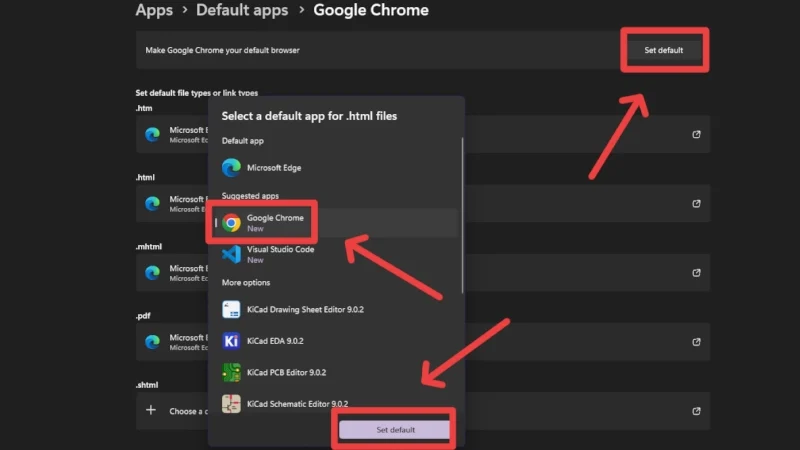

Puoi seguire la stessa procedura per altre app se desideri impostarle come predefinite anziché come app consigliate da Microsoft.
Autorizzazioni dell'app
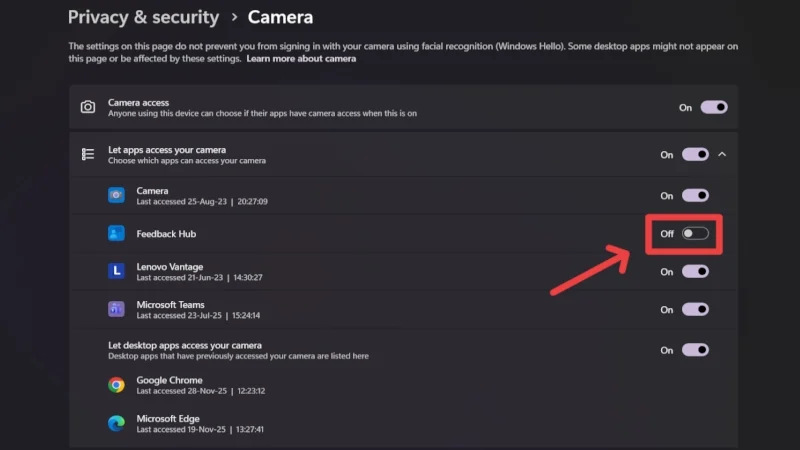
Le autorizzazioni delle app consentono alle app sul tuo sistema di accedere ai dati vitali del sistema, come fotocamera, microfono, posizione, documenti, cronologia chiamate e altro ancora. Sebbene alcune app richiedano autorizzazioni per funzionare correttamente, la maggior parte no. In effetti, a molte delle app di Microsoft, come Feedback Hub, vengono pre-concesse autorizzazioni cruciali, tra cui fotocamera, microfono e accesso alla posizione. Seguire i passaggi seguenti per revocare tali autorizzazioni:
- Apri Impostazioni o utilizza la scorciatoia da tastiera Windows + I.
- Passare a Impostazioni privacy e sicurezza dalla barra degli strumenti di sinistra.
- In Autorizzazioni app , esamina tutte le categorie e disattiva le autorizzazioni delle app indesiderate. Puoi anche scegliere di disabilitare completamente le autorizzazioni per tutte le app se non richiedi le funzionalità corrispondenti.
Impostazioni di ricerca
La ricerca è un modo eccellente per conoscere i tuoi interessi e le tue domande, che sono davvero il modo migliore per le aziende di attirarti con annunci e consigli mirati. Spesso definito "Suggerimenti di ricerca personalizzati", è solo un'altra cosa che ti consigliamo vivamente di disattivare per il tuo bene. Per farlo sul tuo PC, procedi nel seguente modo:
- Apri Impostazioni o utilizza la scorciatoia da tastiera Windows + I.
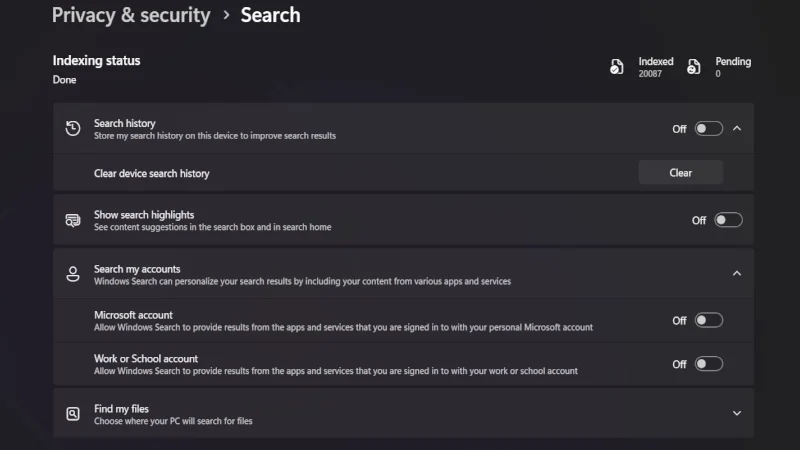
- Passare a Impostazioni privacy e sicurezza dalla barra degli strumenti di sinistra e accedere alla sezioneCerca.
- Deseleziona l'interruttore accanto a Cronologia ricerche . Puoi anche cancellare la cronologia delle ricerche memorizzata espandendo il menu.
- Ti consigliamo inoltre di disattivare l'opzione Mostra evidenziazioni della ricerca .
- Infine, dovresti anche disattivare le seguenti opzioni in Cerca nei miei account :
account Microsoft
Account aziendale o scolastico
Menù di avvio
Il menu Start di Windows è l'interfaccia principale con cui interagisci, motivo per cui è il luogo perfetto in cui Microsoft può mostrare suggerimenti, consigli e altro ancora. Il menu Start di Windows è generalmente molto più disordinato di quanto vorresti, motivo per cui una pulizia è appropriata per la maggior parte degli utenti. Segui i passaggi seguenti per correggere il menu di avvio del tuo PC:
- Apri Impostazioni o utilizza la scorciatoia da tastiera Windows + I.
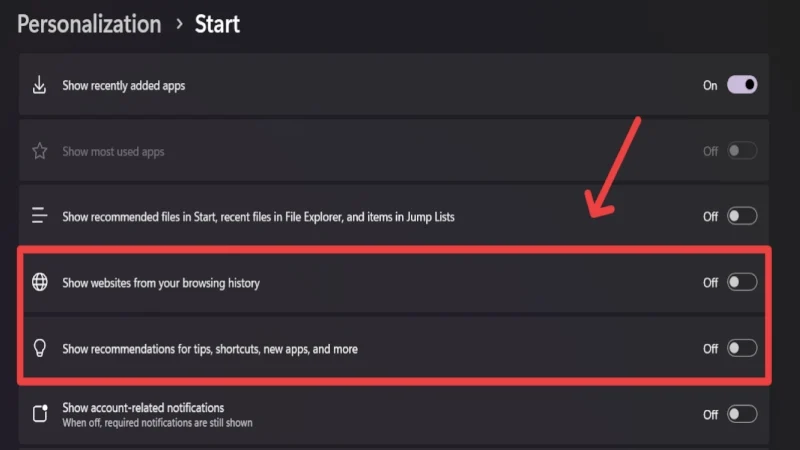
- Passare alle Impostazioni di personalizzazione dalla barra degli strumenti di sinistra e accedere alla sezioneInizio.
- Disabilita l'interruttore accanto alle seguenti opzioni:
Mostra i file consigliati in Start, i file recenti in Esplora file e gli elementi nelle Jump List
Mostra i siti web dalla cronologia di navigazione
Mostra consigli per suggerimenti, scorciatoie, nuove app e altro ancora
Schermata di blocco
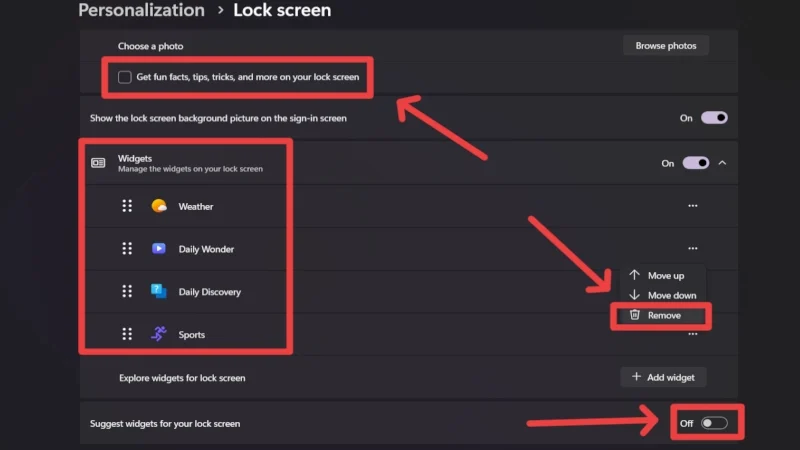
Come il menu Start, Microsoft non è famosa per la sua esperienza con la schermata di blocco. Per impostazione predefinita, la schermata di blocco è piena di widget non molto belli, consigli non invitati, suggerimenti e quant'altro. Disabilitare alcune opzioni può rendere la schermata di blocco molto più pulita e accattivante. Segui i passaggi seguenti per correggere la schermata di blocco del tuo PC:
- Apri Impostazioni o utilizza la scorciatoia da tastiera Windows + I.
- Passare alle Impostazioni di personalizzazione dalla barra degli strumenti di sinistra e accedere alla schermata di blocco sezione.
- Espandi il menu Personalizza la schermata di blocco e deseleziona la casella accanto a Informazioni divertenti, suggerimenti, trucchi e altro sulla schermata di blocco .
- Ti consigliamo di rimuovere tutti i widget, o almeno quelli loschi, come Daily Wonder e Daily Discovery , se non tutti. Puoi farlo facendo clic sull'icona del menu delle polpette (⋯) e selezionando Rimuovi .
- Disattiva l'interruttore accanto a Suggerisci widget per la schermata di blocco .
Disinstallare Bloatware
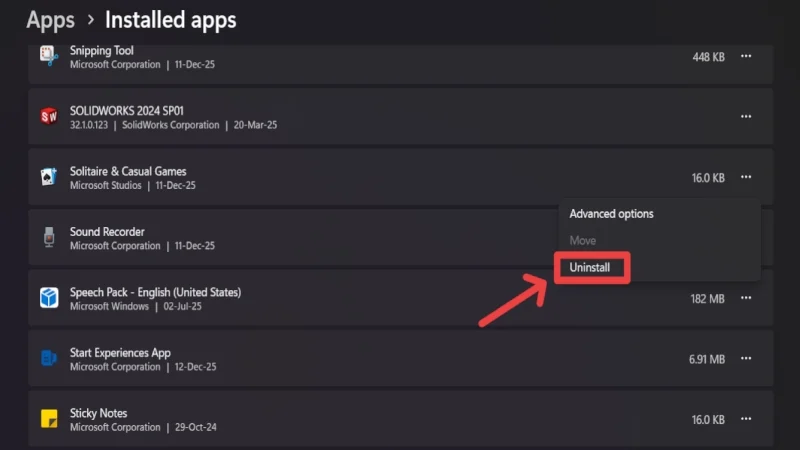
Le app preinstallate indesiderate vengono chiamate bloatware ed è la storia di ogni PC Windows. Includono produttori che raggruppano app di prima parte e software antivirus oppure Microsoft che raggruppa app suggerite che gli utenti utilizzano difficilmente. Tali app e software occupano spazio prezioso e utilizzano risorse di sistema, quindi disinstallarli è l'opzione migliore. Ecco come puoi farlo:
- Apri Impostazioni o utilizza la scorciatoia da tastiera Windows + I.
- Passare a Impostazioni app dalla barra degli strumenti di sinistra e accedere alla sezione App installate .
- Identifica le app indesiderate ed eliminale facendo clic sull'icona del menu a polpetta (⋯) e selezionando Disinstalla . Se non sei sicuro di un'app, cercala prima di disinstallarla.
Disabilita Aggiornamenti automatici
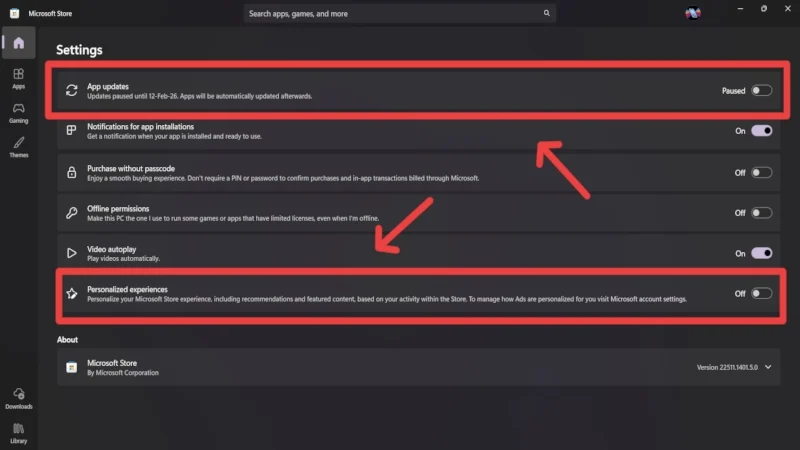
Gli aggiornamenti automatici consentono al sistema di aggiornare automaticamente le app installate sul PC. La funzione è abilitata per impostazione predefinita e, sebbene possa sembrare interessante, consigliamo vivamente di disattivarla e di aggiornare manualmente regolarmente le app richieste. Gli aggiornamenti delle app occupano spazio di archiviazione prezioso, quindi è meglio eseguirli manualmente. Ecco come disattivare gli aggiornamenti automatici delle app:
- Apri Microsoft Store .
- Fai clic sull'icona del tuo profilo nell'angolo in alto a destra e seleziona Impostazioni negozio .
- Disattiva l'interruttore accanto ad Aggiornamenti app . Dovrai selezionare una durata della pausa compresa tra 1 settimana e un massimo di 5 settimane, il che significa che l'impostazione non è permanente.
- Già che ci sei, ti consigliamo anche di disattivare le Esperienze personalizzate .
Disabilita le app di avvio
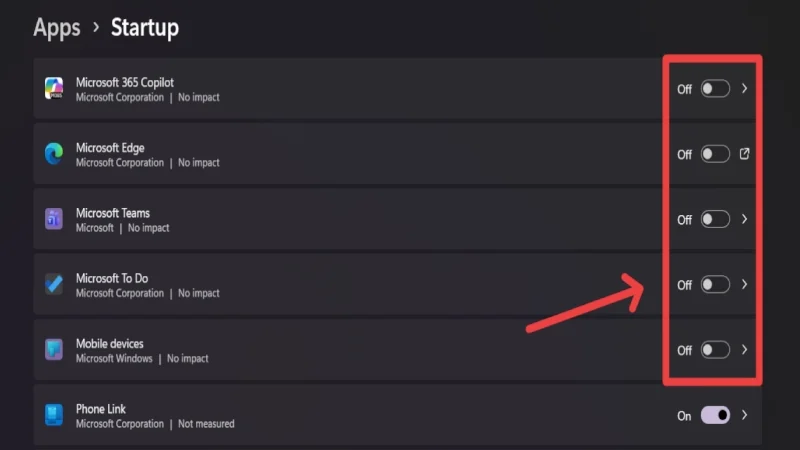
Hai mai notato che le app si avviano da sole subito dopo aver acceso il sistema? Ciò è abilitato dalle app di avvio, che ti consentono di accedere rapidamente alle app e iniziare a lavorare non appena il PC si accende. Tuttavia, influisce negativamente sulla velocità di avvio e spesso mette a dura prova le risorse di sistema durante l'avvio. Pertanto, è meglio avviare le app manualmente dopo l'avvio del sistema. Microsoft abilita alcune app di avvio per impostazione predefinita e puoi disabilitarle nel modo seguente:
- Apri Impostazioni o utilizza la scorciatoia da tastiera Windows + I.
- Passare a Impostazioni app dalla barra degli strumenti di sinistra e accedere alla sezione App di avvio .
- Scorri l'elenco delle app e disabilita di conseguenza le funzionalità di avvio.
Disabilita i servizi principali
Microsoft nasconde alla vista alcuni servizi relativi all'acquisizione di dati diagnostici e alla segnalazione degli errori. Ci sono alcuni altri servizi che sono difficilmente utili alla maggior parte degli utenti, motivo per cui disabilitarli è vantaggioso. Ecco come puoi farlo:
- Apri l'app Esegui utilizzando la scorciatoia da tastiera Windows + R .
- Digita services.msc e premi Invio .
- Scorri l'elenco in ordine alfabetico e individua il Servizio Segnalazione errori Windows . Fare clic con il tasto destro sul servizio e selezionare Proprietà .
- Cambia il tipo di avvio in Disabilitato dal menu a discesa. Arresta il servizio se il relativo stato del servizio mostra che è in esecuzione.
- Selezionare Applica seguito da OK .
- Riavvia il sistema accedendo al menu Start.
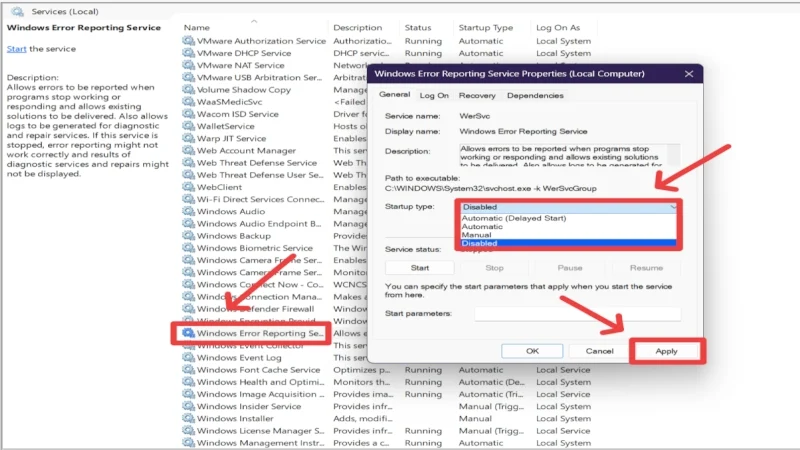
Se il tuo PC non dispone di mezzi di autenticazione biometrica, come uno scanner di impronte digitali o il riconoscimento facciale, puoi anche disabilitare il servizio biometrico di Windows seguendo i passaggi precedenti. Puoi anche disabilitare il servizio SysMain se il tuo PC utilizza un SSD anziché un HDD.
Configura attentamente il tuo PC
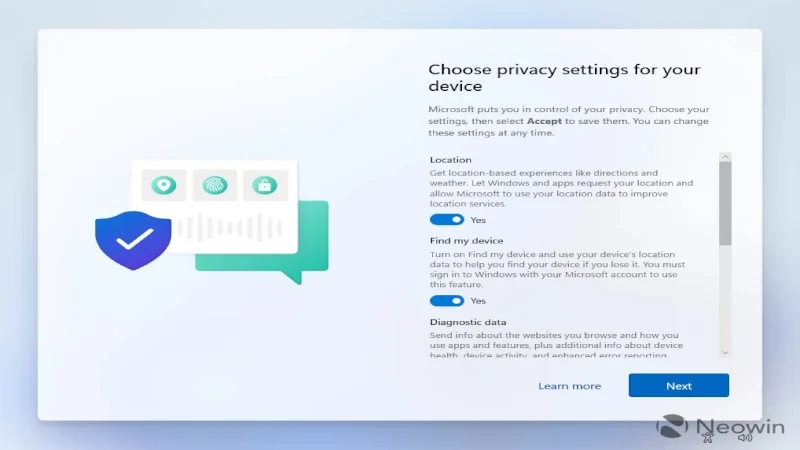
Sebbene non sia un'impostazione che puoi modificare immediatamente, è essenziale essere consapevoli dei modelli oscuri utilizzati dai PC Windows quando li configuri per la prima volta. Il processo di configurazione di un PC Windows non è così semplice come una volta, poiché Microsoft introduce molte opzioni indesiderate che è facile non notare. Presta attenzione alle impostazioni sulla privacy durante la configurazione del PC e assicurati di disabilitare tutte le opzioni indesiderate relative all'invio di dati diagnostici, esperienze personalizzate, dati di navigazione, ID pubblicità e altro. Anche se dipende da te, ti suggeriamo di evitare i servizi promossi da Microsoft durante la configurazione, come Microsoft 365 e Xbox Game Pass.
Usa il tuo PC nella sua forma migliore
Dato lo stato pietoso dei PC Windows a causa dei dark pattern integrati nel sistema operativo, è sempre più importante prendere il controllo nelle proprie mani. Fortunatamente, farlo è un gioco da ragazzi, poiché tutto ciò che serve è modificare una manciata di impostazioni e configurare attentamente il tuo PC. Le impostazioni di privacy e sicurezza di Windows contengono molte impostazioni cruciali che devono essere disabilitate, come le impostazioni relative alla raccolta di dati diagnostici, all'ID pubblicità, alla cronologia delle ricerche e altro ancora. Prendersi cura delle app del tuo PC disinstallando quelle indesiderate, disabilitando le app di avvio e disattivando gli aggiornamenti automatici è molto vantaggioso per il tuo PC. Anche il menu Start e la schermata di blocco di Windows devono essere personalizzati per evitare consigli, suggerimenti e altri contenuti indesiderati.