
Ciemne wzory w systemie Windows 11: ustawienia, które musisz zmienić w 2026 r
Opublikowany: 2026-01-31Windows to bez wątpienia najpopularniejszy system operacyjny dla komputerów PC dostępny na rynku. Użytkownicy chwalą system Windows za możliwość dostosowania, łatwość obsługi, zestaw funkcji i nie tylko. Jednak system Windows jest znany z kilku ciemnych wzorców w całym interfejsie użytkownika, których jest coraz więcej i utrudniają przyjazność systemu Windows. Przypomina to sposób, w jaki marki smartfonów dostarczają telefony z preinstalowanymi niechcianymi aplikacjami, wyświetlają reklamy w całym interfejsie i mocno promują własne usługi, wysyłając powiadomienia i wyskakujące okienka. Byłbyś zaskoczony, gdybyś był świadkiem ogromnej liczby sposobów, w jakie system Windows implementuje ciemne wzorce.
Jako odpowiedzialny użytkownik musisz chronić się przed takimi złymi praktykami. Takie ciemne wzorce zwykle pojawiają się w postaci reklam, rekomendacji, usług, danych użytkowych i diagnostycznych i nie tylko. Na szczęście łatwo je ominąć, starannie konfigurując komputer i modyfikując kilka ustawień. Dzięki temu nie padniesz ofiarą takich ciemnych wzorców, zabezpieczysz swoją prywatność i zmniejszysz ogólną podatność systemu na zagrożenia. Czytaj dalej, aby dowiedzieć się więcej o radzeniu sobie z ciemnymi wzorami w systemie Windows 11.
Spis treści
Jak szkodliwe są ciemne wzory w systemie Windows 11?
Jeśli zastanawiasz się, dlaczego podkreślamy znaczenie rozwiązywania problemów z ciemnymi wzorami na komputerze, jest kilka powodów. Po pierwsze, to Twoja prywatność i masz pełne prawo ją chronić. Kilka wstępnie sprawdzonych opcji w ustawieniach systemu Windows to wybielone wersje metod przechwytywania danych. Twój komputer może działać dobrze bez włączania ich, więc dlaczego ich nie wyłączyć? Co więcej, przechwycone dane można udostępniać zewnętrznym dostawcom, często nazywanym „zaufanymi partnerami”, co jest tak złe, jak się wydaje. Twoje dane zostaną następnie wykorzystane do przesyłania ukierunkowanych reklam i usług.
Co więcej, ponieważ Twój komputer będzie musiał pracować nieco ciężej, aby obsługiwać niektóre funkcje, możesz doświadczyć zauważalnego spowolnienia systemu i szybszego zużycia baterii. Krótko mówiąc, takie procesy w tle mogą mieć wpływ na wydajność systemu i żywotność baterii. Wreszcie, niektóre ustawienia w postaci aktualności, rekomendacji i porad to zwykłe reklamy, co oznacza, że są nie tylko rozpraszające i nieprzyjemne w odbiorze, ale także nieco nieodpowiednie, biorąc pod uwagę, że to Twój komputer, za który zapłaciłeś.
Zmień te ustawienia na komputerze z systemem Windows
Ustawienia powiadomień
Jedynym celem powiadomień jest przyciągnięcie Twojej uwagi, co jest dla firmy Microsoft idealnym sposobem przekazywania rekomendacji, wskazówek, sugestii i nie tylko. Co więcej, kilka aplikacji, z których niekoniecznie korzystasz, mogło domyślnie otrzymać uprawnienia do powiadamiania, więc powinieneś je również cofnąć. Oto jak możesz to zrobić na swoim komputerze:
- Otwórz Ustawienia lub użyj skrótu klawiaturowego Windows + I.
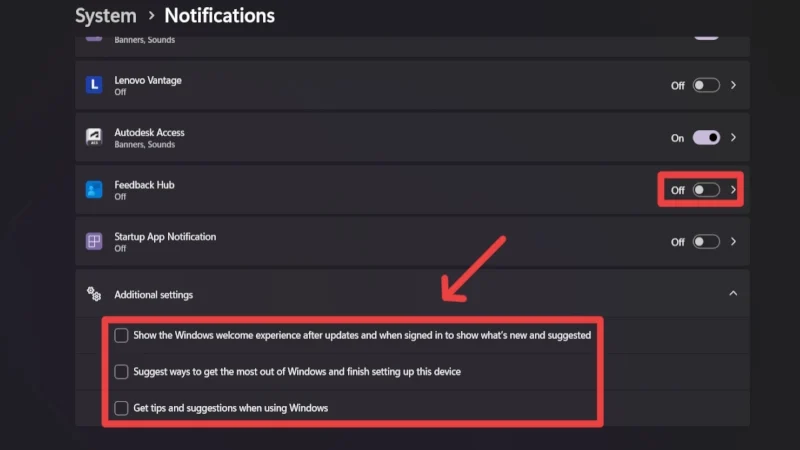
- Przejdź do Ustawień systemowych z lewego paska narzędzi i przejdź do sekcji Powiadomienia .
- Przejrzyj listę aplikacji i wyłącz uprawnienia do powiadomień w aplikacjach, których nie używasz. Możesz także dostosować uprawnienia innych aplikacji, wybierając aplikację z listy.
- Przewiń w dół i rozwiń menu Ustawienia dodatkowe . Odznacz wszystkie poniższe opcje:
– Pokaż powitanie systemu Windows po aktualizacjach i po zalogowaniu, aby pokazać, co nowego i sugerowane
– Zaproponuj sposoby maksymalnego wykorzystania systemu Windows i dokończ konfigurację tego urządzenia
– Uzyskaj wskazówki i sugestie dotyczące korzystania z systemu Windows
Ustawienia prywatności i bezpieczeństwa
Domyślnie system Windows udostępnia każdą możliwą opcję śledzenia użytkowania, wyświetlania reklam i „poprawiania” użytkowania za pomocą różnych innych sposobów. Większość z tych opcji jest dostępna w ustawieniach prywatności i bezpieczeństwa systemu Windows, które zdecydowanie zalecamy natychmiastowe wyłączenie. To znacznie pomoże w zapewnieniu Twojej prywatności. Aby to zrobić na komputerze, wykonaj poniższe czynności:
- Otwórz Ustawienia lub użyj skrótu klawiaturowego Windows + I.
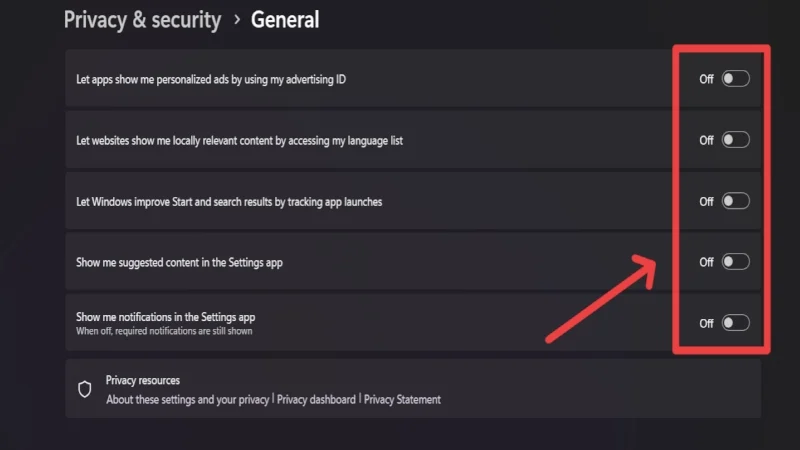
- Przejdź do Ustawień prywatności i bezpieczeństwa na lewym pasku narzędzi i przejdź do sekcjiOgólne.
- Wyłącz wszystkie następujące opcje:
Pozwól aplikacjom wyświetlać mi spersonalizowane reklamy przy użyciu mojego identyfikatora wyświetlania reklam
Pozwól witrynom internetowym wyświetlać mi treści istotne lokalnie, uzyskując dostęp do mojej listy języków
Pozwól systemowi Windows ulepszyć Start i wyniki wyszukiwania, śledząc uruchomienia aplikacji
Pokaż sugerowaną treść w aplikacji Ustawienia
Pokaż mi powiadomienia w aplikacji Ustawienia
Przy okazji zalecamy przejrzenie ustawień personalizacji mowy , pisania odręcznego i pisania na stronie Prywatność i bezpieczeństwo. Jeśli nie korzystasz z poleceń głosowych ani funkcji pisma odręcznego w systemie Windows, lepiej wyłączyć w ustawieniach funkcje rozpoznawania mowy online oraz niestandardowego pisania odręcznego i słownika, aby jeszcze bardziej chronić swoją prywatność.
Ustawienia diagnostyki i opinii
Diagnostyka i uprawnienia do przesyłania opinii to sposób, w jaki firmy zdobywają Twoje dane na widoku, aby ulepszyć swoje produkty i oprogramowanie, a firma Microsoft nie różni się pod tym względem. Choć roszczenie to jest dyskusyjne, nadal uważamy, że lepiej z niego zrezygnować. Niestety, Microsoft mimo wszystko nakazuje wysyłanie niektórych wymaganych danych, ale nadal możemy wyłączyć resztę. Aby to zrobić:
- Otwórz Ustawienia lub użyj skrótu klawiaturowego Windows + I.
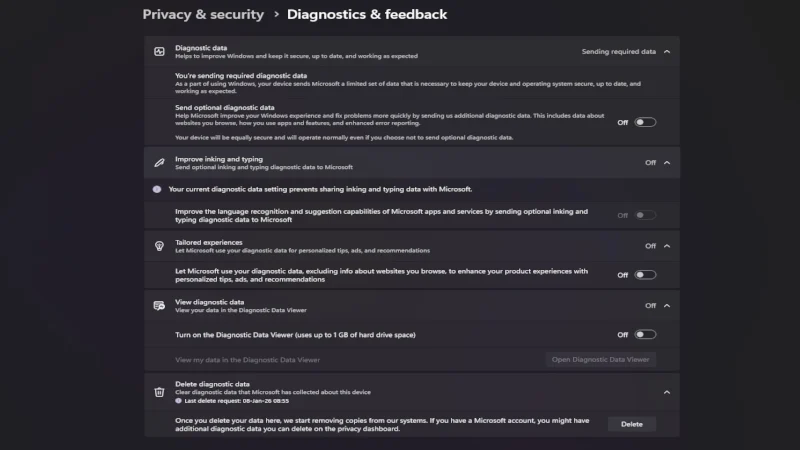
- Przejdź do Ustawień prywatności i bezpieczeństwa na lewym pasku narzędzi i przejdź do sekcji Diagnostyka i opinie .
- Rozwiń menu Dane diagnostyczne i wyłącz przełącznik obok opcji Wyślij opcjonalne dane diagnostyczne .
- Upewnij się, że znajdująca się poniżej opcja Popraw pisanie odręczne i pisanie jest ustawiona na Wyłączone.
- Rozwiń menu Dostosowane doświadczenia i wyłącz je za pomocą przełącznika.
- W menu Wyświetl dane diagnostyczne upewnij się, że Przeglądarka danych diagnostycznych jest wyłączona. Zajmuje cenne miejsce na dysku i jest bezużyteczny, jeśli wyłączyłeś inne ustawienia diagnostyki i opinii.
- Na koniec nie zapomnij usunąć wcześniej zebranych danych diagnostycznych, rozwijając menu Usuń dane diagnostyczne , aby uniemożliwić firmie Microsoft ich użycie.
Domyślna przeglądarka
Chociaż Microsoft Edge znacznie poprawił się pod względem wydajności, obciążenia systemu, interfejsu użytkownika i nie tylko, dla wielu użytkowników nadal nie jest pierwszym wyborem. Jednak Microsoft uważa inaczej i lubi ustawiać Microsoft Edge jako domyślną przeglądarkę na każdym komputerze. Co gorsza, nawet jeśli ustawisz inną przeglądarkę jako domyślną, wiele konkretnych linków będzie nadal otwieranych w Microsoft Edge, co należy zmienić, aby całkowicie zmienić przeglądarkę. Oto, co musisz zrobić po zainstalowaniu preferowanej przeglądarki:
- Otwórz Ustawienia lub użyj skrótu klawiaturowego Windows + I.
- Przejdź do ustawień aplikacji z lewego paska narzędzi i przejdź do sekcji Aplikacje domyślne .
- Przewiń listę aplikacji i wybierz preferowaną przeglądarkę. W naszym przypadku jest to Google Chrome.
- Wybierz opcję Ustaw domyślną u góry.
- W obszarze Ustaw domyślne typy plików lub typy łączy zaznacz każdy wpis i wybierz preferowaną przeglądarkę zamiast Microsoft Edge.
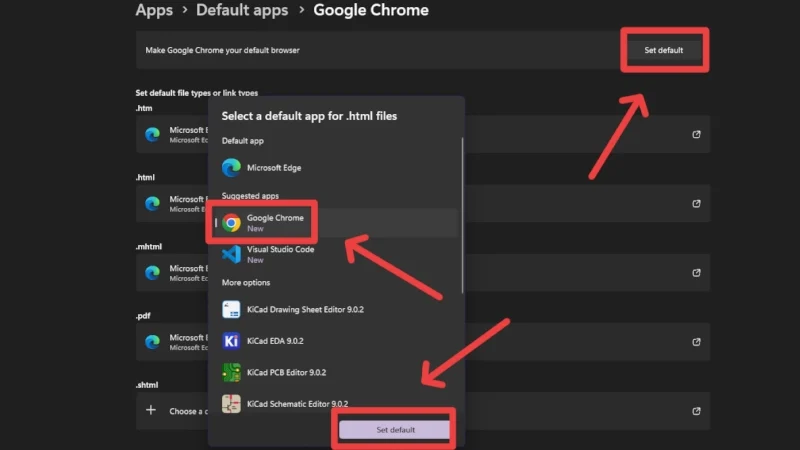

Możesz wykonać tę samą procedurę w przypadku innych aplikacji, jeśli chcesz ustawić je jako domyślne zamiast aplikacji zalecanych przez Microsoft.
Uprawnienia aplikacji
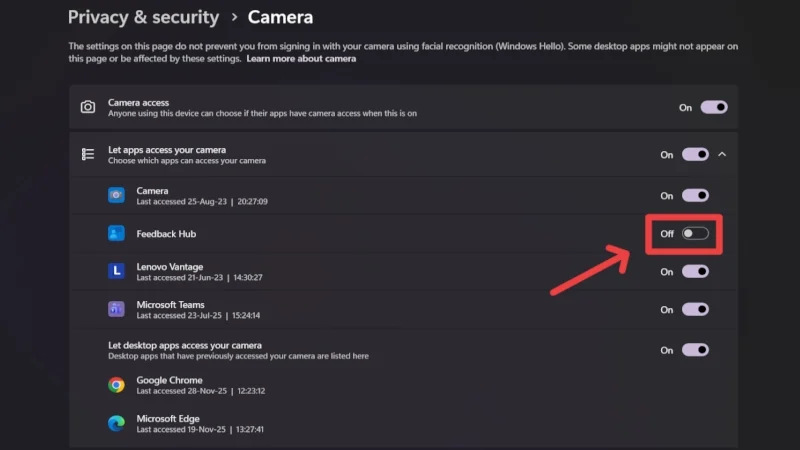
Uprawnienia aplikacji umożliwiają aplikacjom w systemie dostęp do najważniejszych parametrów systemu, takich jak kamera, mikrofon, lokalizacja, dokumenty, historia połączeń i nie tylko. Chociaż niektóre aplikacje wymagają uprawnień do prawidłowego działania, większość nie. W rzeczywistości wiele aplikacji firmy Microsoft, takich jak Feedback Hub, ma wstępnie przyznane kluczowe uprawnienia, w tym dostęp do kamery, mikrofonu i lokalizacji. Aby cofnąć takie uprawnienia, wykonaj poniższe czynności:
- Otwórz Ustawienia lub użyj skrótu klawiaturowego Windows + I.
- Przejdź do opcji Ustawienia prywatności i bezpieczeństwa na lewym pasku narzędzi.
- W obszarze Uprawnienia aplikacji przejrzyj wszystkie kategorie i wyłącz uprawnienia niechcianych aplikacji. Możesz także całkowicie wyłączyć uprawnienia dla wszystkich aplikacji, jeśli nie potrzebujesz odpowiednich funkcji.
Ustawienia wyszukiwania
Wyszukiwanie to doskonały sposób, aby dowiedzieć się o swoich zainteresowaniach i zapytaniach, co w rzeczywistości jest najlepszym sposobem dla firm na zwabienie Cię ukierunkowanymi reklamami i rekomendacjami. Często określane jako „spersonalizowane sugestie wyszukiwania” to kolejna rzecz, którą zdecydowanie zalecamy wyłączyć dla własnego dobra. Aby to zrobić na komputerze, wykonaj poniższe czynności:
- Otwórz Ustawienia lub użyj skrótu klawiaturowego Windows + I.
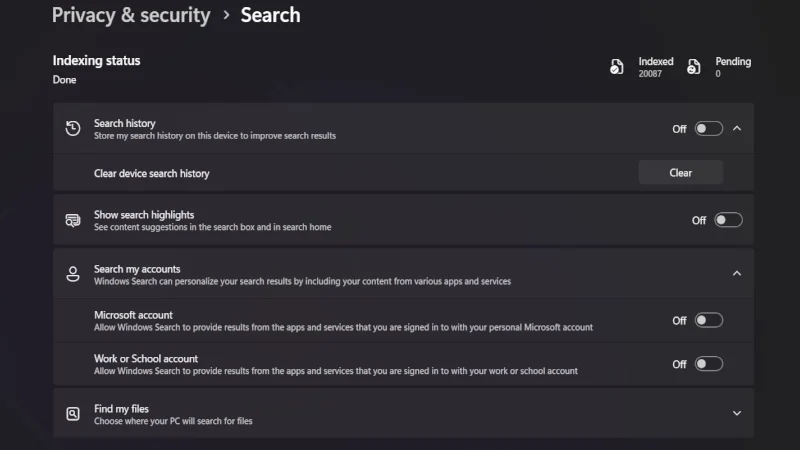
- Przejdź do ustawień prywatności i bezpieczeństwa na lewym pasku narzędzi i przejdź do sekcjiSzukaj.
- Usuń zaznaczenie przełącznika obok opcji Historia wyszukiwania . Możesz także wyczyścić zapisaną historię wyszukiwania, rozwijając menu.
- Zalecamy także wyłączenie opcji Pokaż najważniejsze momenty wyszukiwania .
- Na koniec powinieneś także wyłączyć następujące opcje w obszarze Przeszukaj moje konta :
Konto Microsoftu
Konto służbowe lub szkolne
Menu startowe
Menu startowe systemu Windows to główny interfejs, z którym współpracujesz, dlatego jest to idealne miejsce dla firmy Microsoft do prezentowania wskazówek, rekomendacji i nie tylko. Menu startowe systemu Windows jest na ogół znacznie bardziej zaśmiecone, niż by się tego spodziewano, dlatego też w przypadku większości użytkowników odpowiednie będzie uporządkowanie. Wykonaj poniższe czynności, aby naprawić menu startowe komputera:
- Otwórz Ustawienia lub użyj skrótu klawiaturowego Windows + I.
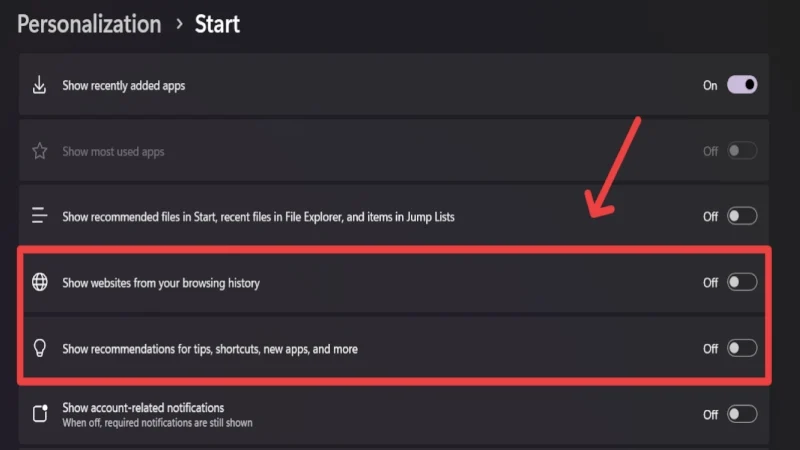
- Przejdź do ustawień personalizacji z lewego paska narzędzi i przejdź do sekcjiStart.
- Wyłącz przełącznik obok następujących opcji:
Pokaż polecane pliki w menu Start, najnowsze pliki w Eksploratorze plików i elementy na listach szybkiego dostępu
Pokaż strony internetowe z historii przeglądania
Wyświetlaj rekomendacje dotyczące wskazówek, skrótów, nowych aplikacji i nie tylko
Zablokuj ekran
Podobnie jak menu startowe, Microsoft nie jest dobrze znany z obsługi ekranu blokady. Domyślnie ekran blokady jest pełen niezbyt dobrze wyglądających widżetów, nieproszonych rekomendacji, wskazówek i tak dalej. Wyłączenie kilku opcji może sprawić, że ekran blokady będzie znacznie czystszy i atrakcyjniejszy. Wykonaj poniższe czynności, aby naprawić ekran blokady komputera:
- Otwórz Ustawienia lub użyj skrótu klawiaturowego Windows + I.
- Przejdź do ustawień personalizacji na lewym pasku narzędzi i przejdź do ekranu blokady sekcja.
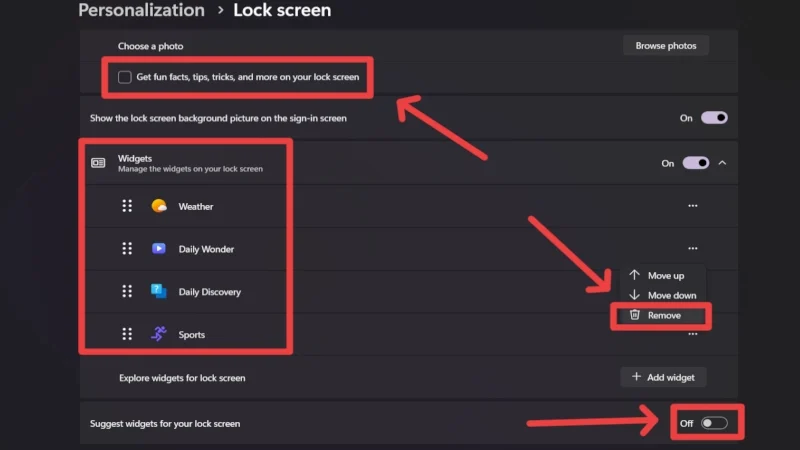
- Rozwiń menu Personalizuj ekran blokady i odznacz pole obok opcji Uzyskaj ciekawe fakty, porady, wskazówki i inne informacje na ekranie blokady .
- Zalecamy usunięcie wszystkich widżetów lub przynajmniej tych podejrzanych, takich jak Daily Wonder i Daily Discovery , jeśli nie wszystkie. Możesz to zrobić, klikając ikonę menu klopsików (⋯) i wybierając Usuń .
- Wyłącz przełącznik Sugeruj widżety dla ekranu blokady .
Odinstaluj Bloatware
Niechciane, preinstalowane aplikacje nazywane są bloatware i to historia każdego komputera z systemem Windows. Należą do nich producenci łączący w pakiecie własne aplikacje i oprogramowanie antywirusowe lub Microsoft łączący w pakiecie sugerowane aplikacje, z których użytkownicy rzadko korzystają. Takie aplikacje i oprogramowanie zajmują cenne miejsce i wykorzystują zasoby systemowe, dlatego ich odinstalowanie jest najlepszą opcją. Oto jak możesz to zrobić:
- Otwórz Ustawienia lub użyj skrótu klawiaturowego Windows + I.
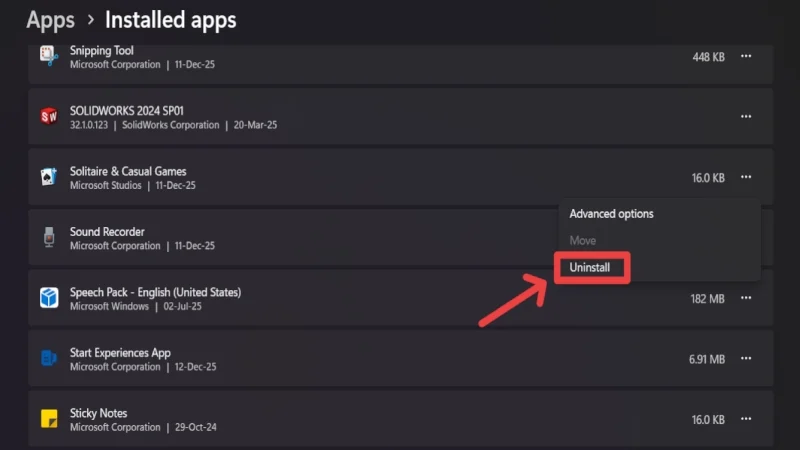
- Przejdź do ustawień aplikacji z lewego paska narzędzi i przejdź do sekcji Zainstalowane aplikacje .
- Zidentyfikuj niechciane aplikacje i usuń je, klikając ikonę menu klopsików (⋯) i wybierając Odinstaluj . Jeśli nie masz pewności co do aplikacji, wyszukaj ją przed odinstalowaniem.
Wyłącz aktualizacje automatyczne
Automatyczne aktualizacje umożliwiają systemowi automatyczną aktualizację aplikacji zainstalowanych na komputerze. Ta funkcja jest domyślnie włączona i chociaż może wydawać się atrakcyjna, zdecydowanie zalecamy jej wyłączenie i regularne ręczne aktualizowanie wymaganych aplikacji. Aktualizacje aplikacji zajmują cenne miejsce na dysku, dlatego najlepiej wykonywać je ręcznie. Oto jak wyłączyć automatyczne aktualizacje aplikacji:
- Otwórz sklep Microsoft .
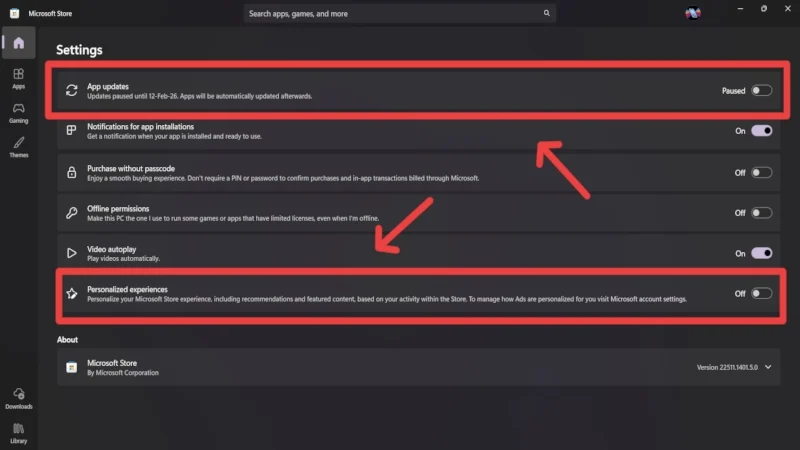
- Kliknij ikonę swojego profilu w prawym górnym rogu i wybierz Ustawienia sklepu .
- Wyłącz przełącznik obok Aktualizacje aplikacji . Musisz wybrać czas trwania pauzy od 1 tygodnia do maksymalnie 5 tygodni, co oznacza, że ustawienie nie jest trwałe.
- Na miejscu zalecamy również wyłączenie Spersonalizowanych doświadczeń .
Wyłącz aplikacje startowe
Czy zauważyłeś, że aplikacje uruchamiają się same zaraz po włączeniu systemu? Umożliwiają to aplikacje startowe, które umożliwiają szybki dostęp do aplikacji i rozpoczęcie pracy zaraz po włączeniu komputera. Jednak wpływa to negatywnie na prędkość uruchamiania i często obciąża zasoby systemowe podczas uruchamiania. Dlatego lepiej jest uruchamiać aplikacje ręcznie po uruchomieniu systemu. Firma Microsoft domyślnie włącza sporo aplikacji startowych i można je wyłączyć w następujący sposób:
- Otwórz Ustawienia lub użyj skrótu klawiaturowego Windows + I.
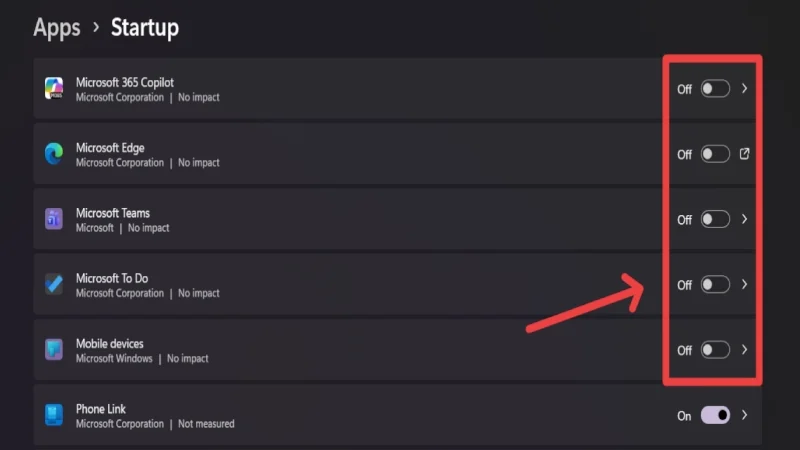
- Przejdź do ustawień aplikacji z lewego paska narzędzi i przejdź do sekcji Aplikacje startowe .
- Przewiń listę aplikacji i odpowiednio wyłącz funkcje uruchamiania.
Wyłącz usługi podstawowe
Microsoft ukrywa przed wzrokiem kilka usług związanych z przechwytywaniem danych diagnostycznych i raportowaniem błędów. Istnieje kilka innych usług, które dla większości użytkowników są mało przydatne, dlatego ich wyłączenie jest korzystne. Oto jak możesz to zrobić:
- Otwórz aplikację Uruchom , używając skrótu klawiaturowego Windows + R.
- Wpisz Services.msc i naciśnij Enter .
- Przewiń listę ułożoną alfabetycznie i znajdź Usługę raportowania błędów systemu Windows . Kliknij usługę prawym przyciskiem myszy i wybierz Właściwości .
- Zmień typ uruchamiania na Wyłączony z menu rozwijanego. Zatrzymaj usługę, jeśli jej stan wskazuje, że jest uruchomiona.
- Wybierz Zastosuj, a następnie OK .
- Uruchom ponownie system, przechodząc do menu Start.
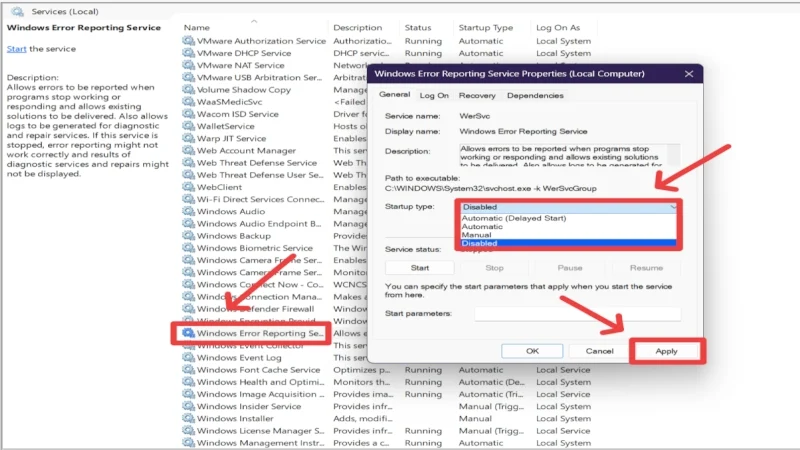
Jeśli Twój komputer nie jest wyposażony w funkcję uwierzytelniania biometrycznego, taką jak skaner linii papilarnych lub rozpoznawanie twarzy, możesz także wyłączyć usługę biometryczną systemu Windows , wykonując powyższe kroki. Możesz także wyłączyć usługę SysMain , jeśli Twój komputer korzysta z dysku SSD zamiast dysku twardego.
Skonfiguruj swój komputer ostrożnie
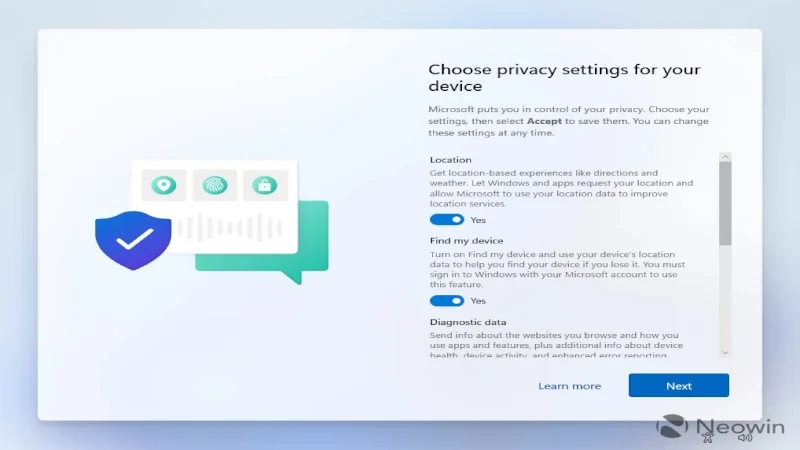
Chociaż nie jest to ustawienie, które można zmienić od razu, należy mieć świadomość ciemnych wzorców, z których korzystają komputery z systemem Windows podczas ich pierwszej konfiguracji. Proces konfiguracji komputera z systemem Windows nie jest tak prosty jak kiedyś, ponieważ Microsoft przemyca wiele niechcianych opcji, które łatwo przeoczyć. Zwróć uwagę na ustawienia prywatności podczas konfigurowania komputera i upewnij się, że wyłączyłeś wszystkie niechciane opcje związane z wysyłaniem danych diagnostycznych, dostosowanymi doświadczeniami, danymi przeglądania, identyfikatorem wyświetlania reklam i nie tylko. Chociaż to zależy od Ciebie, zalecamy unikanie usług promowanych przez firmę Microsoft podczas konfiguracji, takich jak Microsoft 365 i Xbox Game Pass.
Korzystaj ze swojego komputera w najlepszej formie
Biorąc pod uwagę opłakany stan komputerów PC z systemem Windows wynikający z ciemnych wzorców wbudowanych w system operacyjny, coraz ważniejsze staje się przejęcie kontroli w swoje ręce. Na szczęście jest to dziecinnie proste, ponieważ wystarczy zmienić kilka ustawień i uważnie skonfigurować komputer. W ustawieniach prywatności i bezpieczeństwa systemu Windows znajduje się wiele kluczowych ustawień, które należy wyłączyć, takich jak ustawienia związane ze zbieraniem danych diagnostycznych, identyfikatorem wyświetlania reklam, historią wyszukiwania i nie tylko. Dbanie o aplikacje na komputerze poprzez odinstalowywanie niechcianych, wyłączanie aplikacji startowych i wyłączanie automatycznych aktualizacji jest bardzo korzystne dla Twojego komputera. Menu Start i ekran blokady systemu Windows również należy dostosować, aby zapobiec niechcianym rekomendacjom, wskazówkom i innym treściom.