
Windows 11 の暗いパターン: 2026 年に変更する必要がある設定
公開: 2026-01-31Windows は間違いなく、市場で入手可能な最も人気のある PC オペレーティング システムです。ユーザーは Windows のカスタマイズ性、使いやすさ、機能セットなどを高く評価しています。しかし、Windows は UI 全体にいくつかの暗いパターンがあることで知られており、その数は増加するばかりで、Windows の使いやすさを妨げています。これは、スマートフォン ブランドが不要なアプリがプリインストールされた携帯電話を出荷し、インターフェース全体に広告を表示し、通知やポップアップを送信して自社サービスを大々的に宣伝する方法と似ています。 Windows がダーク パターンを実装する方法の膨大な数を目の当たりにすると、驚くでしょう。
責任あるユーザーとして、そのような不正行為から身を守る必要があります。このようなダーク パターンは通常、広告、推奨事項、サービス、使用状況および診断データなどの形で現れます。ありがたいことに、PC を注意深くセットアップし、いくつかの設定を微調整することで、これらの問題を簡単に回避できます。そうすることで、このような暗いパターンの被害に遭わずに済み、プライバシーが保護され、システム全体の脆弱性が軽減されます。 Windows 11 のダーク パターンへの取り組みについて詳しく知りたい場合は、以下をお読みください。
目次
Windows 11 のダーク パターンはどの程度有害ですか?
PC 上のダーク パターンに対処する重要性をなぜ強調するのか疑問に思われる方のために、理由はいくつかあります。まず第一に、それはあなたのプライバシーであり、あなたにはそれを保護するあらゆる権利があります。 Windows 設定のいくつかの事前チェック済みオプションは、データ キャプチャ方法の白塗りバージョンです。これらの電源を入れなくても PC は正常に動作するので、無効にしてみてはいかがでしょうか。それだけでなく、キャプチャされたデータは「信頼できるパートナー」と呼ばれることが多いサードパーティ ベンダーと共有される可能性がありますが、これは非常に悪いことです。あなたのデータは、ターゲットを絞った広告やサービスをプッシュするために使用されます。
さらに、一部の機能をサポートするには PC の動作が少し難しくなるため、システムの速度が著しく低下したり、バッテリーの消耗が早くなったりする可能性があります。簡単に言えば、このようなバックグラウンド プロセスはシステムのパフォーマンスとバッテリー寿命に影響を与える可能性があります。最後に、ニュース、推奨事項、ヒントの形式の一部の設定はストレートな広告です。つまり、気が散って見て不快なだけでなく、お金を払った PC であることを考えると、やや不適切でもあります。
Windows PC でこれらの設定を変更します
通知設定
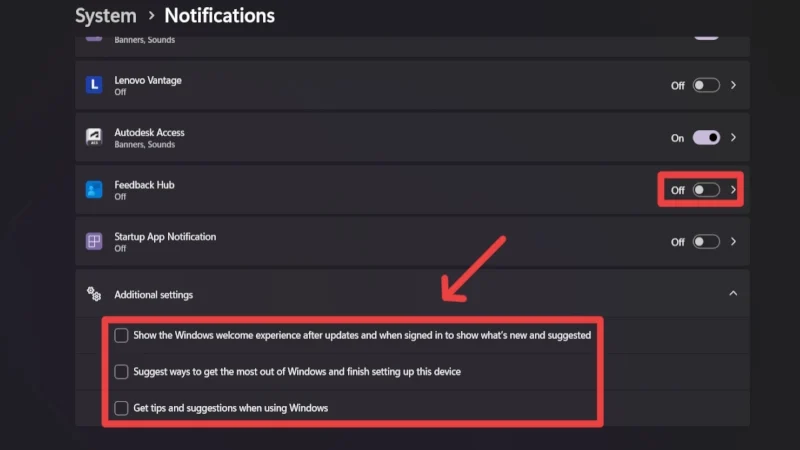
通知の唯一の目的はユーザーの注意を引くことです。これは、Microsoft が推奨事項、ヒント、提案などをプッシュする理想的な方法です。さらに、必ずしも使用しないいくつかのアプリにはデフォルトで通知権限が付与されている可能性があるため、それらも取り消す必要があります。 PC でこれを行う方法は次のとおりです。
- [設定]を開くか、キーボード ショートカットWindows + Iを使用します。
- 左側のツールバーからシステム設定に移動し、通知セクションに入ります。
- アプリのリストを確認し、使用しないアプリの通知権限を無効にします。リストからアプリを選択して、他のアプリの権限を調整することもできます。
- 一番下までスクロールし、 「追加設定」メニューを展開します。次のオプションをすべて選択解除します。
–更新後およびサインイン時に Windows へようこそエクスペリエンスを表示して、新機能と提案を表示します
– Windows を最大限に活用し、このデバイスのセットアップを完了する方法を提案します
– Windows を使用する際のヒントや提案を得る
プライバシーとセキュリティの設定
デフォルトでは、Windows は使用状況を追跡し、広告を表示し、その他のさまざまな手段を通じて使用状況を「改善」するためのあらゆるオプションを有効にしています。 Windows のプライバシーとセキュリティ設定にはこれらのオプションのほとんどが含まれているため、すぐに無効にすることを強くお勧めします。あなたのプライバシーを確保するのに大いに役立ちます。 PC でこれを行うには、次の手順に従います。
- [設定]を開くか、キーボード ショートカットWindows + Iを使用します。
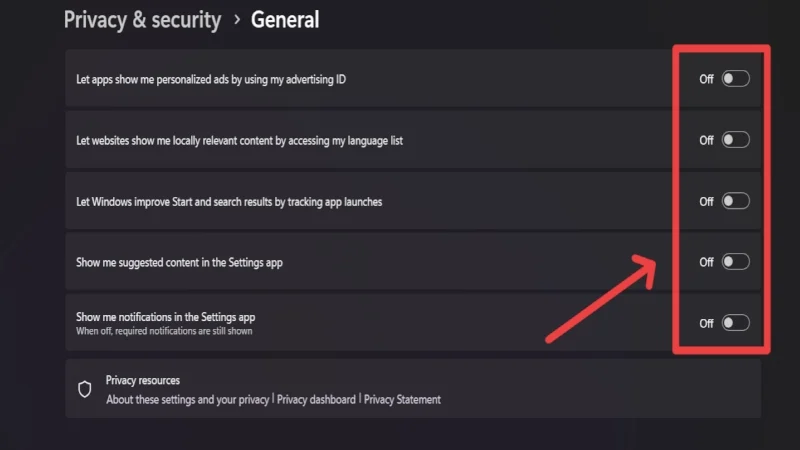
- 左側のツールバーから「プライバシーとセキュリティ設定」に移動し、 「一般」セクションに入ります。
- 次のオプションをすべて無効にします。
広告 ID を使用してアプリにパーソナライズされた広告を表示できるようにする
私の言語リストにアクセスして、Web サイトで地域に関連したコンテンツを表示できるようにする
アプリの起動を追跡することで Windows のスタート結果と検索結果を改善できるようにする
設定アプリでおすすめのコンテンツを表示する
設定アプリで通知を表示する
その際に、[プライバシーとセキュリティ] ページで [音声]と[手描きと入力] の個人設定を確認することをお勧めします。 Windows で音声コマンドや手書き機能を使用しない場合は、プライバシーをさらに保護するために、設定内のオンライン音声認識機能とカスタムの手書き入力および入力辞書機能を無効にすることをお勧めします。
診断とフィードバックの設定
診断とフィードバックの許可は、企業が製品やソフトウェアを改善するために目に見える形でデータを取得する方法であり、この点では Microsoft も例外ではありません。この主張には議論の余地がありますが、それでもオプトアウトする方が良いと考えています。残念ながら、Microsoft は、必要なデータの一部を送信することを義務付けていますが、残りのデータは無効にすることができます。そのためには:
- [設定]を開くか、キーボード ショートカットWindows + Iを使用します。
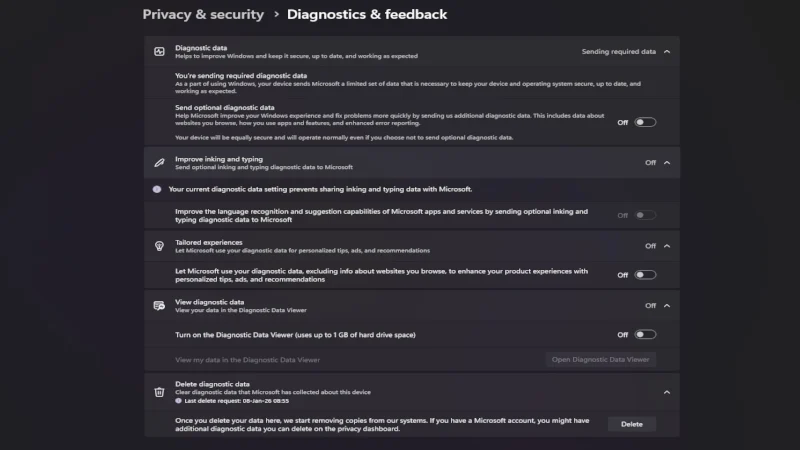
- 左側のツールバーから「プライバシーとセキュリティ設定」に移動し、 「診断とフィードバック」セクションに入ります。
- [診断データ]メニューを展開し、 [オプションの診断データを送信]の横にあるトグルを無効にします。
- その下の[インク入力と入力を改善する]オプションが [オフ] に設定されていることを確認します。
- [カスタマイズされたエクスペリエンス] メニューを展開し、トグルを使用して無効にします。
- [診断データの表示]メニューで、 [診断データ ビューアー]がオフになっていることを確認します。これは貴重なディスク領域を占有するため、他の診断およびフィードバック設定を無効にしている場合は役に立ちません。
- 最後に、Microsoft が診断データを使用できないように、 [診断データの削除]メニューを展開して、以前に収集した診断データを削除することを忘れないでください。
デフォルトのブラウザ
Microsoft Edge はパフォーマンス、システム負荷、ユーザー インターフェイスなどの点で劇的に改善されましたが、依然として多くのユーザーにとって第一の選択肢ではありません。しかし、Microsoft はそうではなく、Microsoft Edge をすべての PC のデフォルトのブラウザとして設定することを好みます。さらに悪いことに、別のブラウザーをデフォルトとして設定した場合でも、多くの特定のリンクは引き続き Microsoft Edge で開かれるため、ブラウザーを完全に切り替えるには変更する必要があります。好みのブラウザをインストールした後に行う必要があることは次のとおりです。

- [設定]を開くか、キーボード ショートカットWindows + Iを使用します。
- 左側のツールバーからアプリ設定に移動し、デフォルトアプリセクションに入ります。
- アプリのリストをスクロールし、好みのブラウザを選択します。私たちの場合は、Google Chrome です。
- 上部にある「デフォルトを設定」オプションを選択します。
- [既定のファイルの種類またはリンクの種類を設定する]で、各エントリを選択し、Microsoft Edge ではなく好みのブラウザーを選択していることを確認します。
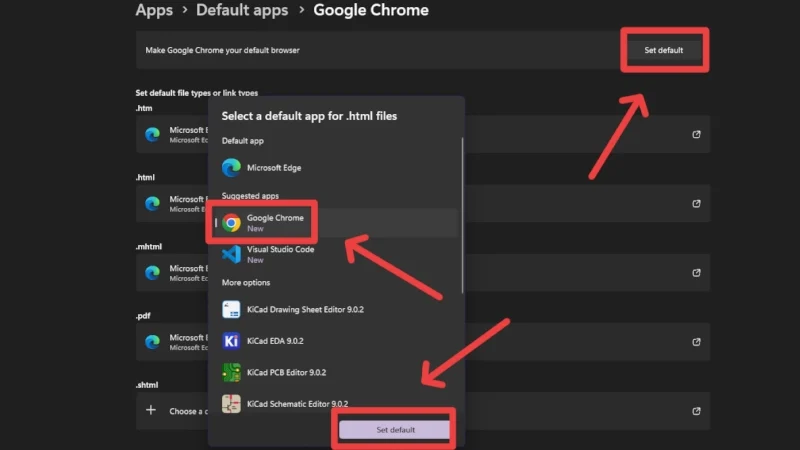
他のアプリを Microsoft の推奨アプリではなくデフォルトのアプリとして設定したい場合は、同じ手順に従うことができます。
アプリの権限
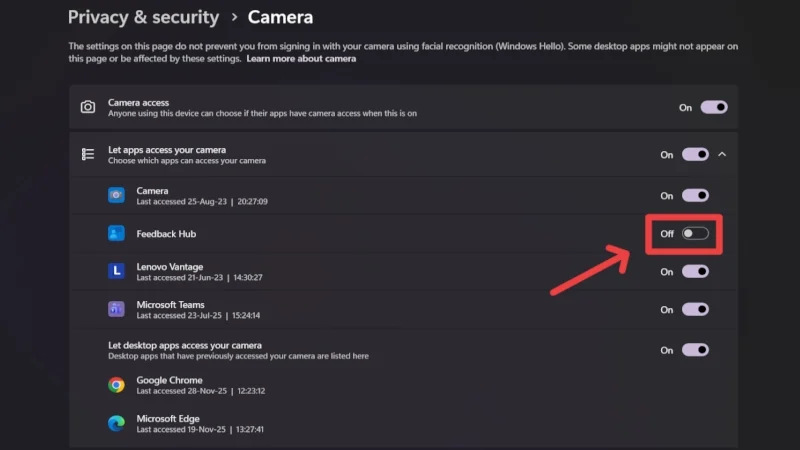
アプリの権限により、システム上のアプリがカメラ、マイク、位置情報、ドキュメント、通話履歴などのシステムの重要な情報にアクセスできるようになります。一部のアプリは正しく機能するためにアクセス許可を必要としますが、ほとんどのアプリは必要ありません。実際、フィードバック Hub などの Microsoft 独自のアプリの多くには、カメラ、マイク、位置情報へのアクセスなどの重要な権限が事前に付与されています。このような権限を取り消すには、次の手順に従ってください。
- [設定]を開くか、キーボード ショートカットWindows + Iを使用します。
- 左側のツールバーから「プライバシーとセキュリティ設定」に移動します。
- [アプリのアクセス許可]で、すべてのカテゴリを確認し、不要なアプリのアクセス許可を無効にします。対応する機能が必要ない場合は、すべてのアプリの権限を完全に無効にすることもできます。
検索設定
検索は、ユーザーの興味やクエリを知るための優れた方法であり、企業がターゲットを絞った広告や推奨事項でユーザーを誘惑するための最良の方法です。 「パーソナライズされた検索候補」とも呼ばれますが、これもお客様のためにオフにすることを強くお勧めします。 PC でこれを行うには、次の手順に従います。
- [設定]を開くか、キーボード ショートカットWindows + Iを使用します。
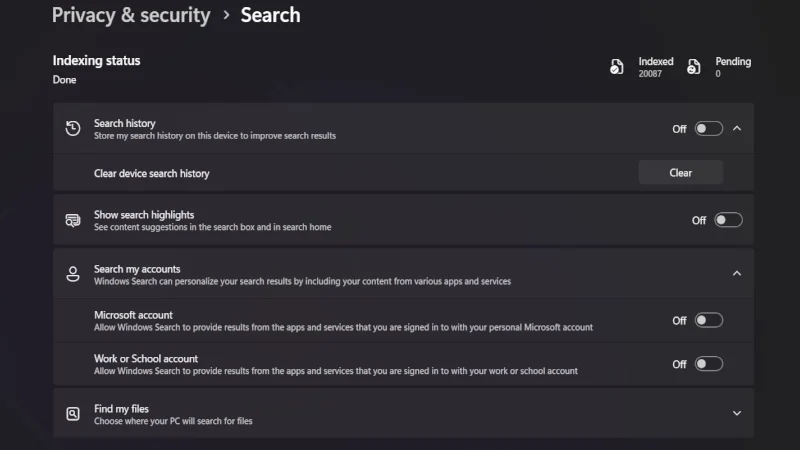
- 左側のツールバーから「プライバシーとセキュリティ設定」に移動し、 「検索」セクションに入ります。
- [検索履歴]の横にあるトグルの選択を解除します。メニューを展開して、保存された検索履歴をクリアすることもできます。
- また、 [検索ハイライトを表示] オプションをオフにすることをお勧めします。
- 最後に、 「アカウントを検索」の下にある次のオプションもオフにする必要があります。
マイクロソフトアカウント
職場または学校のアカウント
スタートメニュー
Windows のスタート メニューは、ユーザーが操作する主要なインターフェイスであるため、Microsoft がヒントや推奨事項などを紹介するのに最適な場所です。 Windows のスタート メニューは一般に、希望よりもはるかに乱雑であるため、ほとんどのユーザーにとってクリーンアップが適切であるのはこのためです。 PC のスタート メニューを修正するには、次の手順に従ってください。
- [設定]を開くか、キーボード ショートカットWindows + Iを使用します。
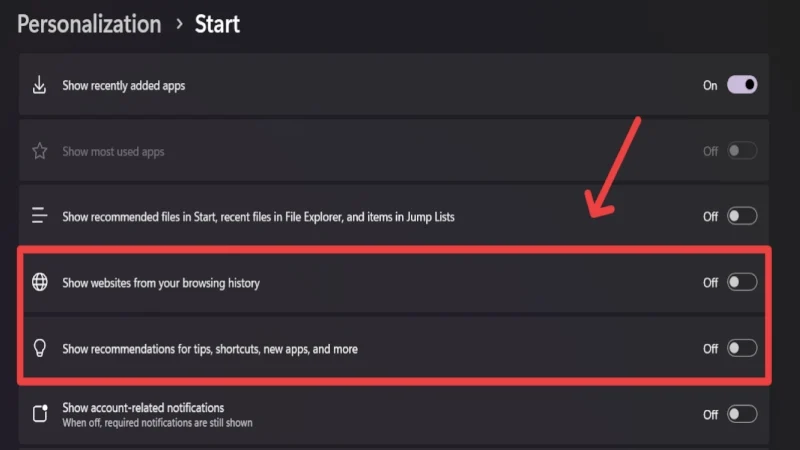
- 左側のツールバーから個人用設定に移動し、 「開始」セクションに入ります。
- 次のオプションの横にあるトグルを無効にします。
スタートに推奨ファイル、ファイル エクスプローラーに最近使用したファイル、ジャンプ リストに項目を表示
閲覧履歴から Web サイトを表示する
ヒント、ショートカット、新しいアプリなどの推奨事項を表示します
ロック画面
スタート メニューと同様、Microsoft のロック画面エクスペリエンスはあまり知られていません。デフォルトでは、ロック画面にはあまり見栄えの悪いウィジェット、招かれざる推奨事項、ヒントなどがたくさん表示されます。いくつかのオプションを無効にすると、ロック画面がよりクリーンで魅力的なものになります。 PC のロック画面を修正するには、次の手順に従ってください。
- [設定]を開くか、キーボード ショートカットWindows + Iを使用します。
- 左側のツールバーから個人用設定に移動し、ロック画面に入ります セクション。
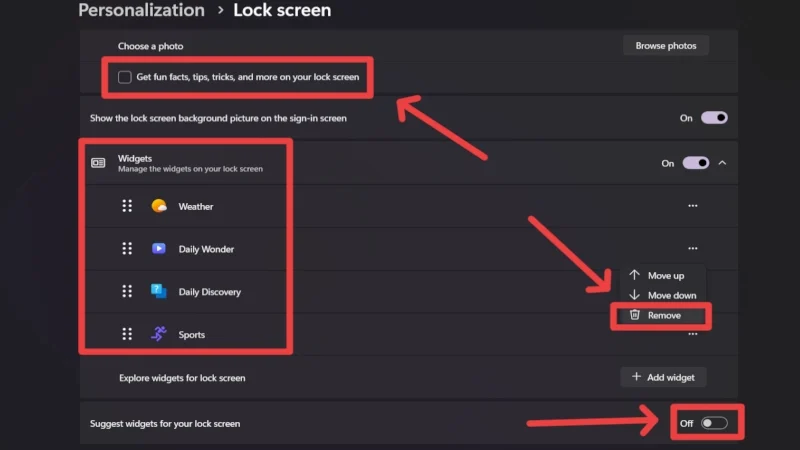
- [ロック画面をカスタマイズする] メニューを展開し、 [ロック画面で楽しい情報、ヒント、コツなどを入手する] の横にあるボックスのチェックを外します。
- すべてのウィジェットを削除するか、すべてではないにしても、少なくともDaily WonderやDaily Discoveryなどの怪しいウィジェットを削除することをお勧めします。これを行うには、ミートボール メニュー アイコン (⋯)をクリックし、 [削除]を選択します。
- [ロック画面のウィジェットを提案] の横にあるトグルを無効にします。
ブローウェアのアンインストール
不要なプリインストール アプリはブロートウェアと呼ばれ、すべての Windows PC に存在します。これには、メーカーがファーストパーティ アプリとウイルス対策ソフトウェアをバンドルしたり、Microsoft がユーザーがほとんど使用しない推奨アプリをバンドルしたりするものが含まれます。このようなアプリやソフトウェアは貴重なスペースを占有し、システム リソースを使用するため、アンインストールすることが最善の選択肢です。その方法は次のとおりです。
- [設定]を開くか、キーボード ショートカットWindows + Iを使用します。
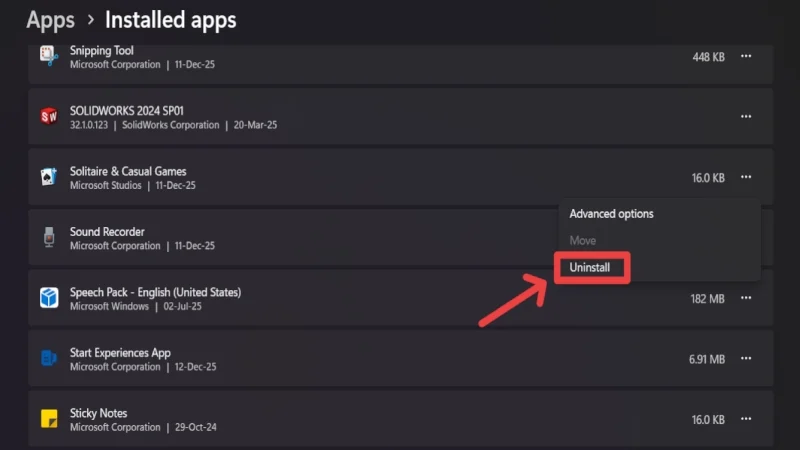
- 左側のツールバーから「アプリ設定」に移動し、 「インストールされているアプリ」セクションに入ります。
- 不要なアプリを特定し、ミートボール メニュー アイコン (⋯)をクリックし、 [アンインストール]を選択して削除します。アプリについて不明な点がある場合は、アンインストールする前に検索してください。
自動更新を無効にする
自動更新を使用すると、PC にインストールされているアプリをシステムが自動的に更新できます。この機能はデフォルトで有効になっており、魅力的に聞こえるかもしれませんが、この機能をオフにし、必要なアプリを定期的に手動で更新することを強くお勧めします。アプリの更新は貴重なストレージ容量を消費するため、手動で行うことをお勧めします。アプリの自動更新をオフにする方法は次のとおりです。
- Microsoft ストアを開きます。
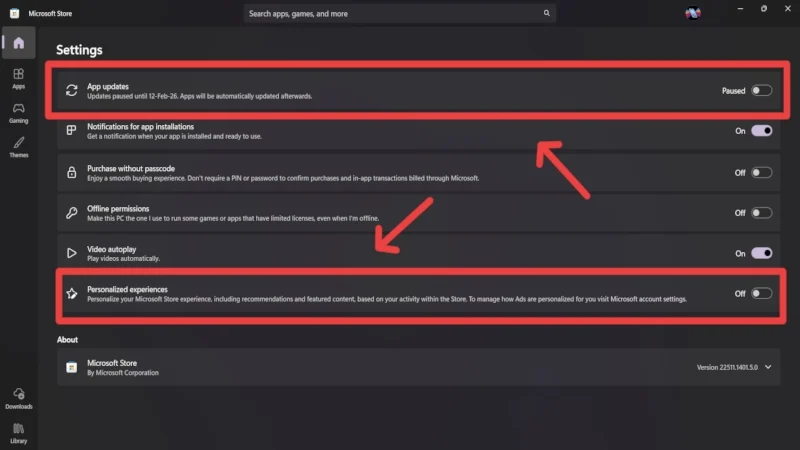
- 右上隅にあるプロフィール アイコンをクリックし、 [ストア設定]を選択します。
- 「アプリの更新」の横にあるトグルを無効にします。一時停止期間を 1 週間から最大 5 週間の範囲で選択する必要があります。つまり、設定は永続的ではありません。
- ここにいる間は、 [パーソナライズされたエクスペリエンス]をオフにすることもお勧めします。
スタートアップアプリを無効にする
システムの電源を入れた直後にアプリが勝手に起動することに気づいたことがありますか?これはスタートアップ アプリによって実現され、PC の電源が入るとすぐにアプリにすばやくアクセスし、作業を開始できるようになります。ただし、起動速度に悪影響を及ぼし、起動中にシステム リソースに負担をかけることがよくあります。したがって、システムの起動後にアプリを手動で起動することをお勧めします。 Microsoft では、かなりの数のスタートアップ アプリがデフォルトで有効になっており、次の方法で無効にできます。
- [設定]を開くか、キーボード ショートカットWindows + Iを使用します。
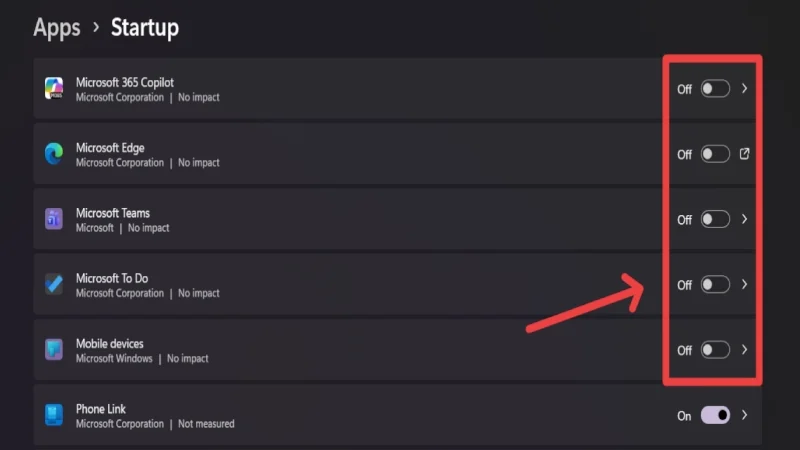
- 左側のツールバーから「アプリ設定」に移動し、 「スタートアップアプリ」セクションに入ります。
- アプリのリストをスクロールし、それに応じてスタートアップ機能を無効にします。
コアサービスを無効にする
Microsoft は、診断データのキャプチャとエラー報告に関連するいくつかのサービスを目立たないように隠しています。大多数のユーザーにとってほとんど役に立たないサービスが他にもいくつかあるため、それらを無効にすることが有益です。その方法は次のとおりです。
- キーボード ショートカットWindows + Rを使用して、実行アプリを開きます。
- 「services.msc 」と入力し、 Enter キーを押します。
- アルファベット順に並べられたリストをスクロールして、 「Windows エラー報告サービス」を見つけます。サービスを右クリックし、 「プロパティ」を選択します。
- ドロップダウン メニューからスタートアップの種類を[無効]に変更します。サービスのステータスが実行中であることを示している場合は、サービスを停止します。
- [適用]を選択し、続いて[OK]を選択します。
- [スタート] メニューからシステムを再起動します。
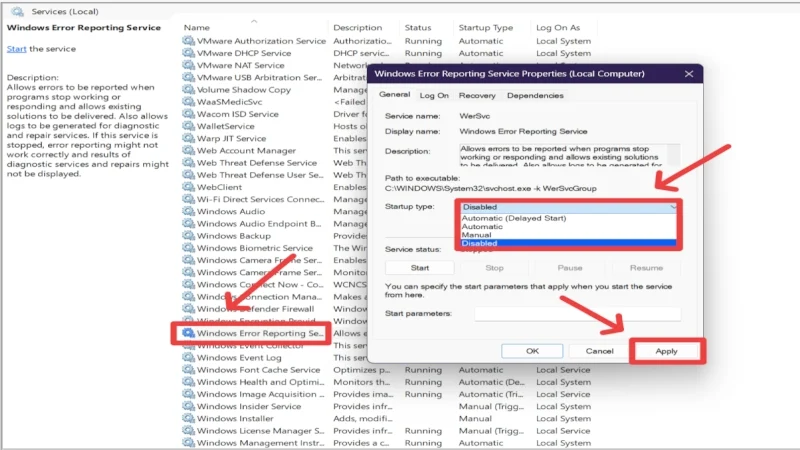
PC に指紋スキャナーや顔認識などの生体認証手段がない場合は、上記の手順に従ってWindows 生体認証サービスを無効にすることもできます。 PC が HDD の代わりに SSD を使用している場合は、 SysMainサービスを無効にすることもできます。
PC を慎重にセットアップする
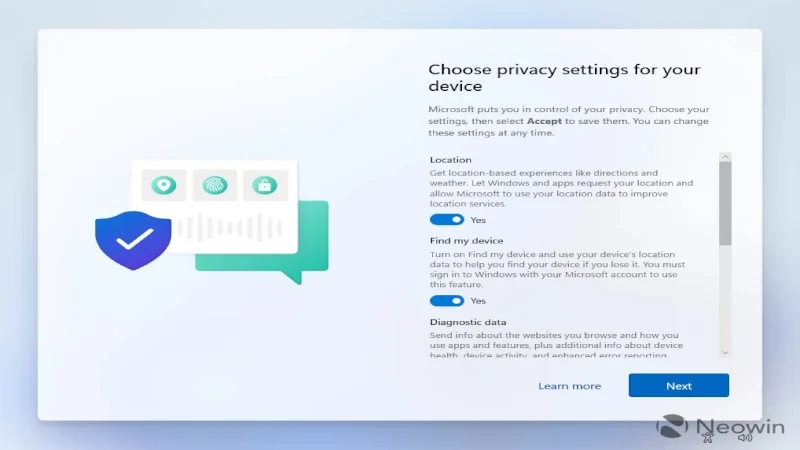
すぐに変更できる設定ではありませんが、Windows PC を初めてセットアップするときは、Windows PC が使用するダーク パターンに注意することが重要です。 Microsoft は見逃しがちな不要なオプションを多数導入しているため、Windows PC のセットアップ プロセスは以前ほど簡単ではありません。 PC をセットアップする際はプライバシー設定に注意し、診断データ、カスタマイズされたエクスペリエンス、閲覧データ、広告 ID などの送信に関連する不要なオプションをすべて無効にしてください。それはあなた次第ですが、Microsoft 365 や Xbox Game Pass など、セットアップ中に Microsoft が宣伝するサービスは避けることをお勧めします。
PC を最適な状態で使用する
OS に組み込まれた暗いパターンのせいで Windows PC が悲惨な状態に陥っていることを考えると、自分の手で制御することがますます重要になっています。幸いなことに、これを行うのは子供の遊びです。必要なのは、いくつかの設定を変更し、PC を慎重にセットアップするだけです。 Windows のプライバシーとセキュリティの設定には、診断データの収集、広告 ID、検索履歴などに関連する設定など、無効にする必要がある多くの重要な設定が含まれています。不要なアプリをアンインストールし、スタートアップ アプリを無効にし、自動更新をオフにして、PC のアプリを管理することは、PC にとって非常に有益です。 Windows の [スタート] メニューとロック画面も、不要な推奨事項、ヒント、その他のコンテンツが表示されないようにカスタマイズする必要があります。