
Темные узоры в Windows 11: настройки, которые необходимо изменить в 2026 году
Опубликовано: 2026-01-31Windows, несомненно, является самой популярной операционной системой для ПК, доступной на рынке. Пользователи хвалят Windows за ее настройку, простоту использования, набор функций и многое другое. Тем не менее, Windows печально известна несколькими темными шаблонами в своем пользовательском интерфейсе, число которых только увеличивается и ухудшает удобство использования Windows. Это похоже на то, как бренды смартфонов поставляют телефоны с предустановленными нежелательными приложениями, демонстрируют рекламу по всему интерфейсу и активно рекламируют свои собственные услуги, отправляя уведомления и всплывающие окна. Вы будете удивлены, увидев огромное количество способов, которыми Windows реализует темные шаблоны.
Как ответственный пользователь, вы должны защитить себя от подобных недобросовестных действий. Такие темные шаблоны обычно проявляются в виде рекламы, рекомендаций, услуг, данных об использовании и диагностики и многого другого. К счастью, их легко обойти, тщательно настроив компьютер и изменив несколько настроек. Это позволит вам не стать жертвой таких темных шаблонов, защитить вашу конфиденциальность и снизить общую уязвимость вашей системы. Прочтите, чтобы узнать больше о борьбе с темными шаблонами в Windows 11.
Оглавление
Насколько вредны темные узоры в Windows 11?
Если вам интересно, почему мы подчеркиваем важность устранения темных шаблонов на вашем компьютере, то есть несколько причин. Во-первых, это ваша конфиденциальность, и вы имеете полное право ее защищать. Некоторые предварительно проверенные параметры в настройках Windows представляют собой «белые» версии методов сбора данных. Ваш компьютер может нормально работать без их включения, так почему бы не отключить их? Мало того, собранные данные могут быть переданы сторонним поставщикам, которых часто называют «доверенными партнерами», что так плохо, как это звучит. Затем ваши данные будут использоваться для продвижения целевой рекламы и услуг.
Кроме того, поскольку вашему компьютеру придется работать немного усерднее для поддержки некоторых функций, вы можете столкнуться с заметным замедлением работы системы и более быстрым разрядом батареи. Проще говоря, такие фоновые процессы могут повлиять на производительность вашей системы и время автономной работы. Наконец, некоторые настройки в виде новостей, рекомендаций и советов представляют собой прямую рекламу, то есть они не только отвлекают и неприятны на вид, но и несколько неуместны, учитывая, что вы заплатили за свой компьютер.
Измените эти настройки на своем ПК с Windows
Настройки уведомлений
Единственная цель уведомлений — привлечь ваше внимание, что является для Microsoft идеальным способом продвигать рекомендации, советы, предложения и многое другое. Кроме того, некоторым приложениям, которые вы не обязательно используете, могут быть предоставлены разрешения на уведомления по умолчанию, поэтому вам также следует отозвать их. Вот как это можно сделать на своем ПК:
- Откройте «Настройки» или используйте сочетание клавиш Windows+I .
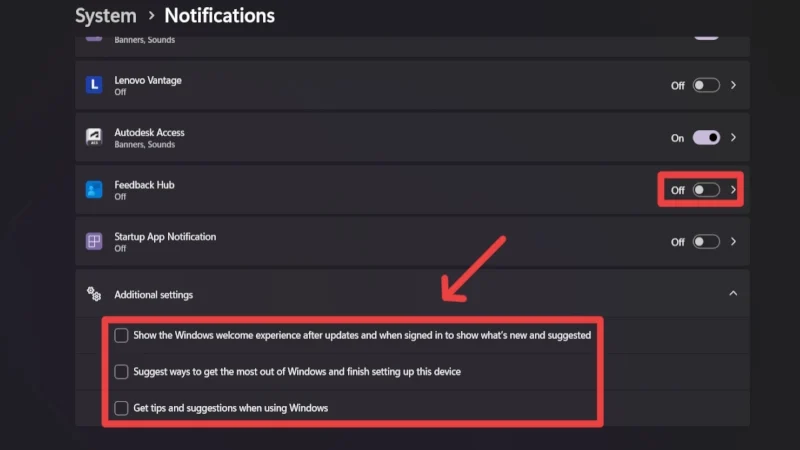
- Перейдите к настройкам системы на левой панели инструментов и войдите в раздел «Уведомления» .
- Просмотрите список приложений и отключите разрешения на уведомления для приложений, которые вы не используете. Вы также можете настроить разрешения для других приложений, выбрав приложение из списка.
- Прокрутите вниз и разверните меню «Дополнительные настройки» . Отмените выбор всех следующих параметров:
– Показывать приветствие Windows после обновлений и при входе в систему, чтобы показать, что нового и предлагаемого.
– Предложите способы максимально эффективно использовать возможности Windows и завершить настройку этого устройства.
– Получайте советы и предложения при использовании Windows.
Настройки конфиденциальности и безопасности
По умолчанию Windows включает все возможные опции для отслеживания вашего использования, показа рекламы и «улучшения» вашего использования различными другими способами. Настройки конфиденциальности и безопасности Windows содержат большинство этих параметров, которые мы настоятельно рекомендуем сразу отключить. Это будет иметь большое значение для обеспечения вашей конфиденциальности. Чтобы сделать это на своем компьютере, выполните следующие действия:
- Откройте «Настройки» или используйте сочетание клавиш Windows+I .
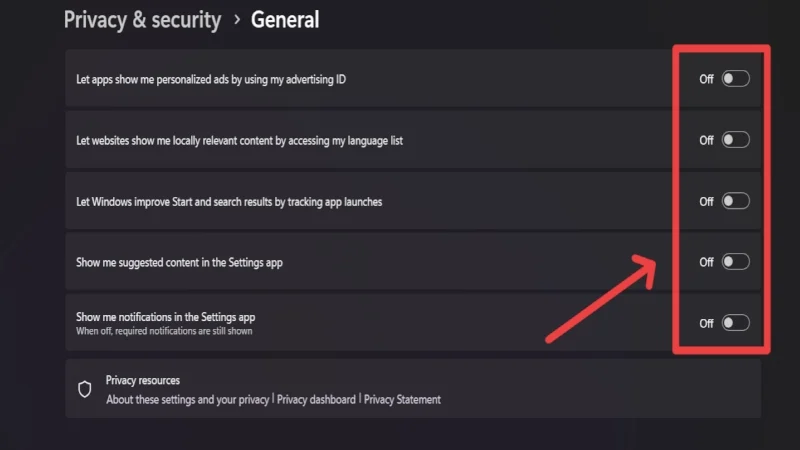
- Перейдите к настройкам конфиденциальности и безопасности на левой панели инструментов и войдите в раздел«Общие».
- Отключите все следующие параметры:
Разрешить приложениям показывать мне персонализированную рекламу, используя мой рекламный идентификатор
Разрешить веб-сайтам показывать мне местный контент, получив доступ к моему списку языков.
Позвольте Windows улучшить запуск и результаты поиска, отслеживая запуски приложений
Показывать мне предлагаемый контент в приложении «Настройки»
Показывать мне уведомления в приложении «Настройки»
Пока вы это делаете, мы рекомендуем просмотреть настройки персонализации речи , рукописного ввода и ввода на странице Конфиденциальность и безопасность. Если вы не используете голосовые команды или функции рукописного ввода в Windows, лучше отключить онлайн-распознавание речи и функции пользовательского рукописного ввода и словаря ввода в настройках, чтобы дополнительно защитить вашу конфиденциальность.
Настройки диагностики и обратной связи
Разрешения на диагностику и обратную связь — это способ, с помощью которого компании получают ваши данные на виду, чтобы улучшить свои продукты и программное обеспечение, и Microsoft в этом отношении не является исключением. Хотя это утверждение является спорным, мы все же считаем, что лучше отказаться. К сожалению, Microsoft в любом случае требует отправлять некоторые необходимые данные, но мы все равно можем отключить остальные. Для этого:
- Откройте «Настройки» или используйте сочетание клавиш Windows+I .
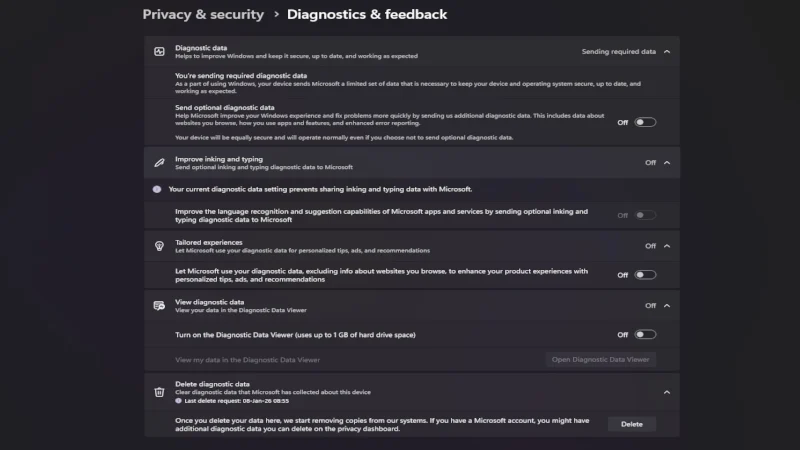
- Перейдите к настройкам конфиденциальности и безопасности на левой панели инструментов и войдите в раздел «Диагностика и обратная связь» .
- Разверните меню «Диагностические данные» и отключите переключатель « Отправить дополнительные диагностические данные» .
- Убедитесь, что для параметра «Улучшить рукописный ввод и ввод текста» под ним установлено значение «Выкл.».
- Разверните меню «Индивидуальный опыт» и отключите его с помощью переключателя «Присутствует».
- В меню «Просмотр диагностических данных» убедитесь, что средство просмотра диагностических данных выключено. Он занимает ценное дисковое пространство и бесполезен, если вы отключили другие настройки диагностики и обратной связи.
- Наконец, не забудьте удалить ранее собранные диагностические данные, развернув меню «Удалить диагностические данные» , чтобы Microsoft не могла их использовать.
Браузер по умолчанию
Хотя Microsoft Edge значительно улучшился с точки зрения производительности, загрузки системы, пользовательского интерфейса и многого другого, он по-прежнему не является лучшим выбором для многих пользователей. Однако Microsoft думает иначе и предпочитает устанавливать Microsoft Edge в качестве браузера по умолчанию на каждом ПК. Хуже всего то, что даже если вы установите другой браузер по умолчанию, многие конкретные ссылки все равно будут открываться в Microsoft Edge, который необходимо изменить для полного переключения браузера. Вот что вам нужно сделать после установки предпочитаемого вами браузера:
- Откройте «Настройки» или используйте сочетание клавиш Windows+I .
- Перейдите к настройкам приложений на левой панели инструментов и войдите в раздел «Приложения по умолчанию» .
- Прокрутите список приложений и выберите предпочитаемый браузер. В нашем случае это Google Chrome.
- Выберите опцию «Установить по умолчанию» вверху.
- В разделе «Установить типы файлов или типы ссылок по умолчанию » обязательно выберите каждую запись и выберите предпочитаемый браузер вместо Microsoft Edge.
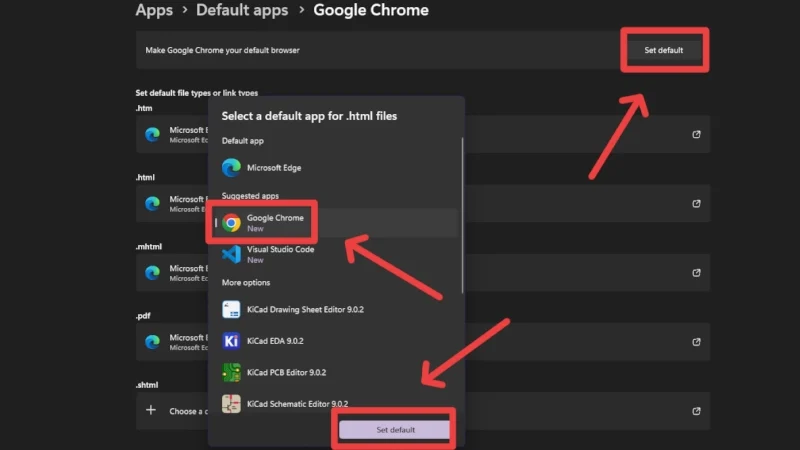

Вы можете выполнить ту же процедуру для других приложений, если хотите установить их в качестве приложений по умолчанию вместо рекомендованных Microsoft.
Разрешения приложения
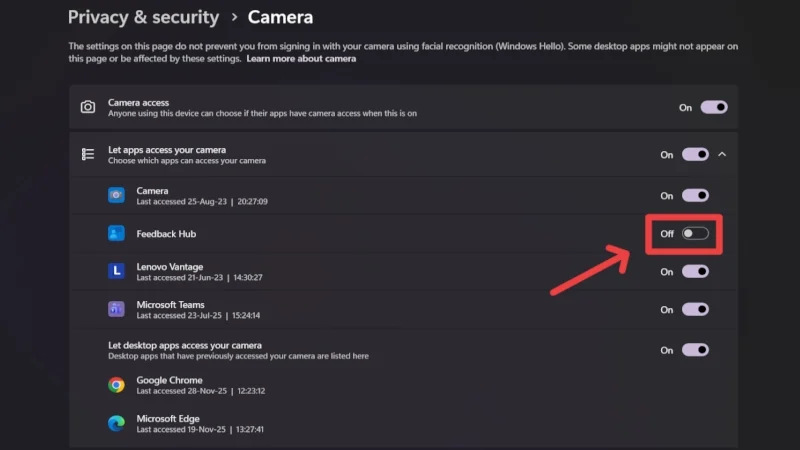
Разрешения приложений позволяют приложениям в вашей системе получать доступ к жизненно важным функциям вашей системы, таким как камера, микрофон, местоположение, документы, история вызовов и многое другое. Хотя некоторым приложениям для правильной работы требуются разрешения, большинству этого не требуется. Фактически, многим собственным приложениям Microsoft, таким как Feedback Hub, заранее предоставлены важные разрешения, включая доступ к камере, микрофону и местоположению. Чтобы отозвать такие разрешения, выполните следующие действия:
- Откройте «Настройки» или используйте сочетание клавиш Windows+I .
- Перейдите к настройкам конфиденциальности и безопасности на левой панели инструментов.
- В разделе «Разрешения приложений» просмотрите все категории и отключите разрешения нежелательных приложений. Вы также можете полностью отключить разрешения для всех приложений, если соответствующие функции вам не нужны.
Настройки поиска
Поиск — это отличный способ узнать о ваших интересах и запросах, а для компаний это действительно лучший способ заманить вас целевой рекламой и рекомендациями. Часто называемый «Персонализированные поисковые предложения», это еще одна вещь, которую мы настоятельно рекомендуем отключить для вашего блага. Чтобы сделать это на своем компьютере, выполните следующие действия:
- Откройте «Настройки» или используйте сочетание клавиш Windows+I .
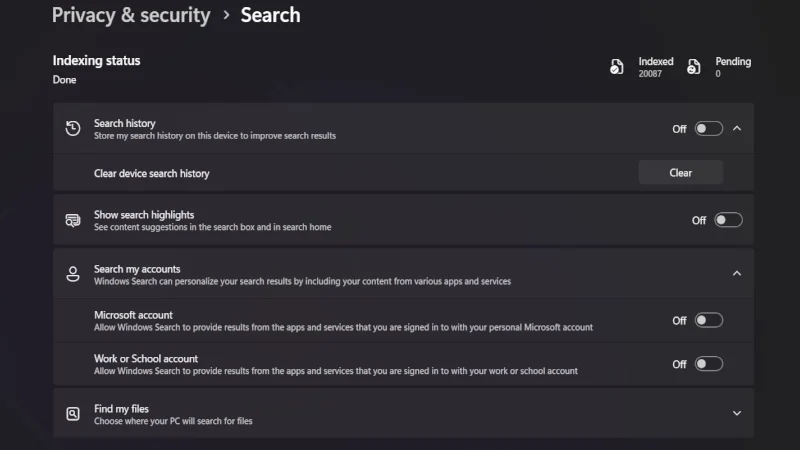
- Перейдите к настройкам конфиденциальности и безопасности на левой панели инструментов и войдите в раздел«Поиск».
- Снимите флажок рядом с «История поиска» . Вы также можете очистить сохраненную историю поиска, развернув меню.
- Мы также рекомендуем отключить опцию « Показывать основные моменты поиска» .
- Наконец, вам также следует отключить следующие параметры в разделе «Поиск в моих учетных записях» :
учетная запись Майкрософт
Рабочая или учебная учетная запись
Меню «Пуск»
Меню «Пуск» Windows — это основной интерфейс, с которым вы взаимодействуете, поэтому для Microsoft это идеальное место для демонстрации советов, рекомендаций и многого другого. Меню «Пуск» Windows, как правило, гораздо более загромождено, чем хотелось бы, поэтому очистка подходит большинству пользователей. Выполните следующие действия, чтобы исправить меню «Пуск» вашего компьютера:
- Откройте «Настройки» или используйте сочетание клавиш Windows+I .
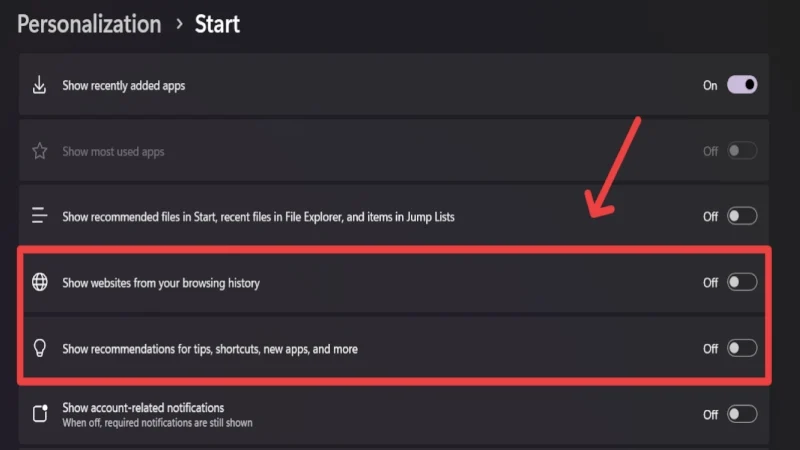
- Перейдите к настройкам персонализации на левой панели инструментов и войдите в раздел«Пуск».
- Отключите переключатель рядом со следующими параметрами:
Показывать рекомендуемые файлы в меню «Пуск», последние файлы в проводнике и элементы в списках переходов.
Показывать веб-сайты из истории посещений
Показывать рекомендации по советам, ярлыкам, новым приложениям и т. д.
Экран блокировки
Как и меню «Пуск», Microsoft не очень известна своими возможностями работы с экраном блокировки. По умолчанию экран блокировки пронизан не очень красивыми виджетами, непрошеными рекомендациями, советами и тому подобным. Отключение некоторых опций может сделать экран блокировки намного чище и привлекательнее. Выполните следующие действия, чтобы исправить экран блокировки вашего компьютера:
- Откройте «Настройки» или используйте сочетание клавиш Windows+I .
- Перейдите к настройкам персонализации на левой панели инструментов и войдите на экран блокировки . раздел.
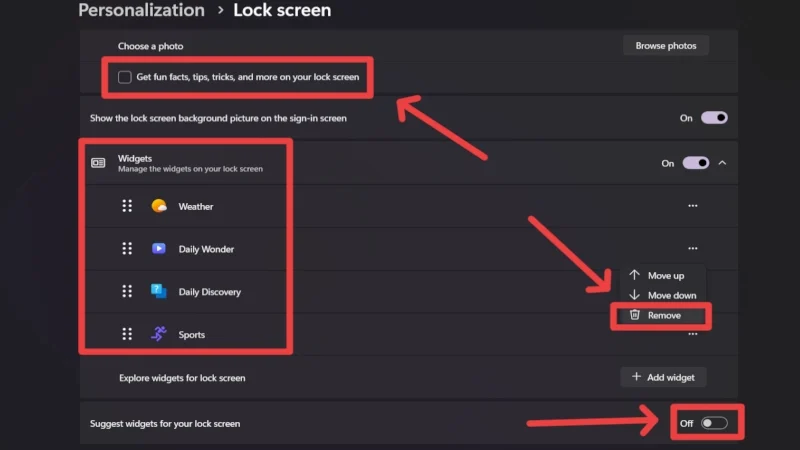
- Разверните меню «Персонализируйте экран блокировки» и снимите флажок «Получать забавные факты, советы, подсказки и многое другое на экране блокировки» .
- Мы рекомендуем удалить все виджеты или хотя бы сомнительные, такие как Daily Wonder и Daily Discovery , если не все. Вы можете сделать это, щелкнув значок меню фрикадельки (⋯) и выбрав «Удалить» .
- Отключите переключатель «Предлагать виджеты для экрана блокировки» .
Удалить вредоносное ПО
Нежелательные предустановленные приложения называются вирусными программами, и это история каждого ПК с Windows. К ним относятся производители, поставляющие в комплекте собственные приложения и антивирусное программное обеспечение, или Microsoft, поставляющая в комплекте рекомендуемые приложения, которые пользователи почти не используют. Такие приложения и программное обеспечение занимают ценное место и используют системные ресурсы, поэтому лучшим вариантом будет их удаление. Вот как это можно сделать:
- Откройте «Настройки» или используйте сочетание клавиш Windows+I .
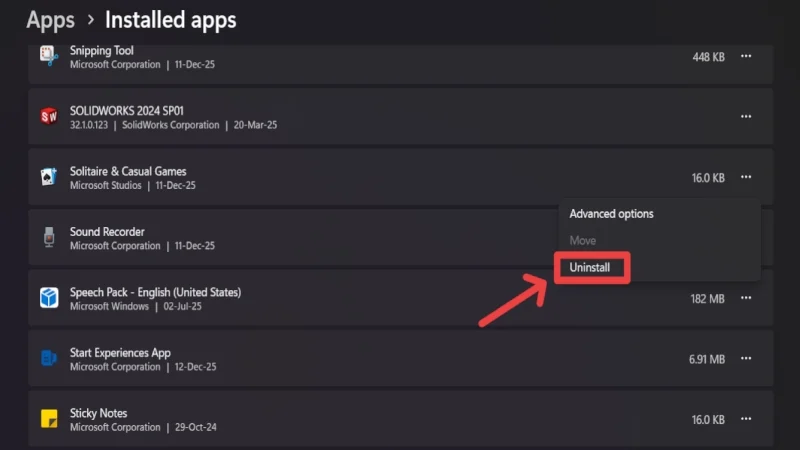
- Перейдите к настройкам приложений на левой панели инструментов и войдите в раздел «Установленные приложения» .
- Определите нежелательные приложения и удалите их, щелкнув значок меню с фрикадельками (⋯) и выбрав «Удалить» . Если вы не уверены в приложении, найдите его перед удалением.
Отключить автоматические обновления
Автоматические обновления позволяют вашей системе автоматически обновлять установленные приложения на вашем компьютере. Эта функция включена по умолчанию, и хотя она может показаться привлекательной, мы настоятельно рекомендуем отключить ее и регулярно обновлять необходимые приложения вручную. Обновления приложений занимают ценное пространство для хранения, поэтому лучше выполнять их вручную. Вот как отключить автоматическое обновление приложений:
- Откройте Магазин Microsoft .
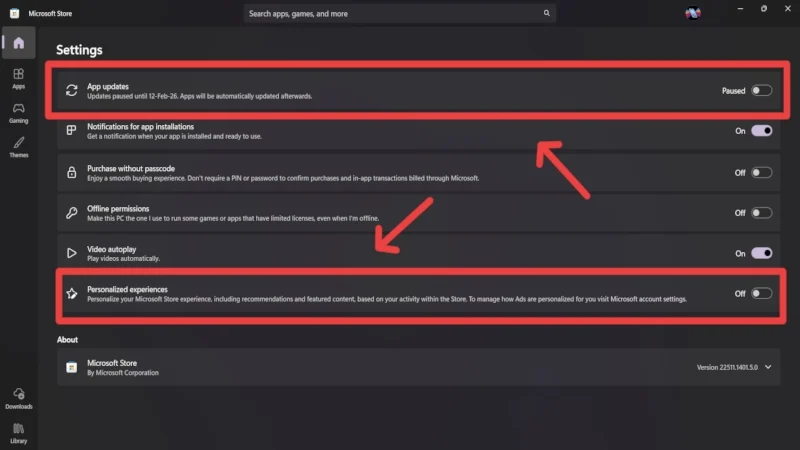
- Нажмите на значок своего профиля в правом верхнем углу и выберите «Настройки магазина» .
- Отключите переключатель рядом с «Обновления приложений» . Вам нужно будет выбрать продолжительность паузы от 1 до 5 недель. Это означает, что эта настройка не является постоянной.
- Пока вы там, мы также рекомендуем отключить персонализированный опыт .
Отключить запускаемые приложения
Вы когда-нибудь замечали, что приложения запускаются сами по себе сразу после включения системы? Это обеспечивается запускаемыми приложениями, которые позволяют быстро получить доступ к приложениям и приступить к работе сразу после включения компьютера. Однако это отрицательно влияет на скорость загрузки и часто загружает системные ресурсы во время запуска. Поэтому лучше запускать приложения вручную после запуска системы. Microsoft по умолчанию включает довольно много автозапускаемых приложений, и вы можете отключить их следующим образом:
- Откройте «Настройки» или используйте сочетание клавиш Windows+I .
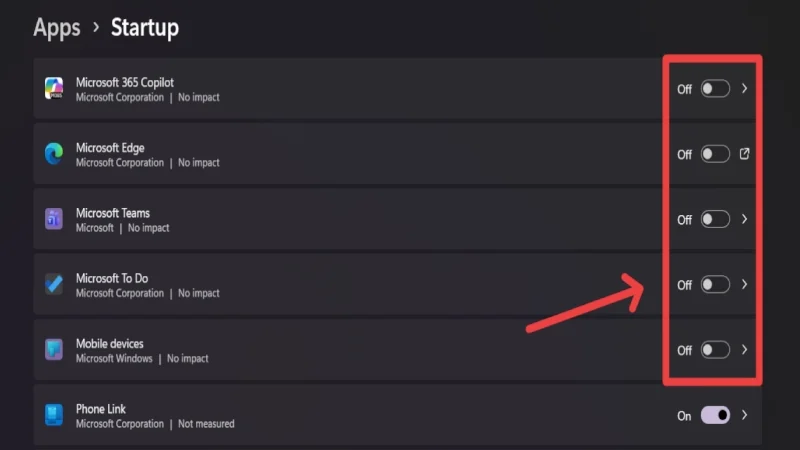
- Перейдите к настройкам приложений на левой панели инструментов и войдите в раздел «Запускаемые приложения» .
- Прокрутите список приложений и отключите функции запуска соответствующим образом.
Отключить основные службы
Microsoft скрывает от посторонних глаз несколько служб, связанных со сбором диагностических данных и отчетами об ошибках. Есть еще несколько сервисов, которые вряд ли будут полезны большинству пользователей, поэтому их отключение выгодно. Вот как это можно сделать:
- Откройте приложение «Выполнить» , используя сочетание клавиш Windows + R.
- Введите Services.msc и нажмите Enter .
- Прокрутите список в алфавитном порядке и найдите Службу отчетов об ошибках Windows . Щелкните правой кнопкой мыши службу и выберите «Свойства» .
- Измените тип запуска на «Отключено» в раскрывающемся меню. Остановите службу, если ее статус службы показывает, что она работает.
- Выберите «Применить», а затем «ОК» .
- Перезагрузите систему, зайдя в меню «Пуск».
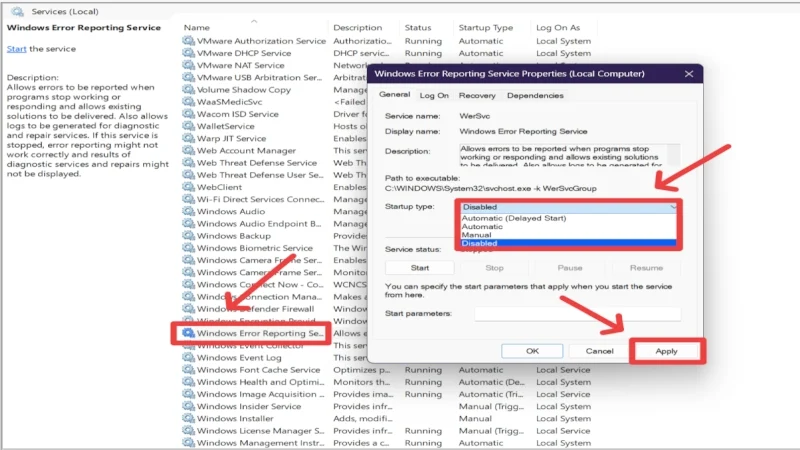
Если на вашем компьютере нет средств биометрической аутентификации, таких как сканер отпечатков пальцев или распознавание лиц, вы также можете отключить биометрическую службу Windows, выполнив действия, описанные выше. Вы также можете отключить службу SysMain , если ваш компьютер использует SSD вместо жесткого диска.
Тщательно настройте свой компьютер
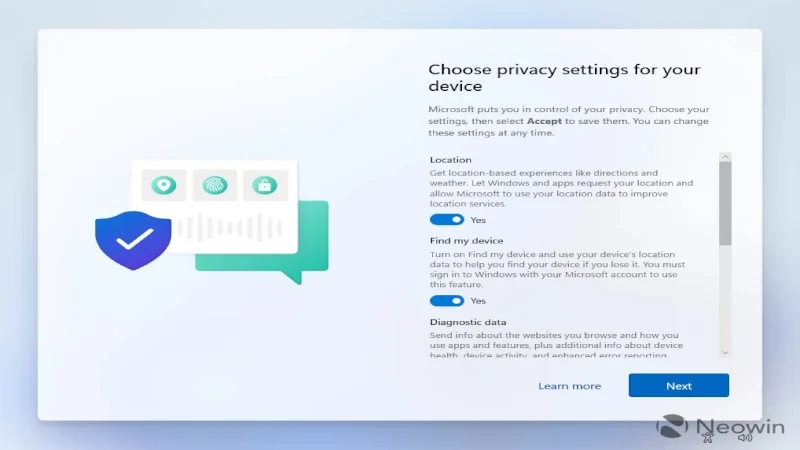
Хотя это не тот параметр, который вы можете изменить мгновенно, важно знать о темных шаблонах, которые используют ПК с Windows, когда вы настраиваете их в первый раз. Процесс установки ПК с Windows не так прост, как раньше, поскольку Microsoft добавляет множество нежелательных опций, которые легко пропустить. Обратите внимание на настройки конфиденциальности при настройке вашего компьютера и обязательно отключите все нежелательные параметры, связанные с отправкой диагностических данных, индивидуальным взаимодействием, данными просмотра, рекламным идентификатором и т. д. Хотя решать вам, мы рекомендуем избегать услуг, предлагаемых Microsoft во время установки, таких как Microsoft 365 и Xbox Game Pass.
Используйте свой компьютер в лучшей форме
Учитывая плачевное состояние компьютеров с Windows из-за темных шаблонов, встроенных в ОС, становится все более важным взять контроль в свои руки. К счастью, это детская игра, поскольку все, что для этого требуется, — это изменить несколько настроек и внимательно настроить компьютер. Настройки конфиденциальности и безопасности Windows содержат множество важных настроек, которые необходимо отключить, например настройки, связанные со сбором диагностических данных, рекламным идентификатором, историей поиска и т. д. Забота о приложениях вашего ПК путем удаления ненужных, отключения запускаемых приложений и отключения автоматических обновлений очень полезна для вашего ПК. Меню «Пуск» и экран блокировки Windows также следует настроить, чтобы предотвратить нежелательные рекомендации, советы и другой контент.