
Браузер Zen: Святой Грааль для таких любителей вкладок, как я
Опубликовано: 2026-01-30Как автор контента и обозреватель технологий, мне приходится проводить обширные исследования. Большое количество исследований означает хаотичный график исследований — более 50 микроскопических вкладок, сжатых так плотно, что не видно даже названия веб-сайта или значка. Если вы тоже работаете в той же области, которая требует большого количества исследований, то вы мой друг, «Собиратель вкладок». Мы не закрываем вкладки, потому что они могут нам понадобиться, но иногда в конечном итоге мы их вообще не используем.
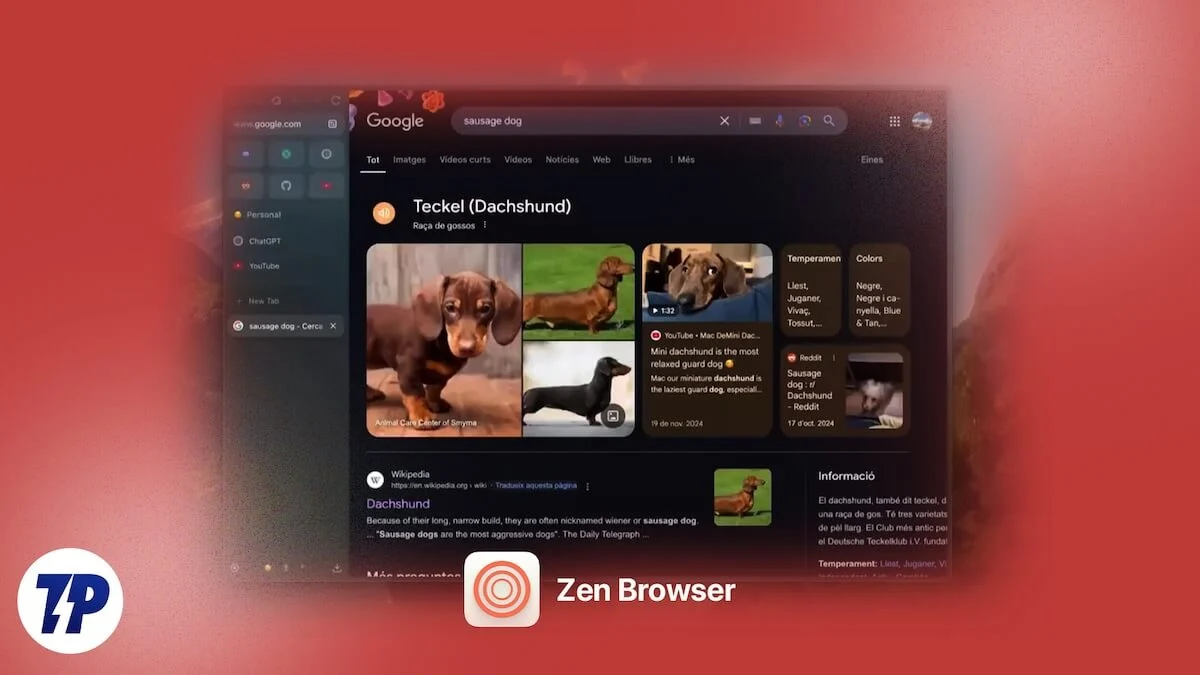
Управление вкладками эволюционировало в Google Chrome, но оно все еще не самое лучшее. Это доводит до предела оперативную память и процессор, из-за чего ваш компьютер просто заикается. К счастью, я нашел решение: Zen Browser. Это отличный браузер, особенно для любителей вкладок. В этом руководстве мы познакомим вас с браузером Zen и объясним, почему он является Святым Граалем для опытных пользователей.
Оглавление
Функции, которые делают Zen Browser лучшим в управлении вкладками
Существует множество функций, которые делают Zen Browser идеальной заменой Google Chrome, FireFox и других браузеров Chromium. Но прежде чем мы перейдем к этому, вы должны знать, что сам Zen — это браузер на базе Firefox, который по сути использует механизм конфиденциальности Firefox. Это стало возможным главным образом потому, что Firefox — это браузер с открытым исходным кодом, который позволяет разработчикам придумывать разные варианты браузера.
Но это подводит нас к основным особенностям этого браузера Zen, которые были настолько привлекательны, что соблазнили меня, заядлого пользователя браузера Google Chrome, использовать его.
Вертикальные вкладки, которые действительно имеют смысл
Первое, что вы сразу заметите после установки Zen Browser, это то, что все ваши вкладки будут перемещены сверху. Они размещены на боковой панели слева. Честно говоря, поначалу мне было немного некомфортно, и я всегда тянулся к вкладкам сверху и обнаруживал, что они лежат сбоку. Но, к моему удивлению, когда я начал пользоваться Zen Browser, все вкладки оказались рядом (почему-то боковые панели виднее, чем верхняя панель). Там я использовал Zen как профессионал и в процессе понял, почему вертикальные вкладки имеют больше смысла.
Помимо видимости, вертикальные вкладки позволяют прочитать полный заголовок страницы, даже если у вас открыто сто вкладок. Вы можете прокручивать их и видеть заголовок, не уменьшая его. Если вы хотите свести к минимуму беспорядок, вы можете использовать «Компактный режим». В этом режиме боковая панель появляется только при наведении на нее курсора мыши. Преимущество в том, что вы получаете 100% площади вашего экрана.
Рабочие области для организации вкладок
Еще одна потрясающая функция, которая делает Zen Browser одним из лучших для накопителей вкладок, — это функция «Рабочие пространства». В Chrome, независимо от того, просматриваете ли вы Интернет для покупок, работы или YouTube, все ваши вкладки собраны сверху в беспорядочную кучу. Никакой организации. С помощью Zen Workspaces вы можете упорядочить их и назначить значок, чтобы их было легче различать.

Как это работает? Вы создаете рабочее пространство с именем «Работа» и другое с именем «Холод». Теперь все, что вам нужно сделать, это назначить все вкладки в каждой категории. Итак, в следующий раз, когда вы нажмете на рабочую область «Работа», все ваши вкладки, связанные с работой, будут заполнены. То же самое с «Холодом» и другими созданными вами рабочими пространствами.
Вы даже можете назначить определенные профили рабочим пространствам. Хотите войти в свою рабочую Gmail в одной рабочей области и в личную Gmail в другой? Zen справляется с этим изначально, не нуждаясь в окнах инкогнито.
Разделенный просмотр делает просмотр интересным
Когда вы пытаетесь изменить размер окон Chrome, чтобы просматривать или использовать их рядом? Это неуклюже. Браузер Zen делает его плавным и плавным. Вкладки параллельного просмотра упрощают перекрестные ссылки или добавление подробностей из официального источника. Вы также можете использовать эту функцию для сравнения материалов. В браузере Zen встроенная функция разделенного просмотра позволяет выбирать несколько вкладок, нажав Ctrl + щелчок и щелкнув правой кнопкой мыши, чтобы выбрать разделенное представление. Это разделяет окна на две части.
А вот и хорошие вещи. Хотя большинство браузеров допускают вертикальное разделение, Zen поддерживает сетки. Вы можете разместить до четырех вкладок в сетке. Хотя это может быть не очень хорошей идеей для небольших мониторов или ноутбуков, если у вас ноутбук с широким экраном, вы можете разместить четыре вкладки на экране и легко получать доступ к информации друг от друга.
Zen Glance позволяет переключаться между наиболее часто используемыми вкладками
Хотя это может быть небольшая особенность, она весьма важна. Это экономит вам много времени, особенно когда вы работаете над проектом. Сколько раз вы нажимали Ctrl и нажимали на ссылку, чтобы открыть окно в новой вкладке, только для того, чтобы оставить его там на следующие 5-10 дней? С Zen Glance все становится немного проще.
Благодаря этой функции вы можете просмотреть ссылку, не нажимая на нее и не открывая ее в новой вкладке. Он открывает ссылку во временном окне, с помощью которого вы можете проверить информацию, записать ее и, когда закончите, щелкнуть мышью. Это не позволяет ненужным вкладкам занимать место.
Zen Mods выпускает на волю внутреннего зверя
Точно так же, как Google Chrome и Firefox имеют свои собственные магазины расширений, которые добавляют множество функций, которые иначе недоступны официально, у Zen также есть небольшой, но отличный магазин под названием Zen Mods. Существует несколько модов, которые вы можете установить для браузера Zen и получать созданные сообществом модификации одним щелчком мыши.
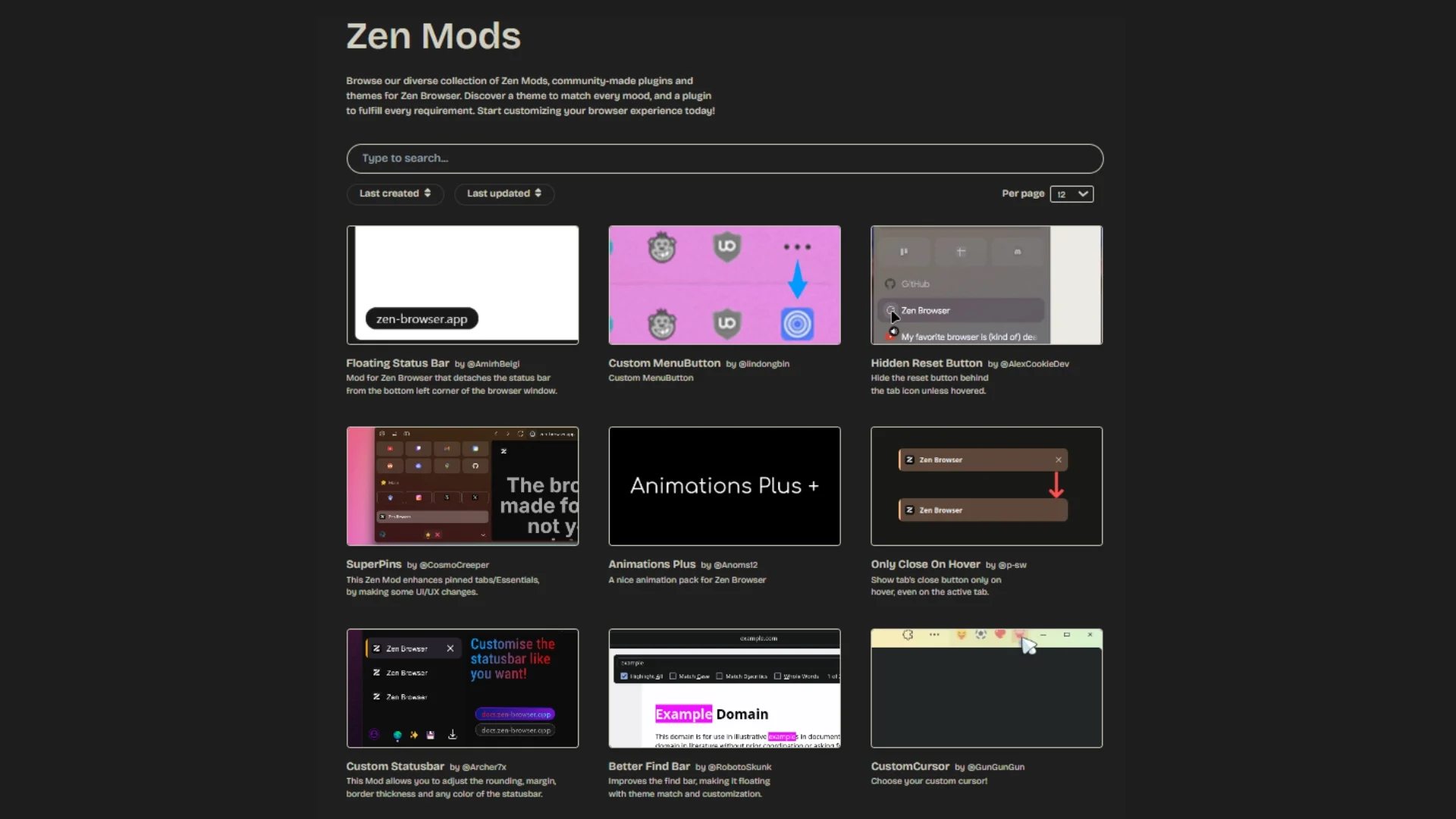
В магазине доступно множество забавных модов, но есть несколько, которыми я лично пользуюсь. Сюда входит супер-URL-панель, которая дает вам лучшие прогнозы поиска и визуальные эффекты. Кроме того, есть плавающая строка состояния, которая скрывает предварительный просмотр URL-адреса внизу экрана, пока вы не наведете на него курсор. Если вам нравятся настройки, вы можете установить мод Custom Themes, который позволит полностью изменить цвет и атмосферу браузера.
Стоит ли переходить?
Браузер Zen в настоящее время находится на стадии бета-тестирования, а это означает, что обновления будут выходить часто, и здесь и там могут возникать сбои. Тем не менее, для накопителя вкладок, что является одной из самых жестоких задач, с которыми приходится сталкиваться браузеру, Zen Browser на данный момент меня не разочаровал. Вот несколько причин, по которым я считаю, что вам также следует перейти с Google Chrome или Firefox на Zen или хотя бы попробовать:
- Он легко и очень плавно управляет более чем 20 вкладками и даже больше.
- Пользуюсь регулярно уже довольно давно и никаких проблем не возникало.
- Если вас ошеломляет то, как другие браузеры обрабатывают вкладки, поглощающие ресурсы, Zen — ваше лучшее решение.
- Конфиденциальность лежит в основе Zen, поскольку она основана на движке Firefox. Таким образом, никакого сбора данных, как в Google Chrome.
- Zen Mods великолепны и содержат множество интересных инструментов, которые, как ожидается, со временем станут более совершенными.
Скачать браузер Дзен
Zen Browser лучше всего подходит для управления вкладками
Некоторое время назад я отказался от Google Chrome и в настоящее время использую интернет-браузер Samsung на своем настольном компьютере и на своем телефоне Android. Даже на своем iPhone я использовал Safari вместо Google Chrome. Причина проста: интернет-браузер Samsung предоставляет вам больше возможностей и возможностей искусственного интеллекта, чем Google Chrome. Однако для вкладок я предпочитаю Zen Browser, и вам тоже стоит попробовать.