
Przeglądarka Zen: Święty Graal dla miłośników kart takich jak ja
Opublikowany: 2026-01-30Jako autor treści i recenzent technologii muszę przeprowadzić szeroko zakrojone badania. Wiele badań oznacza chaotyczny harmonogram badań — ponad 50 mikroskopijnych zakładek ściśniętych tak mocno, że nie widać nawet nazwy strony internetowej ani ikony. Jeśli również zajmujesz się tą samą dziedziną, która wymaga wielu badań, to jesteś moim przyjacielem, „zbieraczem zakładek”. Nie zamykamy kart, bo możemy ich potrzebować, ale czasami w ogóle ich nie używamy.
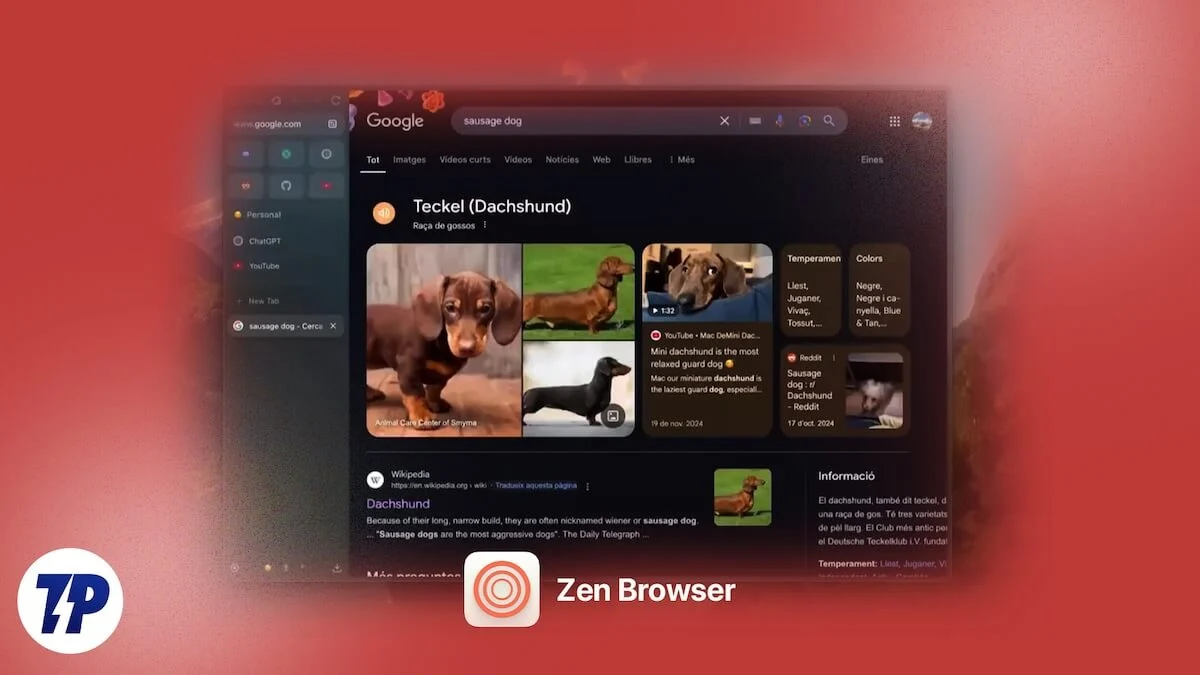
Zarządzanie kartami ewoluowało w przeglądarce Google Chrome, ale nadal nie jest najlepsze. Wykorzystuje pamięć RAM i procesor do granic możliwości, przez co komputer się zacina. Na szczęście znalazłem rozwiązanie: Zen Browser. To świetna przeglądarka, zwłaszcza dla osób zbierających karty. W tym przewodniku przeprowadzimy Cię przez przeglądarkę Zen i wyjaśnimy, dlaczego jest to Święty Graal dla zaawansowanych użytkowników.
Spis treści
Funkcje, które sprawiają, że Zen Browser jest najlepszym narzędziem do zarządzania kartami
Istnieje wiele funkcji, które sprawiają, że Zen Browser jest idealnym zamiennikiem Google Chrome, FireFox i innych przeglądarek Chromium. Ale zanim do tego przejdziemy, powinieneś wiedzieć, że Zen sam w sobie jest przeglądarką opartą na Firefoksie, która zasadniczo udostępnia silnik prywatności Firefoksa. Było to możliwe głównie dlatego, że Firefox jest przeglądarką typu open source, która umożliwia programistom tworzenie różnych wersji przeglądarki.
Ale to prowadzi nas do głównych zalet tej przeglądarki Zen, które były tak atrakcyjne, że zwabiły mnie, zagorzałego użytkownika przeglądarki Google Chrome, do korzystania z niej.
Pionowe zakładki, które rzeczywiście mają sens
Pierwszą rzeczą, którą natychmiast zauważysz po zainstalowaniu przeglądarki Zen Browser, jest to, że wszystkie karty zostaną przeniesione z góry. Są one umieszczone na pasku bocznym po lewej stronie. Szczerze mówiąc, na początku czułem się trochę niekomfortowo i zawsze sięgałem do góry po moje zakładki, ale znajdowałem je spoczywające na boku. Jednak ku mojemu zdziwieniu, gdy zacząłem korzystać z przeglądarki Zen Browser, wszystkie karty były w moim pobliżu (z jakiegoś powodu panele boczne są bardziej widoczne niż górny pasek). Używałem tam Zen jak profesjonalista i jednocześnie rozumiałem, dlaczego pionowe tabulatory mają większy sens.
Oprócz widoczności, zakładki pionowe umożliwiają odczytanie pełnego tytułu strony, nawet jeśli otwartych jest sto zakładek. Możesz je przewijać i wyświetlać tytuł bez zmniejszania ich. Jeśli chcesz zminimalizować bałagan, możesz skorzystać z „trybu kompaktowego”. W tym trybie pasek boczny pojawia się dopiero po najechaniu na niego myszką. Zaletą jest to, że otrzymujesz 100% powierzchni ekranu.
Obszary robocze do organizacji zakładek
Kolejną zabójczą funkcją, która sprawia, że Zen Browser jest jedną z najlepszych dla osób gromadzących karty, jest funkcja „Przestrzenie robocze”. Niezależnie od tego, czy przeglądasz internet w poszukiwaniu zakupów, pracy czy YouTube, w przeglądarce Chrome wszystkie karty są ułożone na górze w niechlujny stos. Żadnej organizacji. Dzięki Zen Workspaces możesz je uporządkować i przypisać ikonę, aby łatwo je rozróżnić.

Jak to działa? Tworzysz obszar roboczy o nazwie „Praca” i drugi o nazwie „Chill”. Teraz wystarczy tylko przypisać wszystkie zakładki do każdej kategorii. Zatem następnym razem, gdy klikniesz obszar roboczy „Praca”, wszystkie karty związane z pracą zostaną wypełnione. To samo dotyczy „Chill” i innych utworzonych przez Ciebie obszarów roboczych.
Możesz nawet przypisać określone profile do obszarów roboczych. Chcesz być zalogowany do służbowego Gmaila w jednym obszarze roboczym i osobistego Gmaila w drugim? Zen radzi sobie z tym natywnie, bez konieczności używania okien incognito.
Split View sprawia, że przeglądanie staje się przyjemnością
Kiedy próbujesz zmienić rozmiar okien Chrome, aby wyświetlać je lub używać obok siebie? To jest niezgrabne. Przeglądarka Zen sprawia, że działa płynnie i płynnie. Karty przeglądania obok siebie ułatwiają porównywanie rzeczy lub dodawanie szczegółów z oficjalnego źródła. Możesz także użyć tej funkcji do porównywania rzeczy. W przeglądarce Zen natywna funkcja Split View umożliwia wybranie wielu kart poprzez naciśnięcie klawisza Ctrl i kliknięcie, a następnie kliknięcie prawym przyciskiem myszy, aby wyświetlić widok Split View. Spowoduje to podzielenie okna na dwie sekcje.
Oto dobre rzeczy. Podczas gdy większość przeglądarek pozwala na podziały pionowe, Zen obsługuje siatki. W siatce możesz umieścić maksymalnie cztery karty. Chociaż może to nie być dobry pomysł w przypadku małych monitorów lub laptopów, jeśli masz laptopa z panoramicznym ekranem, możesz mieć cztery karty wypełniające ekran i łatwo uzyskiwać wzajemny dostęp do informacji.
Zen Glance pozwala przełączać się między najczęściej używanymi kartami
Chociaż może to być niewielka funkcja, jest dość ważna. Oszczędza to mnóstwo czasu, szczególnie podczas pracy nad projektem. Ile razy nacisnąłeś Ctrl i kliknąłeś w link otwierający okno w nowej karcie, tylko po to, by zostawić je tam na kolejne 5-10 dni? Dzięki Zen Glance wszystko staje się nieco uporządkowane.
Dzięki tej funkcji możesz wyświetlić podgląd linku bez klikania go i otwierania w nowej karcie. Otwiera łącze w oknie tymczasowym, za pomocą którego możesz sprawdzić informacje, zanotować je, a po zakończeniu kliknąć. Zapobiega zajmowaniu miejsca przez niepotrzebne karty.
Zen Mods uwalnia wewnętrzną bestię
Podobnie jak Google Chrome i Firefox mają własne sklepy z rozszerzeniami, które dodają wiele funkcji, które w przeciwnym razie nie byłyby oficjalnie dostępne, tak Zen ma również mały, ale świetny sklep o nazwie Zen Mods. Istnieje kilka modów, które można zainstalować dla przeglądarki Zen i uzyskać modyfikacje stworzone przez społeczność jednym kliknięciem.
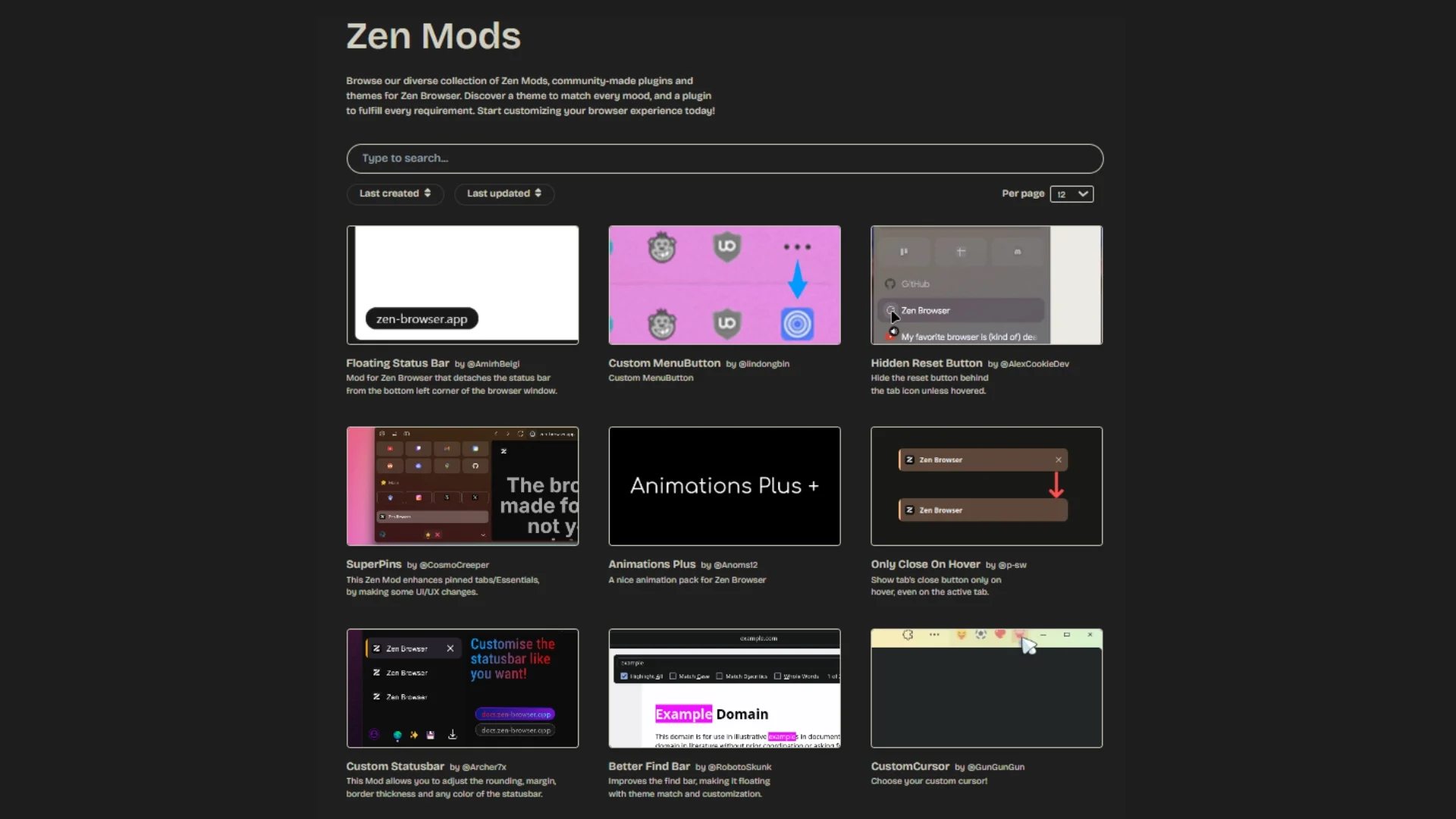
W sklepie dostępnych jest wiele ciekawych modów, ale jest kilka, z których osobiście korzystam. Obejmuje to pasek Super URL, który zapewnia lepsze prognozy wyszukiwania i lepsze efekty wizualne. Następnie znajduje się pływający pasek stanu, który ukrywa podgląd adresu URL na dole ekranu, dopóki nie najedziesz na niego kursorem. Jeśli lubisz personalizację, możesz zainstalować mod Custom Themes, który pozwala całkowicie zmienić kolor i klimat przeglądarki.
Czy warto to zmienić?
Przeglądarka Zen jest obecnie w fazie beta, co oznacza, że aktualizacje będą często przesyłane i tu i ówdzie mogą wystąpić problemy. Jednakże, jeśli chodzi o gromadzenie zakładek, które jest jednym z najbardziej brutalnych zadań, z jakim musi sobie poradzić przeglądarka, Zen Browser jak na razie mnie nie zawiódł. Oto kilka powodów, dla których uważam, że powinieneś także przejść z Google Chrome lub Firefox na Zen lub przynajmniej spróbować:
- Łatwo i bardzo sprawnie zarządza ponad 20 zakładkami, a nawet więcej.
- Używam tego regularnie od dłuższego czasu i nie było żadnych problemów.
- Jeśli przytłacza Cię sposób, w jaki inne przeglądarki radzą sobie z kartami pochłaniającymi zasoby, Zen jest najlepszym rozwiązaniem.
- Prywatność jest podstawą Zen, ponieważ opiera się na silniku Firefox. Nie ma więc mowy o skrobaniu danych w sposób podobny do Google Chrome.
- Mody Zen są świetne i zawierają mnóstwo zabawnych narzędzi, które z czasem dojrzewają.
Pobierz przeglądarkę Zen
Przeglądarka Zen jest najlepsza do zarządzania kartami
Jakiś czas temu porzuciłem Google Chrome i obecnie korzystam z przeglądarki internetowej Samsung na komputerze stacjonarnym i telefonie z Androidem. Nawet na moim iPhonie utknąłem w Safari zamiast Google Chrome. Powód jest prosty: przeglądarka internetowa Samsung oferuje lepsze opcje i obsługę sztucznej inteligencji niż Google Chrome. Jednak w przypadku kart moim wyborem jest Zen Browser i ty też powinieneś spróbować.