
Zen ブラウザ: 私のようなタブを溜め込む人にとっての聖杯
公開: 2026-01-30コンテンツ ライターおよびテクノロジー レビュアーとして、私は広範な調査を行う必要があります。多くの研究ということは、研究の混沌としたタイムラインを意味します。50 以上の微細なタブがぎっしりと詰め込まれているため、Web サイトの名前やアイコンさえ見えなくなります。もしあなたも、多くの研究を必要とする同じ分野に携わっているなら、あなたは私の友人、「タブの買いだめ者」です。必要になる可能性があるためタブを閉じませんが、場合によってはまったく使用しなくなることがあります。
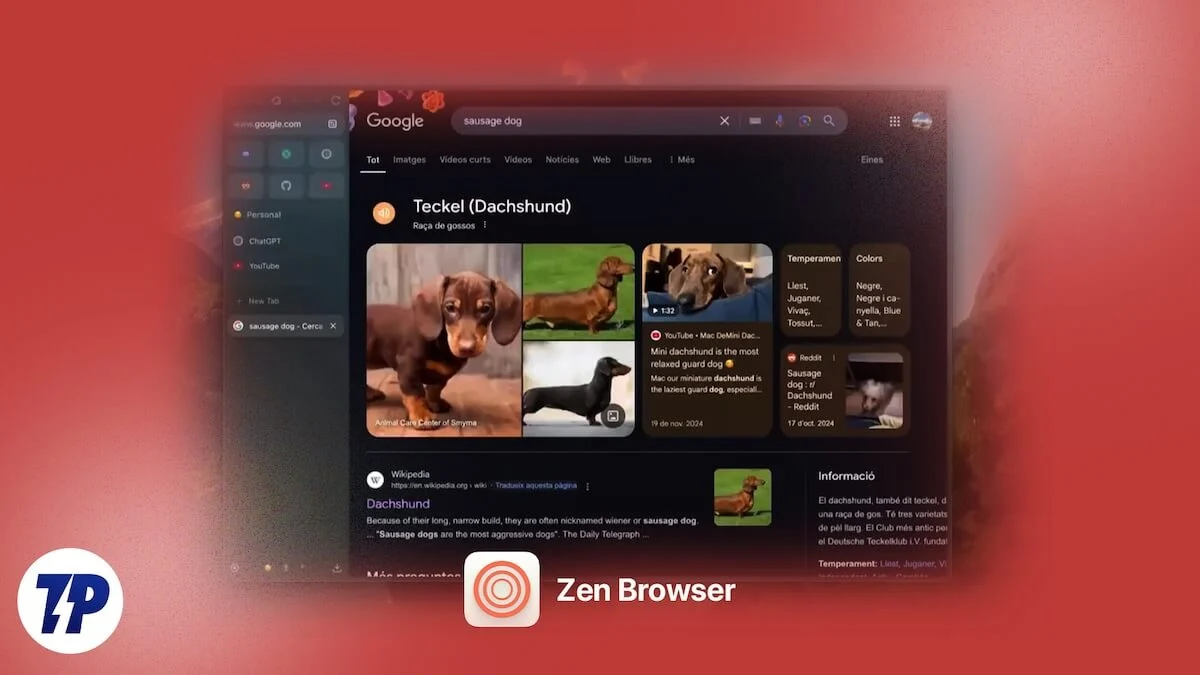
Google Chrome ではタブ管理が進化しましたが、まだ最高ではありません。 RAM とプロセッサを限界まで押し上げると、PC がカクカクするだけです。ありがたいことに、Zen Browser という解決策を見つけました。これは、特にタブを溜め込む人にとっては素晴らしいブラウザです。このガイドでは、Zen ブラウザについて説明し、それがパワー ユーザーにとって聖杯である理由を説明します。
目次
Zen Browser をタブ管理で最高にする機能
Zen ブラウザには、Google Chrome、FireFox、その他の Chromium ブラウザの完璧な代替となる機能が多数あります。しかし、本題に入る前に、Zen 自体が Firefox ベースのブラウザであり、基本的に Firefox のプライバシー エンジンを搭載していることを知っておく必要があります。これが可能となったのは主に、Firefox がオープンソース ブラウザーであり、開発者がブラウザーについてさまざまな解釈を思いつくことができるためです。
しかし、この Zen ブラウザの主なハイライトは、Google Chrome ブラウザの熱心なユーザーである私を誘惑して使用するほど魅力的なものでした。
実際に意味のある垂直タブ
Zen Browser をインストールするとすぐに気づくのは、すべてのタブが上部から移動されることです。これらは左側のサイドバーに配置されています。正直に言うと、最初は少し不快で、いつもタブの上部に手を伸ばすと、タブが横に置いてあることに気づきました。しかし驚いたことに、Zen Browser を使い始めると、すべてのタブが近くに表示されるようになりました (何らかの理由で、トップ バーよりもサイド パネルの方が目立つようになりました)。そこで私はプロのように Zen を使用しており、その過程で垂直タブがより合理的である理由も理解しました。
可視性とは別に、垂直タブを使用すると、100 個のタブが開いている場合でも、ページの完全なタイトルを読むことができます。スクロールすると、縮小せずにタイトルが表示されます。煩雑さを最小限に抑えたい場合は、「コンパクト モード」を利用できます。このモードでは、サイドバーの上にマウスを置いた場合にのみサイドバーが表示されます。利点は、画面の領域を 100% 利用できることです。
タブ構成のワークスペース
Zen Browser をタブホーダーにとって最高の機能の 1 つにするもう 1 つのキラー機能は、「ワークスペース」機能です。 Chrome では、ショッピング、仕事、YouTube などの目的で Web を閲覧しているときに、すべてのタブが上部に乱雑に山積みされてしまいます。組織も何もありません。 Zen ワークスペースを使用すると、ワークスペースを整理し、アイコンを割り当てて簡単に区別できます。

それはどのように機能するのでしょうか? 「Work」という名前のワークスペースと「Chill」という名前の別のワークスペースを作成します。あとは、各カテゴリのすべてのタブを割り当てるだけです。したがって、次回「仕事」ワークスペースをクリックすると、仕事関連のタブがすべて表示されます。 「Chill」やあなたが作成した他のワークスペースも同様です。
特定のプロファイルをワークスペースに割り当てることもできます。一方のワークスペースでは仕事用の Gmail にログインし、もう一方のワークスペースでは個人用の Gmail にログインしたいですか? Zen は、シークレット ウィンドウを必要とせずに、これをネイティブに処理します。
Split View でブラウジングが楽しくなる
Chrome ウィンドウを並べて表示または使用するためにサイズを変更しようとしたときはどうすればよいですか?ぎこちないです。 Zen ブラウザを使用すると、スムーズでスムーズな操作が可能になります。タブを並べて表示すると、相互参照したり、公式ソースから詳細を追加したりすることが簡単になります。この機能を使用して内容を比較することもできます。 Zen ブラウザでは、ネイティブの分割ビュー機能を使用して、Ctrl キーを押しながらクリックし、右クリックして分割ビューにすることで複数のタブを選択できます。これにより、ウィンドウが 2 つのセクションに分割されます。
ここに良いものがあります。ほとんどのブラウザでは垂直分割が可能ですが、Zen はグリッドをサポートしています。最大 4 つのタブをグリッド内に並べて表示できます。小さなモニターやラップトップではこれは良い考えではないかもしれませんが、ワイドスクリーンのラップトップを使用している場合は、4 つのタブを画面いっぱいに表示して、相互に情報に簡単にアクセスできます。
Zen Glance を使用すると、最もよく使用するタブを切り替えることができます
これは小さな機能かもしれませんが、非常に重要です。特にプロジェクトに取り組んでいるときは、時間を大幅に節約できます。 Ctrl キーを押してリンクをクリックして新しいタブでウィンドウを開き、その後 5 ~ 10 日間そのウィンドウを放置したことが何度ありますか? Zen Glance を使用すると、物事が少し整理されます。
この機能を使用すると、リンクをクリックして新しいタブで開かなくても、リンクをプレビューできます。一時ウィンドウでリンクが開き、情報を確認してメモし、完了したらクリックして移動できます。不要なタブがスペースを占有することを防ぎます。
Zen Mods は内なる野獣を解き放ちます
Google Chrome と Firefox がそれぞれ独自の拡張機能ストアを持っており、公式には利用できない多くの機能が追加されているのと同じように、Zen にも Zen Mods と呼ばれる小さいながらも優れたストアがあります。 Zen ブラウザ用にインストールして、コミュニティが作成した変更をワンクリックで取得できる MOD がいくつかあります。
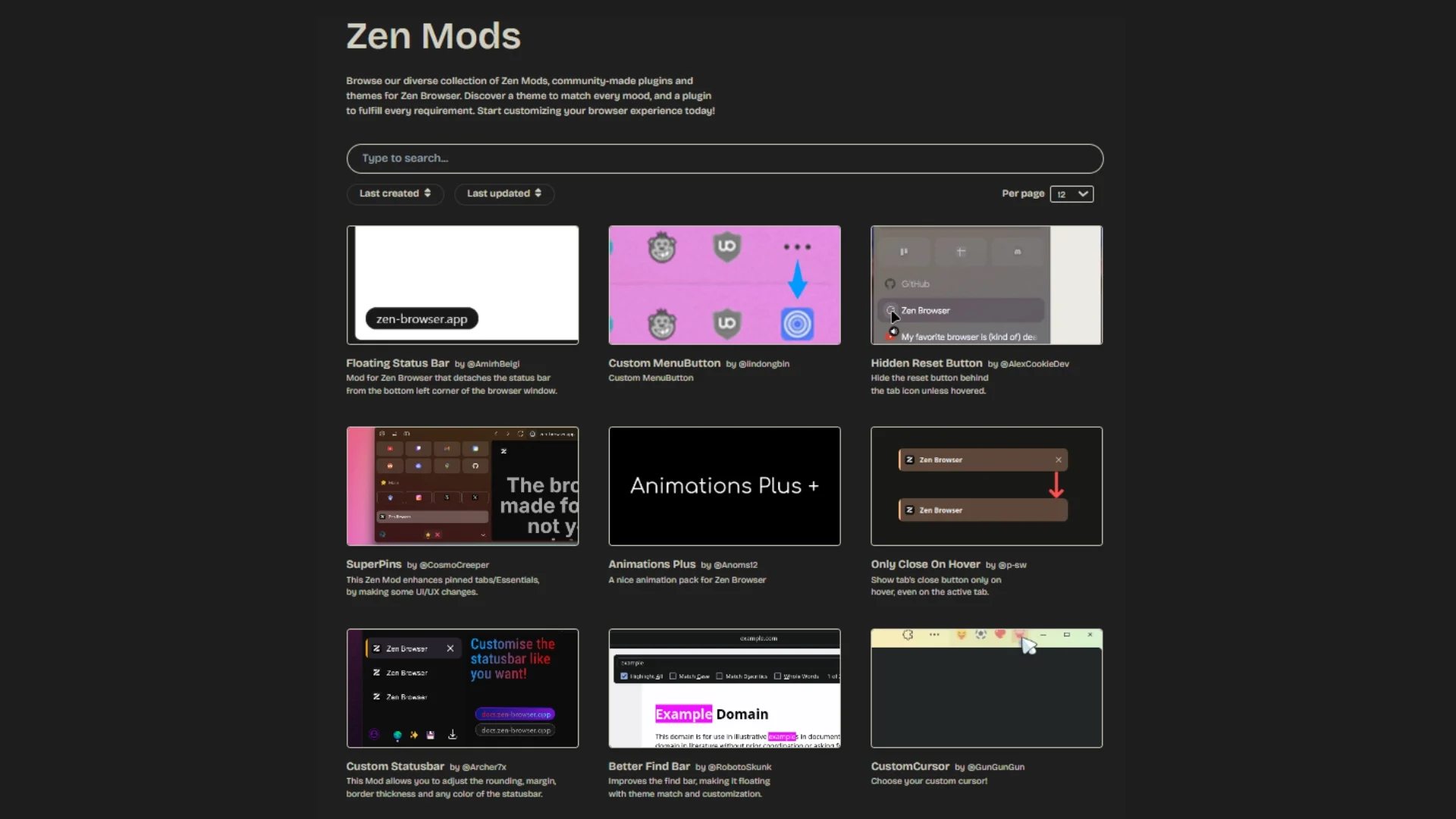
ストアには楽しいMODがたくさんありますが、私が個人的に使用しているMODもいくつかあります。これには、より優れた検索予測とビジュアルを提供するスーパー URL バーが含まれます。次に、カーソルを置くまで画面の下部に URL プレビューを非表示にするフローティング ステータス バーがあります。カスタマイズが好きなら、ブラウザの色や雰囲気を完全に変更できるカスタム テーマ MOD をインストールできます。
切り替える価値はありますか?
Zen Browser は現在ベータ版であるため、更新が頻繁にプッシュされ、あちこちで問題が発生する可能性があります。しかし、ブラウザが処理しなければならない最も残忍なタスクの 1 つであるタブの蓄積に関しては、今のところ Zen Browser は私を失望させませんでした。 Google Chrome または Firefox から Zen に切り替えるか、少なくとも試してみるべきだと私が考える理由は次のとおりです。
- 20 個以上のタブを簡単かつスムーズに管理できます。
- かなり長い間定期的に使用していますが、特に問題はありません。
- 他のブラウザーがリソースを大量に消費するタブを処理する方法に圧倒されている場合は、Zen が最適なソリューションです。
- Zen は Firefox エンジンをベースとしているため、プライバシーはその中核です。したがって、Google Chrome のようなデータ スクレイピングはありません。
- Zen Mod は素晴らしく、時間の経過とともに成熟することが期待される楽しいツールがたくさんあります。
Zen ブラウザをダウンロード
Zen ブラウザはタブ管理に最適です
私はしばらく前に Google Chrome をやめて、現在デスクトップと Android スマートフォンで Samsung インターネット ブラウザを使用しています。 iPhone でも、Google Chrome ではなく Safari を使い続けています。理由は簡単です。Samsung インターネット ブラウザは、Google Chrome よりも優れたオプションと AI エクスペリエンスを提供します。ただし、タブの場合は Zen Browser を選択します。これも試してみてください。