
Zen-Browser: Ein heiliger Gral für Tab-Hoarder wie mich
Veröffentlicht: 2026-01-30Als Content-Autor und Technologie-Rezensent muss ich umfangreiche Recherchen durchführen. Viel Recherche bedeutet einen chaotischen Zeitablauf – über 50 mikroskopisch kleine Tabs, die so eng zusammengedrückt sind, dass man nicht einmal den Namen der Website oder das Symbol sehen kann. Wenn Sie auch in der gleichen Branche tätig sind, die viel Recherche erfordert, dann sind Sie mein Freund, ein „Tab Hoarder“. Wir schließen Tabs nicht, weil wir sie vielleicht brauchen, aber manchmal nutzen wir sie überhaupt nicht.
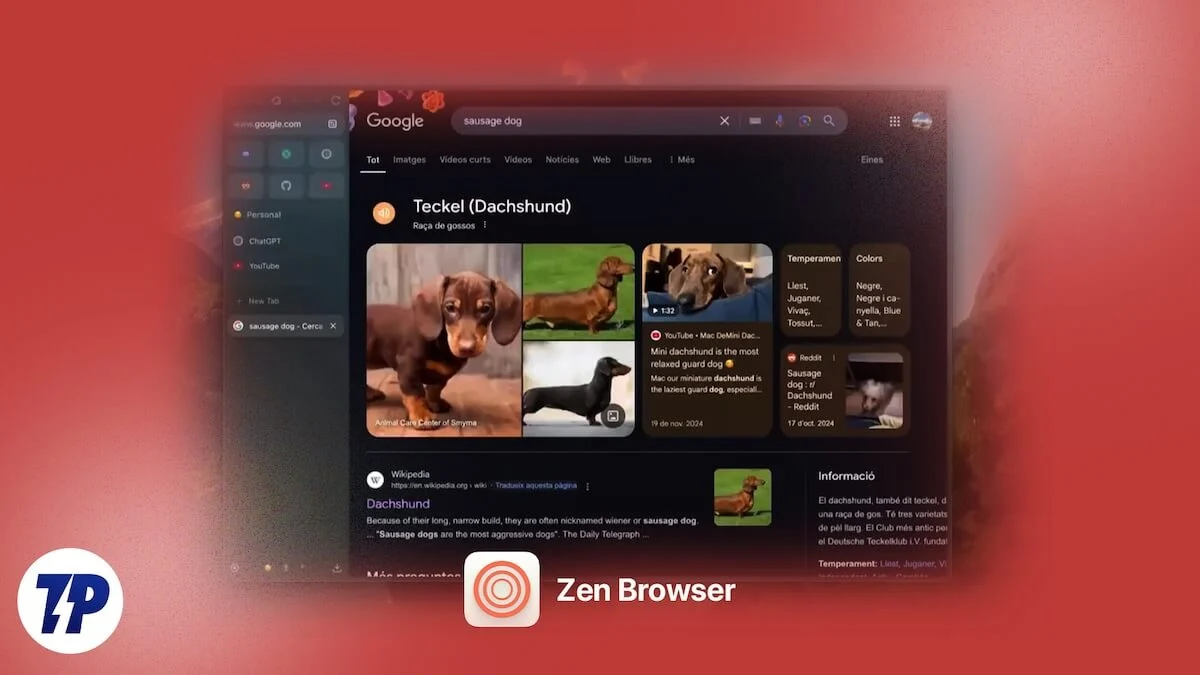
Die Tab-Verwaltung hat sich in Google Chrome weiterentwickelt, ist aber immer noch nicht die beste. Es bringt den Arbeitsspeicher und den Prozessor an seine Grenzen und bringt Ihren PC einfach zum Stottern. Zum Glück habe ich eine Lösung gefunden: Zen Browser. Es ist ein großartiger Browser, besonders für Tab-Hoarder. In diesem Leitfaden führen wir Sie durch den Zen-Browser und erklären, warum er der heilige Gral für Power-User ist.
Inhaltsverzeichnis
Funktionen, die Zen Browser zum besten Tab-Management machen
Es gibt eine Reihe von Funktionen, die Zen Browser zum perfekten Ersatz für Google Chrome, Firefox und andere Chromium-Browser machen. Aber bevor wir dazu kommen, sollten Sie wissen, dass Zen selbst ein Firefox-basierter Browser ist, der im Grunde die Datenschutz-Engine von Firefox mitbringt. Dies war vor allem möglich, weil Firefox ein Open-Source-Browser ist, der es Entwicklern ermöglicht, unterschiedliche Versionen des Browsers zu entwickeln.
Aber das bringt uns zu den wichtigsten Highlights dieses Zen-Browsers, die so überzeugend waren, dass sie mich, einen eingefleischten Nutzer des Google Chrome-Browsers, dazu verleitet haben, ihn zu verwenden.
Vertikale Tabs, die tatsächlich Sinn machen
Das Erste, was Ihnen sofort auffällt, sobald Sie Zen Browser installieren, ist, dass alle Ihre Tabs von oben verschoben werden. Sie werden in einer Seitenleiste auf der linken Seite platziert. Ehrlich gesagt fühlte ich mich anfangs etwas unwohl und griff immer nach oben, um meine Laschen herauszuholen, nur um festzustellen, dass sie an der Seite lagen. Aber zu meiner Überraschung befanden sich alle Registerkarten in meiner Nähe, als ich anfing, Zen Browser zu verwenden (aus irgendeinem Grund sind die Seitenbereiche besser sichtbar als die obere Leiste). Dort habe ich Zen wie ein Profi genutzt und dabei auch verstanden, warum vertikale Tabs sinnvoller sind.
Abgesehen von der Sichtbarkeit ermöglichen Ihnen vertikale Tabs, den vollständigen Titel der Seite zu lesen, selbst wenn Sie hundert Tabs geöffnet haben. Sie können durch sie scrollen und den Titel sichtbar machen, ohne sie zu verkleinern. Wenn Sie die Unordnung minimieren möchten, können Sie den „Kompaktmodus“ nutzen. In diesem Modus erscheint die Seitenleiste nur, wenn Sie mit der Maus darüber fahren. Der Vorteil besteht darin, dass Sie 100 % Ihrer Bildschirmfläche erhalten.
Arbeitsbereiche für die Tab-Organisation
Eine weitere Killerfunktion, die Zen Browser zu einem der besten für Tab-Hoarder macht, ist die Funktion „Arbeitsbereiche“. Unabhängig davon, ob Sie in Chrome einkaufen, arbeiten oder auf YouTube surfen, werden alle Ihre Tabs oben in einem unordentlichen Stapel gehortet. Überhaupt keine Organisation. Mit Zen Workspaces können Sie sie organisieren und ein Symbol zuweisen, um sie leicht zu unterscheiden.

Wie soll das gehen? Sie erstellen einen Arbeitsbereich mit dem Namen „Arbeit“ und einen weiteren mit dem Namen „Chill“. Jetzt müssen Sie nur noch alle Registerkarten jeder Kategorie zuweisen. Wenn Sie also das nächste Mal auf den Arbeitsbereich „Arbeit“ klicken, werden alle Ihre arbeitsbezogenen Registerkarten ausgefüllt. Das Gleiche gilt für „Chill“ und andere von Ihnen erstellte Arbeitsbereiche.
Sie können Arbeitsbereichen sogar bestimmte Profile zuweisen. Möchten Sie in einem Arbeitsbereich bei Ihrem geschäftlichen Gmail und im anderen bei Ihrem persönlichen Gmail angemeldet sein? Zen erledigt dies nativ, ohne dass Inkognito-Fenster erforderlich sind.
Split View macht das Surfen zum Vergnügen
Wenn Sie versuchen, die Größe von Chrome-Fenstern zu ändern, um sie nebeneinander anzuzeigen oder zu verwenden? Es ist klobig. Zen Browser macht es reibungslos und flüssig. Durch die nebeneinander angeordneten Anzeigeregisterkarten ist es einfacher, Querverweise zu erstellen oder Details aus einer offiziellen Quelle hinzuzufügen. Sie können diese Funktion auch zum Vergleichen verwenden. Mit Zen Browser können Sie mit der nativen Funktion „Split View“ mehrere Registerkarten auswählen, indem Sie Strg + Klick drücken und mit der rechten Maustaste auf „Split View“ klicken. Dadurch werden die Fenster in zwei Abschnitte unterteilt.
Hier kommt das Gute. Während die meisten Browser vertikale Aufteilungen zulassen, unterstützt Zen Raster. Sie können bis zu vier Registerkarten in einem Raster anordnen. Während dies bei kleinen Monitoren oder Laptops möglicherweise keine gute Idee ist, können Sie bei einem Breitbild-Laptop vier Registerkarten verwenden, die den Bildschirm ausfüllen, und so problemlos voneinander auf Informationen zugreifen.
Mit Zen Glance können Sie zwischen den am häufigsten verwendeten Tabs wechseln
Auch wenn es sich um ein kleines Feature handelt, ist es durchaus wichtig. Dies spart Ihnen viel Zeit, insbesondere wenn Sie an einem Projekt arbeiten. Wie oft haben Sie die Strg-Taste gedrückt und auf den Link geklickt, um das Fenster in einem neuen Tab zu öffnen, nur um es dort für die nächsten 5–10 Tage zu belassen? Mit Zen Glance wird alles etwas übersichtlicher.
Mit dieser Funktion können Sie eine Vorschau des Links anzeigen, ohne darauf klicken und ihn in einem neuen Tab öffnen zu müssen. Der Link wird in einem temporären Fenster geöffnet, in dem Sie nach Informationen suchen, diese notieren und anschließend wegklicken können. Es verhindert, dass Tabs von unnötigen Tabs Platz belegen.
Zen Mods entfesselt das Biest in dir
So wie Google Chrome und Firefox über eigene Erweiterungs-Stores verfügen, die viele Funktionen hinzufügen, die sonst nicht offiziell verfügbar sind, hat Zen auch einen kleinen, aber tollen Store namens Zen Mods. Es gibt mehrere Mods, die Sie für den Zen-Browser installieren und mit einem Klick von der Community erstellte Modifikationen erhalten können.
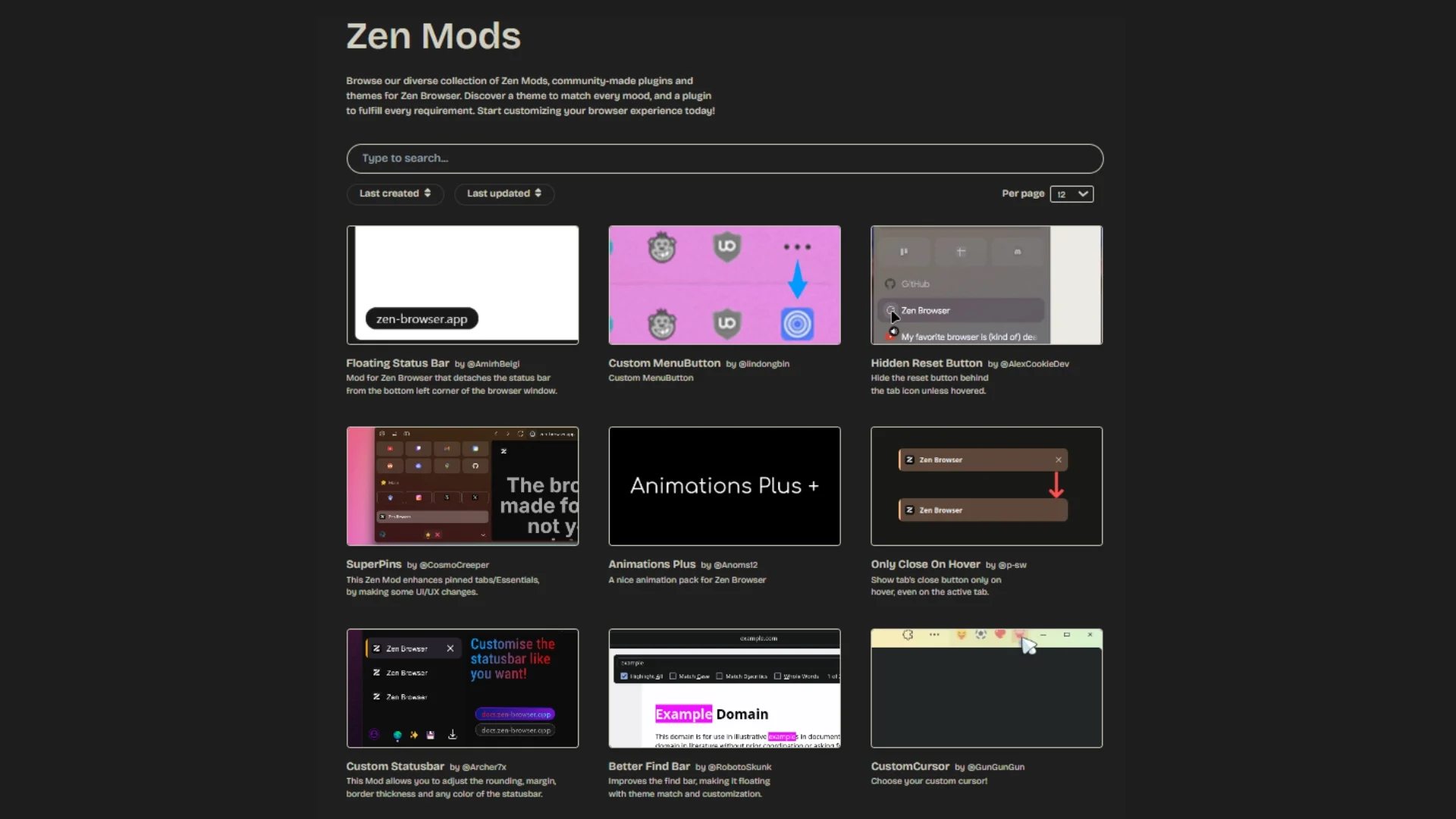
Es gibt viele lustige Mods im Store, aber es gibt ein paar, die ich persönlich verwende. Dazu gehört die Super-URL-Leiste, die Ihnen bessere Suchvorhersagen und visuelle Darstellungen bietet. Dann gibt es eine schwebende Statusleiste, die die URL-Vorschau am unteren Bildschirmrand verbirgt, bis Sie mit der Maus darüber fahren. Wenn Sie Anpassungen lieben, können Sie den Custom Themes-Mod installieren, mit dem Sie die Farbe und das Erscheinungsbild des Browsers vollständig ändern können.
Lohnt sich der Wechsel?
Zen Browser befindet sich derzeit in der Beta-Phase, was bedeutet, dass Updates regelmäßig veröffentlicht werden und es hier und da zu Problemen kommen kann. Allerdings hat mich Zen Browser bisher nicht enttäuscht, wenn es darum geht, Tabs zu horten, was eine der brutalsten Aufgaben ist, die ein Browser bewältigen muss. Hier sind einige Gründe, warum ich glaube, dass Sie auch von Google Chrome oder Firefox auf Zen umsteigen oder es zumindest versuchen sollten:
- Es verwaltet problemlos und sehr reibungslos mehr als 20 Registerkarten und noch mehr.
- Ich benutze es schon seit einiger Zeit regelmäßig und es gab keine Probleme.
- Wenn Sie davon überwältigt sind, wie andere Browser mit Tabs umgehen, die Ressourcen beanspruchen, ist Zen die beste Lösung.
- Datenschutz steht im Mittelpunkt von Zen, da es auf der Firefox-Engine basiert. Also kein Google Chrome-ähnliches Daten-Scraping.
- Zen Mods sind großartig und verfügen über viele unterhaltsame Tools, von denen man erwartet, dass sie mit der Zeit ausgereifter werden.
Laden Sie Zen Browser herunter
Zen Browser eignet sich am besten für die Tab-Verwaltung
Ich habe Google Chrome vor einiger Zeit aufgegeben und verwende derzeit den Samsung-Internetbrowser auf meinem Desktop und auf meinem Android-Telefon. Sogar auf meinem iPhone bin ich bei Safari statt bei Google Chrome geblieben. Der Grund ist einfach: Der Internetbrowser von Samsung bietet Ihnen bessere Optionen und ein KI-Erlebnis als Google Chrome. Für Tabs ist jedoch Zen Browser meine Wahl, und Sie sollten es auch ausprobieren.