
Zen Browser: un Santo Graal per gli accumulatori di schede come me
Pubblicato: 2026-01-30In qualità di scrittore di contenuti e revisore tecnologico, devo condurre ricerche approfondite. Molte ricerche implicano una sequenza temporale caotica: oltre 50 schede microscopiche così strette che non riesci nemmeno a vedere il nome del sito web o l'icona. Se anche tu rientri nello stesso campo, che implica molta ricerca, allora sei mio amico, un "Tab Hoarder". Non chiudiamo le schede perché potremmo averne bisogno, ma a volte finiamo per non utilizzarle affatto.
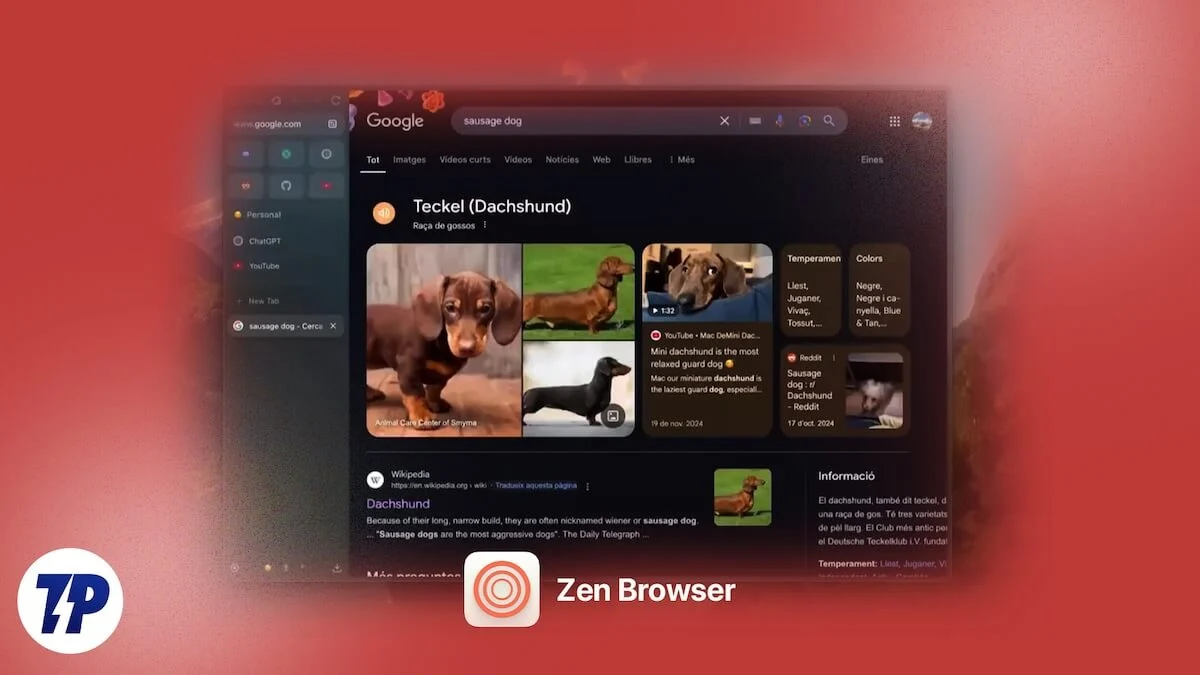
La gestione delle schede si è evoluta su Google Chrome, ma non è ancora la migliore. Spinge la RAM e il processore al limite e fa semplicemente balbettare il tuo PC. Per fortuna, ho trovato una soluzione: Zen Browser. È un ottimo browser, soprattutto per gli accumulatori di schede. In questa guida ti guideremo attraverso il browser Zen e spiegheremo perché è il Santo Graal per gli utenti esperti.
Sommario
Funzionalità che rendono Zen Browser il migliore nella gestione delle schede
Ci sono un sacco di funzionalità che rendono Zen Browser il sostituto perfetto di Google Chrome, FireFox e altri browser Chromium. Ma prima di arrivare a questo, dovresti sapere che Zen stesso è un browser basato su Firefox, che sostanzialmente porta con sé il motore per la privacy di Firefox. Ciò è stato possibile principalmente perché Firefox è un browser open source, che consente agli sviluppatori di creare diverse versioni del browser.
Ma questo ci porta ai principali punti salienti di questo browser Zen, che erano così avvincenti da convincere me, un utente accanito del browser Google Chrome, a utilizzarlo.
Schede verticali che hanno davvero senso
La prima cosa che noterai subito non appena installerai Zen Browser è che tutte le tue schede verranno spostate dall'alto. Sono posizionati in una barra laterale a sinistra. Francamente, all'inizio, mi sentivo un po' a disagio e allungavo sempre la mano per prendere le linguette solo per trovarle appoggiate su un lato. Ma con mia sorpresa, quando ho iniziato a utilizzare Zen Browser, tutte le schede erano nelle mie vicinanze (per qualche motivo, i pannelli laterali sono più visibili della barra superiore). Lì stavo usando Zen come un professionista e nel frattempo ho anche capito perché le schede verticali hanno più senso.
Oltre alla visibilità, le schede verticali ti consentono di leggere il titolo completo della pagina, anche se hai un centinaio di schede aperte. Puoi scorrerli e avere il titolo visibile senza rimpicciolirli. Se vuoi ridurre al minimo il disordine, puoi utilizzare la "Modalità compatta". In questa modalità, la barra laterale appare solo quando passi il mouse sopra di essa. Il vantaggio è che ottieni il 100% dello spazio sullo schermo.
Aree di lavoro per l'organizzazione delle schede
Un'altra caratteristica killer che rende Zen Browser uno dei migliori per gli accumulatori di schede è la funzione "Aree di lavoro". In Chrome, sia che tu stia navigando sul Web per fare acquisti, lavorare o YouTube, tutte le tue schede sono accumulate in alto in una pila disordinata. Nessuna organizzazione di sorta. Con gli spazi di lavoro Zen puoi organizzarli e assegnare un'icona per distinguerli facilmente.

Come funziona? Crei un'area di lavoro denominata "Lavoro" e un'altra denominata "Chill". Ora tutto ciò che devi fare è assegnare tutte le schede a ciascuna categoria. Pertanto, la prossima volta che fai clic sull'area di lavoro "Lavoro", tutte le schede relative al lavoro verranno popolate. Lo stesso vale per "Chill" e altri spazi di lavoro che hai creato.
Puoi anche assegnare profili specifici alle aree di lavoro. Vuoi accedere al tuo Gmail di lavoro in un'area di lavoro e a Gmail personale nell'altro? Zen lo gestisce in modo nativo senza bisogno di finestre di navigazione in incognito.
La visualizzazione divisa rende la navigazione divertente
Quando provi a ridimensionare le finestre di Chrome per visualizzarle o utilizzarle una accanto all'altra? È goffo. Zen Browser lo rende fluido e fluido. Le schede di visualizzazione affiancate semplificano i riferimenti incrociati o l'aggiunta di dettagli da una fonte ufficiale. Puoi anche utilizzare questa funzione per confrontare cose. Con Zen Browser, la funzione nativa di visualizzazione divisa consente di selezionare più schede premendo Ctrl + clic e facendo clic con il pulsante destro del mouse per visualizzare divisa. Questo separa le finestre in due sezioni.
Ecco la roba buona. Mentre la maggior parte dei browser consente le divisioni verticali, Zen supporta le griglie. Puoi avere fino a quattro schede affiancate in una griglia. Anche se potrebbe non essere una buona idea con monitor o laptop di piccole dimensioni, se disponi di un laptop con schermo ampio, puoi avere quattro schede che riempiono lo schermo e accedono facilmente alle informazioni l'una dall'altra.
Zen Glance ti consente di passare da una scheda all'altra più utilizzata
Sebbene questa possa essere una piccola caratteristica, è piuttosto importante. Ti fa risparmiare molto tempo, specialmente quando lavori a un progetto. Quante volte hai premuto Ctrl e fatto clic sul collegamento per aprire la finestra in una nuova scheda, per poi lasciarla lì per i successivi 5-10 giorni? Con Zen Glance, le cose diventano un po' più semplici.
Con questa funzione, puoi visualizzare l'anteprima del collegamento senza fare clic su di esso e aprirlo in una nuova scheda. Apre il collegamento in una finestra temporanea, utilizzando la quale è possibile verificare le informazioni, annotarle e, una volta terminato, fare clic per allontanarsi. Impedisce alle schede non necessarie di occupare spazio.
Zen Mods scatena la bestia interiore
Proprio come Google Chrome e Firefox hanno i rispettivi store di estensioni, che aggiungono molte funzionalità che altrimenti non sarebbero disponibili ufficialmente, Zen ha anche un piccolo ma fantastico store chiamato Zen Mods. Esistono diverse mod che puoi installare per il browser Zen e ottenere modifiche create dalla comunità con un clic.
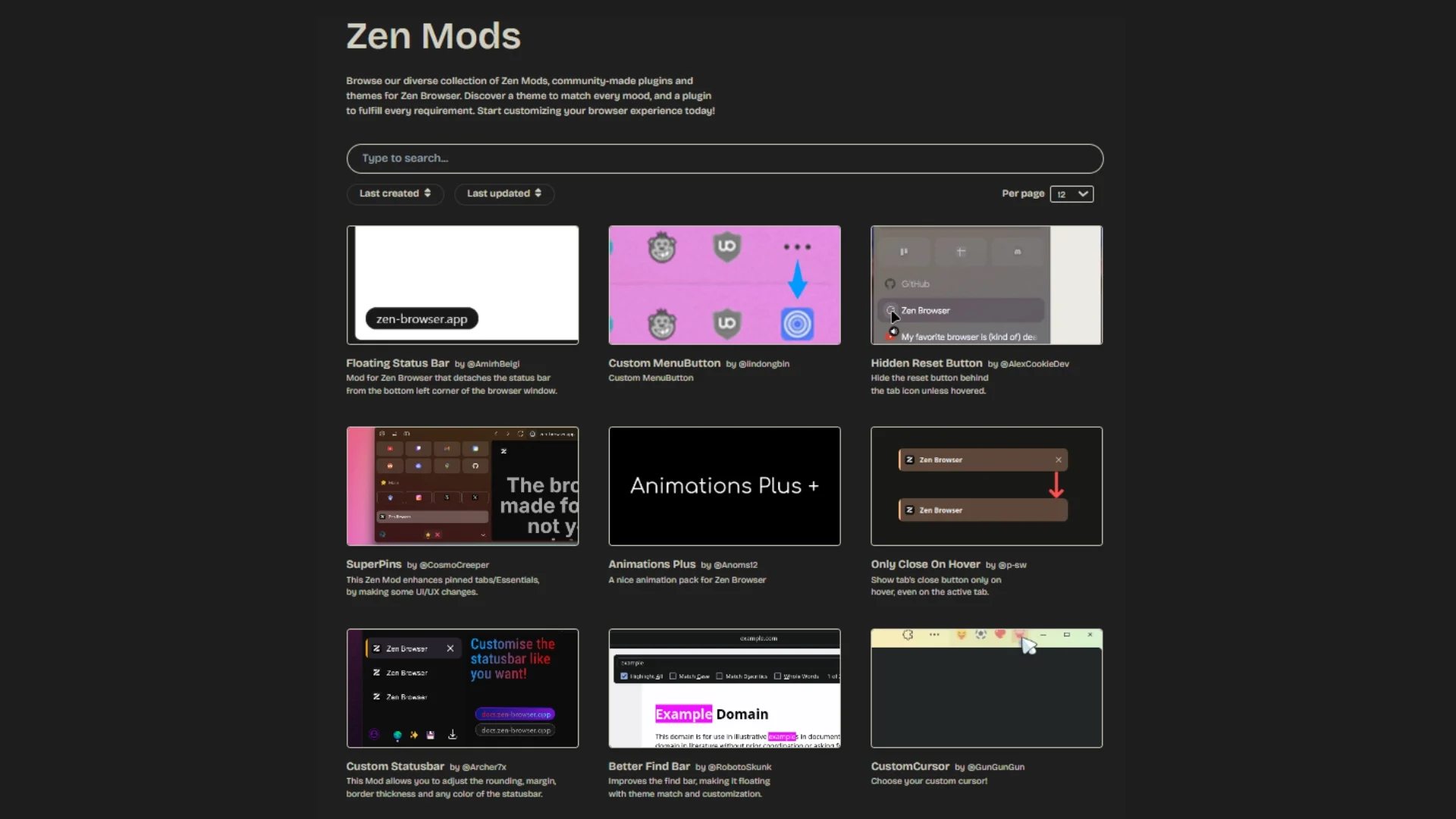
Ci sono molte mod divertenti disponibili nello store, ma ce ne sono alcune che utilizzo personalmente. Ciò include la barra Super URL, che offre previsioni di ricerca e immagini migliori. Poi c'è una barra di stato mobile che nasconde l'anteprima dell'URL nella parte inferiore dello schermo finché non ci passi sopra con il mouse. Se ami le personalizzazioni, puoi installare la mod Temi personalizzati che ti consente di cambiare completamente il colore e l'atmosfera del browser.
Vale la pena cambiare?
Zen Browser è attualmente in versione beta, il che significa che gli aggiornamenti verranno inviati frequentemente e potresti riscontrare singhiozzi qua e là. Tuttavia, per un accumulatore di schede, che è uno dei compiti più brutali che un browser deve gestire, Zen Browser non mi ha deluso per ora. Ecco alcuni motivi per cui credo che dovresti passare anche da Google Chrome o Firefox a Zen, o almeno provarlo:
- Gestisce facilmente e in modo molto fluido oltre 20 schede e anche di più.
- Lo uso regolarmente da un po' di tempo e non ho riscontrato problemi.
- Se sei sopraffatto dal modo in cui gli altri browser gestiscono le schede che consumano risorse, Zen è la soluzione migliore.
- La privacy è al centro di Zen poiché è basato sul motore Firefox. Quindi, nessuno scraping di dati simile a Google Chrome.
- I Mod Zen sono fantastici e hanno molti strumenti divertenti che dovrebbero maturare solo con il tempo.
Scarica ZenBrowser
Zen Browser è la soluzione migliore per la gestione delle schede
Ho abbandonato Google Chrome qualche tempo fa e attualmente sto utilizzando il browser Internet Samsung sul mio desktop e sul mio telefono Android. Anche sul mio iPhone sono rimasto con Safari anziché Google Chrome. Il motivo è semplice: il browser Internet Samsung ti offre opzioni migliori e un'esperienza AI rispetto a Google Chrome. Tuttavia, per le schede, Zen Browser è la mia scelta e dovresti provarlo anche tu.