
متصفح Zen: الكأس المقدسة لمكتنزي علامات التبويب مثلي
نشرت: 2026-01-30باعتباري كاتب محتوى ومراجعًا للتكنولوجيا، يتعين علي إجراء بحث مكثف. الكثير من الأبحاث تعني جدولًا زمنيًا فوضويًا للبحث - أكثر من 50 علامة تبويب مجهرية مضغوطة بشدة بحيث لا يمكنك حتى رؤية اسم موقع الويب أو الرمز. إذا كنت أيضًا في نفس المجال، والذي يتضمن الكثير من البحث، فأنت صديقي، "Tab Hoarder". نحن لا نغلق علامات التبويب لأننا قد نحتاج إليها، ولكن في بعض الأحيان ينتهي الأمر بعدم استخدامها على الإطلاق.
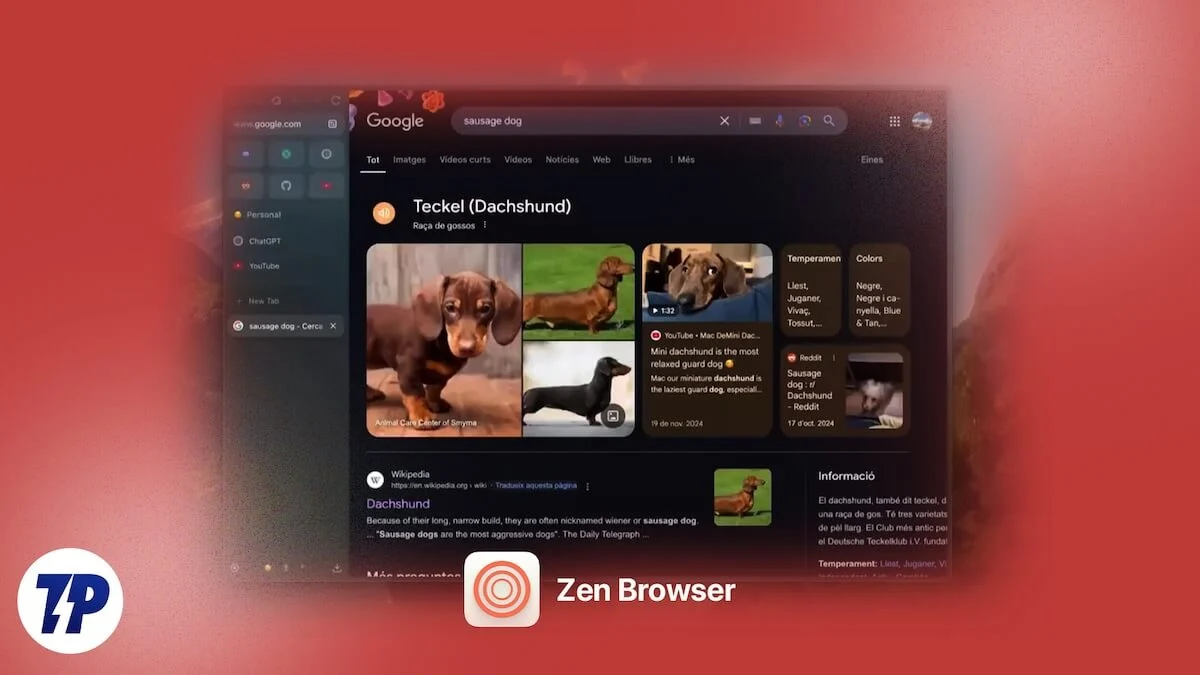
لقد تطورت إدارة علامات التبويب في Google Chrome، لكنها لا تزال ليست الأفضل. إنه يدفع ذاكرة الوصول العشوائي (RAM) والمعالج إلى الحد الأقصى ويجعل جهاز الكمبيوتر الخاص بك يتلعثم. ولحسن الحظ، وجدت الحل: متصفح Zen. إنه متصفح رائع، خاصة لمكتنزي علامات التبويب. في هذا الدليل، سنرشدك عبر متصفح Zen ونشرح لك سبب كونه الكأس المقدسة للمستخدمين المتميزين.
جدول المحتويات
الميزات التي تجعل متصفح Zen هو الأفضل في إدارة علامات التبويب
هناك مجموعة من الميزات التي تجعل متصفح Zen البديل الأمثل لمتصفحات Google Chrome وFireFox ومتصفحات Chromium الأخرى. ولكن قبل أن نصل إلى ذلك، يجب أن تعلم أن Zen نفسه هو متصفح قائم على Firefox، والذي يوفر بشكل أساسي محرك الخصوصية الخاص بـ Firefox. كان هذا ممكنًا بشكل أساسي لأن Firefox هو متصفح مفتوح المصدر، والذي يسمح للمطورين بالتوصل إلى طرق مختلفة للمتصفح.
ولكن هذا يقودنا إلى النقاط الرئيسية في متصفح Zen هذا، والتي كانت مقنعة جدًا لدرجة أنها جذبتني، كمستخدم متشدد لمتصفح Google Chrome، لاستخدامه.
علامات التبويب العمودية ذات معنى فعليًا
أول شيء ستلاحظه على الفور بمجرد تثبيت Zen Browser هو أنه سيتم نقل كافة علامات التبويب الخاصة بك من الأعلى. يتم وضعها في الشريط الجانبي على اليسار. بصراحة، في البداية، كنت غير مرتاح بعض الشيء، وكنت دائمًا ما أمد يدي إلى أعلى علامات التبويب الخاصة بي فقط لأجدها تستريح على الجانب. ولكن لدهشتي، عندما بدأت استخدام متصفح Zen، كانت جميع علامات التبويب في المنطقة المجاورة لي (لسبب ما، أصبحت اللوحات الجانبية أكثر وضوحًا من الشريط العلوي). كنت أستخدم Zen مثل المحترفين وفي هذه العملية أفهم أيضًا سبب كون علامات التبويب الرأسية أكثر منطقية.
وبصرف النظر عن إمكانية الرؤية، تتيح لك علامات التبويب الرأسية قراءة العنوان الكامل للصفحة، حتى لو كان لديك مائة علامة تبويب مفتوحة. يمكنك التمرير خلالها وجعل العنوان مرئيًا دون تقليصه. إذا كنت ترغب في تقليل الفوضى، فيمكنك الاستفادة من "الوضع المضغوط". في هذا الوضع، يظهر الشريط الجانبي فقط عند تحريك مؤشر الماوس فوقه. الفائدة هي أنك تحصل على 100% من مساحة الشاشة الخاصة بك.
مساحات العمل لتنظيم علامة التبويب
ميزة قاتلة أخرى تجعل متصفح Zen واحدًا من أفضل المتصفحات لمكتنزي علامات التبويب وهي ميزة "مساحات العمل". في Chrome، سواء كنت تتصفح الويب للتسوق أو العمل أو YouTube، يتم تخزين جميع علامات التبويب في الأعلى في كومة فوضوية. لا توجد منظمة على الإطلاق. باستخدام Zen Workspaces، يمكنك تنظيمها وتعيين رمز لتمييزها بسهولة.

كيف يعمل هذا؟ يمكنك إنشاء مساحة عمل باسم "العمل" وأخرى باسم "الهدوء". الآن، كل ما عليك فعله هو تعيين كافة علامات التبويب ضمن كل فئة. لذلك، في المرة التالية التي تنقر فيها على مساحة العمل "العمل"، سيتم ملء جميع علامات التبويب المتعلقة بالعمل. نفس الشيء مع "البرد" ومساحات العمل الأخرى التي قمت بإنشائها.
يمكنك أيضًا تعيين ملفات تعريف محددة لمساحات العمل. هل تريد تسجيل الدخول إلى Gmail الخاص بالعمل في إحدى مساحة العمل وGmail الشخصي في مساحة العمل الأخرى؟ يتعامل Zen مع ذلك محليًا دون الحاجة إلى نوافذ التصفح المتخفي.
خاصية Split View تجعل التصفح ممتعًا
عندما تحاول تغيير حجم نوافذ Chrome لعرضها أو استخدامها جنبًا إلى جنب؟ إنه عالي الكعب. متصفح Zen يجعله سلسًا وسلسًا. تسهل علامات تبويب العرض جنبًا إلى جنب إجراء إسناد ترافقي للأشياء أو إضافة تفاصيل من مصدر رسمي. يمكنك أيضًا استخدام هذه الميزة لمقارنة الأشياء. باستخدام متصفح Zen، تتيح لك ميزة Split View الأصلية تحديد علامات تبويب متعددة بالضغط على Ctrl + النقر والنقر بزر الماوس الأيمن على Split View. هذا يفصل النوافذ إلى قسمين.
هنا تأتي الأشياء الجيدة. بينما تسمح معظم المتصفحات بالتقسيم الرأسي، يدعم Zen الشبكات. يمكن أن يكون لديك ما يصل إلى أربع علامات تبويب متجانبة في الشبكة. على الرغم من أن ذلك قد لا يكون فكرة جيدة مع الشاشات الصغيرة أو أجهزة الكمبيوتر المحمولة، إلا أنه إذا كان لديك جهاز كمبيوتر محمول بشاشة عريضة، فيمكنك الحصول على أربع علامات تبويب تملأ الشاشة والوصول بسهولة إلى المعلومات من بعضها البعض.
يتيح لك Zen Glance التبديل بين علامات التبويب الأكثر استخدامًا
على الرغم من أن هذه قد تكون ميزة صغيرة، إلا أنها مهمة جدًا. يوفر عليك الكثير من الوقت خاصة عندما تعمل في مشروع ما. كم عدد المرات التي قمت فيها بالضغط على Ctrl والنقر فوق الرابط لفتح النافذة في علامة تبويب جديدة، فقط لتتركها هناك لمدة 5-10 أيام القادمة؟ مع Zen Glance، تصبح الأمور خالية من الفوضى بعض الشيء.
باستخدام هذه الميزة، يمكنك معاينة الرابط دون النقر عليه وفتحه في علامة تبويب جديدة. فهو يفتح الرابط في نافذة مؤقتة، والتي يمكنك من خلالها التحقق من المعلومات، وتدوينها، وعند الانتهاء، انقر بعيدًا. يمنع علامات التبويب من علامات التبويب غير الضرورية من احتلال المساحة.
تطلق Zen Mods العنان للوحش بداخلها
تمامًا كما يمتلك Google Chrome وFirefox متاجر الإضافات الخاصة بهما، والتي تضيف الكثير من الميزات التي لا تتوفر رسميًا، فإن Zen لديه أيضًا متجر صغير ولكنه رائع يسمى Zen Mods. هناك العديد من التعديلات التي يمكنك تثبيتها لمتصفح Zen والحصول على التعديلات التي أنشأها المجتمع بنقرة واحدة.
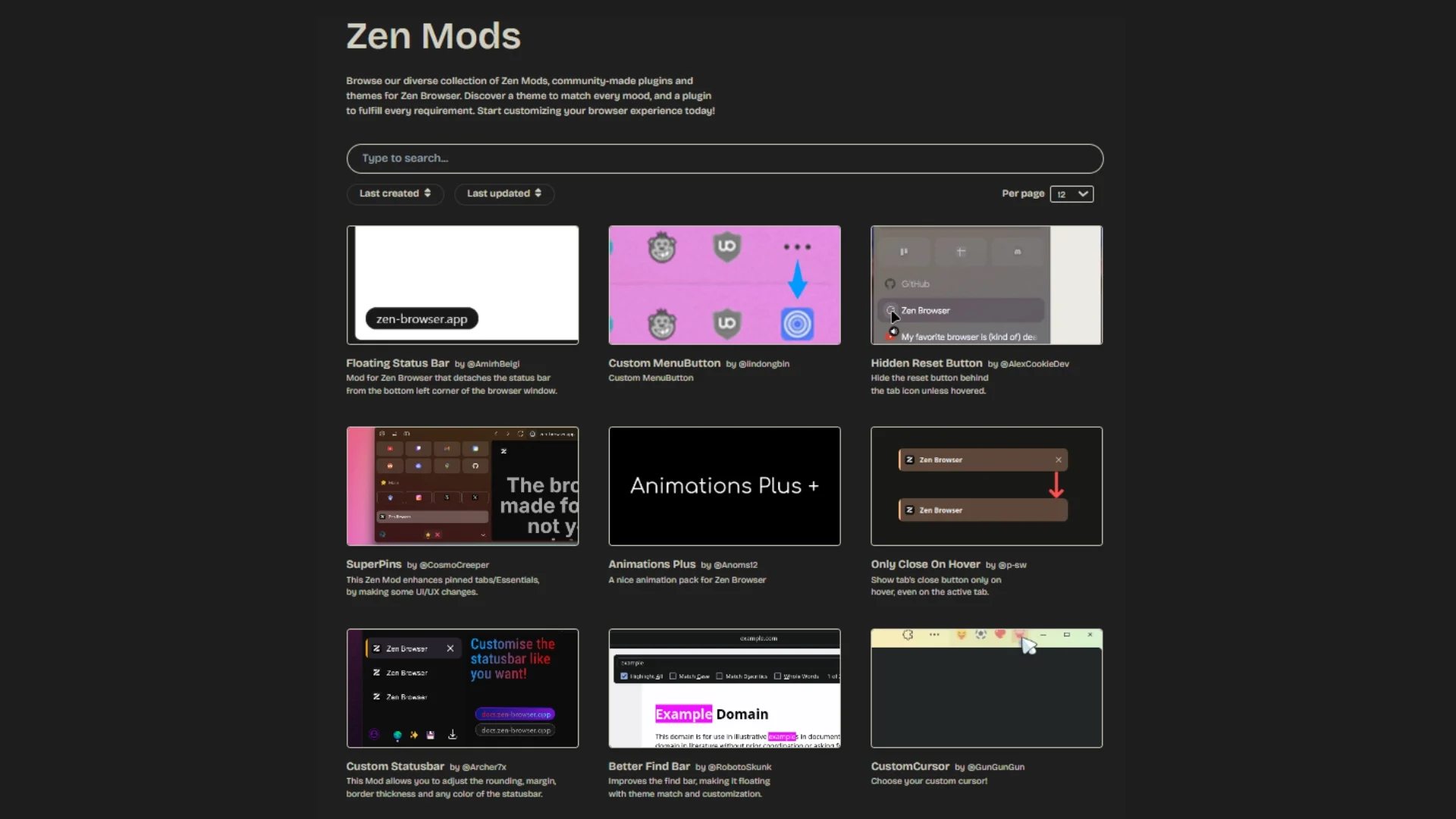
هناك الكثير من التعديلات الممتعة المتوفرة في المتجر، ولكن هناك القليل منها الذي أستخدمه شخصيًا. يتضمن ذلك شريط URL الفائق، الذي يمنحك تنبؤات ومرئيات بحث أفضل. ثم هناك شريط الحالة العائم الذي يخفي معاينة عنوان URL في الجزء السفلي من الشاشة حتى تمرر فوقه. إذا كنت تحب التخصيصات، فيمكنك تثبيت تعديل Custom Themes الذي يتيح لك تغيير لون المتصفح وشكله بالكامل.
هل يستحق التبديل؟
متصفح Zen حاليًا في مرحلة تجريبية، مما يعني أنه سيتم دفع التحديثات بشكل متكرر، وقد تواجه بعض العوائق هنا وهناك. ومع ذلك، بالنسبة لمكتنز علامات التبويب، والتي تعد واحدة من أكثر المهام الوحشية التي يجب على المتصفح التعامل معها، فإن متصفح Zen لم يخيب ظني حتى الآن. فيما يلي بعض الأسباب التي تجعلني أعتقد أنه يجب عليك أيضًا التبديل من Google Chrome أو Firefox إلى Zen، أو على الأقل تجربتها:
- إنه يدير بسهولة وسلاسة أكثر من 20 علامة تبويب وأكثر من ذلك.
- لقد كنت أستخدم هذا بانتظام لفترة طويلة، ولم تكن هناك أي مشاكل.
- إذا كنت غارقًا في كيفية تعامل المتصفحات الأخرى مع علامات التبويب التي تستنزف الموارد، فإن Zen هو الحل الأفضل لك.
- الخصوصية هي جوهر Zen لأنها تعتمد على محرك Firefox. لذلك، لا يوجد تجريف للبيانات مثل Google Chrome.
- تعد Zen Mods رائعة ولديها الكثير من الأدوات الممتعة التي من المتوقع أن تنضج بمرور الوقت.
تحميل متصفح زين
متصفح Zen هو الأفضل لإدارة علامات التبويب
لقد تخليت عن Google Chrome منذ فترة وأستخدم حاليًا متصفح Samsung Internet على سطح المكتب وعلى هاتفي الذي يعمل بنظام Android. حتى على جهاز iPhone الخاص بي، تمسكت باستخدام Safari بدلاً من Google Chrome. السبب بسيط: يمنحك متصفح Samsung Internet خيارات أفضل وتجربة ذكاء اصطناعي أفضل من Google Chrome. ومع ذلك، بالنسبة لعلامات التبويب، فإن متصفح Zen هو خياري، ويجب عليك أيضًا تجربته.