
Browser Zen: Cawan Suci bagi Penimbun Tab Seperti Saya
Diterbitkan: 2026-01-30Sebagai penulis konten dan peninjau teknologi, saya harus melakukan penelitian ekstensif. Banyaknya penelitian berarti garis waktu penelitian yang kacau — 50+ tab mikroskopis terjepit begitu rapat sehingga Anda bahkan tidak dapat melihat nama situs web atau ikonnya. Jika Anda juga berada di bidang yang sama, yang melibatkan banyak penelitian, maka Anda adalah teman saya, seorang “Tab Hoarder.” Kami tidak menutup tab karena kami mungkin membutuhkannya, namun terkadang kami akhirnya tidak menggunakannya sama sekali.
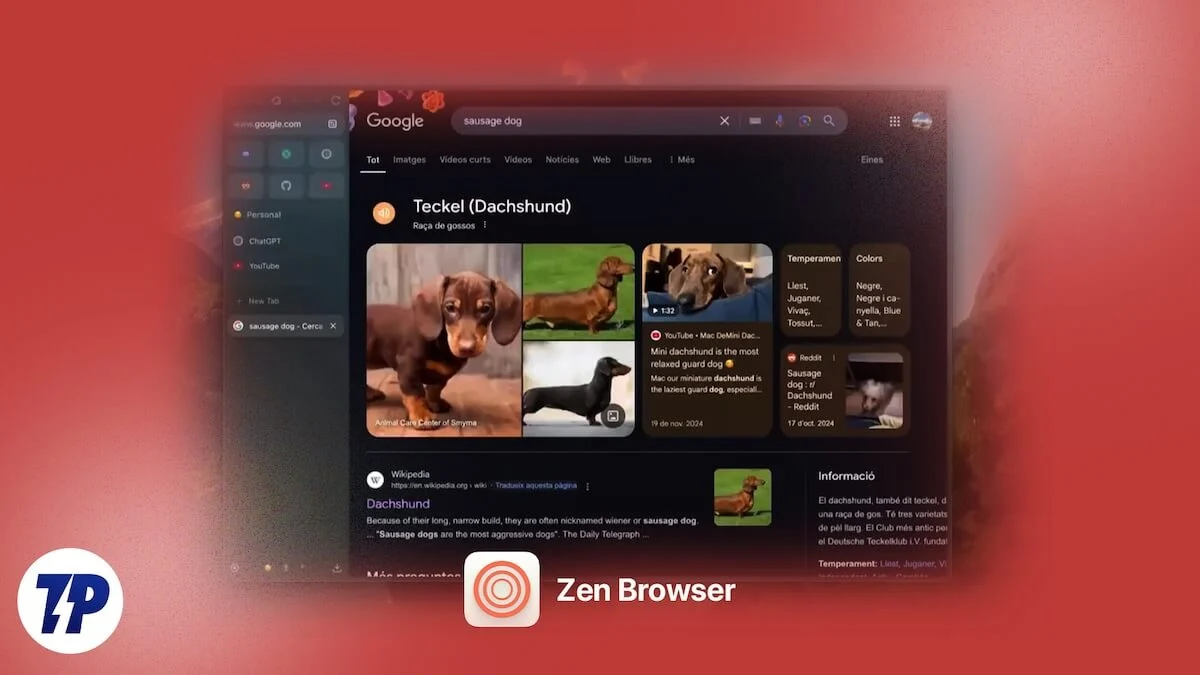
Manajemen tab telah berkembang di Google Chrome, namun masih belum yang terbaik. Ini mendorong RAM dan prosesor hingga batasnya dan hanya membuat PC Anda tersendat. Untungnya, saya menemukan solusinya: Zen Browser. Ini adalah browser yang hebat, terutama bagi penimbun tab. Dalam panduan ini, kami akan memandu Anda melalui Browser Zen dan menjelaskan mengapa ini adalah cawan suci bagi pengguna yang mahir.
Daftar isi
Fitur yang menjadikan Zen Browser terbaik dalam pengelolaan tab
Ada banyak fitur yang menjadikan Zen Browser pengganti sempurna untuk Google Chrome, FireFox, dan browser Chromium lainnya. Namun sebelum kita membahasnya, perlu Anda ketahui bahwa Zen sendiri merupakan browser berbasis Firefox yang pada dasarnya mengusung mesin privasi Firefox. Hal ini terutama dimungkinkan karena Firefox adalah browser sumber terbuka, yang memungkinkan pengembang untuk menghasilkan versi browser yang berbeda.
Namun hal ini membawa kita pada sorotan utama dari browser Zen ini, yang begitu menarik sehingga memikat saya, seorang pengguna setia browser Google Chrome, untuk menggunakannya.
Tab vertikal yang sebenarnya masuk akal
Hal pertama yang akan langsung Anda sadari segera setelah Anda menginstal Zen Browser adalah semua tab Anda akan dipindahkan dari atas. Mereka ditempatkan di sidebar di sebelah kiri. Sejujurnya, pada awalnya, saya merasa agak tidak nyaman, dan selalu meraih tab saya di bagian atas hanya untuk menemukannya terletak di samping. Namun yang mengejutkan saya, ketika saya mulai menggunakan Zen Browser, semua tab ada di dekat saya (karena alasan tertentu, panel samping lebih terlihat daripada bilah atas). Di sana saya menggunakan Zen seperti seorang profesional dan dalam prosesnya juga memahami mengapa tab vertikal lebih masuk akal.
Selain visibilitas, tab vertikal memungkinkan Anda membaca judul halaman secara lengkap, meskipun Anda memiliki seratus tab yang terbuka. Anda dapat menelusurinya dan menampilkan judulnya tanpa mengecilkannya. Jika Anda ingin meminimalkan kekacauan, Anda dapat menggunakan “Mode Ringkas”. Dalam mode ini, sidebar hanya muncul saat Anda mengarahkan mouse ke atasnya. Manfaatnya adalah Anda mendapatkan 100% real estate layar Anda.
Ruang kerja untuk organisasi tab
Fitur mematikan lainnya yang menjadikan Zen Browser salah satu yang terbaik bagi penimbun tab adalah fitur “Ruang Kerja”. Di Chrome, baik Anda menjelajahi web untuk berbelanja, bekerja, atau YouTube, semua tab Anda bertumpuk di bagian atas dalam tumpukan yang berantakan. Tidak ada organisasi apa pun. Dengan Zen Workspaces, Anda dapat mengaturnya dan menetapkan ikon untuk membedakannya dengan mudah.

Bagaimana cara kerjanya? Anda membuat Ruang Kerja bernama "Kerja" dan lainnya bernama "Dingin". Sekarang, yang perlu Anda lakukan hanyalah menetapkan semua tab di bawah setiap kategori. Jadi, saat berikutnya Anda mengeklik ruang kerja “Kerja”, semua tab terkait pekerjaan Anda akan terisi. Sama dengan “Chill” dan ruang kerja lain yang telah Anda buat.
Anda bahkan dapat menetapkan profil tertentu ke ruang kerja. Ingin masuk ke Gmail kantor Anda di satu ruang kerja dan Gmail pribadi di ruang lain? Zen menanganinya secara asli tanpa memerlukan jendela penyamaran.
Split View membuat penjelajahan menjadi menyenangkan
Saat Anda mencoba mengubah ukuran jendela Chrome untuk melihat atau menggunakannya secara berdampingan? Itu kikuk. Zen Browser menjadikannya lancar dan lancar. Tab tampilan berdampingan memudahkan untuk melakukan referensi silang atau menambahkan detail dari sumber resmi. Anda juga dapat menggunakan fitur ini untuk membandingkan berbagai hal. Dengan Zen Browser, fitur Split View asli memungkinkan Anda memilih beberapa tab dengan menekan Ctrl + klik dan klik kanan untuk Split View. Ini memisahkan jendela menjadi dua bagian.
Ini dia hal bagusnya. Meskipun sebagian besar browser mengizinkan pemisahan vertikal, Zen mendukung kisi. Anda dapat memiliki hingga empat tab yang disusun dalam satu kotak. Meskipun hal ini mungkin bukan ide yang baik untuk monitor atau laptop kecil, jika Anda memiliki laptop layar lebar, Anda dapat memiliki empat tab yang memenuhi layar dan dengan mudah mengakses informasi satu sama lain.
Zen Glance memungkinkan Anda beralih di antara tab yang paling sering Anda gunakan
Meskipun ini mungkin fitur kecil, ini cukup penting. Ini menghemat banyak waktu terutama ketika Anda sedang mengerjakan sebuah proyek. Berapa kali Anda menekan Ctrl dan mengeklik tautan untuk membuka jendela di tab baru, lalu membiarkannya di sana selama 5-10 hari ke depan? Dengan Zen Glance, segalanya menjadi lebih rapi.
Dengan fitur ini, Anda dapat melihat pratinjau tautan tanpa mengekliknya dan membukanya di tab baru. Ini membuka tautan di jendela sementara, yang dengannya Anda dapat memeriksa info, mencatatnya, dan setelah selesai, klik saja. Ini mencegah tab dari tab yang tidak diperlukan menempati ruang.
Zen Mods melepaskan binatang buas di dalamnya
Sama seperti Google Chrome dan Firefox yang memiliki toko ekstensi masing-masing, yang menambahkan banyak fitur yang tidak tersedia secara resmi, Zen juga memiliki toko kecil tapi bagus bernama Zen Mods. Ada beberapa mod yang dapat Anda instal untuk Zen Browser dan mendapatkan modifikasi buatan komunitas dengan satu klik.
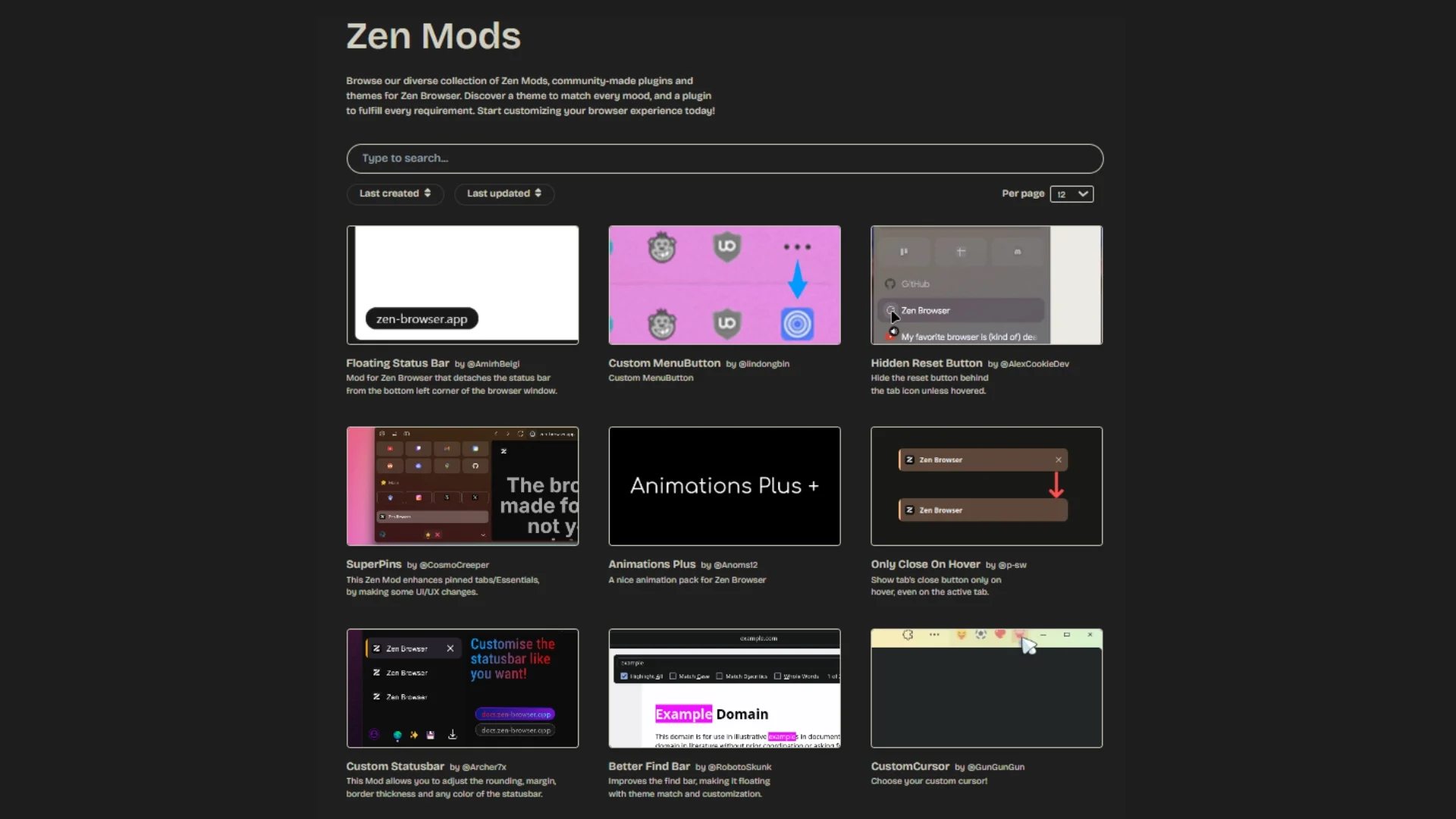
Ada banyak mod menyenangkan yang tersedia di toko, tetapi ada beberapa yang saya gunakan secara pribadi. Ini termasuk Bilah URL Super, yang memberi Anda prediksi dan visual penelusuran yang lebih baik. Lalu ada Floating Status Bar yang menyembunyikan pratinjau URL di bagian bawah layar hingga Anda mengarahkan kursor ke atasnya. Jika Anda menyukai penyesuaian, Anda dapat menginstal mod Tema Khusus yang memungkinkan Anda mengubah warna dan suasana browser sepenuhnya.
Apakah ini layak untuk ditukar?
Zen Browser saat ini masih dalam versi beta, yang berarti pembaruan akan sering dilakukan, dan Anda mungkin mengalami gangguan di sana-sini. Namun, untuk penimbun tab, yang merupakan salah satu tugas paling brutal yang harus ditangani browser, Zen Browser tidak mengecewakan saya sampai sekarang. Berikut beberapa alasan mengapa saya yakin Anda juga harus beralih dari Google Chrome atau Firefox ke Zen, atau setidaknya mencobanya:
- Dengan mudah dan lancar mengelola 20+ tab dan bahkan lebih banyak lagi.
- Saya telah menggunakan ini secara rutin selama beberapa waktu, dan tidak ada masalah.
- Jika Anda kewalahan dengan cara browser lain menangani tab yang menghabiskan sumber daya, Zen adalah solusi terbaik Anda.
- Privasi adalah inti dari Zen karena didasarkan pada mesin Firefox. Jadi, tidak ada data yang tergores seperti Google Chrome.
- Zen Mods sangat bagus dan memiliki banyak alat menyenangkan yang diharapkan akan semakin matang seiring berjalannya waktu.
Unduh Peramban Zen
Zen Browser adalah yang terbaik untuk manajemen tab
Saya meninggalkan Google Chrome beberapa waktu lalu dan saat ini saya menggunakan browser Internet Samsung di desktop dan ponsel Android saya. Bahkan di iPhone saya, saya terjebak dengan Safari, bukan Google Chrome. Alasannya sederhana: browser Internet Samsung memberi Anda opsi dan pengalaman AI yang lebih baik daripada Google Chrome. Namun, untuk tab, Zen Browser adalah pilihan saya, dan Anda juga harus mencobanya.