
Browser Zen: Un Sfânt Graal pentru acaparatorii de file ca mine
Publicat: 2026-01-30În calitate de scriitor de conținut și recenzor de tehnologie, trebuie să efectuez cercetări ample. O mulțime de cercetări înseamnă o cronologie haotică a cercetării - peste 50 de file microscopice strânse atât de strâns încât nici măcar nu poți vedea numele site-ului sau pictograma. Dacă ești și tu în aceeași linie de domeniu, care implică multă cercetare, atunci ești prietenul meu, un „Tab Hoarder”. Nu închidem filele pentru că s-ar putea să avem nevoie de ele, dar uneori ajungem să nu le folosim deloc.
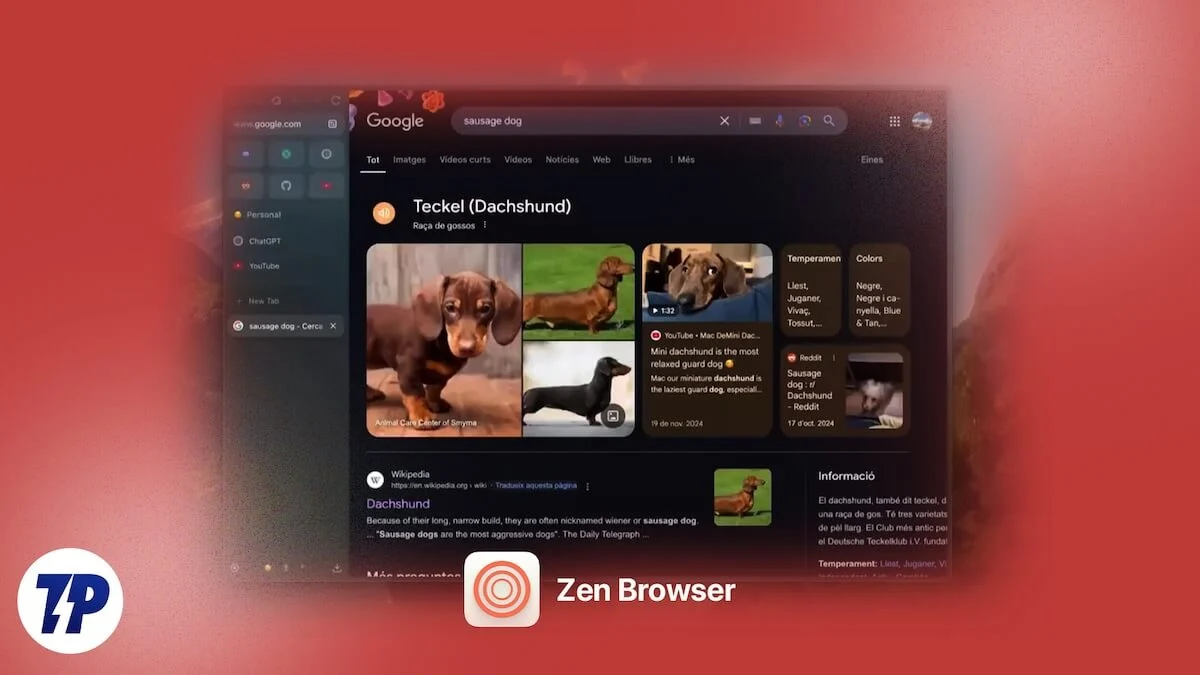
Gestionarea filelor a evoluat pe Google Chrome, dar încă nu este cea mai bună. Împinge memoria RAM și procesorul la limită și doar face ca computerul să se bâlbâie. Din fericire, am găsit o soluție: Zen Browser. Este un browser grozav, mai ales pentru cei care acumulează file. În acest ghid, vă vom ghida prin intermediul browserului Zen și vă vom explica de ce este Sfântul Graal pentru utilizatorii cu putere.
Cuprins
Caracteristici care fac din Zen Browser cel mai bun în gestionarea file-urilor
Există o mulțime de funcții care fac din Zen Browser înlocuitorul perfect pentru Google Chrome, FireFox și alte browsere Chromium. Dar înainte de a ajunge la asta, ar trebui să știți că Zen însuși este un browser bazat pe Firefox, care practic aduce motorul de confidențialitate al Firefox. Acest lucru a fost posibil în principal deoarece Firefox este un browser open-source, care permite dezvoltatorilor să vină cu diferite versiuni ale browserului.
Dar asta ne aduce la principalele puncte de atracție ale acestui browser Zen, care au fost atât de convingătoare încât m-a atras pe mine, un utilizator hardcore al browserului Google Chrome, să-l folosesc.
File verticale care chiar au sens
Primul lucru pe care îl veți observa instantaneu de îndată ce instalați Zen Browser este că toate filele dvs. vor fi mutate de sus. Sunt plasate într-o bară laterală din stânga. Sincer, la început, m-am simțit puțin inconfortabil și întotdeauna întindeam mâna de sus pentru a-mi găsi filele doar pentru a le găsi odihnindu-se în lateral. Dar spre surprinderea mea, pe măsură ce am început să folosesc Zen Browser, toate filele erau în apropierea mea (din anumite motive, panourile laterale sunt mai vizibile decât bara de sus). Acolo foloseam Zen ca un profesionist și în acest proces am înțeles și de ce filele verticale au mai mult sens.
Pe lângă vizibilitate, filele verticale vă permit să citiți titlul complet al paginii, chiar dacă aveți o sută de file deschise. Puteți derula printre ele și aveți titlul vizibil fără a le micșora. Dacă doriți să minimizați dezordinea, atunci puteți utiliza „Modul compact”. În acest mod, bara laterală apare numai când treceți mouse-ul peste ea. Avantajul este că obțineți 100% din imobilul pe ecran.
Spații de lucru pentru organizarea filelor
O altă caracteristică ucigașă care face din Zen Browser unul dintre cele mai bune pentru acaparatorii de file este funcția „Spatii de lucru”. În Chrome, indiferent dacă navigați pe web pentru cumpărături, serviciu sau YouTube, toate filele sunt adunate în partea de sus într-o grămadă dezordonată. Nicio organizație. Cu Zen Workspaces, le puteți organiza și aloca o pictogramă pentru a le distinge cu ușurință.

Cum funcționează? Creați un spațiu de lucru numit „Work” și altul numit „Chill”. Acum, tot ce trebuie să faceți este să atribuiți toate filele din fiecare categorie. Deci, data viitoare când faceți clic pe spațiul de lucru „Lucrător”, toate filele dvs. legate de muncă vor fi populate. La fel cu „Chill” și alte spații de lucru pe care le-ați creat.
Puteți chiar să atribuiți anumite profiluri spațiilor de lucru. Doriți să fiți conectat la serviciul Gmail într-un spațiu de lucru și la Gmail personal pe celălalt? Zen se ocupă de asta în mod nativ, fără a avea nevoie de ferestre incognito.
Split View face navigarea distractiv
Când încercați să redimensionați ferestrele Chrome pentru a le vizualiza sau a le folosi una lângă alta? Este incomod. Zen Browser îl face neted și fluid. Filele de vizualizare una lângă alta fac mai ușor să faceți referințe încrucișate sau să adăugați detalii dintr-o sursă oficială. De asemenea, puteți utiliza această funcție pentru a compara lucruri. Cu Zen Browser, caracteristica nativă Split View vă permite să selectați mai multe file apăsând Ctrl + clic și făcând clic dreapta pentru Split View. Acest lucru separă ferestrele în două secțiuni.
Aici vin lucrurile bune. În timp ce majoritatea browserelor permit împărțiri verticale, Zen acceptă grile. Puteți avea până la patru file plasate într-o grilă. Deși s-ar putea să nu fie o idee bună cu monitoare sau laptopuri mici, dacă aveți un laptop cu ecran lat, puteți avea patru file să umple ecranul și să accesați cu ușurință informații unul de la celălalt.
Zen Glance vă permite să comutați între cele mai utilizate file
Deși aceasta poate fi o caracteristică mică, este destul de importantă. Vă economisește mult timp, mai ales atunci când lucrați la un proiect. De câte ori ați apăsat Ctrl și ați dat clic pe link pentru a deschide fereastra într-o filă nouă, doar pentru a o lăsa acolo pentru următoarele 5-10 zile? Cu Zen Glance, lucrurile devin puțin dezordonate.
Cu această funcție, puteți previzualiza linkul fără să faceți clic pe el și să îl deschideți într-o filă nouă. Deschide linkul într-o fereastră temporară, folosind care puteți verifica informații, le puteți nota și, când ați terminat, faceți clic departe. Împiedică filele de la file inutile să ocupe spațiu.
Zen Mods dezlănțuie bestia din interior
La fel cum Google Chrome și Firefox au propriile lor magazine de extensii, care adaugă o mulțime de funcții care altfel nu sunt disponibile oficial, Zen are și un magazin mic, dar grozav, numit Zen Mods. Există mai multe moduri pe care le puteți instala pentru Zen Browser și puteți obține modificări create de comunitate cu un singur clic.
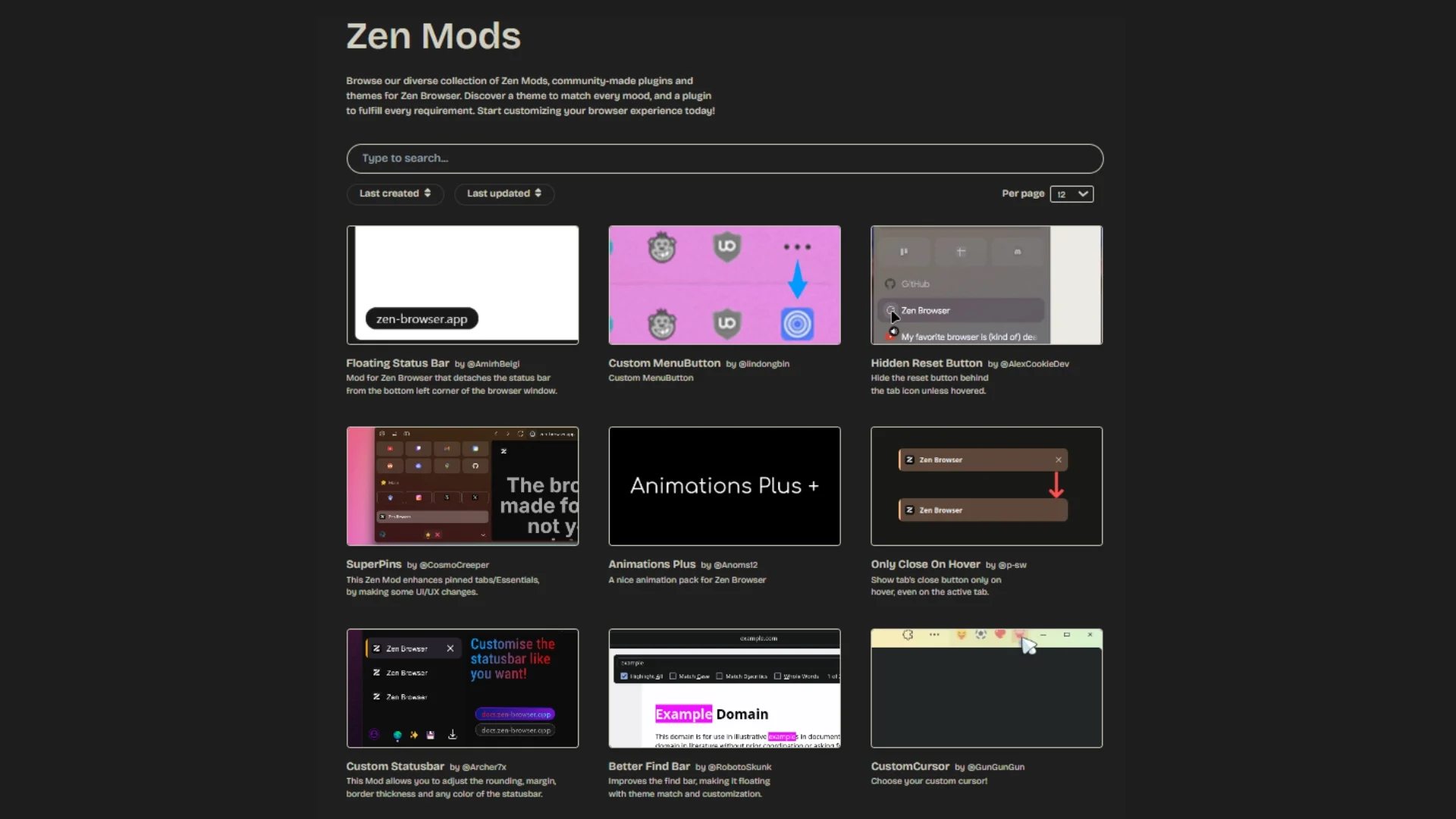
Există o mulțime de moduri distractive disponibile în magazin, dar există câteva pe care le folosesc personal. Aceasta include Super Bara URL, care vă oferă previziuni de căutare și imagini mai bune. Apoi există o bară de stare flotantă care ascunde previzualizarea URL în partea de jos a ecranului până când treceți cu mouse-ul peste ea. Dacă vă plac personalizările, atunci puteți instala modulul Teme personalizate care vă permite să schimbați complet culoarea și vibrația browserului.
Merită schimbarea?
Browserul Zen este în prezent în versiune beta, ceea ce înseamnă că actualizările vor fi trimise frecvent și este posibil să întâmpinați sughițuri ici și colo. Cu toate acestea, pentru un acumulator de file, care este una dintre cele mai brutale sarcini pe care trebuie să le gestioneze un browser, Zen Browser nu m-a dezamăgit până acum. Iată câteva motive pentru care cred că ar trebui să treceți și de la Google Chrome sau Firefox la Zen, sau cel puțin să încercați:
- Gestionează cu ușurință și foarte ușor peste 20 de file și chiar mai multe.
- Îl folosesc în mod regulat de ceva timp și nu au apărut probleme.
- Dacă sunteți copleșit de modul în care alte browsere gestionează filele care obțin resurse, Zen este cea mai bună soluție.
- Confidențialitatea este în centrul Zen, deoarece se bazează pe motorul Firefox. Deci, nicio răzuire a datelor similară cu Google Chrome.
- Modurile Zen sunt grozave și au o mulțime de instrumente distractive despre care se așteaptă să se maturizeze doar cu timpul.
Descărcați Zen Browser
Zen Browser este cel mai bun pentru gestionarea filelor
Am renunțat la Google Chrome cu ceva timp în urmă și acum folosesc browserul de internet Samsung pe desktop și pe telefonul meu Android. Chiar și pe iPhone-ul meu, am rămas cu Safari în loc de Google Chrome. Motivul este simplu: browserul de internet Samsung vă oferă opțiuni mai bune și o experiență AI decât Google Chrome. Cu toate acestea, pentru file, Zen Browser este alegerea mea și ar trebui să-l încercați.