
Zen Browser: จอกศักดิ์สิทธิ์สำหรับผู้สะสมแท็บเช่นฉัน
เผยแพร่แล้ว: 2026-01-30ในฐานะนักเขียนเนื้อหาและผู้ตรวจสอบเทคโนโลยี ฉันต้องทำการวิจัยอย่างกว้างขวาง การวิจัยจำนวนมากหมายถึงลำดับเวลาของการค้นคว้าที่วุ่นวาย — แท็บขนาดเล็กกว่า 50 แท็บบีบแน่นจนมองไม่เห็นชื่อเว็บไซต์หรือไอคอน หากคุณอยู่ในสายงานเดียวกันซึ่งเกี่ยวข้องกับการค้นคว้ามากมาย คุณคือเพื่อนของฉัน “Tab Hoarder” เราไม่ปิดแท็บเพราะอาจจำเป็นต้องใช้ แต่บางครั้งก็ไม่ได้ใช้งานเลย
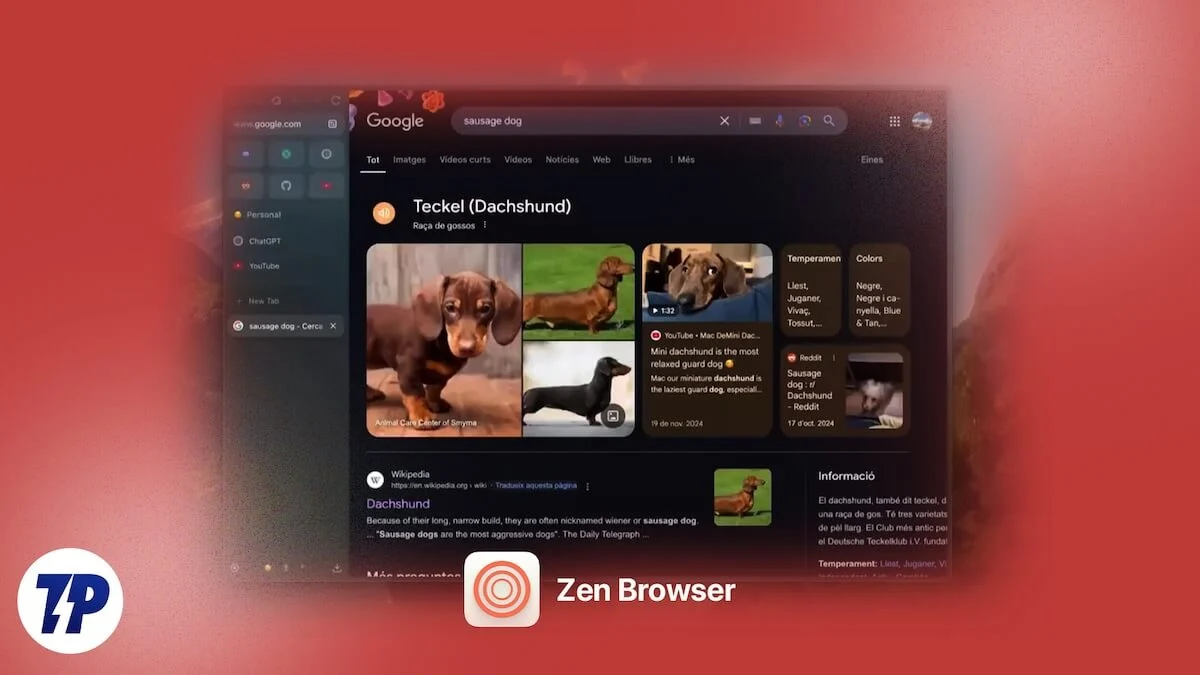
การจัดการแท็บได้รับการพัฒนาบน Google Chrome แต่ก็ยังไม่ได้ดีที่สุด มันผลักดัน RAM และโปรเซสเซอร์ถึงขีดจำกัด และทำให้พีซีของคุณพูดติดอ่าง โชคดีที่ฉันพบวิธีแก้ปัญหา: Zen Browser เป็นเบราว์เซอร์ที่ยอดเยี่ยม โดยเฉพาะสำหรับผู้สะสมแท็บ ในคู่มือนี้ เราจะแนะนำคุณเกี่ยวกับเบราว์เซอร์ Zen และอธิบายว่าเหตุใด Zen Browser จึงเป็นจอกศักดิ์สิทธิ์สำหรับผู้ใช้ระดับสูง
สารบัญ
คุณสมบัติที่ทำให้ Zen Browser ดีที่สุดในการจัดการแท็บ
มีคุณสมบัติมากมายที่ทำให้ Zen Browser เข้ามาแทนที่ Google Chrome, FireFox และเบราว์เซอร์ Chromium อื่นๆ ได้อย่างสมบูรณ์แบบ แต่ก่อนที่เราจะไปถึงจุดนั้น คุณควรรู้ว่า Zen นั้นเป็นเบราว์เซอร์ที่ใช้ Firefox ซึ่งโดยพื้นฐานแล้วจะนำกลไกความเป็นส่วนตัวของ Firefox มาใช้ สิ่งนี้เป็นไปได้หลักๆ เนื่องจาก Firefox เป็นเบราว์เซอร์แบบโอเพ่นซอร์ส ซึ่งช่วยให้นักพัฒนาสามารถคิดรูปแบบเบราว์เซอร์ที่แตกต่างกันได้
แต่นั่นนำเราไปสู่ไฮไลท์หลักของเบราว์เซอร์ Zen ซึ่งน่าสนใจมากจนล่อลวงให้ฉันซึ่งเป็นผู้ใช้เบราว์เซอร์ Google Chrome ตัวยงให้ใช้งานมัน
แท็บแนวตั้งที่สมเหตุสมผลจริงๆ
สิ่งแรกที่คุณจะสังเกตได้ทันทีเมื่อคุณติดตั้ง Zen Browser ก็คือแท็บทั้งหมดของคุณจะถูกย้ายจากด้านบน พวกมันถูกวางไว้ในแถบด้านข้างทางด้านซ้าย จริงๆ แล้ว ในตอนแรกฉันรู้สึกไม่สบายใจนิดหน่อย และมักจะเอื้อมมือไปที่แถบด้านบนเสมอเพื่อพบว่ามันวางอยู่ข้างๆ แต่ที่ฉันประหลาดใจคือเมื่อฉันเริ่มใช้ Zen Browser แท็บทั้งหมดก็อยู่ใกล้ฉัน (ด้วยเหตุผลบางประการ แผงด้านข้างจึงมองเห็นได้ชัดเจนกว่าแถบด้านบน) ที่นั่นฉันใช้ Zen อย่างมืออาชีพ และในกระบวนการนี้ก็เข้าใจด้วยว่าทำไมแท็บแนวตั้งจึงสมเหตุสมผลมากกว่า
นอกเหนือจากการมองเห็นแล้ว แท็บแนวตั้งยังช่วยให้คุณอ่านชื่อเต็มของหน้าได้ แม้ว่าคุณจะเปิดแท็บไว้เป็นร้อยแท็บก็ตาม คุณสามารถเลื่อนดูและแสดงชื่อได้โดยไม่ย่อขนาด หากคุณต้องการลดความยุ่งเหยิง คุณสามารถใช้ "โหมดกะทัดรัด" ได้ ในโหมดนี้ แถบด้านข้างจะปรากฏเฉพาะเมื่อคุณวางเมาส์ไว้เหนือแถบด้านข้างเท่านั้น ข้อดีคือคุณจะได้รับพื้นที่หน้าจอ 100%
พื้นที่ทำงานสำหรับการจัดระเบียบแท็บ
ฟีเจอร์ที่ยอดเยี่ยมอีกอย่างที่ทำให้ Zen Browser เป็นหนึ่งในฟีเจอร์ที่ดีที่สุดสำหรับผู้สะสมแท็บก็คือฟีเจอร์ “พื้นที่ทำงาน” ใน Chrome ไม่ว่าคุณจะท่องเว็บเพื่อช็อปปิ้ง ทำงาน หรือ YouTube แท็บทั้งหมดของคุณจะถูกรวบรวมไว้ที่ด้านบนสุดเป็นกองยุ่งๆ ไม่มีองค์กรใดๆ. ด้วย Zen Workspaces คุณสามารถจัดระเบียบและกำหนดไอคอนเพื่อแยกความแตกต่างได้อย่างง่ายดาย

มันทำงานยังไง? คุณสร้างพื้นที่ทำงานชื่อ "งาน" และอีกพื้นที่หนึ่งชื่อ "ชิลล์" ตอนนี้สิ่งที่คุณต้องทำคือกำหนดแท็บทั้งหมดในแต่ละหมวดหมู่ ดังนั้น ครั้งถัดไปที่คุณคลิกพื้นที่ทำงาน "งาน" แท็บที่เกี่ยวข้องกับงานทั้งหมดของคุณจะถูกเติมเข้าไป เช่นเดียวกับ "Chill" และพื้นที่ทำงานอื่นๆ ที่คุณสร้างขึ้น
คุณยังสามารถกำหนดโปรไฟล์เฉพาะให้กับพื้นที่ทำงานได้อีกด้วย ต้องการเข้าสู่ระบบ Gmail ที่ทำงานของคุณในพื้นที่ทำงานหนึ่งและ Gmail ส่วนตัวในอีกที่หนึ่งหรือไม่ Zen จัดการสิ่งนั้นได้โดยไม่ต้องใช้หน้าต่างที่ไม่ระบุตัวตน
Split View ทำให้การท่องเว็บเป็นเรื่องสนุก
เมื่อคุณพยายามปรับขนาดหน้าต่าง Chrome เพื่อดูหรือใช้งานเคียงข้างกัน มันเทอะทะ Zen Browser ทำให้มันราบรื่นและลื่นไหล แท็บการดูแบบเคียงข้างกันทำให้ง่ายต่อการอ้างอิงเนื้อหาหรือเพิ่มรายละเอียดจากแหล่งข้อมูลอย่างเป็นทางการ คุณยังสามารถใช้คุณสมบัตินี้เพื่อเปรียบเทียบสิ่งต่าง ๆ ด้วย Zen Browser คุณสมบัติ Split View ดั้งเดิมจะทำให้คุณสามารถเลือกหลายแท็บได้โดยการกด Ctrl + คลิก และคลิกขวาเพื่อ Split View ซึ่งจะแยกหน้าต่างออกเป็นสองส่วน
มาแล้วสิ่งดีๆ. แม้ว่าเบราว์เซอร์ส่วนใหญ่จะอนุญาตให้แยกแนวตั้งได้ แต่ Zen ก็รองรับกริด คุณสามารถมีแท็บเรียงต่อกันได้สูงสุดสี่แท็บในตาราง แม้ว่าจอภาพหรือแล็ปท็อปขนาดเล็กอาจไม่ใช่ความคิดที่ดี แต่หากคุณมีแล็ปท็อปที่มีหน้าจอกว้าง คุณสามารถมีแท็บสี่แท็บเต็มหน้าจอและเข้าถึงข้อมูลระหว่างกันได้อย่างง่ายดาย
Zen Glance ให้คุณสลับระหว่างแท็บที่ใช้บ่อยที่สุด
แม้ว่านี่อาจเป็นคุณสมบัติเล็กๆ แต่ก็ค่อนข้างสำคัญ ช่วยให้คุณประหยัดเวลาได้มากโดยเฉพาะเมื่อคุณกำลังทำงานในโครงการ กี่ครั้งแล้วที่คุณกด Ctrl แล้วคลิกลิงก์เพื่อเปิดหน้าต่างในแท็บใหม่ แต่ปล่อยทิ้งไว้อีก 5-10 วันข้างหน้าเท่านั้น ด้วย Zen Glance สิ่งต่างๆ จะไม่เกะกะเล็กน้อย
ด้วยฟีเจอร์นี้ คุณสามารถดูตัวอย่างลิงก์โดยไม่ต้องคลิกและเปิดในแท็บใหม่ โดยจะเปิดลิงก์ในหน้าต่างชั่วคราว ซึ่งคุณสามารถตรวจสอบข้อมูล จดบันทึกไว้ และเมื่อเสร็จแล้ว คลิกออกไป ช่วยป้องกันแท็บจากแท็บที่ไม่จำเป็นจากการครอบครองพื้นที่
Zen Mods ปลดปล่อยสัตว์ร้ายที่อยู่ภายใน
เช่นเดียวกับ Google Chrome และ Firefox ที่มีส่วนขยายร้านค้าของตัวเอง ซึ่งเพิ่มคุณสมบัติมากมายที่ไม่มีให้บริการอย่างเป็นทางการ Zen ก็มีร้านค้าเล็กๆ แต่ยอดเยี่ยมที่เรียกว่า Zen Mods มี mod หลายตัวที่คุณสามารถติดตั้งสำหรับ Zen Browser และรับการดัดแปลงที่สร้างโดยชุมชนได้ด้วยคลิกเดียว
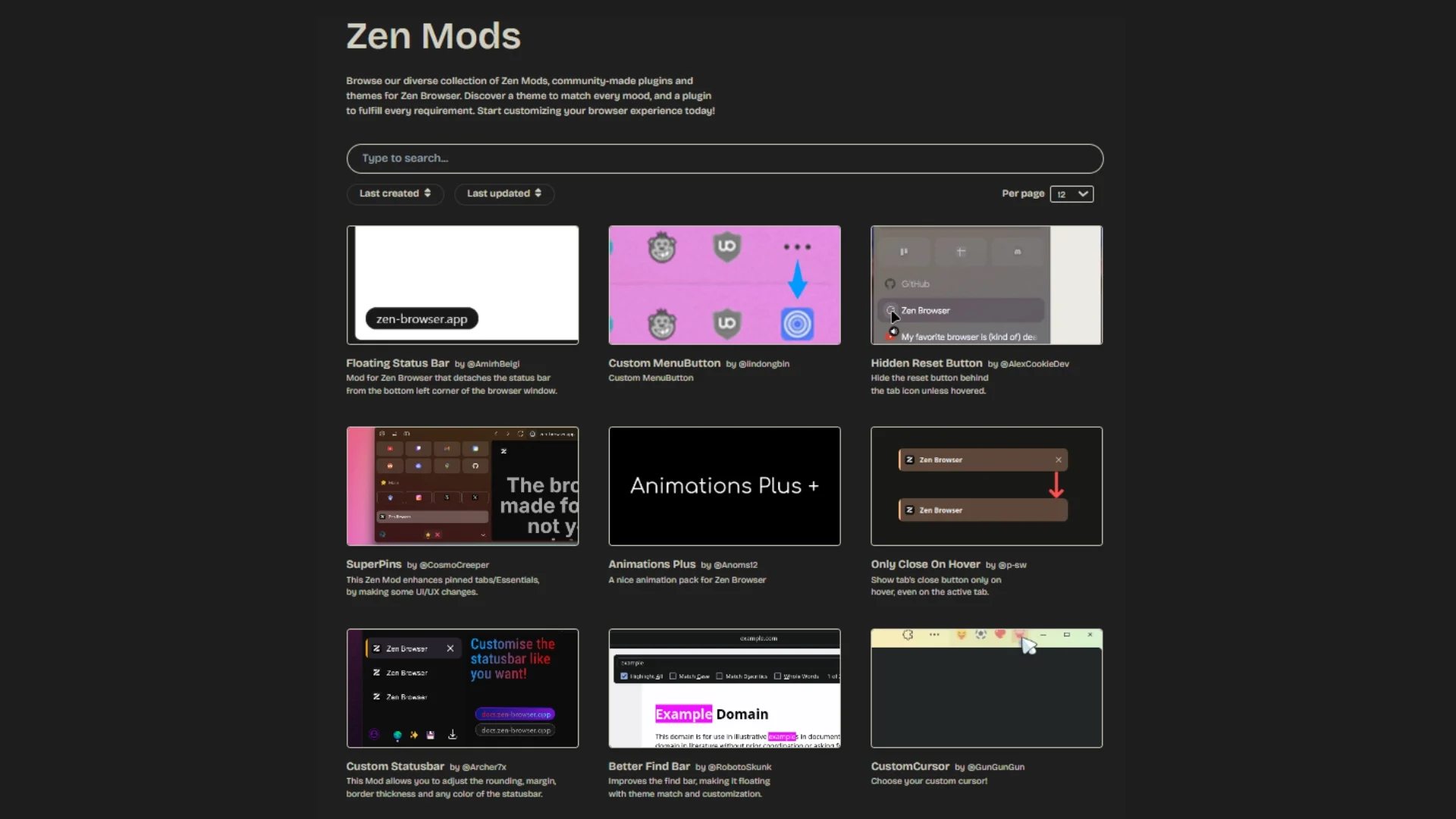
มีม็อดสนุกๆ มากมายในร้านค้า แต่มีม็อดบางส่วนที่ฉันใช้เป็นการส่วนตัว ซึ่งรวมถึงแถบ Super URL ซึ่งช่วยให้คุณคาดคะเนการค้นหาและภาพได้ดีขึ้น จากนั้นจะมีแถบสถานะแบบลอยซึ่งจะซ่อนตัวอย่าง URL ที่ด้านล่างของหน้าจอจนกว่าคุณจะวางเมาส์เหนือมัน หากคุณรักการปรับแต่ง คุณสามารถติดตั้งม็อดธีมแบบกำหนดเองที่ให้คุณเปลี่ยนสีและบรรยากาศของเบราว์เซอร์ได้อย่างสมบูรณ์
มันคุ้มไหมที่จะเปลี่ยน?
ขณะนี้ Zen Browser อยู่ในช่วงเบต้า ซึ่งหมายความว่าจะมีการอัพเดตบ่อยครั้ง และคุณอาจประสบปัญหาสะดุดที่นี่และที่นั่น อย่างไรก็ตาม สำหรับผู้สะสมแท็บซึ่งเป็นหนึ่งในงานที่โหดร้ายที่สุดที่เบราว์เซอร์ต้องรับมือ Zen Browser ก็ไม่ทำให้ฉันผิดหวังในตอนนี้ ต่อไปนี้เป็นเหตุผลบางประการที่ทำให้ฉันเชื่อว่าคุณควรเปลี่ยนจาก Google Chrome หรือ Firefox เป็น Zen หรืออย่างน้อยก็ลองดู:
- มันจัดการแท็บมากกว่า 20 แท็บและมากกว่านั้นได้อย่างง่ายดายและราบรื่นมาก
- ฉันใช้สิ่งนี้เป็นประจำมาระยะหนึ่งแล้วและก็ไม่มีปัญหา
- หากคุณรู้สึกหนักใจกับวิธีที่เบราว์เซอร์อื่นจัดการกับแท็บที่ใช้ทรัพยากรมาก Zen คือทางออกที่ดีที่สุดของคุณ
- ความเป็นส่วนตัวเป็นหัวใจสำคัญของ Zen เนื่องจากอิงตามเอ็นจิ้น Firefox ดังนั้นจึงไม่มีการขูดข้อมูลแบบ Google Chrome
- Zen Mods นั้นยอดเยี่ยมและมีเครื่องมือสนุกๆ มากมายที่คาดว่าจะเติบโตตามกาลเวลาเท่านั้น
ดาวน์โหลดเบราว์เซอร์ Zen
Zen Browser ดีที่สุดสำหรับการจัดการแท็บ
ฉันเลิกใช้ Google Chrome มาระยะหนึ่งแล้ว และตอนนี้กำลังใช้อินเทอร์เน็ตเบราว์เซอร์ Samsung บนเดสก์ท็อปและบนโทรศัพท์ Android ของฉัน แม้แต่บน iPhone ของฉัน ฉันยังติดอยู่กับ Safari แทนที่จะเป็น Google Chrome เหตุผลง่ายๆ ก็คือ อินเทอร์เน็ตเบราว์เซอร์ Samsung ให้ตัวเลือกและประสบการณ์ AI ที่ดีกว่า Google Chrome แก่คุณ อย่างไรก็ตาม สำหรับแท็บต่างๆ Zen Browser คือตัวเลือกของฉัน และคุณควรลองใช้ดูด้วย