
Navigateur Zen : un Saint Graal pour les collectionneurs d'onglets comme moi
Publié: 2026-01-30En tant que rédacteur de contenu et réviseur technologique, je dois mener des recherches approfondies. Beaucoup de recherches signifient un calendrier de recherche chaotique : plus de 50 onglets microscopiques serrés si fort que vous ne pouvez même pas voir le nom du site Web ou l'icône. Si vous êtes également dans le même domaine, qui implique beaucoup de recherches, alors vous êtes mon ami, un « Tab Hoarder ». Nous ne fermons pas les onglets parce que nous pourrions en avoir besoin, mais nous finissons parfois par ne pas les utiliser du tout.
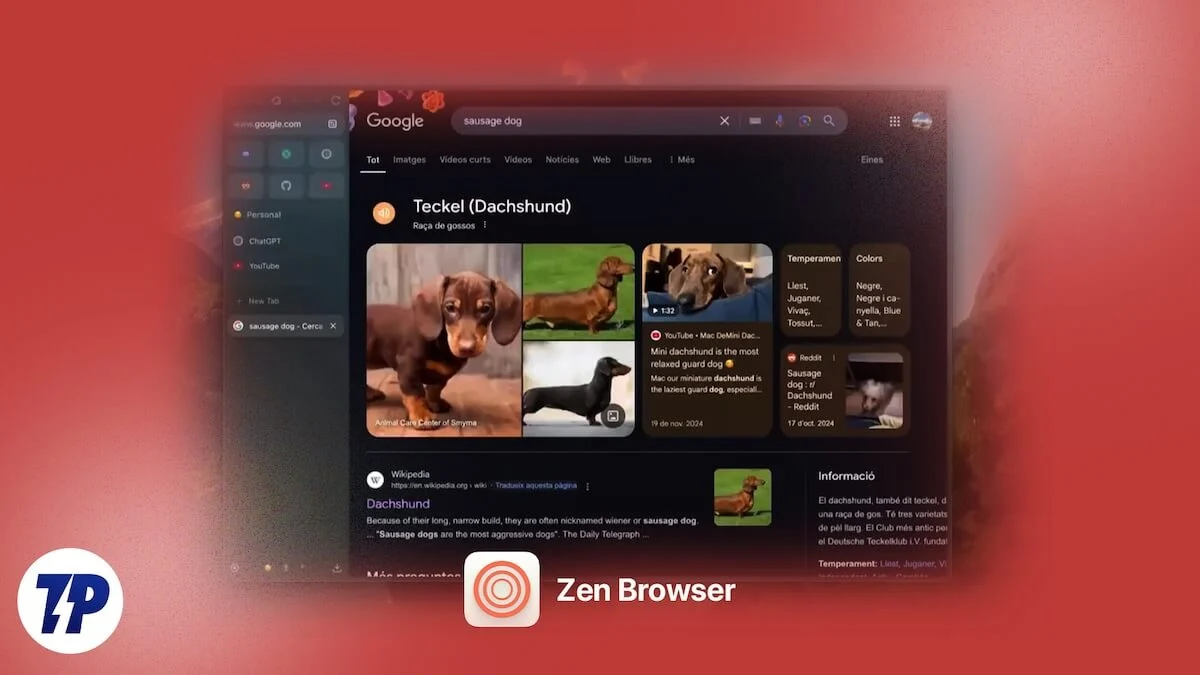
La gestion des onglets a évolué sur Google Chrome, mais elle n'est toujours pas la meilleure. Il pousse la RAM et le processeur à leurs limites et fait simplement bégayer votre PC. Heureusement, j'ai trouvé une solution : Zen Browser. C'est un excellent navigateur, en particulier pour les collectionneurs d'onglets. Dans ce guide, nous vous guiderons à travers le navigateur Zen et vous expliquerons pourquoi il s'agit du Saint Graal pour les utilisateurs expérimentés.
Table des matières
Des fonctionnalités qui font de Zen Browser le meilleur en matière de gestion des onglets
De nombreuses fonctionnalités font de Zen Browser le remplacement idéal de Google Chrome, FireFox et d'autres navigateurs Chromium. Mais avant d’en arriver là, sachez que Zen lui-même est un navigateur basé sur Firefox, qui apporte essentiellement le moteur de confidentialité de Firefox. Cela a été principalement possible parce que Firefox est un navigateur open source, ce qui permet aux développeurs de proposer différentes versions du navigateur.
Mais cela nous amène aux principaux points forts de ce navigateur Zen, qui étaient si convaincants qu'il m'a incité, un utilisateur inconditionnel du navigateur Google Chrome, à l'utiliser.
Des onglets verticaux qui ont vraiment du sens
La première chose que vous remarquerez instantanément dès que vous installez Zen Browser est que tous vos onglets seront déplacés du haut. Ils sont placés dans une barre latérale à gauche. Franchement, au début, j'étais un peu mal à l'aise et je tendais toujours la main vers le haut pour attraper mes languettes pour les trouver posées sur le côté. Mais à ma grande surprise, lorsque j'ai commencé à utiliser Zen Browser, tous les onglets se trouvaient à proximité (pour une raison quelconque, les panneaux latéraux sont plus visibles que la barre supérieure). Là, j'utilisais Zen comme un pro et, ce faisant, je comprenais également pourquoi les onglets verticaux ont plus de sens.
Outre la visibilité, les onglets verticaux vous permettent de lire le titre complet de la page, même si vous avez une centaine d'onglets ouverts. Vous pouvez les faire défiler et afficher le titre sans les réduire. Si vous souhaitez minimiser l’encombrement, vous pouvez utiliser le « Mode Compact ». Dans ce mode, la barre latérale apparaît uniquement lorsque vous passez votre souris dessus. L’avantage est que vous obtenez 100 % de votre espace d’écran.
Espaces de travail pour l'organisation des onglets
Une autre fonctionnalité phare qui fait de Zen Browser l'un des meilleurs pour les collectionneurs d'onglets est la fonctionnalité « Espaces de travail ». Dans Chrome, que vous naviguiez sur le Web pour faire du shopping, travailler ou YouTube, tous vos onglets sont rassemblés en haut dans une pile désordonnée. Aucune organisation du tout. Avec Zen Workspaces, vous pouvez les organiser et leur attribuer une icône pour les distinguer facilement.

Comment ça marche ? Vous créez un espace de travail nommé « Work » et un autre nommé « Chill ». Il ne vous reste plus qu'à attribuer tous les onglets sous chaque catégorie. Ainsi, la prochaine fois que vous cliquerez sur l'espace de travail « Travail », tous vos onglets liés au travail seront remplis. Idem avec le « Chill » et les autres espaces de travail que vous avez créés.
Vous pouvez même attribuer des profils spécifiques aux espaces de travail. Vous souhaitez être connecté à votre compte Gmail professionnel dans un espace de travail et à votre compte Gmail personnel dans l'autre ? Zen gère cela de manière native sans avoir besoin de fenêtres de navigation privée.
Split View rend la navigation amusante
Lorsque vous essayez de redimensionner les fenêtres Chrome pour les afficher ou les utiliser côte à côte ? C'est maladroit. Zen Browser le rend fluide et fluide. Les onglets d'affichage côte à côte facilitent les références croisées ou l'ajout de détails provenant d'une source officielle. Vous pouvez également utiliser cette fonctionnalité pour comparer des éléments. Avec Zen Browser, la fonctionnalité native Split View vous permet de sélectionner plusieurs onglets en appuyant sur Ctrl + clic et en cliquant avec le bouton droit sur Split View. Cela sépare les fenêtres en deux sections.
Voici les bonnes choses. Alors que la plupart des navigateurs autorisent les divisions verticales, Zen prend en charge les grilles. Vous pouvez avoir jusqu'à quatre onglets disposés en mosaïque dans une grille. Bien que cela ne soit peut-être pas une bonne idée avec de petits moniteurs ou des ordinateurs portables, si vous possédez un ordinateur portable à écran large, vous pouvez avoir quatre onglets remplissant l'écran et accéder facilement aux informations les uns des autres.
Zen Glance vous permet de basculer entre vos onglets les plus utilisés
Bien que cela puisse être une petite fonctionnalité, elle est très importante. Cela vous fait gagner beaucoup de temps, surtout lorsque vous travaillez sur un projet. Combien de fois avez-vous appuyé sur Ctrl et cliqué sur le lien pour ouvrir la fenêtre dans un nouvel onglet, pour ensuite la laisser là pendant les 5 à 10 prochains jours ? Avec Zen Glance, les choses deviennent un peu sans encombrement.
Avec cette fonctionnalité, vous pouvez prévisualiser le lien sans cliquer dessus et l'ouvrir dans un nouvel onglet. Il ouvre le lien dans une fenêtre temporaire, à l'aide de laquelle vous pouvez vérifier les informations, les noter et, une fois terminé, cliquer. Il empêche les onglets inutiles d’occuper de l’espace.
Zen Mods libère la bête intérieure
Tout comme Google Chrome et Firefox ont leurs propres magasins d'extensions respectifs, qui ajoutent de nombreuses fonctionnalités qui autrement ne seraient pas disponibles officiellement, Zen dispose également d'un petit mais grand magasin appelé Zen Mods. Il existe plusieurs mods que vous pouvez installer pour le navigateur Zen et obtenir les modifications créées par la communauté en un seul clic.
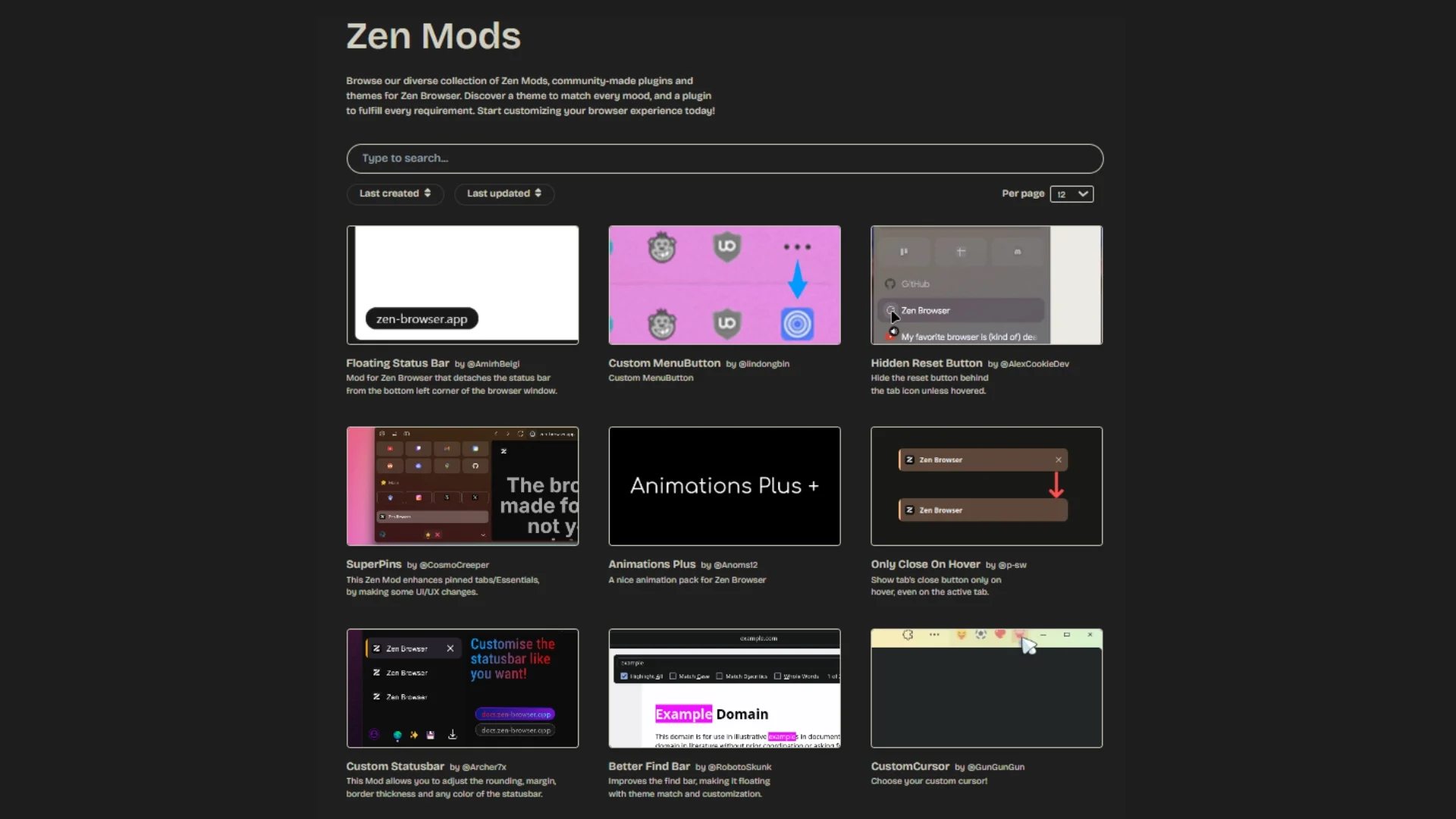
Il existe de nombreux mods amusants disponibles sur la boutique, mais il y en a quelques-uns que j'utilise personnellement. Cela inclut la Super URL Bar, qui vous offre de meilleures prédictions et visuels de recherche. Ensuite, il y a une barre d'état flottante qui masque l'aperçu de l'URL en bas de l'écran jusqu'à ce que vous le survoliez. Si vous aimez les personnalisations, vous pouvez installer le mod Thèmes personnalisés qui vous permet de changer complètement la couleur et l'ambiance du navigateur.
Est-ce que ça vaut le coup de changer ?
Zen Browser est actuellement en version bêta, ce qui signifie que les mises à jour seront fréquentes et que vous pourriez rencontrer des problèmes ici et là. Cependant, pour un accumulateur d'onglets, qui est l'une des tâches les plus brutales qu'un navigateur doit gérer, Zen Browser ne m'a pas déçu pour l'instant. Voici quelques raisons pour lesquelles je pense que vous devriez également passer de Google Chrome ou Firefox à Zen, ou au moins essayer :
- Il gère facilement et très facilement plus de 20 onglets et même plus.
- Je l'utilise régulièrement depuis un bon moment et je n'ai rencontré aucun problème.
- Si vous êtes dépassé par la façon dont les autres navigateurs gèrent les onglets qui monopolisent les ressources, Zen est votre meilleure solution.
- La confidentialité est au cœur de Zen car elle est basée sur le moteur Firefox. Donc, pas de grattage de données de type Google Chrome.
- Les Zen Mods sont géniaux et disposent de nombreux outils amusants qui ne devraient mûrir qu'avec le temps.
Télécharger le navigateur Zen
Zen Browser est le meilleur pour la gestion des onglets
J'ai abandonné Google Chrome il y a quelque temps et j'utilise actuellement le navigateur Internet Samsung sur mon ordinateur de bureau et sur mon téléphone Android. Même sur mon iPhone, je suis resté avec Safari au lieu de Google Chrome. La raison est simple : le navigateur Internet Samsung vous offre de meilleures options et une expérience d'IA que Google Chrome. Cependant, pour les onglets, Zen Browser est mon choix, et vous devriez également l'essayer.