
รูปแบบสีเข้มใน Windows 11: การตั้งค่าที่คุณต้องเปลี่ยนในปี 2569
เผยแพร่แล้ว: 2026-01-31Windows ถือเป็นระบบปฏิบัติการพีซีที่ได้รับความนิยมมากที่สุดในตลาดอย่างไม่ต้องสงสัย ผู้ใช้ต่างชื่นชม Windows สำหรับการปรับแต่ง การใช้งานง่าย ชุดคุณลักษณะ และอื่นๆ อย่างไรก็ตาม Windows มีชื่อเสียงในด้านรูปแบบสีเข้มหลายรูปแบบทั่วทั้ง UI ซึ่งมีเพียงจำนวนที่เพิ่มขึ้นและขัดขวางลักษณะที่เป็นมิตรต่อผู้ใช้ของ Windows คล้ายกับวิธีที่แบรนด์สมาร์ทโฟนจัดส่งโทรศัพท์พร้อมแอปที่ไม่พึงประสงค์ที่ติดตั้งไว้ล่วงหน้า แสดงโฆษณาทั่วทั้งอินเทอร์เฟซ และโปรโมตบริการของตนเองอย่างหนักโดยการส่งการแจ้งเตือนและป๊อปอัป คุณจะประหลาดใจที่ได้เห็นวิธีที่ Windows ใช้รูปแบบสีเข้มมากมาย
ในฐานะผู้ใช้ที่มีความรับผิดชอบ คุณต้องป้องกันตนเองจากการปฏิบัติที่ไม่เหมาะสมดังกล่าว รูปแบบสีเข้มดังกล่าวมักจะปรากฏในรูปแบบของโฆษณา คำแนะนำ บริการ ข้อมูลการใช้งานและการวินิจฉัย และอื่นๆ โชคดีที่คุณสามารถผ่านมันไปได้อย่างง่ายดายโดยการตั้งค่าพีซีของคุณอย่างระมัดระวังและปรับแต่งการตั้งค่าบางอย่าง การทำเช่นนี้จะช่วยให้คุณไม่ตกเป็นเหยื่อของรูปแบบที่มืดมนดังกล่าว ปกป้องความเป็นส่วนตัวของคุณ และลดความเสี่ยงโดยรวมของระบบ อ่านต่อเพื่อเรียนรู้เพิ่มเติมเกี่ยวกับการจัดการกับรูปแบบความมืดใน Windows 11
สารบัญ
รูปแบบสีเข้มใน Windows 11 เป็นอันตรายแค่ไหน?
หากคุณสงสัยว่าเหตุใดเราจึงเน้นย้ำถึงความสำคัญของการจัดการรูปแบบสีเข้มบนพีซีของคุณ มีเหตุผลสองสามประการ สำหรับผู้เริ่มต้น มันเป็นความเป็นส่วนตัวของคุณและคุณมีสิทธิ์ทุกประการที่จะปกป้องมัน ตัวเลือกที่ได้รับการตรวจสอบล่วงหน้าหลายประการในการตั้งค่า Windows เป็นวิธีการบันทึกข้อมูลเวอร์ชันสีขาว พีซีของคุณสามารถทำงานได้โดยไม่ต้องเปิดเครื่อง ดังนั้นทำไมไม่ปิดการใช้งานเครื่องเหล่านี้ล่ะ? ไม่เพียงเท่านั้น ข้อมูลที่บันทึกไว้สามารถแบ่งปันกับผู้ขายบุคคลที่สาม ซึ่งมักเรียกกันว่า “พันธมิตรที่เชื่อถือได้” ซึ่งฟังดูแย่เหมือนกัน ข้อมูลของคุณจะถูกใช้เพื่อผลักดันโฆษณาและบริการที่ตรงเป้าหมาย
นอกจากนี้ เนื่องจากพีซีของคุณจะต้องทำงานหนักขึ้นอีกเล็กน้อยเพื่อรองรับคุณสมบัติบางอย่าง คุณอาจพบว่าระบบช้าลงอย่างเห็นได้ชัดและแบตเตอรี่หมดเร็วขึ้น กล่าวง่ายๆ ก็คือ กระบวนการในเบื้องหลังดังกล่าวอาจส่งผลต่อประสิทธิภาพของระบบและอายุการใช้งานแบตเตอรี่ สุดท้ายนี้ การตั้งค่าบางอย่างในรูปแบบของข่าวสาร คำแนะนำ และเคล็ดลับนั้นเป็นโฆษณาที่ตรงไปตรงมา ซึ่งหมายความว่าสิ่งเหล่านี้ไม่เพียงแต่ทำให้เสียสมาธิและไม่น่าดูเท่านั้น แต่ยังค่อนข้างไม่เหมาะสมอีกด้วย เมื่อพิจารณาว่าเป็นพีซีของคุณที่คุณจ่ายเงินซื้อ
เปลี่ยนการตั้งค่าเหล่านี้บนพีซี Windows ของคุณ
การตั้งค่าการแจ้งเตือน
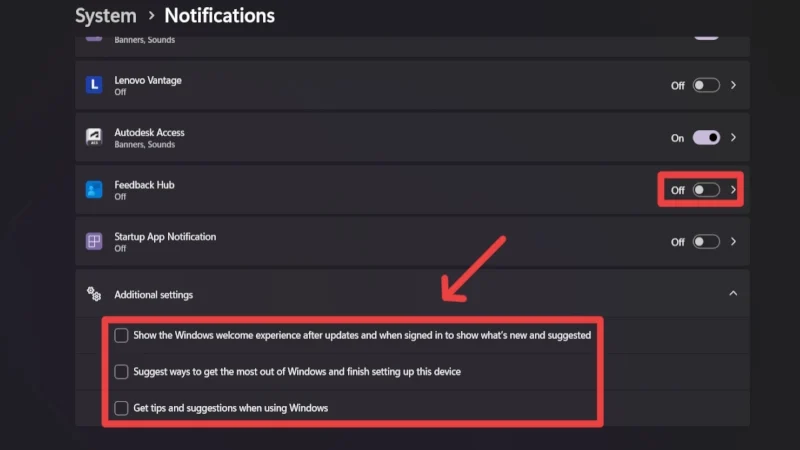
วัตถุประสงค์เพียงอย่างเดียวของการแจ้งเตือนคือการดึงดูดความสนใจของคุณ ซึ่งเป็นวิธีที่ดีเยี่ยมสำหรับ Microsoft ในการผลักดันคำแนะนำ เคล็ดลับ คำแนะนำ และอื่นๆ นอกจากนี้ แอปหลายตัวที่คุณไม่จำเป็นต้องใช้อาจได้รับสิทธิ์การแจ้งเตือนตามค่าเริ่มต้น ดังนั้นคุณควรเพิกถอนแอปเหล่านั้นเช่นกัน นี่คือวิธีที่คุณสามารถทำได้บนพีซีของคุณ:
- เปิด การตั้งค่า หรือใช้แป้นพิมพ์ลัด Windows + I
- ไปที่การตั้งค่า ระบบ จากแถบเครื่องมือด้านซ้ายและเข้าสู่ส่วน การแจ้งเตือน
- ดูรายการแอปและปิดการอนุญาตการแจ้งเตือนของแอปที่คุณไม่ได้ใช้ คุณยังสามารถปรับการอนุญาตสำหรับแอพอื่น ๆ ได้โดยเลือกแอพจากรายการ
- เลื่อนลงไปด้านล่างและขยายเมนู การตั้งค่าเพิ่มเติม ยกเลิกการเลือกตัวเลือกต่อไปนี้ทั้งหมด:
– แสดงประสบการณ์การต้อนรับของ Windows หลังจากการอัพเดตและเมื่อลงชื่อเข้าใช้เพื่อแสดงสิ่งใหม่และแนะนำ
– แนะนำวิธีในการใช้ประโยชน์สูงสุดจาก Windows และตั้งค่าอุปกรณ์นี้ให้เสร็จสิ้น
– รับคำแนะนำและคำแนะนำเมื่อใช้ Windows
การตั้งค่าความเป็นส่วนตัวและความปลอดภัย
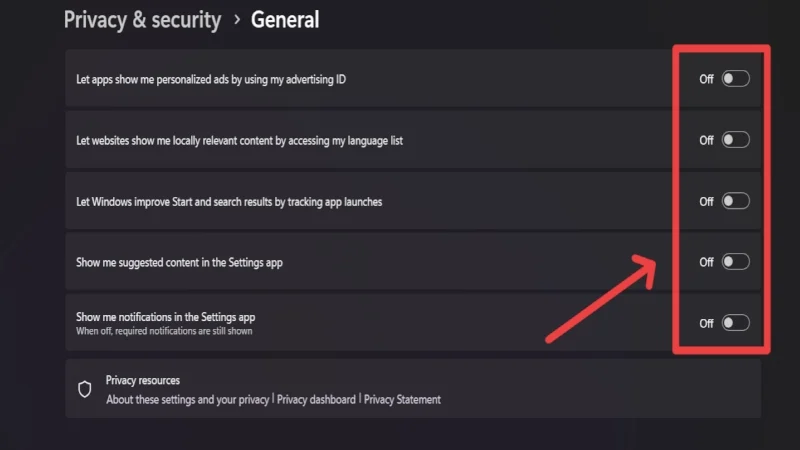
ตามค่าเริ่มต้น Windows จะเปิดใช้งานทุกตัวเลือกที่เป็นไปได้เพื่อติดตามการใช้งานของคุณ แสดงโฆษณา และ "ปรับปรุง" การใช้งานของคุณด้วยวิธีอื่นๆ ที่หลากหลาย การตั้งค่าความเป็นส่วนตัวและความปลอดภัยของ Windows มีตัวเลือกเหล่านี้ส่วนใหญ่ ซึ่งเราขอแนะนำอย่างยิ่งให้ปิดการใช้งานทันที มันจะช่วยสร้างความเป็นส่วนตัวของคุณได้อย่างมาก โดยดำเนินการดังกล่าวบนพีซีของคุณ ให้ทำตามขั้นตอนด้านล่าง:
- เปิด การตั้งค่า หรือใช้แป้นพิมพ์ลัด Windows + I
- ไปที่การตั้งค่า ความเป็นส่วนตัวและความปลอดภัย จากแถบเครื่องมือด้านซ้ายและเข้าสู่ส่วน ทั่วไป
- ปิดการใช้งานตัวเลือกต่อไปนี้ทั้งหมด:
ให้แอปแสดงโฆษณาในแบบของฉันโดยใช้รหัสโฆษณาของฉัน
ให้เว็บไซต์แสดงเนื้อหาที่เกี่ยวข้องกับท้องถิ่นโดยการเข้าถึงรายการภาษาของฉัน
ให้ Windows ปรับปรุงผลการค้นหาและเริ่มต้นโดยติดตามการเปิดตัวแอป
แสดงเนื้อหาที่แนะนำในแอปการตั้งค่า
แสดงการแจ้งเตือนในแอปการตั้งค่า
ขณะที่คุณดำเนินการ เราขอแนะนำให้ตรวจสอบการตั้งค่าส่วนบุคคลของ คำพูด และ หมึกและการพิมพ์ ในหน้าความเป็นส่วนตัวและความปลอดภัย หากคุณไม่ได้ใช้คำสั่งเสียงหรือคุณสมบัติการเขียนด้วยลายมือบน Windows จะเป็นการดีกว่าถ้าปิดใช้ งานการรู้จำเสียงออนไลน์ และคุณสมบัติ พจนานุกรมการใช้หมึกและการพิมพ์แบบกำหนดเอง ภายในการตั้งค่าเพื่อปกป้องความเป็นส่วนตัวของคุณต่อไป
การตั้งค่าการวินิจฉัยและข้อเสนอแนะ
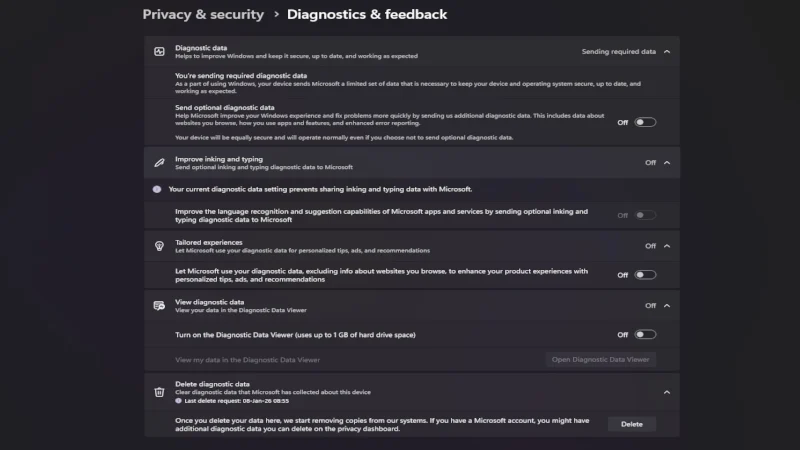
สิทธิ์ในการวินิจฉัยและคำติชมเป็นวิธีที่บริษัทต่างๆ ได้รับข้อมูลของคุณอย่างชัดเจนเพื่อปรับปรุงผลิตภัณฑ์และซอฟต์แวร์ของตน และ Microsoft ก็ไม่แตกต่างกันในเรื่องนี้ แม้ว่าการอ้างสิทธิ์ดังกล่าวจะเป็นการโต้แย้งได้ แต่เรายังคงคิดว่าควรเลือกไม่รับจะดีกว่า ขออภัย Microsoft กำหนดให้ส่งข้อมูลที่จำเป็นบางส่วนโดยไม่คำนึงถึง แต่เรายังคงสามารถปิดการใช้งานส่วนที่เหลือได้ โดยทำดังนี้:
- เปิด การตั้งค่า หรือใช้แป้นพิมพ์ลัด Windows + I
- ไปที่การตั้งค่า ความเป็นส่วนตัวและความปลอดภัย จากแถบเครื่องมือด้านซ้ายแล้วเข้าสู่ส่วน การวินิจฉัยและข้อเสนอแนะ
- ขยายเมนู ข้อมูลการวินิจฉัย และปิดใช้งานการสลับข้าง ส่งข้อมูลการวินิจฉัยเพิ่มเติม
- ตรวจสอบให้แน่ใจว่าตัวเลือก ปรับปรุงการใช้หมึกและการพิมพ์ ด้านล่างถูกตั้งค่าเป็น ปิด
- ขยายเมนู ประสบการณ์ที่ปรับแต่ง แล้วปิดใช้งานโดยใช้ปุ่มสลับ
- ใต้เมนู ดูข้อมูลการวินิจฉัย ตรวจสอบ ให้แน่ใจว่า โปรแกรมดูข้อมูลการวินิจฉัย ปิดอยู่ ใช้พื้นที่ดิสก์อันมีค่าและไม่มีประโยชน์หากคุณปิดใช้งานการตั้งค่าการวินิจฉัยและคำติชมอื่นๆ
- สุดท้ายนี้ อย่าลืมลบข้อมูลการวินิจฉัยที่รวบรวมไว้ก่อนหน้านี้โดยขยายเมนู ลบข้อมูลการวินิจฉัย เพื่อป้องกันไม่ให้ Microsoft ใช้งานได้
เบราว์เซอร์เริ่มต้น
แม้ว่า Microsoft Edge จะได้รับการปรับปรุงอย่างมากทั้งในแง่ของประสิทธิภาพ โหลดระบบ ส่วนติดต่อผู้ใช้ และอื่นๆ แต่ก็ยังไม่ใช่ตัวเลือกแรกสำหรับผู้ใช้จำนวนมาก อย่างไรก็ตาม Microsoft คิดอย่างอื่นและชอบที่จะตั้ง Microsoft Edge เป็นเบราว์เซอร์เริ่มต้นในพีซีทุกเครื่อง ที่แย่กว่านั้นคือแม้ว่าคุณจะตั้งค่าเบราว์เซอร์อื่นเป็นค่าเริ่มต้น ลิงก์เฉพาะจำนวนมากจะยังคงเปิดใน Microsoft Edge ซึ่งจำเป็นต้องเปลี่ยนเพื่อสลับเบราว์เซอร์โดยสมบูรณ์ สิ่งที่คุณต้องทำหลังจากติดตั้งเบราว์เซอร์ที่คุณต้องการ:
- เปิด การตั้งค่า หรือใช้แป้นพิมพ์ลัด Windows + I
- ไปที่การตั้ง ค่าแอพ จากแถบเครื่องมือด้านซ้ายและเข้าสู่ส่วน แอพเริ่มต้น
- เลื่อนดูรายการแอปและเลือกเบราว์เซอร์ที่คุณต้องการ ในกรณีของเราคือ Google Chrome
- เลือกตัวเลือกตั้ง ค่าเริ่มต้น ที่ด้านบน
- ภายใต้ ตั้งค่าประเภทไฟล์หรือประเภทลิงก์เริ่มต้น ตรวจสอบให้แน่ใจว่าได้เลือกแต่ละรายการแล้วเลือกเบราว์เซอร์ที่คุณต้องการแทน Microsoft Edge
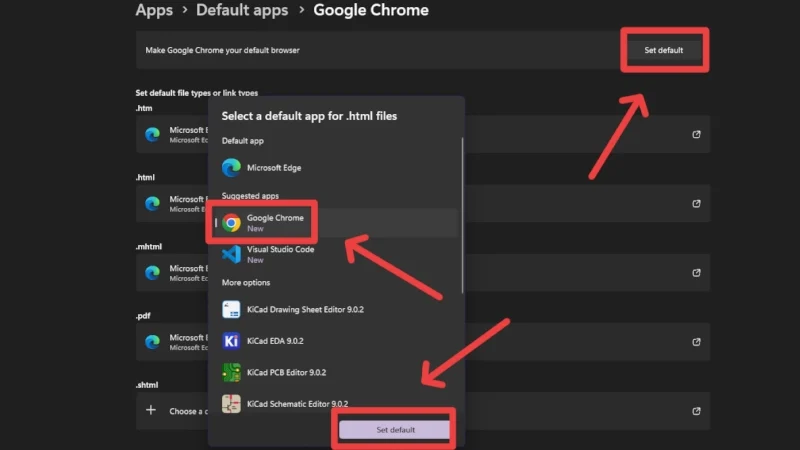

คุณสามารถทำตามขั้นตอนเดียวกันสำหรับแอปอื่นๆ ได้หากต้องการตั้งค่าให้เป็นค่าเริ่มต้นแทนแอปที่แนะนำของ Microsoft
สิทธิ์ของแอป
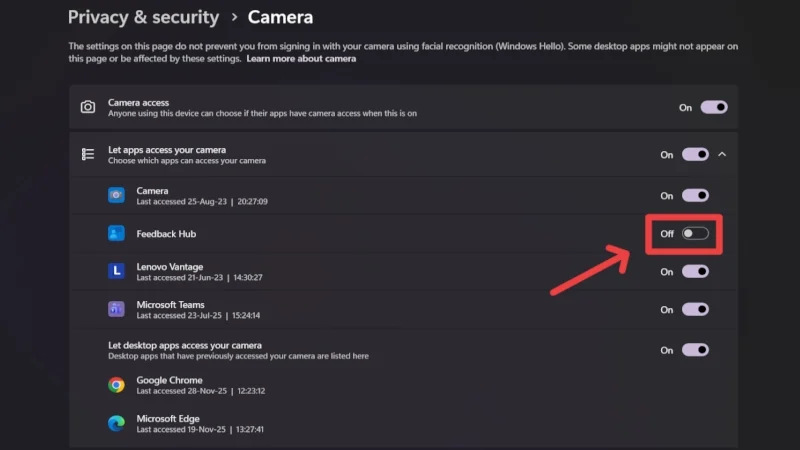
สิทธิ์ของแอปอนุญาตให้แอปในระบบของคุณเข้าถึงข้อมูลสำคัญของระบบ เช่น กล้อง ไมโครโฟน ตำแหน่ง เอกสาร ประวัติการโทร และอื่นๆ แม้ว่าบางแอปจะต้องได้รับสิทธิ์เพื่อให้ทำงานได้อย่างถูกต้อง แต่แอปส่วนใหญ่ไม่ต้องการ ในความเป็นจริง แอปต่างๆ ของ Microsoft เอง เช่น Feedback Hub ได้รับการอนุญาตล่วงหน้าด้วยสิทธิ์ที่สำคัญ รวมถึงการเข้าถึงกล้อง ไมโครโฟน และตำแหน่ง ทำตามขั้นตอนด้านล่างเพื่อเพิกถอนสิทธิ์ดังกล่าว:
- เปิด การตั้งค่า หรือใช้แป้นพิมพ์ลัด Windows + I
- ไปที่การตั้งค่า ความเป็นส่วนตัวและความปลอดภัย จากแถบเครื่องมือด้านซ้าย
- ภายใต้ การอนุญาตของแอป ให้ตรวจสอบหมวดหมู่ทั้งหมดและปิดใช้งานการอนุญาตของแอปที่ไม่ต้องการ คุณยังสามารถเลือกที่จะปิดการใช้งานการอนุญาตสำหรับแอพทั้งหมดโดยสิ้นเชิง หากคุณไม่ต้องการคุณสมบัติที่เกี่ยวข้อง
การตั้งค่าการค้นหา
การค้นหาเป็นวิธีการที่ดีเยี่ยมในการทราบเกี่ยวกับความสนใจและคำถามของคุณ ซึ่งเป็นวิธีที่ดีที่สุดสำหรับบริษัทต่างๆ ในการล่อลวงคุณด้วยโฆษณาและคำแนะนำที่ตรงเป้าหมาย มักเรียกกันว่า "คำแนะนำการค้นหาส่วนบุคคล" เป็นอีกสิ่งหนึ่งที่เราขอแนะนำอย่างยิ่งให้ปิดใช้เพื่อประโยชน์ของคุณ โดยดำเนินการดังกล่าวบนพีซีของคุณ ให้ทำตามขั้นตอนด้านล่าง:
- เปิด การตั้งค่า หรือใช้แป้นพิมพ์ลัด Windows + I
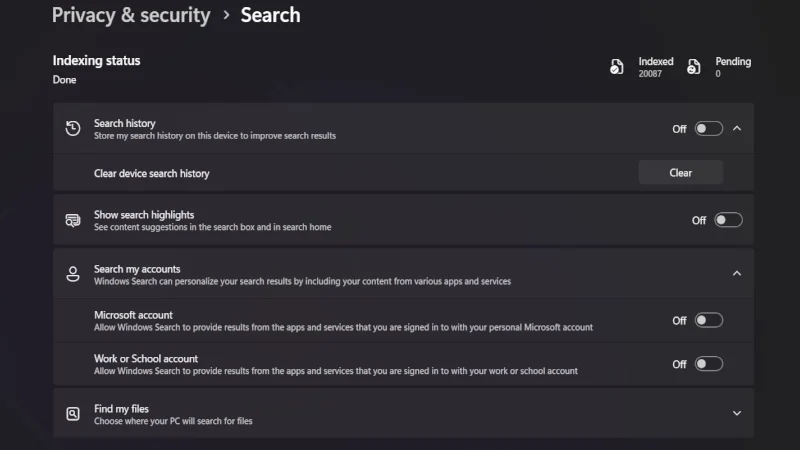
- ไปที่การตั้งค่า ความเป็นส่วนตัวและความปลอดภัย จากแถบเครื่องมือด้านซ้ายแล้วเข้าสู่ส่วน การค้นหา
- ยกเลิกการเลือกสลับข้าง ประวัติการค้นหา คุณยังสามารถล้างประวัติการค้นหาที่เก็บไว้ได้โดยการขยายเมนู
- เราขอแนะนำให้ปิดตัวเลือก แสดงไฮไลท์การค้นหา ด้วย
- สุดท้ายนี้ คุณควรปิดตัวเลือกต่อไปนี้ภายใต้ ค้นหาบัญชีของฉัน :
บัญชีไมโครซอฟต์
บัญชีที่ทำงานหรือโรงเรียน
เมนูเริ่ม
เมนูเริ่มของ Windows เป็นอินเทอร์เฟซหลักที่คุณโต้ตอบด้วย ซึ่งเป็นเหตุผลว่าทำไม Microsoft จึงเหมาะสำหรับแสดงเคล็ดลับ คำแนะนำ และอื่นๆ อีกมากมาย โดยทั่วไปเมนูเริ่มของ Windows จะเกะกะกว่าที่คุณต้องการมาก ซึ่งเป็นเหตุผลว่าทำไมการล้างข้อมูลจึงเหมาะสำหรับผู้ใช้ส่วนใหญ่ ทำตามขั้นตอนด้านล่างเพื่อแก้ไขเมนูเริ่มของพีซีของคุณ:
- เปิด การตั้งค่า หรือใช้แป้นพิมพ์ลัด Windows + I
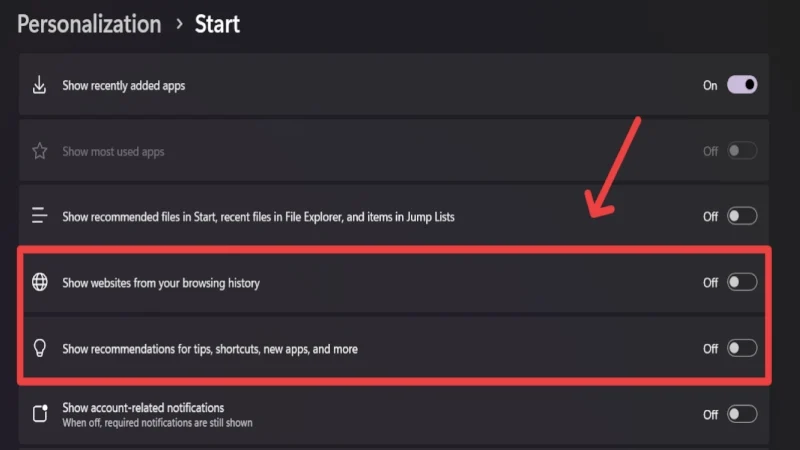
- ไปที่การตั้งค่า ส่วนบุคคล จากแถบเครื่องมือด้านซ้ายและเข้าสู่ส่วน เริ่มต้น
- ปิดใช้งานการสลับข้างตัวเลือกต่อไปนี้:
แสดงไฟล์ที่แนะนำใน Start, ไฟล์ล่าสุดใน File Explorer และรายการในรายการทางลัด
แสดงเว็บไซต์จากประวัติการเข้าชมของคุณ
แสดงคำแนะนำสำหรับเคล็ดลับ คำสั่งลัด แอพใหม่ และอื่นๆ
ล็อคหน้าจอ
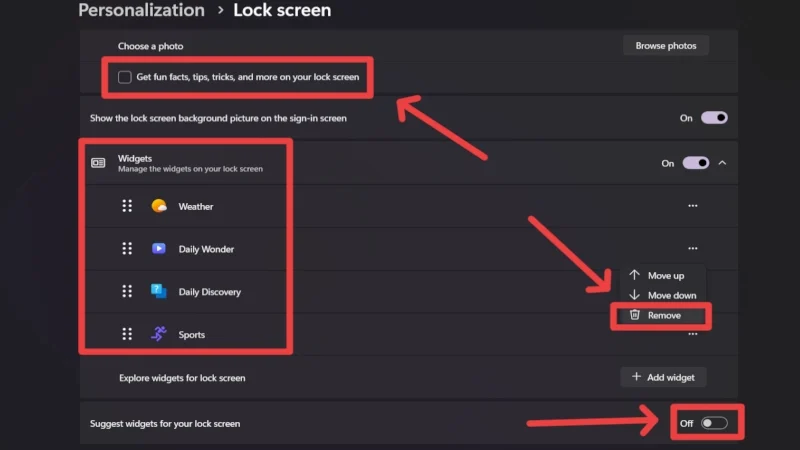
เช่นเดียวกับเมนูเริ่ม Microsoft ไม่รู้จักประสบการณ์การล็อคหน้าจอ ตามค่าเริ่มต้น หน้าจอล็อคจะเต็มไปด้วยวิดเจ็ตที่ดูไม่สวยงาม คำแนะนำที่ไม่ได้รับเชิญ เคล็ดลับ และอื่นๆ อีกมากมาย การปิดใช้งานตัวเลือกบางอย่างจะทำให้หน้าจอล็อคของคุณสะอาดขึ้นและน่าดึงดูดยิ่งขึ้น ทำตามขั้นตอนด้านล่างเพื่อแก้ไขหน้าจอล็อคของพีซีของคุณ:
- เปิด การตั้งค่า หรือใช้แป้นพิมพ์ลัด Windows + I
- ไปที่การตั้งค่า ส่วนบุคคล จากแถบเครื่องมือด้านซ้ายและเข้าสู่ หน้าจอล็อค ส่วน.
- ขยาย เมนู ปรับแต่งหน้าจอล็อคของคุณ และยกเลิกการทำเครื่องหมายที่ช่องข้าง รับข้อเท็จจริง เคล็ดลับ เคล็ดลับ และอื่นๆ อีกมากมายบนหน้าจอล็อคของคุณ
- เราขอแนะนำให้ลบวิดเจ็ตทั้งหมด หรืออย่างน้อยอันที่มีร่มเงา เช่น Daily Wonder และ Daily Discovery หากไม่ใช่ทั้งหมด คุณสามารถทำได้โดยคลิกที่ ไอคอนเมนูลูกชิ้น (⋯) แล้วเลือก ลบ
- ปิดการใช้งานการสลับข้าง แนะนำวิดเจ็ตสำหรับหน้าจอล็อคของคุณ
ถอนการติดตั้ง Bloatware
แอพที่ติดตั้งไว้ล่วงหน้าที่ไม่พึงประสงค์เรียกว่า bloatware และนี่เป็นเรื่องราวของพีซี Windows ทุกเครื่อง รวมถึงผู้ผลิตที่รวมแอปบุคคลที่หนึ่งและซอฟต์แวร์ป้องกันไวรัสหรือ Microsoft รวมแอปที่แนะนำที่ผู้ใช้แทบจะไม่ได้ใช้ แอพและซอฟต์แวร์ดังกล่าวใช้พื้นที่อันมีค่าและใช้ทรัพยากรระบบ ดังนั้นการถอนการติดตั้งจึงเป็นตัวเลือกที่ดีที่สุด ต่อไปนี้คือวิธีที่คุณสามารถทำได้:
- เปิด การตั้งค่า หรือใช้แป้นพิมพ์ลัด Windows + I
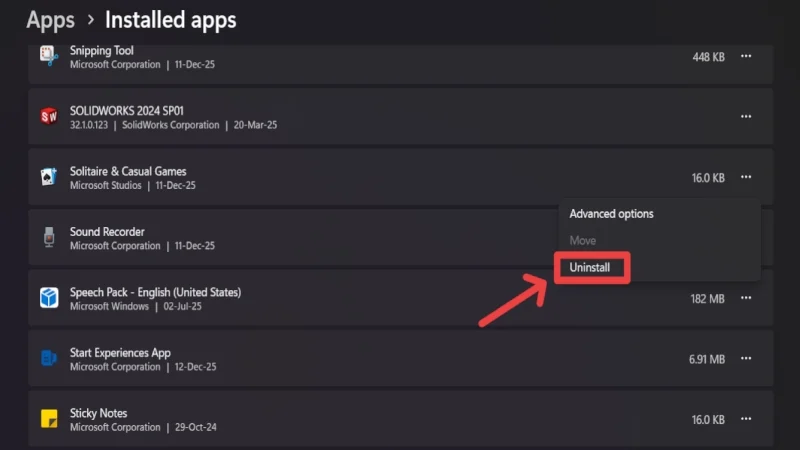
- ไปที่การตั้งค่า แอพ จากแถบเครื่องมือด้านซ้ายและเข้าสู่ส่วน แอพที่ติดตั้ง
- ระบุแอปที่ไม่ต้องการและลบออกโดยคลิกที่ ไอคอนเมนูลูกชิ้น (⋯) และเลือก ถอนการติดตั้ง หากคุณไม่แน่ใจเกี่ยวกับแอป ให้ค้นหาก่อนถอนการติดตั้ง
ปิดใช้งานการอัปเดตอัตโนมัติ
การอัปเดตอัตโนมัติช่วยให้ระบบของคุณสามารถอัปเดตแอปที่ติดตั้งบนพีซีของคุณโดยอัตโนมัติ คุณลักษณะนี้เปิดใช้งานตามค่าเริ่มต้น และถึงแม้อาจฟังดูน่าสนใจ แต่เราขอแนะนำอย่างยิ่งให้ปิดและอัปเดตแอปที่จำเป็นด้วยตนเองเป็นประจำ การอัปเดตแอปใช้พื้นที่จัดเก็บข้อมูลอันมีค่า ดังนั้นจึงเป็นการดีที่สุดที่จะทำด้วยตนเอง ต่อไปนี้เป็นวิธีปิดการอัปเดตแอปอัตโนมัติ:
- เปิด Microsoft Store
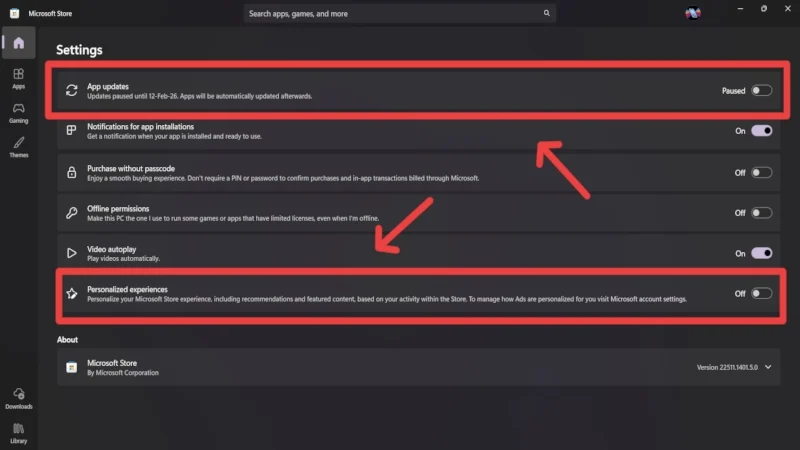
- คลิก ไอคอนโปรไฟล์ ของคุณที่มุมขวาบนและเลือก การตั้งค่าร้านค้า
- ปิดใช้งานการสลับข้าง การอัปเดตแอป คุณจะต้องเลือกระยะเวลาหยุดชั่วคราวตั้งแต่ 1 สัปดาห์ถึง 5 สัปดาห์ ซึ่งหมายความว่าการตั้งค่าจะไม่ถาวร
- ขณะที่คุณอยู่ที่นั่น เราขอแนะนำให้ปิด ประสบการณ์ส่วนบุคคล ด้วย
ปิดการใช้งานแอพเริ่มต้น
คุณเคยสังเกตเห็นแอปที่เริ่มทำงานเองทันทีหลังจากที่คุณเปิดระบบหรือไม่? ซึ่งเปิดใช้งานโดยแอปเริ่มต้น ซึ่งช่วยให้คุณเข้าถึงแอปได้อย่างรวดเร็วและเริ่มทำงานได้ทันทีที่พีซีเปิดเครื่อง อย่างไรก็ตาม มันส่งผลเสียต่อความเร็วในการบูทเครื่อง และมักจะทำให้ทรัพยากรระบบตึงเครียดระหว่างการเริ่มต้นระบบ ดังนั้นจึงเป็นการดีกว่าที่จะเริ่มแอปด้วยตนเองหลังจากที่ระบบของคุณเริ่มทำงาน Microsoft เปิดใช้งานแอปเริ่มต้นบางส่วนตามค่าเริ่มต้น และคุณสามารถปิดใช้งานได้ด้วยวิธีต่อไปนี้:
- เปิด การตั้งค่า หรือใช้แป้นพิมพ์ลัด Windows + I
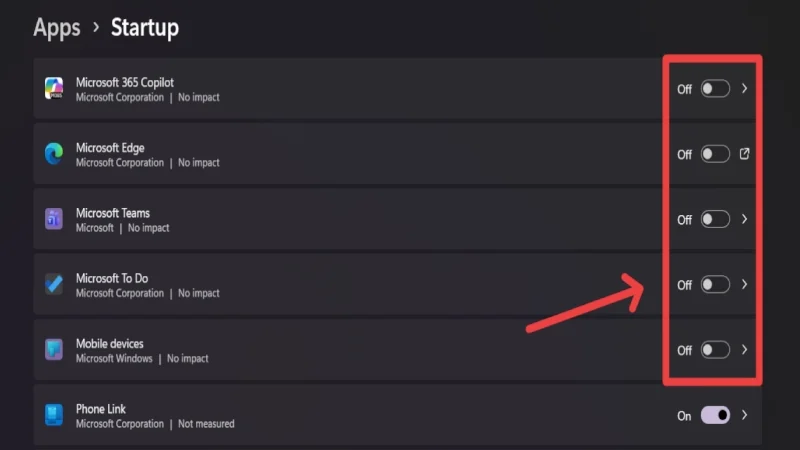
- ไปที่การตั้งค่า แอพ จากแถบเครื่องมือด้านซ้ายและเข้าสู่ส่วน แอพเริ่มต้น
- เลื่อนดูรายการแอพและปิดการใช้งานคุณสมบัติการเริ่มต้นตามลำดับ
ปิดการใช้งานบริการหลัก
Microsoft ซ่อนบริการบางอย่างที่เกี่ยวข้องกับการเก็บข้อมูลการวินิจฉัยและการรายงานข้อผิดพลาดจากการมองเห็น มีบริการอื่นๆ อีกสองสามอย่างที่แทบจะไม่มีประโยชน์ต่อผู้ใช้ส่วนใหญ่ ซึ่งเป็นเหตุผลว่าทำไมการปิดใช้งานจึงมีประโยชน์ ต่อไปนี้คือวิธีที่คุณสามารถทำได้:
- เปิดแอป Run โดยใช้แป้นพิมพ์ลัด Windows + R
- พิมพ์ services.msc และกด Enter
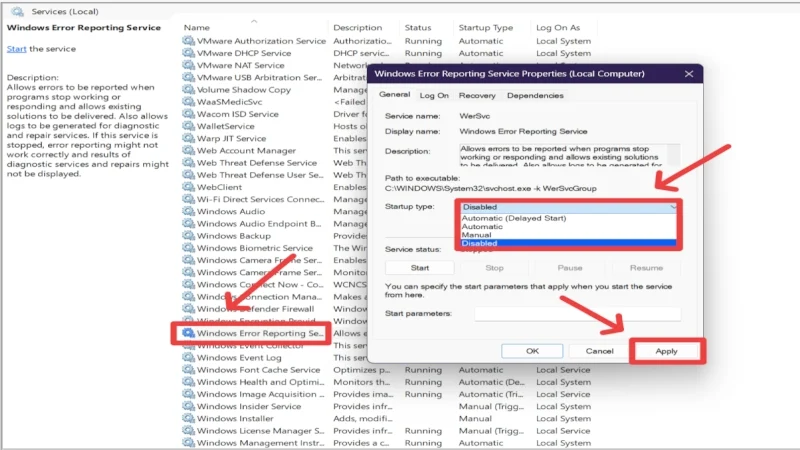
- เลื่อนดูรายการที่จัดเรียงตามตัวอักษรและค้นหา Windows Error Reporting Service คลิกขวา ที่บริการและเลือก Properties
- เปลี่ยนประเภทการเริ่มต้นเป็น ปิดการใช้งาน จากเมนูแบบเลื่อนลง หยุด บริการหากสถานะบริการแสดงว่ากำลังทำงานอยู่
- เลือก Apply ตามด้วย OK
- รีสตาร์ท ระบบของคุณโดยไปที่เมนูเริ่ม
หากพีซีของคุณไม่มีวิธีการพิสูจน์ตัวตนแบบไบโอเมตริกซ์ เช่น เครื่องสแกนลายนิ้วมือ หรือการจดจำใบหน้า คุณยังสามารถปิดใช้งาน Windows Biometric Service ได้โดยทำตามขั้นตอนข้างต้น คุณยังสามารถปิดใช้งานบริการ SysMain ได้หากพีซีของคุณใช้ SSD แทน HDD
ตั้งค่าพีซีของคุณอย่างระมัดระวัง
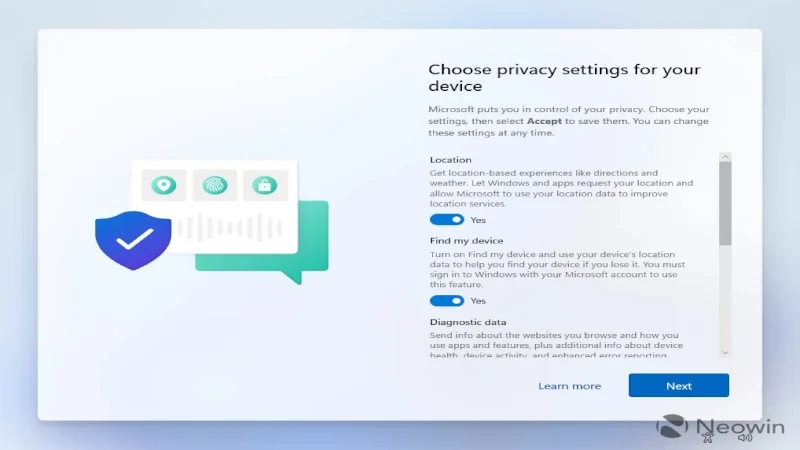
แม้ว่าจะไม่ใช่การตั้งค่าที่คุณสามารถเปลี่ยนแปลงได้ทันที แต่สิ่งสำคัญคือต้องคำนึงถึงรูปแบบสีเข้มที่พีซี Windows ใช้ในการตั้งค่าเป็นครั้งแรก กระบวนการตั้งค่าของพีซีที่ใช้ Windows นั้นไม่ตรงไปตรงมาเหมือนเมื่อก่อน เนื่องจาก Microsoft แอบซ่อนตัวเลือกที่ไม่พึงประสงค์มากมายที่พลาดได้ง่าย ให้ความสนใจกับ การตั้งค่าความเป็นส่วนตัว ในขณะที่ตั้งค่าพีซีของคุณ และตรวจสอบให้แน่ใจว่าได้ปิดการใช้งานตัวเลือกที่ไม่ต้องการทั้งหมดที่เกี่ยวข้องกับการส่งข้อมูลการวินิจฉัย ประสบการณ์ที่ปรับแต่ง ข้อมูลการท่องเว็บ ID โฆษณา และอื่นๆ แม้ว่าจะขึ้นอยู่กับคุณ แต่เราขอแนะนำให้หลีกเลี่ยงบริการที่ Microsoft ส่งเสริมในระหว่างการตั้งค่า เช่น Microsoft 365 และ Xbox Game Pass
ใช้พีซีของคุณในรูปแบบที่ดีที่สุด
เมื่อพิจารณาถึงสถานะที่น่าเสียใจของพีซี Windows เนื่องจากมีรูปแบบสีเข้มในระบบปฏิบัติการ การควบคุมด้วยมือของคุณเองจึงมีความสำคัญมากขึ้น โชคดีที่การทำเช่นนั้นถือเป็นการเล่นของเด็ก เพราะสิ่งที่คุณต้องทำก็แค่เปลี่ยนการตั้งค่าจำนวนหนึ่งและตั้งค่าพีซีของคุณอย่างตั้งใจ การตั้งค่าความเป็นส่วนตัวและความปลอดภัยของ Windows มีการตั้งค่าที่สำคัญหลายอย่างที่ต้องปิดการใช้งาน เช่น การตั้งค่าที่เกี่ยวข้องกับการรวบรวมข้อมูลการวินิจฉัย รหัสโฆษณา ประวัติการค้นหา และอื่นๆ การดูแลแอปพีซีของคุณโดยการถอนการติดตั้งแอปที่ไม่ต้องการ ปิดการใช้งานแอปเริ่มต้น และการปิดการอัปเดตอัตโนมัติมีประโยชน์อย่างมากสำหรับพีซีของคุณ ควรปรับแต่งเมนู Start และหน้าจอล็อคของ Windows เพื่อป้องกันคำแนะนำ เคล็ดลับ และเนื้อหาอื่นๆ ที่ไม่พึงประสงค์