
Padrões escuros no Windows 11: configurações que você deve alterar em 2026
Publicados: 2026-01-31O Windows é sem dúvida o sistema operacional para PC mais popular disponível no mercado. Os usuários elogiam o Windows por sua personalização, facilidade de uso, conjunto de recursos e muito mais. No entanto, o Windows é conhecido por vários padrões escuros em sua interface de usuário, que estão aumentando em número e prejudicando a natureza amigável do Windows. É semelhante a como as marcas de smartphones enviam telefones com aplicativos indesejados pré-instalados, exibem anúncios em toda a interface e promovem fortemente seus próprios serviços enviando notificações e pop-ups. Você ficaria surpreso ao testemunhar o grande número de maneiras pelas quais o Windows implementa padrões escuros.
Como usuário responsável, você deve se proteger de tais práticas inadequadas. Esses padrões obscuros geralmente aparecem na forma de anúncios, recomendações, serviços, dados de uso e diagnóstico e muito mais. Felizmente, é fácil superá-los configurando seu PC com cuidado e ajustando algumas configurações. Isso garantirá que você não seja vítima desses padrões obscuros, salvaguardará sua privacidade e reduzirá a vulnerabilidade geral do seu sistema. Leia para saber mais sobre como lidar com padrões escuros no Windows 11.
Índice
Quão prejudiciais são os padrões escuros no Windows 11?
Se você está se perguntando por que enfatizamos a importância de lidar com os padrões escuros no seu PC, há alguns motivos. Para começar, a privacidade é sua e você tem todo o direito de protegê-la. Várias opções pré-verificadas nas configurações do Windows são versões branqueadas de métodos de captura de dados. Seu PC pode funcionar bem sem ligá-los, então por que não desativá-los? Além disso, os dados capturados podem ser compartilhados com fornecedores terceirizados, muitas vezes chamados de “parceiros de confiança”, o que é tão ruim quanto parece. Seus dados serão então usados para enviar anúncios e serviços direcionados.
Além disso, como o seu PC precisará trabalhar um pouco mais para oferecer suporte a alguns recursos, você poderá enfrentar lentidão perceptível no sistema e consumo mais rápido da bateria. Em termos simples, esses processos em segundo plano podem afetar o desempenho do sistema e a vida útil da bateria. Por último, algumas das configurações, na forma de notícias, recomendações e dicas, são anúncios diretos, o que significa que não são apenas distrativas e desagradáveis de se ver, mas também um tanto inadequadas, considerando que foi pelo seu PC que você pagou.
Altere essas configurações em seu PC com Windows
Configurações de notificação
O único objetivo das notificações é chamar sua atenção, o que é uma forma ideal para a Microsoft enviar recomendações, dicas, sugestões e muito mais. Além disso, vários aplicativos que você não usa necessariamente podem ter recebido permissões de notificação por padrão, portanto, você também deve revogá-las. Veja como você pode fazer isso no seu PC:
- Abra Configurações ou use o atalho de teclado Windows + I.
- Navegue até Configurações do sistema na barra de ferramentas esquerda e entre na seção Notificações .
- Percorra a lista de aplicativos e desative as permissões de notificação dos aplicativos que você não usa. Você também pode ajustar as permissões para outros aplicativos selecionando o aplicativo na lista.
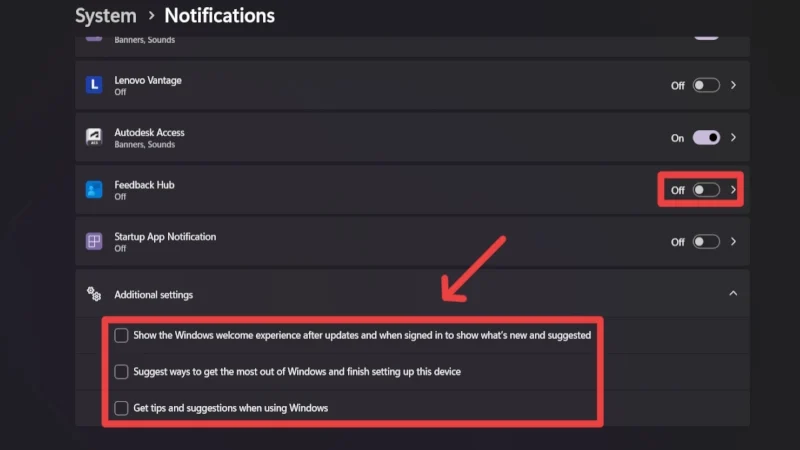
- Role para baixo e expanda o menu Configurações adicionais . Desmarque todas as opções a seguir:
– Mostre a experiência de boas-vindas do Windows após atualizações e quando conectado para mostrar o que há de novo e sugerido
– Sugira maneiras de aproveitar ao máximo o Windows e concluir a configuração deste dispositivo
– Obtenha dicas e sugestões ao usar o Windows
Configurações de privacidade e segurança
Por padrão, o Windows permite todas as opções possíveis para rastrear seu uso, exibir anúncios e “melhorar” seu uso por vários outros meios. As configurações de privacidade e segurança do Windows abrigam a maioria dessas opções, que é altamente recomendável desativar imediatamente. Isso ajudará muito a garantir sua privacidade. Para fazer isso em seu PC, siga as etapas abaixo:
- Abra Configurações ou use o atalho de teclado Windows + I.
- Navegue até Configurações de privacidade e segurança na barra de ferramentas esquerda e entre na seçãoGeral.
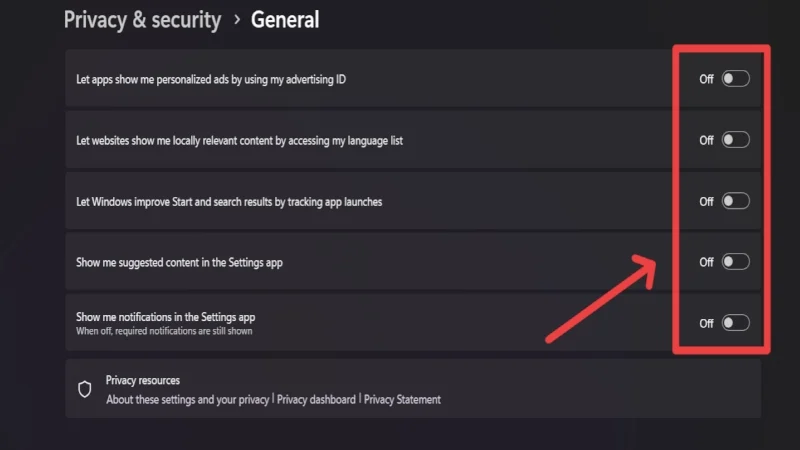
- Desative todas as seguintes opções:
Permitir que os aplicativos me mostrem anúncios personalizados usando meu ID de publicidade
Permitir que os sites me mostrem conteúdo localmente relevante acessando minha lista de idiomas
Deixe o Windows melhorar o início e os resultados da pesquisa rastreando o lançamento de aplicativos
Mostre-me o conteúdo sugerido no aplicativo Configurações
Mostre-me notificações no aplicativo Configurações
Enquanto você está nisso, recomendamos revisar as configurações de personalização de fala , escrita à tinta e digitação na página Privacidade e segurança. Se você não usa comandos de voz ou recursos de escrita manual no Windows, é melhor desativar o reconhecimento de fala on-line e os recursos de escrita à tinta personalizada e dicionário de digitação nas configurações para proteger ainda mais sua privacidade.
Configurações de diagnóstico e feedback
Permissões de diagnóstico e feedback são a forma como as empresas adquirem seus dados à vista para melhorar seus produtos e software, e a Microsoft não é diferente nesse aspecto. Embora a afirmação seja discutível, ainda achamos que é melhor cancelar. Infelizmente, a Microsoft exige o envio de alguns dados necessários de qualquer maneira, mas ainda podemos desabilitar o restante. Para fazer isso:
- Abra Configurações ou use o atalho de teclado Windows + I.
- Navegue até Configurações de privacidade e segurança na barra de ferramentas esquerda e entre na seção Diagnóstico e feedback .
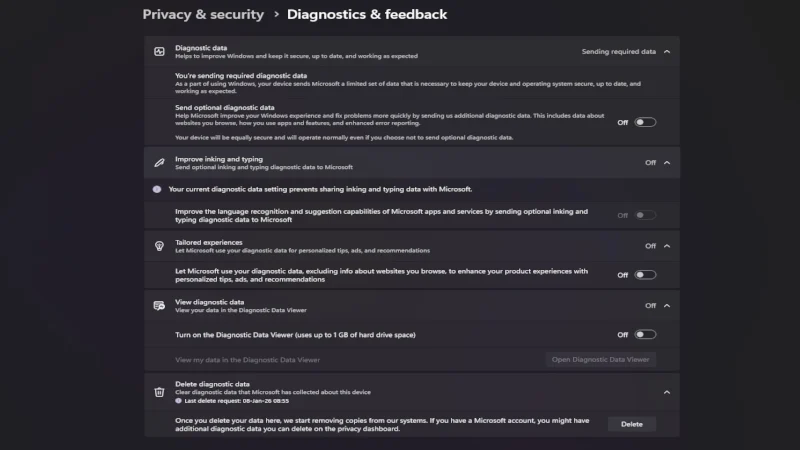
- Expanda o menu Dados de diagnóstico e desative o botão ao lado Enviar dados de diagnóstico opcionais .
- Certifique-se de que a opção Melhorar tinta e digitação abaixo dela esteja definida como Desativada.
- Expanda o menu Experiências personalizadas e desative-o usando o botão de alternância presente.
- No menu Exibir dados de diagnóstico , certifique-se de que o Visualizador de dados de diagnóstico esteja desligado. Ele ocupa um espaço valioso em disco e não terá utilidade se você tiver desabilitado outras configurações de diagnóstico e feedback.
- Por último, não se esqueça de excluir os dados de diagnóstico coletados anteriormente, expandindo o menu Excluir dados de diagnóstico para evitar que a Microsoft os use.
Navegador padrão
Embora o Microsoft Edge tenha melhorado drasticamente em termos de desempenho, carga do sistema, interface do usuário e muito mais, ainda não é a primeira escolha para muitos usuários. No entanto, a Microsoft pensa o contrário e gosta de definir o Microsoft Edge como navegador padrão em todos os PCs. O pior é que mesmo que você defina outro navegador como padrão, muitos links específicos ainda serão abertos no Microsoft Edge, que precisa ser alterado para a troca completa de navegador. Aqui está o que você precisa fazer depois de instalar seu navegador preferido:
- Abra Configurações ou use o atalho de teclado Windows + I.
- Navegue até Configurações de aplicativos na barra de ferramentas esquerda e entre na seção Aplicativos padrão .
- Percorra a lista de aplicativos e selecione seu navegador preferido. No nosso caso, é o Google Chrome.
- Selecione a opção Definir padrão na parte superior.
- Em Definir tipos de arquivo ou tipos de link padrão , selecione cada entrada e escolha seu navegador preferido em vez do Microsoft Edge.
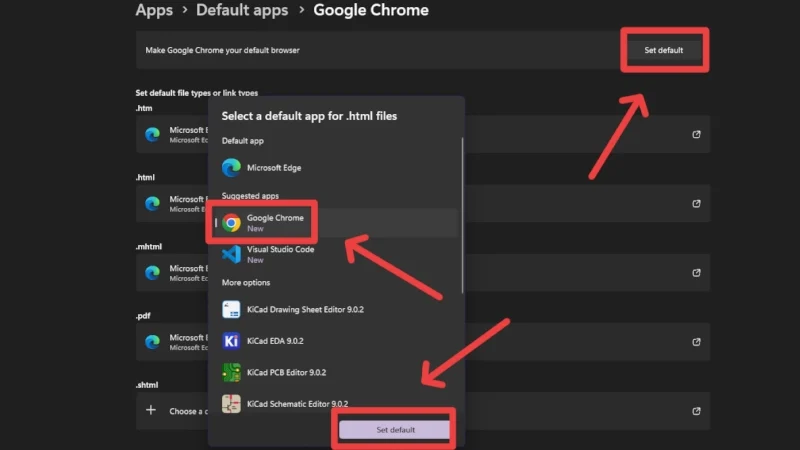

Você pode seguir o mesmo procedimento para outros aplicativos se desejar defini-los como padrão em vez dos aplicativos recomendados pela Microsoft.
Permissões de aplicativos
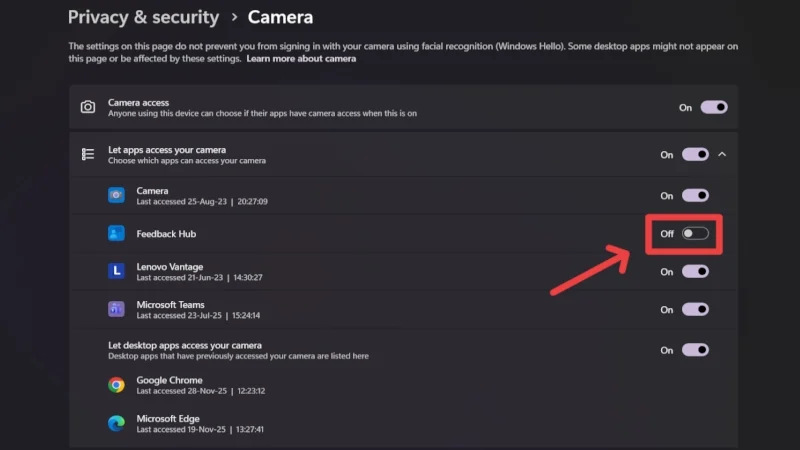
As permissões de aplicativos permitem que os aplicativos do seu sistema acessem os sinais vitais do sistema, como câmera, microfone, localização, documentos, histórico de chamadas e muito mais. Embora alguns aplicativos exijam permissões para funcionar corretamente, a maioria não. Na verdade, muitos dos próprios aplicativos da Microsoft, como o Feedback Hub, são pré-concedidos com permissões cruciais, incluindo câmera, microfone e acesso à localização. Siga as etapas abaixo para revogar essas permissões:
- Abra Configurações ou use o atalho de teclado Windows + I.
- Navegue até Configurações de privacidade e segurança na barra de ferramentas esquerda.
- Em Permissões de aplicativos , revise todas as categorias e desative as permissões de aplicativos indesejados. Você também pode optar por desativar totalmente as permissões para todos os aplicativos se não precisar dos recursos correspondentes.
Configurações de pesquisa
A pesquisa é uma excelente maneira de saber sobre seus interesses e dúvidas, que são, de fato, a melhor maneira para as empresas atrairem você com anúncios e recomendações direcionados. Muitas vezes referida como “Sugestões de pesquisa personalizadas”, é apenas mais uma coisa que recomendamos fortemente que você desative para seu bem. Para fazer isso em seu PC, siga as etapas abaixo:
- Abra Configurações ou use o atalho de teclado Windows + I.
- Navegue até Configurações de privacidade e segurança na barra de ferramentas esquerda e entre na seçãoPesquisar.
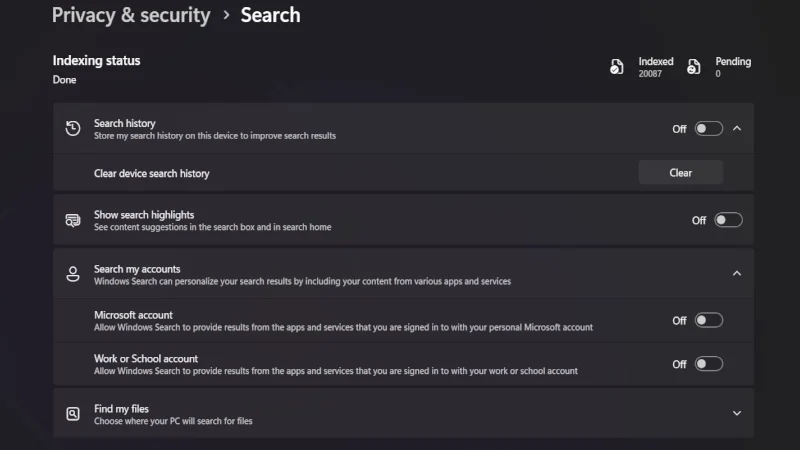
- Desmarque o botão de alternância ao lado de Histórico de pesquisa . Você também pode limpar seu histórico de pesquisa armazenado expandindo o menu.
- Também recomendamos desativar a opção Mostrar destaques de pesquisa .
- Por último, você também deve desativar as seguintes opções em Pesquisar minhas contas :
Conta da Microsoft
Conta corporativa ou escolar
Menu Iniciar
O menu Iniciar do Windows é a interface principal com a qual você interage, por isso é o lugar perfeito para a Microsoft apresentar dicas, recomendações e muito mais. O menu Iniciar do Windows geralmente é muito mais confuso do que você gostaria, e é por isso que uma limpeza é apropriada para a maioria dos usuários. Siga as etapas abaixo para corrigir o menu iniciar do seu PC:
- Abra Configurações ou use o atalho de teclado Windows + I.
- Navegue até Configurações de personalização na barra de ferramentas esquerda e entre na seçãoIniciar.
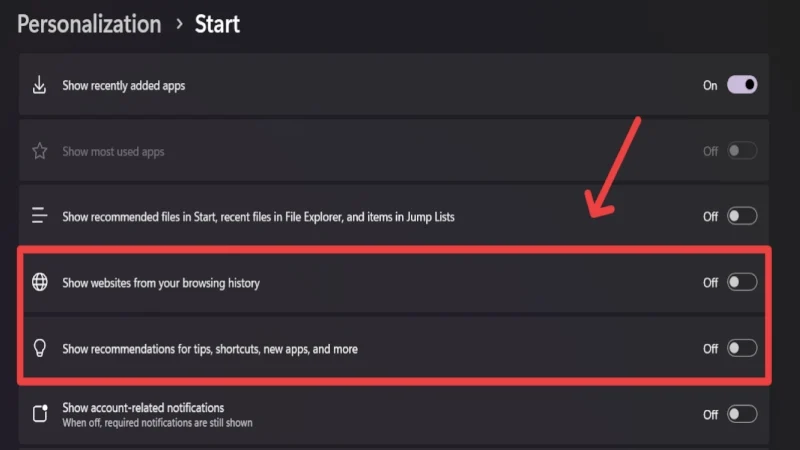
- Desative o botão de alternância ao lado das seguintes opções:
Mostrar arquivos recomendados em Iniciar, arquivos recentes no Explorador de Arquivos e itens em Listas de Atalhos
Mostrar sites do seu histórico de navegação
Mostre recomendações de dicas, atalhos, novos apps e muito mais
Tela de bloqueio
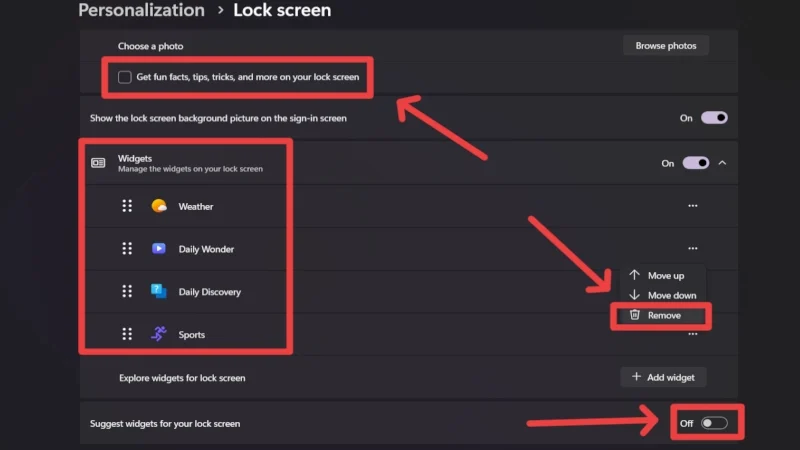
Assim como o menu Iniciar, a Microsoft não é conhecida por sua experiência com tela de bloqueio. Por padrão, a tela de bloqueio está repleta de widgets não tão bonitos, recomendações indesejadas, dicas e outros enfeites. Desativar algumas opções pode tornar sua tela de bloqueio muito mais limpa e atraente. Siga as etapas abaixo para corrigir a tela de bloqueio do seu PC:
- Abra Configurações ou use o atalho de teclado Windows + I.
- Navegue até Configurações de personalização na barra de ferramentas esquerda e entre na tela de bloqueio seção.
- Expanda o menu Personalizar sua tela de bloqueio e desmarque a caixa ao lado Obtenha curiosidades, dicas, truques e muito mais na tela de bloqueio .
- Recomendamos remover todos os widgets, ou pelo menos os obscuros, como Daily Wonder e Daily Discovery , se não todos eles. Você pode fazer isso clicando no ícone do menu de almôndega (⋯) e selecionando Remover .
- Desative o botão de alternância ao lado de Sugerir widgets para sua tela de bloqueio .
Desinstalar Bloatware
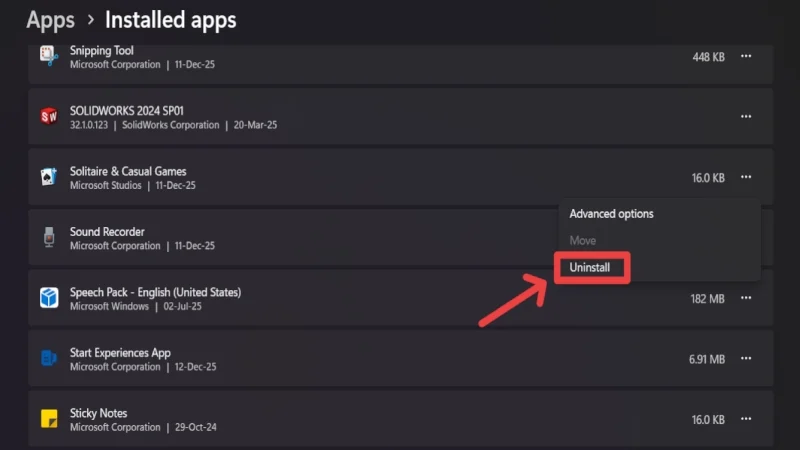
Aplicativos pré-instalados indesejados são chamados de bloatware e são a história de todo PC com Windows. Eles incluem fabricantes que agrupam aplicativos originais e software antivírus, ou a Microsoft que agrupa aplicativos sugeridos que os usuários dificilmente usam. Esses aplicativos e softwares ocupam espaço valioso e usam recursos do sistema, portanto, desinstalá-los é a melhor opção. Veja como você pode fazer isso:
- Abra Configurações ou use o atalho de teclado Windows + I.
- Navegue até Configurações de aplicativos na barra de ferramentas esquerda e entre na seção Aplicativos instalados .
- Identifique os aplicativos indesejados e exclua-os clicando no ícone do menu almôndega (⋯) e selecionando Desinstalar . Se não tiver certeza sobre um aplicativo, pesquise-o antes de desinstalá-lo.
Desabilitar atualizações automáticas
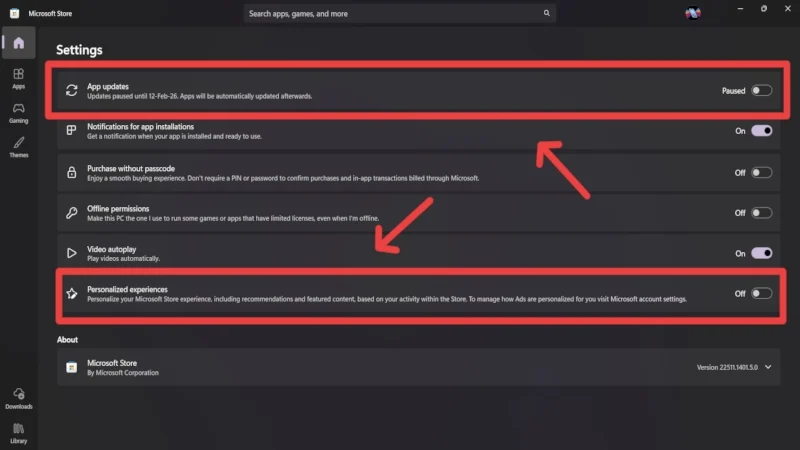
As atualizações automáticas permitem que seu sistema atualize automaticamente os aplicativos instalados em seu PC. O recurso está habilitado por padrão e, embora possa parecer atraente, é altamente recomendável desligá-lo e atualizar manualmente os aplicativos necessários regularmente. As atualizações de aplicativos ocupam um espaço de armazenamento valioso, por isso é melhor fazê-las manualmente. Veja como você desativa as atualizações automáticas de aplicativos:
- Abra a Microsoft Store .
- Clique no ícone do seu perfil no canto superior direito e selecione Configurações da loja .
- Desative o botão de alternância ao lado de Atualizações de aplicativos . Você terá que selecionar uma duração de pausa que varia de 1 a 5 semanas, o que significa que a configuração não é permanente.
- Enquanto estiver lá, também recomendamos desativar Experiências personalizadas .
Desative aplicativos de inicialização
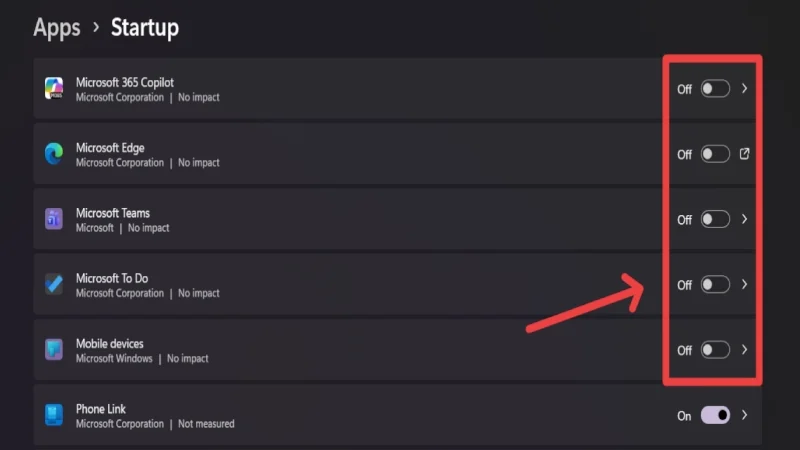
Você já notou que os aplicativos iniciam sozinhos logo após ligar o sistema? Isso é habilitado por aplicativos de inicialização, que permitem acessar aplicativos rapidamente e começar a trabalhar assim que o PC é ligado. No entanto, afeta negativamente as velocidades de inicialização e muitas vezes sobrecarrega os recursos do sistema durante a inicialização. Portanto, é melhor iniciar os aplicativos manualmente após a inicialização do sistema. A Microsoft habilita alguns aplicativos de inicialização por padrão e você pode desativá-los da seguinte maneira:
- Abra Configurações ou use o atalho de teclado Windows + I.
- Navegue até Configurações de aplicativos na barra de ferramentas esquerda e entre na seção Aplicativos de inicialização .
- Percorra a lista de aplicativos e desative os recursos de inicialização de acordo.
Desativar serviços principais
A Microsoft esconde alguns serviços relacionados à captura de dados de diagnóstico e relatórios de erros à vista de todos. Existem alguns outros serviços que dificilmente são úteis para a maioria dos usuários, por isso é benéfico desativá-los. Veja como você pode fazer isso:
- Abra o aplicativo Executar usando o atalho de teclado Windows + R.
- Digite services.msc e pressione Enter .
- Percorra a lista organizada em ordem alfabética e localize o Windows Error Reporting Service . Clique com o botão direito no serviço e selecione Propriedades .
- Altere o tipo de inicialização para Desativado no menu suspenso. Pare o serviço se o status do serviço mostrar que está em execução.
- Selecione Aplicar seguido de OK .
- Reinicie o seu sistema acessando o menu Iniciar.
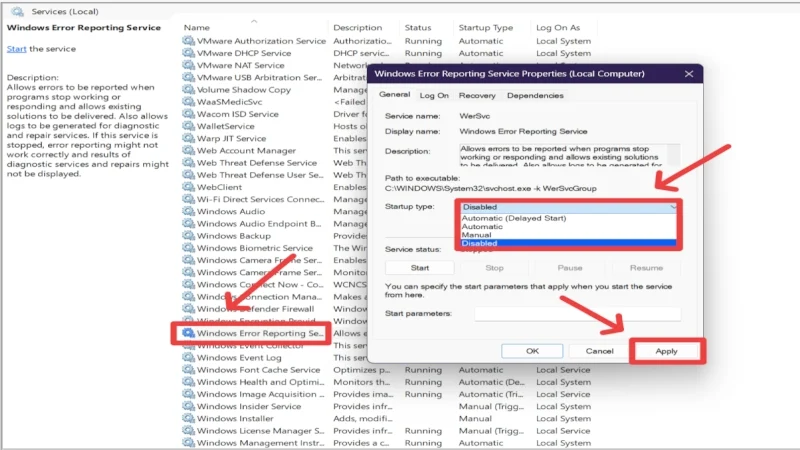
Se o seu PC não tiver meios de autenticação biométrica, como leitor de impressão digital ou reconhecimento facial, você também pode desabilitar o Serviço Biométrico do Windows seguindo as etapas acima. Você também pode desativar o serviço SysMain se o seu PC usar um SSD em vez de um HDD.
Configure seu PC com cuidado
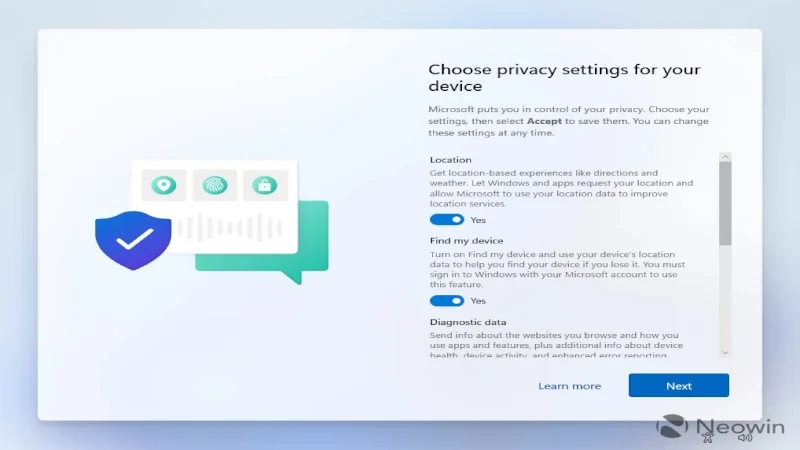
Embora não seja uma configuração que você possa alterar instantaneamente, é essencial estar ciente dos padrões escuros que os PCs com Windows usam quando você os configura pela primeira vez. O processo de configuração de um PC com Windows não é tão simples como costumava ser, já que a Microsoft apresenta muitas opções indesejadas que são fáceis de perder. Preste atenção às configurações de privacidade ao configurar seu PC e desative todas as opções indesejadas relacionadas ao envio de dados de diagnóstico, experiências personalizadas, dados de navegação, ID de publicidade e muito mais. Embora dependa de você, sugerimos evitar serviços promovidos pela Microsoft durante a configuração, como Microsoft 365 e Xbox Game Pass.
Use seu PC da melhor forma
Dado o estado lamentável dos PCs com Windows devido aos padrões escuros integrados ao sistema operacional, é cada vez mais importante assumir o controle com suas próprias mãos. Felizmente, fazer isso é brincadeira de criança, pois tudo o que é necessário é alterar algumas configurações e configurar seu PC com atenção. As configurações de privacidade e segurança do Windows abrigam muitas configurações cruciais que precisam ser desativadas, como configurações relacionadas à coleta de dados de diagnóstico, ID de publicidade, histórico de pesquisa e muito mais. Cuidar dos aplicativos do seu PC desinstalando os indesejados, desabilitando aplicativos de inicialização e desligando as atualizações automáticas é altamente benéfico para o seu PC. O menu Iniciar e a tela de bloqueio do Windows também devem ser personalizados para evitar recomendações, dicas e outros conteúdos indesejados.