
Dunkle Muster in Windows 11: Einstellungen, die Sie im Jahr 2026 ändern müssen
Veröffentlicht: 2026-01-31Windows ist zweifellos das beliebteste PC-Betriebssystem auf dem Markt. Benutzer loben Windows für seine Anpassungsfähigkeit, Benutzerfreundlichkeit, seinen Funktionsumfang und mehr. Allerdings ist Windows für mehrere dunkle Muster in der gesamten Benutzeroberfläche bekannt, deren Zahl immer weiter zunimmt und die Benutzerfreundlichkeit von Windows beeinträchtigt. Es ähnelt der Art und Weise, wie Smartphone-Marken Telefone mit vorinstallierten unerwünschten Apps ausliefern, auf der gesamten Benutzeroberfläche Werbung schalten und ihre eigenen Dienste stark bewerben, indem sie Benachrichtigungen und Pop-ups senden. Sie werden erstaunt sein, wie viele Arten Dark Patterns in Windows implementiert werden.
Als verantwortungsbewusster Benutzer müssen Sie sich vor solchen Fehlpraktiken schützen. Solche dunklen Muster treten normalerweise in Form von Werbung, Empfehlungen, Diensten, Nutzungs- und Diagnosedaten und mehr auf. Zum Glück können Sie sie leicht umgehen, indem Sie Ihren PC sorgfältig einrichten und ein paar Einstellungen anpassen. Dadurch stellen Sie sicher, dass Sie solchen dunklen Mustern nicht zum Opfer fallen, schützen Ihre Privatsphäre und verringern die Gesamtanfälligkeit Ihres Systems. Lesen Sie weiter, um mehr über die Bekämpfung dunkler Muster in Windows 11 zu erfahren.
Inhaltsverzeichnis
Wie schädlich sind Dark Patterns in Windows 11?
Wenn Sie sich fragen, warum wir die Bedeutung der Bekämpfung dunkler Muster auf Ihrem PC betonen, gibt es dafür mehrere Gründe. Zunächst einmal geht es um Ihre Privatsphäre, und Sie haben jedes Recht, diese zu schützen. Mehrere vorab aktivierte Optionen in den Windows-Einstellungen sind beschönigte Versionen von Datenerfassungsmethoden. Ihr PC kann einwandfrei funktionieren, ohne sie einzuschalten. Warum also nicht deaktivieren? Darüber hinaus können die erfassten Daten an Drittanbieter weitergegeben werden, die oft als „vertrauenswürdige Partner“ bezeichnet werden, was so schlimm ist, wie es klingt. Ihre Daten werden dann für die Schaltung gezielter Werbung und Dienste verwendet.
Da Ihr PC außerdem etwas mehr arbeiten muss, um einige Funktionen zu unterstützen, kann es zu spürbaren Systemverlangsamungen und einem schnelleren Batterieverbrauch kommen. Vereinfacht ausgedrückt können solche Hintergrundprozesse die Leistung Ihres Systems und die Akkulaufzeit beeinträchtigen. Schließlich handelt es sich bei einigen Einstellungen in Form von Nachrichten, Empfehlungen und Tipps um reine Werbung, was bedeutet, dass sie nicht nur ablenken und unangenehm anzusehen sind, sondern auch etwas unangemessen, wenn man bedenkt, dass es sich um Ihren PC handelt, für den Sie bezahlt haben.
Ändern Sie diese Einstellungen auf Ihrem Windows-PC
Benachrichtigungseinstellungen
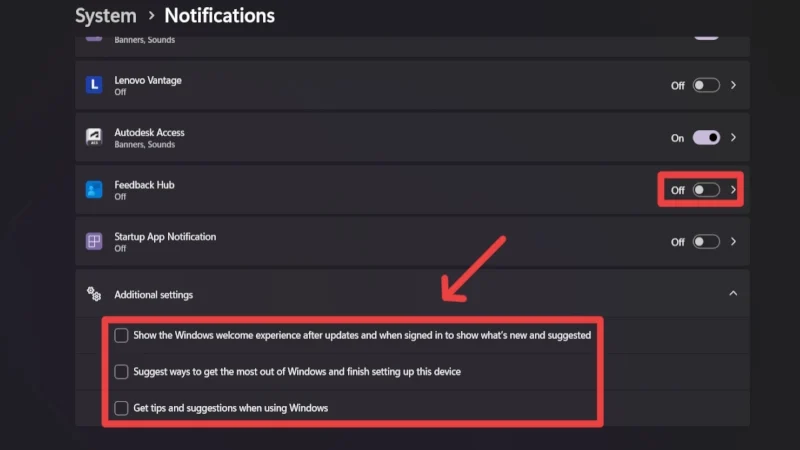
Der einzige Zweck von Benachrichtigungen besteht darin, Ihre Aufmerksamkeit zu erregen. Dies ist für Microsoft eine ideale Möglichkeit, Empfehlungen, Tipps, Vorschläge und mehr zu verbreiten. Darüber hinaus können mehreren Apps, die Sie nicht unbedingt verwenden, standardmäßig Benachrichtigungsberechtigungen gewährt worden sein, daher sollten Sie diese ebenfalls widerrufen. So können Sie dies auf Ihrem PC tun:
- Öffnen Sie die Einstellungen oder verwenden Sie die Tastenkombination Windows + I.
- Navigieren Sie in der linken Symbolleiste zu Systemeinstellungen und rufen Sie den Abschnitt Benachrichtigungen auf.
- Gehen Sie die App-Liste durch und deaktivieren Sie die Benachrichtigungsberechtigungen der Apps, die Sie nicht verwenden. Sie können die Berechtigungen auch für andere Apps anpassen, indem Sie die App aus der Liste auswählen.
- Scrollen Sie nach unten und erweitern Sie das Menü „Zusätzliche Einstellungen“ . Deaktivieren Sie alle folgenden Optionen:
– Zeigen Sie das Windows-Willkommenserlebnis nach Aktualisierungen und bei der Anmeldung an, um zu zeigen, was neu ist und empfohlen wird
– Schlagen Sie Möglichkeiten vor, wie Sie Windows optimal nutzen und die Einrichtung dieses Geräts abschließen können
– Holen Sie sich Tipps und Anregungen zur Verwendung von Windows
Datenschutz- und Sicherheitseinstellungen
Standardmäßig aktiviert Windows alle möglichen Optionen, um Ihre Nutzung zu verfolgen, Werbung anzuzeigen und Ihre Nutzung auf verschiedene andere Weise zu „verbessern“. Die meisten dieser Optionen sind in den Datenschutz- und Sicherheitseinstellungen von Windows enthalten. Wir empfehlen dringend, sie sofort zu deaktivieren. Dies wird einen großen Beitrag zur Gewährleistung Ihrer Privatsphäre leisten. Führen Sie dazu auf Ihrem PC die folgenden Schritte aus:
- Öffnen Sie die Einstellungen oder verwenden Sie die Tastenkombination Windows + I.
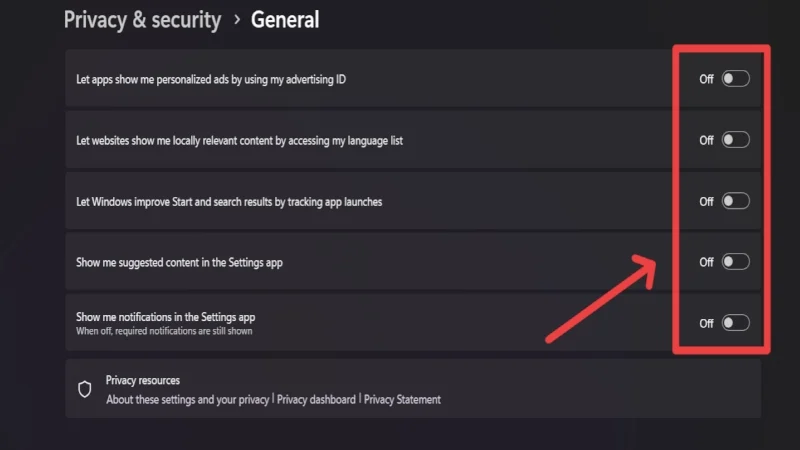
- Navigieren Sie in der linken Symbolleiste zu Datenschutz- und Sicherheitseinstellungen und rufen Sie den Abschnitt„Allgemein“auf.
- Deaktivieren Sie alle folgenden Optionen:
Erlauben Sie Apps, mir mithilfe meiner Werbe-ID personalisierte Werbung anzuzeigen
Lassen Sie mich von Websites lokal relevante Inhalte anzeigen, indem Sie auf meine Sprachliste zugreifen
Lassen Sie Windows den Start und die Suchergebnisse verbessern, indem Sie App-Starts verfolgen
Zeigen Sie mir vorgeschlagene Inhalte in der App „Einstellungen“ an
Zeigen Sie mir Benachrichtigungen in der Einstellungen-App an
Wenn Sie schon dabei sind, empfehlen wir Ihnen, die Personalisierungseinstellungen für Sprache , Freihandeingabe und Eingabe auf der Seite „Datenschutz und Sicherheit“ zu überprüfen. Wenn Sie die Sprachbefehle oder Handschriftfunktionen unter Windows nicht verwenden, ist es besser, die Online-Spracherkennung und die benutzerdefinierten Freihand- und Tippwörterbuchfunktionen in den Einstellungen zu deaktivieren, um Ihre Privatsphäre weiter zu schützen.
Diagnose- und Feedback-Einstellungen
Diagnose- und Feedback-Berechtigungen sind die Art und Weise, wie Unternehmen Ihre Daten öffentlich erfassen, um ihre Produkte und Software zu verbessern, und Microsoft ist in dieser Hinsicht nicht anders. Auch wenn dieser Anspruch umstritten ist, sind wir dennoch der Meinung, dass es besser ist, darauf zu verzichten. Leider schreibt Microsoft trotzdem die Übermittlung einiger erforderlicher Daten vor, wir können den Rest jedoch trotzdem deaktivieren. Gehen Sie dazu wie folgt vor:
- Öffnen Sie die Einstellungen oder verwenden Sie die Tastenkombination Windows + I.
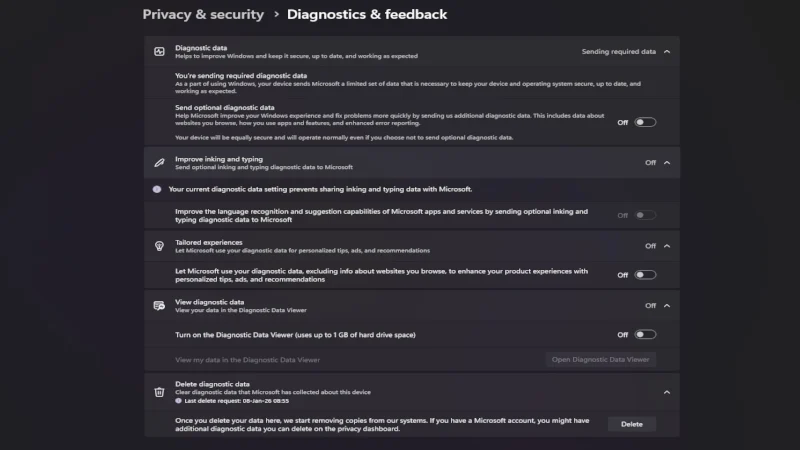
- Navigieren Sie in der linken Symbolleiste zu Datenschutz- und Sicherheitseinstellungen und rufen Sie den Abschnitt Diagnose und Feedback auf.
- Erweitern Sie das Menü „Diagnosedaten“ und deaktivieren Sie den Schalter neben „Optionale Diagnosedaten senden“ .
- Stellen Sie sicher, dass die Option „Freihandeingabe und Eingabe verbessern“ darunter auf „Aus“ eingestellt ist.
- Erweitern Sie das Menü „Maßgeschneiderte Erlebnisse“ und deaktivieren Sie es mit dem vorhandenen Schalter.
- Stellen Sie im Menü „Diagnosedaten anzeigen“ sicher, dass der Diagnosedaten-Viewer deaktiviert ist. Es nimmt wertvollen Speicherplatz in Anspruch und ist nutzlos, wenn Sie andere Diagnose- und Rückmeldungseinstellungen deaktiviert haben.
- Vergessen Sie nicht, Ihre zuvor gesammelten Diagnosedaten zu löschen, indem Sie das Menü „Diagnosedaten löschen“ erweitern, um zu verhindern, dass Microsoft sie verwendet.
Standardbrowser
Obwohl sich Microsoft Edge in Bezug auf Leistung, Systemlast, Benutzeroberfläche und mehr erheblich verbessert hat, ist es für viele Benutzer immer noch nicht die erste Wahl. Microsoft ist jedoch anderer Meinung und legt Microsoft Edge gerne als Standardbrowser auf jedem PC fest. Was noch schlimmer ist: Selbst wenn Sie einen anderen Browser als Standard festlegen, werden in Microsoft Edge immer noch viele spezifische Links geöffnet, die für den vollständigen Browserwechsel geändert werden müssen. Folgendes müssen Sie nach der Installation Ihres bevorzugten Browsers tun:
- Öffnen Sie die Einstellungen oder verwenden Sie die Tastenkombination Windows + I.
- Navigieren Sie in der linken Symbolleiste zu den Apps- Einstellungen und rufen Sie den Abschnitt „Standard-Apps“ auf.
- Scrollen Sie durch die App-Liste und wählen Sie Ihren bevorzugten Browser aus. In unserem Fall ist es Google Chrome.
- Wählen Sie oben die Option „Standard festlegen“ .
- Stellen Sie unter „Standarddateitypen oder Linktypen festlegen“ sicher, dass Sie jeden Eintrag auswählen und Ihren bevorzugten Browser anstelle von Microsoft Edge auswählen.
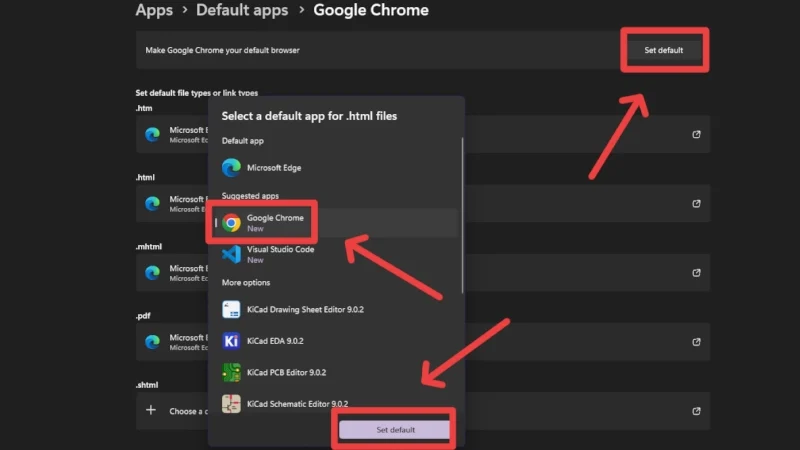

Sie können das gleiche Verfahren für andere Apps anwenden, wenn Sie diese anstelle der von Microsoft empfohlenen Apps als Standard-Apps festlegen möchten.
App-Berechtigungen
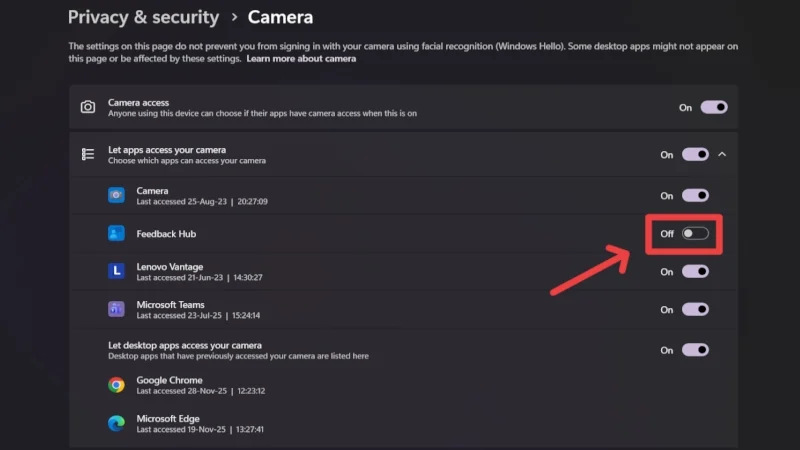
App-Berechtigungen ermöglichen Apps auf Ihrem System den Zugriff auf wichtige Systemfunktionen wie Kamera, Mikrofon, Standort, Dokumente, Anrufliste und mehr. Während einige Apps Berechtigungen benötigen, um ordnungsgemäß zu funktionieren, ist dies bei den meisten nicht der Fall. Tatsächlich werden vielen Microsoft-eigenen Apps, wie z. B. Feedback Hub, vorab wichtige Berechtigungen erteilt, darunter Kamera-, Mikrofon- und Standortzugriff. Führen Sie die folgenden Schritte aus, um solche Berechtigungen zu widerrufen:
- Öffnen Sie die Einstellungen oder verwenden Sie die Tastenkombination Windows + I.
- Navigieren Sie in der linken Symbolleiste zu Datenschutz- und Sicherheitseinstellungen .
- Überprüfen Sie unter App-Berechtigungen alle Kategorien und deaktivieren Sie die Berechtigungen unerwünschter Apps. Sie können die Berechtigungen für alle Apps auch vollständig deaktivieren, wenn Sie die entsprechenden Funktionen nicht benötigen.
Sucheinstellungen
Die Suche ist eine hervorragende Möglichkeit, mehr über Ihre Interessen und Suchanfragen zu erfahren. Sie ist in der Tat die beste Möglichkeit für Unternehmen, Sie mit gezielten Anzeigen und Empfehlungen anzulocken. Dies wird oft als „personalisierte Suchvorschläge“ bezeichnet und ist nur eine weitere Funktion, deren Deaktivierung wir Ihnen dringend empfehlen. Führen Sie dazu auf Ihrem PC die folgenden Schritte aus:
- Öffnen Sie die Einstellungen oder verwenden Sie die Tastenkombination Windows + I.
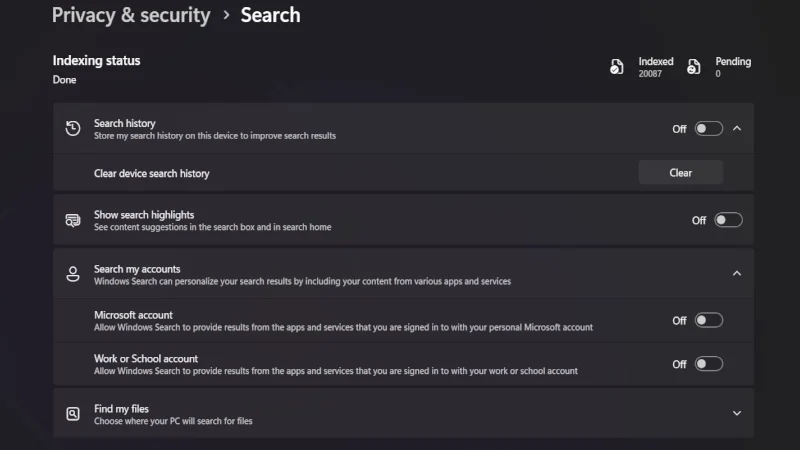
- Navigieren Sie in der linken Symbolleiste zu „Datenschutz- und Sicherheitseinstellungen“ und rufen Sie den Abschnitt„Suchen“ auf.
- Deaktivieren Sie den Schalter neben „Suchverlauf“ . Sie können Ihren gespeicherten Suchverlauf auch löschen, indem Sie das Menü erweitern.
- Wir empfehlen außerdem, die Option „Suchhervorhebungen anzeigen“ zu deaktivieren.
- Abschließend sollten Sie auch die folgenden Optionen unter „Meine Konten durchsuchen“ deaktivieren:
Microsoft-Konto
Arbeits- oder Schulkonto
Startmenü
Das Windows-Startmenü ist die primäre Schnittstelle, mit der Sie interagieren, weshalb es für Microsoft der perfekte Ort ist, um Tipps, Empfehlungen und mehr zu präsentieren. Das Windows-Startmenü ist im Allgemeinen viel unübersichtlicher, als Ihnen lieb ist, weshalb eine Bereinigung für die meisten Benutzer angebracht ist. Führen Sie die folgenden Schritte aus, um das Startmenü Ihres PCs zu reparieren:
- Öffnen Sie die Einstellungen oder verwenden Sie die Tastenkombination Windows + I.
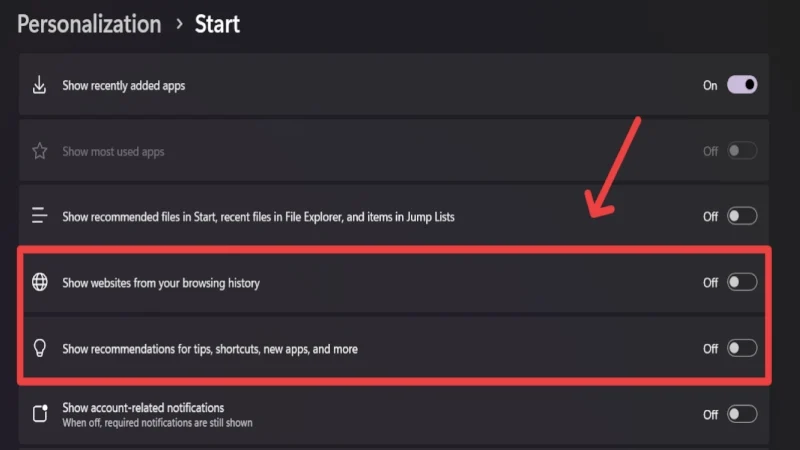
- Navigieren Sie in der linken Symbolleiste zu den Personalisierungseinstellungen und rufen Sie den Abschnitt„Start“auf.
- Deaktivieren Sie den Schalter neben den folgenden Optionen:
Zeigen Sie empfohlene Dateien in Start, aktuelle Dateien im Datei-Explorer und Elemente in Sprunglisten an
Zeigen Sie Websites aus Ihrem Browserverlauf an
Zeigen Sie Empfehlungen für Tipps, Verknüpfungen, neue Apps und mehr an
Bildschirm sperren
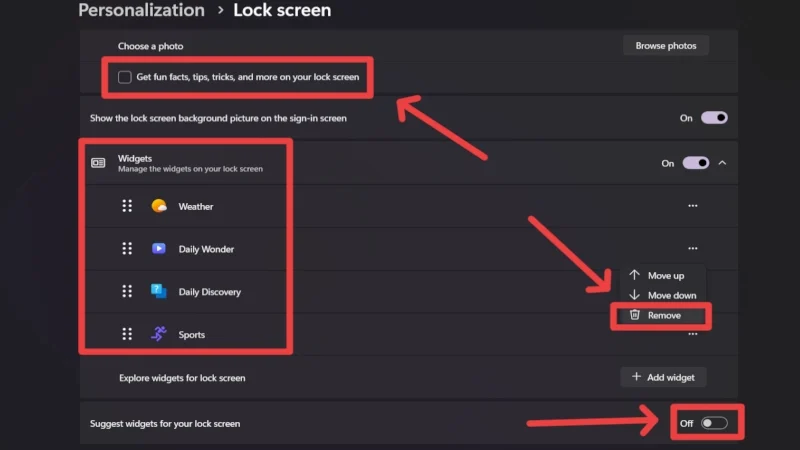
Wie das Startmenü ist Microsoft nicht für sein Sperrbildschirm-Erlebnis bekannt. Standardmäßig ist der Sperrbildschirm mit nicht so gut aussehenden Widgets, ungebetenen Empfehlungen, Tipps und so weiter gespickt. Durch das Deaktivieren einiger Optionen kann Ihr Sperrbildschirm viel übersichtlicher und ansprechender werden. Führen Sie die folgenden Schritte aus, um den Sperrbildschirm Ihres PCs zu reparieren:
- Öffnen Sie die Einstellungen oder verwenden Sie die Tastenkombination Windows + I.
- Navigieren Sie in der linken Symbolleiste zu den Personalisierungseinstellungen und rufen Sie den Sperrbildschirm auf Abschnitt.
- Erweitern Sie das Menü „Sperrbildschirm personalisieren“ und deaktivieren Sie das Kontrollkästchen neben „ Erhalten Sie interessante Fakten, Tipps, Tricks und mehr auf Ihrem Sperrbildschirm“ .
- Wir empfehlen, alle oder zumindest die zwielichtigen Widgets wie Daily Wonder und Daily Discovery zu entfernen, wenn nicht sogar alle. Sie können dies tun, indem Sie auf das Fleischbällchen-Menüsymbol (⋯) klicken und Entfernen auswählen.
- Deaktivieren Sie den Schalter neben „Widgets für Ihren Sperrbildschirm vorschlagen“ .
Bloatware deinstallieren
Unerwünschte vorinstallierte Apps werden als Bloatware bezeichnet und sind auf jedem Windows-PC verbreitet. Dazu gehören Hersteller, die Erstanbieter-Apps und Antivirensoftware bündeln, oder Microsoft, das empfohlene Apps bündelt, die Benutzer kaum nutzen. Solche Apps und Software beanspruchen wertvollen Speicherplatz und Systemressourcen. Daher ist die Deinstallation die beste Option. So können Sie das tun:
- Öffnen Sie die Einstellungen oder verwenden Sie die Tastenkombination Windows + I.
- Navigieren Sie in der linken Symbolleiste zu den Apps- Einstellungen und rufen Sie den Abschnitt „Installierte Apps“ auf.
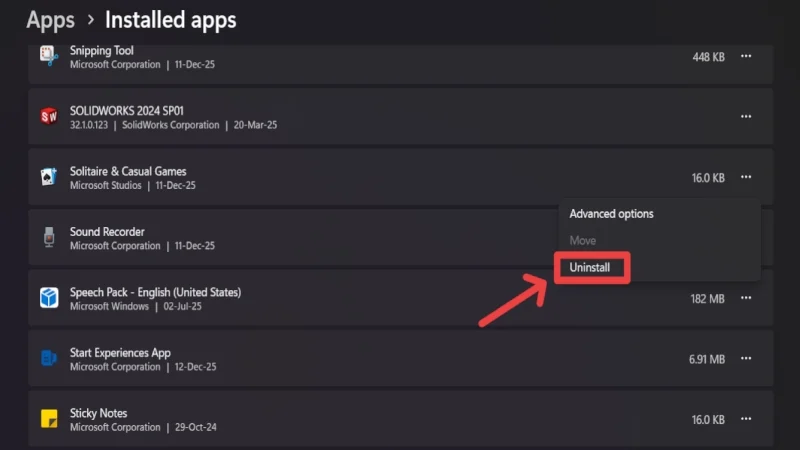
- Identifizieren Sie die unerwünschten Apps und löschen Sie sie, indem Sie auf das Fleischbällchen-Menüsymbol (⋯) klicken und „Deinstallieren“ auswählen. Wenn Sie sich bei einer App nicht sicher sind, suchen Sie sie vor der Deinstallation.
Deaktivieren Sie automatische Updates
Automatische Updates ermöglichen Ihrem System, installierte Apps auf Ihrem PC automatisch zu aktualisieren. Die Funktion ist standardmäßig aktiviert und obwohl sie verlockend klingt, empfehlen wir dringend, sie zu deaktivieren und die erforderlichen Apps regelmäßig manuell zu aktualisieren. App-Updates beanspruchen wertvollen Speicherplatz, daher ist es am besten, sie manuell durchzuführen. So deaktivieren Sie automatische App-Updates:
- Öffnen Sie den Microsoft Store .
- Klicken Sie oben rechts auf Ihr Profilsymbol und wählen Sie Store-Einstellungen aus.
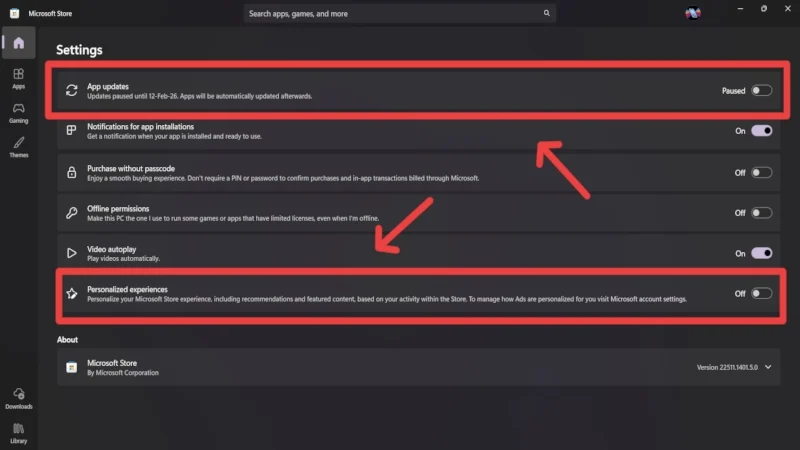
- Deaktivieren Sie den Schalter neben App-Updates . Sie müssen eine Pausendauer von 1 Woche bis zu 5 Wochen auswählen, d. h. die Einstellung ist nicht dauerhaft.
- Während Sie dort sind, empfehlen wir Ihnen außerdem, personalisierte Erlebnisse zu deaktivieren.
Deaktivieren Sie Start-Apps
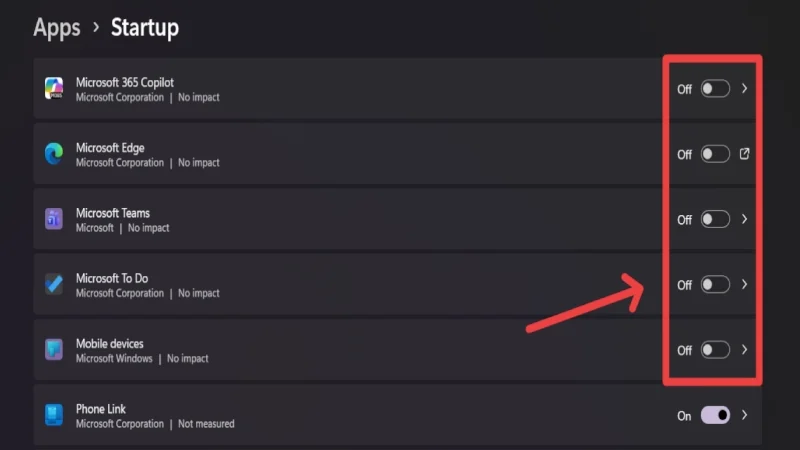
Ist Ihnen schon einmal aufgefallen, dass Apps direkt nach dem Einschalten Ihres Systems von selbst starten? Dies wird durch Start-Apps ermöglicht, mit denen Sie schnell auf Apps zugreifen und mit der Arbeit beginnen können, sobald der PC eingeschaltet ist. Es wirkt sich jedoch negativ auf die Startgeschwindigkeit aus und belastet häufig die Systemressourcen während des Startvorgangs. Daher ist es besser, die Apps nach dem Systemstart manuell zu starten. Microsoft aktiviert standardmäßig eine ganze Reihe von Startup-Apps, die Sie wie folgt deaktivieren können:
- Öffnen Sie die Einstellungen oder verwenden Sie die Tastenkombination Windows + I.
- Navigieren Sie in der linken Symbolleiste zu den Apps- Einstellungen und rufen Sie den Abschnitt Start-Apps auf.
- Scrollen Sie durch die App-Liste und deaktivieren Sie die Startfunktionen entsprechend.
Deaktivieren Sie Kerndienste
Microsoft verbirgt einige Dienste im Zusammenhang mit der Erfassung von Diagnosedaten und der Fehlerberichterstattung vor den Augen der Öffentlichkeit. Es gibt einige andere Dienste, die für die Mehrheit der Benutzer kaum nützlich sind, weshalb es von Vorteil ist, sie zu deaktivieren. So können Sie das tun:
- Öffnen Sie die Run- App mit der Tastenkombination Windows + R.
- Geben Sie „services.msc“ ein und drücken Sie die Eingabetaste .
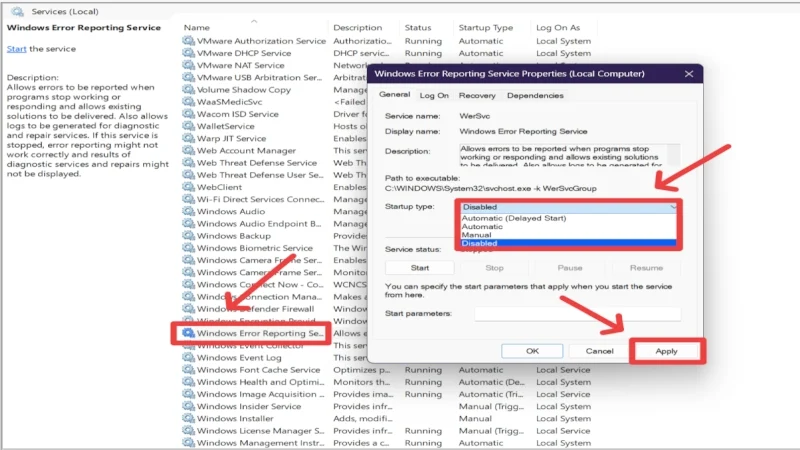
- Scrollen Sie durch die alphabetisch geordnete Liste und suchen Sie nach Windows Error Reporting Service . Klicken Sie mit der rechten Maustaste auf den Dienst und wählen Sie Eigenschaften aus.
- Ändern Sie den Starttyp im Dropdown-Menü in „ Deaktiviert “. Stoppen Sie den Dienst, wenn sein Dienststatus anzeigt, dass er ausgeführt wird.
- Wählen Sie „Übernehmen“ und anschließend „OK“ .
- Starten Sie Ihr System neu , indem Sie das Startmenü aufrufen.
Wenn Ihr PC nicht über biometrische Authentifizierungsmittel wie einen Fingerabdruckscanner oder eine Gesichtserkennung verfügt, können Sie den Windows Biometric Service auch deaktivieren, indem Sie die oben genannten Schritte ausführen. Sie können den SysMain -Dienst auch deaktivieren, wenn Ihr PC eine SSD anstelle einer Festplatte verwendet.
Richten Sie Ihren PC sorgfältig ein
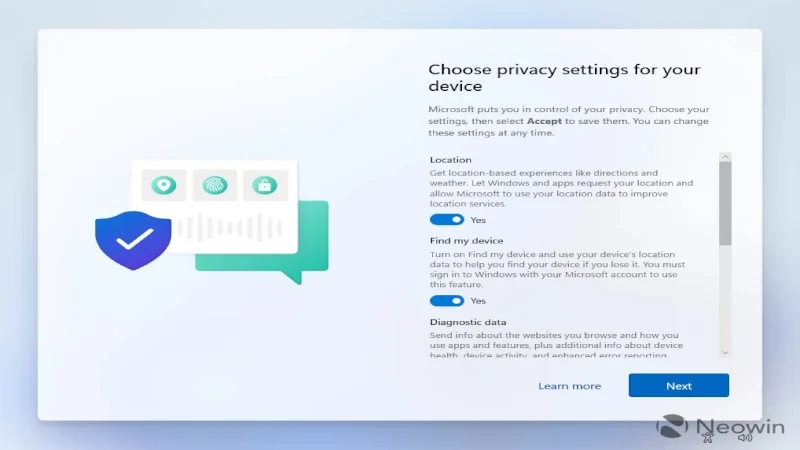
Auch wenn Sie diese Einstellung nicht sofort ändern können, ist es wichtig, sich der dunklen Muster bewusst zu sein, die Windows-PCs verwenden, wenn Sie sie zum ersten Mal einrichten. Der Einrichtungsprozess eines Windows-PCs ist nicht mehr so einfach wie früher, da Microsoft viele unerwünschte Optionen einschleicht, die leicht zu übersehen sind. Achten Sie beim Einrichten Ihres PCs auf die Datenschutzeinstellungen und stellen Sie sicher, dass alle unerwünschten Optionen im Zusammenhang mit dem Senden von Diagnosedaten, maßgeschneiderten Erlebnissen, Browserdaten, Werbe-IDs und mehr deaktiviert sind. Obwohl es Ihre Entscheidung ist, empfehlen wir Ihnen, während der Einrichtung von Microsoft beworbene Dienste wie Microsoft 365 und Xbox Game Pass zu meiden.
Nutzen Sie Ihren PC in seiner besten Form
Angesichts des traurigen Zustands von Windows-PCs aufgrund integrierter Dark Patterns im Betriebssystem wird es immer wichtiger, die Kontrolle selbst in die Hand zu nehmen. Glücklicherweise ist dies ein Kinderspiel, denn Sie müssen lediglich ein paar Einstellungen ändern und Ihren PC sorgfältig einrichten. Die Datenschutz- und Sicherheitseinstellungen von Windows enthalten viele wichtige Einstellungen, die deaktiviert werden müssen, z. B. Einstellungen im Zusammenhang mit der Erfassung von Diagnosedaten, der Werbe-ID, dem Suchverlauf und mehr. Sich um die Apps Ihres PCs zu kümmern, indem Sie unerwünschte Apps deinstallieren, Start-Apps deaktivieren und automatische Updates deaktivieren, ist für Ihren PC von großem Nutzen. Auch das Startmenü und der Sperrbildschirm von Windows sollten angepasst werden, um unerwünschte Empfehlungen, Tipps und andere Inhalte zu verhindern.