
17 poprawek dotyczących przegrzania MacBooka, szybkiego rozładowywania baterii lub problemów z hałasem wentylatora
Opublikowany: 2026-02-02Jeśli jest jedna rzecz, z której komputery Mac są najbardziej znane, to jest nią stabilność. Niezależnie od tego, czy jest to podstawowy Mac mini, MacBook Air czy iMac, wszystkie komputery Mac zapewniają stałą, stabilną i niezawodną wydajność rok po roku. Jednak komputery Mac, podobnie jak inne urządzenia elektroniczne, zwalniają i zaczynają wykazywać problemy związane z rozładowaniem i przegrzaniem baterii. Na komputerze Mac mogą również występować problemy związane z hałasem wentylatora, jeśli taki występuje. Wszystkie z nich są nieuniknione i występują głównie na skutek starzenia się elektroniki, degradacji baterii, gromadzenia się pamięci i nie tylko. Na szczęście problem pojawia się zwykle po kilku latach użytkowania, więc nie musisz się martwić, jeśli Twój Mac jest nowy.
Jeśli jednak na komputerze Mac napotykasz wyżej wymienione problemy, niezwykle ważne jest ich naprawienie, aby zapobiec dalszym uszkodzeniom i zapewnić dłuższą pracę komputera Mac. Jeśli używasz starszego komputera Mac wyposażonego w układ M2 lub wcześniejszy, w tym układy Intel, prędzej czy później możesz napotkać problemy, biorąc pod uwagę, że zostały one wypuszczone prawie pół dekady temu. W tym artykule opisano 10 skutecznych sposobów rozwiązania problemów z przegrzaniem, wyczerpaniem baterii i hałasem wentylatorów na komputerach Mac. Ruszajmy!
Spis treści
Naprawiono problemy z przegrzewaniem się MacBooka, szybkim rozładowywaniem baterii lub hałasem wentylatora
Zamknij niechciane aplikacje
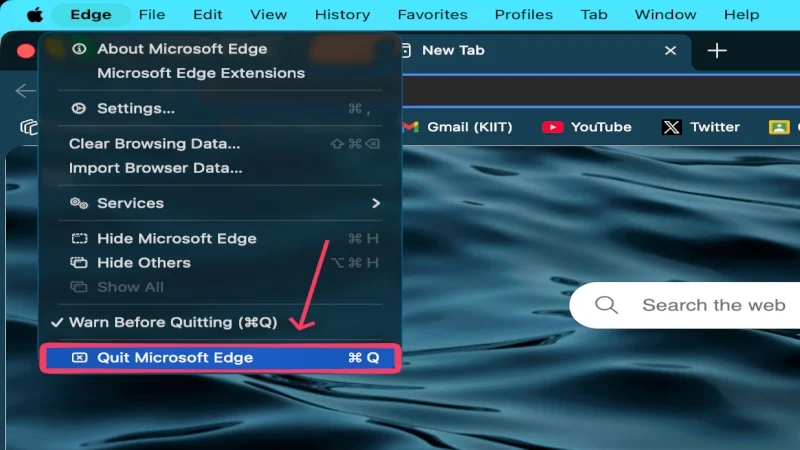
Ponieważ zamykanie aplikacji w systemie macOS nie jest tak proste, jak w innych systemach operacyjnych, takich jak Windows, użytkownicy komputerów Mac często zostawiają aplikacje uruchomione. Wykonanie tej czynności w przypadku kilku aplikacji jest w porządku, ale łatwo jest zapełnić pamięć RAM, nie zdając sobie z tego sprawy, i wtedy zaczynają pojawiać się problemy. Ponieważ Twój Mac musi wyłączać aplikacje, aby zwolnić miejsce dla nowych, a inne mogły działać, może to skutkować spowolnieniem, przegrzaniem, większym niż zwykle zużyciem baterii, zwiększonym zużyciem wentylatorów i nie tylko. Zamiast tego możesz to wszystko ominąć, samodzielnie zamykając niechciane aplikacje za pomocą skrótu klawiaturowego + Q .
Sprawdź Monitor aktywności
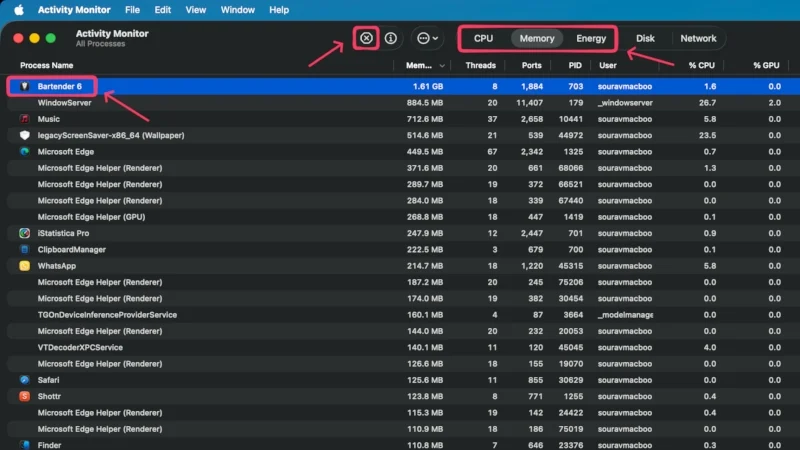
Jeśli nie masz pewności, które aplikacje prawdopodobnie powodują problemy, najlepiej sprawdzić Monitor aktywności na komputerze Mac. Jest to aplikacja pokazująca stan wszystkich aplikacji uruchomionych na komputerze Mac wraz ze szczegółami ich użycia. Możesz śledzić ich wykorzystanie procesora, pamięci i energii w Monitorze aktywności, a także identyfikować i zamykać kłopotliwe aplikacje bezpośrednio z tego poziomu. Aby to zrobić, wybierz żądaną aplikację w Monitorze aktywności w odpowiednich kategoriach (CPU, Pamięć i Energia), a następnie kliknij ikonę krzyżyka na pasku narzędzi, a następnie opcję Wymuś zamknięcie. Takie postępowanie z pewnością skutecznie zwolni Twój system.
Zaktualizuj swojego Maca
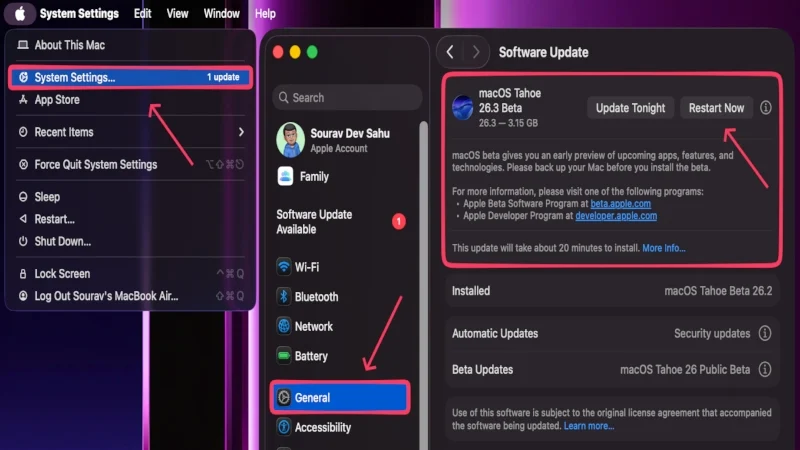
Jeśli nadal korzystasz ze starszej wersji systemu macOS, istnieje prawdopodobieństwo, że przyczyną problemów jest ona. W starszych wersjach często występują problemy z bezpieczeństwem, problemy ze zgodnością i zmniejszoną wydajnością, co prowadzi do spowolnienia systemu, szybszego zużycia baterii, przegrzania i nie tylko. Aplikacje na komputerze Mac mogą również z czasem działać wolniej z powodu problemów ze stabilnością spowodowanych starszą wersją lub, w niektórych przypadkach, z powodu niezgodności spowodowanej niedopasowaniem wersji aplikacji do wersji oprogramowania. Możesz zaktualizować komputer Mac, wykonując poniższe czynności:
- Kliknij logo Apple () w lewym górnym rogu komputera Mac.
- Przejdź do Ustawień systemowych .
- Wejdź w opcję Aktualizacja oprogramowania w Ustawieniach ogólnych .
- Sprawdź dostępność aktualizacji systemu i zaktualizuj swojego Maca.
Włącz tryb niskiego zużycia energii
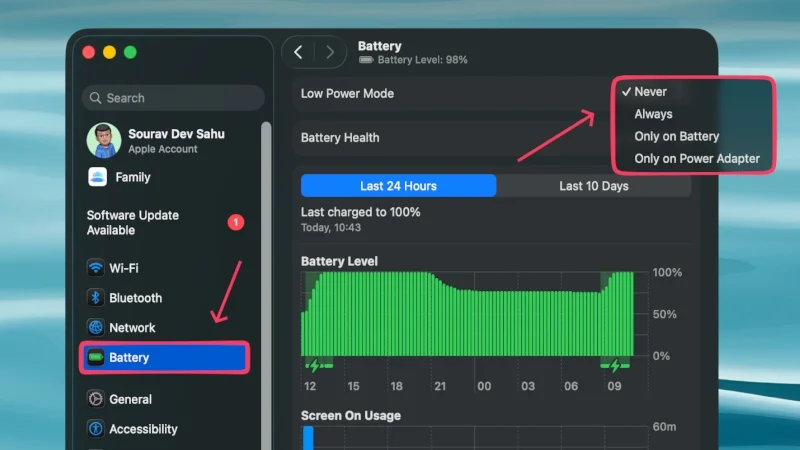
Tryb niskiego zużycia energii może okazać się wielką zaletą w sytuacjach, gdy Twój Mac się przegrzewa lub szybko rozładowuje baterię. Włączenie tej opcji pozwala komputerowi Mac ograniczyć procesy i wydajność, aby kontrolować zużycie baterii, co z kolei zmniejsza nagrzewanie się. Możesz jednak zauważyć zauważalną utratę mocy i zmniejszoną jasność. Istnieją przypadki, w których tryb niskiego poboru mocy może zostać włączony automatycznie; możesz je ustawić, korzystając z procedury opisanej poniżej:
- Kliknij logo Apple () w lewym górnym rogu komputera Mac.
- Przejdź do Ustawień systemowych .
- Otwórz menu rozwijane obok opcji Tryb niskiego zużycia energii w ustawieniach baterii .
- Wybierz jedną z podanych opcji zgodnie ze swoimi preferencjami.
Unikaj pracy w miejscach o wysokiej temperaturze otoczenia
Bardziej niż to, co robisz na komputerze Mac lub do jakiego stopnia jest on popychany, posiadanie idealnej atmosfery ma większe znaczenie dla stanu pracy komputera Mac. Wyższa niż przeciętna temperatura otoczenia negatywnie wpływa na wydajność komputera Mac i zużycie baterii do tego stopnia, że z pewnością można zauważyć znaczną różnicę. Ma to po prostu związek z baterią i chipsetem wewnątrz komputera Mac, które lubią pracować w określonym zakresie temperatur, najlepiej w idealnych temperaturach pokojowych. Dlatego jeśli pracujesz w gorącym otoczeniu, na przykład na zewnątrz w słoneczny dzień lub przed oknem wychodzącym na słońce, rozważ przeniesienie się do chłodniejszego miejsca, aby poprawić wydajność i zmniejszyć zużycie baterii.
Sprawdź stan baterii komputera Mac
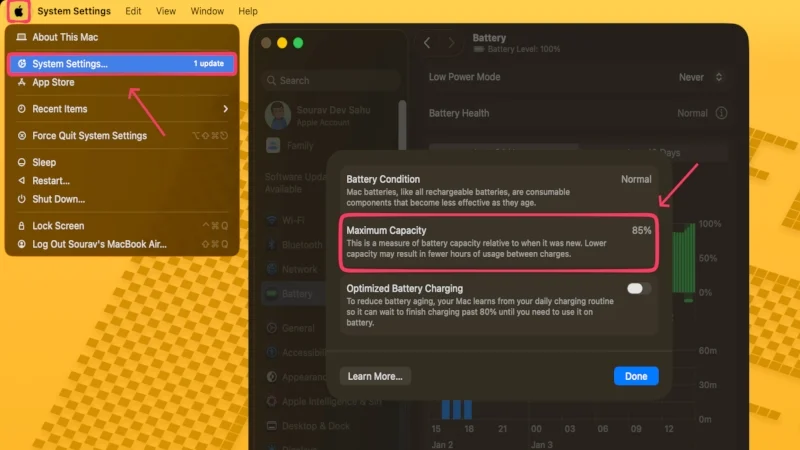
Ponieważ bateria może być przede wszystkim przyczyną problemów, o których tu mówimy, zaleca się sprawdzenie, czy bateria MacBooka trzyma się dobrze. Innymi słowy, mamy tutaj na myśli stan baterii Twojego MacBooka, która po wyczerpaniu się poniżej zalecanej wartości 80% zaczyna wykazywać oznaki krytyczne. Należą do nich nagłe spadki poziomu naładowania baterii, przegrzanie, szybsze rozładowanie baterii i nie tylko. Jedynym rozwiązaniem tego problemu jest wymiana akumulatora w autoryzowanym centrum serwisowym. Jeśli MacBook jest nadal objęty ubezpieczeniem AppleCare, w większości przypadków wymiana nie będzie kosztować ani grosza. Wykonaj poniższe czynności, aby sprawdzić stan baterii komputera Mac:
- Kliknij logo Apple () w lewym górnym rogu komputera Mac.
- Przejdź do Ustawień systemowych .
- Wybierz ikonę i obok opcji Kondycja baterii w ustawieniach baterii, aby sprawdzić stan baterii komputera Mac.
Użyj stojaka chłodzącego do laptopa
MacBooki, szczególnie najnowsze wyposażone w chipsety Apple z serii M, są znane z tego, że są wyjątkowo ciche w większości warunków pracy. Jednak nagrzewają się od dolnych paneli, ponieważ to tam znajdują się główne elementy. Oznacza to, że jeśli używasz urządzenia na płaskiej lub miękkiej powierzchni, która ogranicza odprowadzanie ciepła, MacBook zacznie się powoli przegrzewać, szybciej rozładowywać baterię i odczuwać zmniejszoną wydajność. Jeśli nie możesz zmienić jego położenia, zalecamy zakup stojaka na laptopa, najlepiej z wentylatorem chłodzącym, który pomoże w odprowadzaniu ciepła. Podkładki chłodzące skutecznie obniżają temperaturę pracy o dobre kilka stopni. Ponadto poprawiają ergonomię, przybliżając ekran do idealnego poziomu oczu, zmniejszając w ten sposób zmęczenie oczu, szyi i pleców.
Kontroluj swoją przeglądarkę
Ponieważ większość z nas regularnie korzysta z przeglądarek, istotne jest kontrolowanie korzystania z nich. Karty przeglądarki są tutaj największym winowajcą, ponieważ niektóre karty, takie jak aplikacje internetowe lub te, na których uruchamiane są aktywne procesy, takie jak odtwarzanie wideo lub przesyłanie strumieniowe, często pobierają znacznie większe żniwo niż rzeczywiste aplikacje. Zależy to również od przeglądarki, więc unikaj używania takiej, która popija baterię jak wodę. Ponadto zaleca się usunięcie niechcianych rozszerzeń przeglądarki, aby zmniejszyć obciążenie systemu. Możesz usunąć rozszerzenia w większości przeglądarek opartych na Chromium, w tym Google Chrome, Microsoft Edge, Brave i innych, odwiedzając chrome://extensions . W przeglądarce Safari możesz to zrobić, poruszając się po pasku menu komputera Mac.
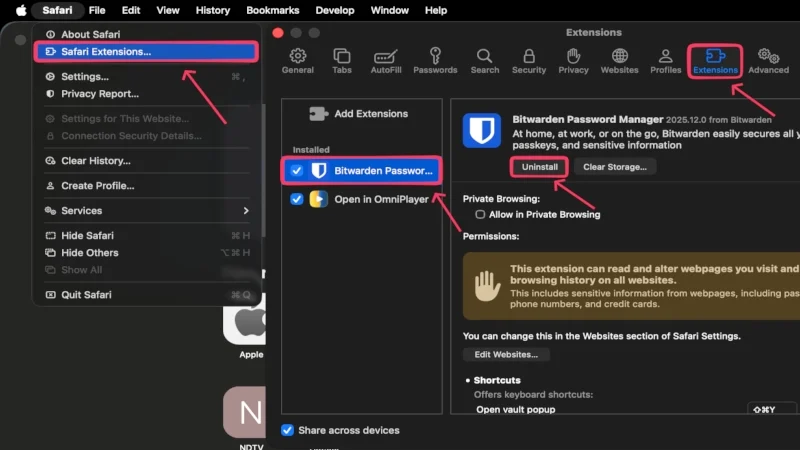
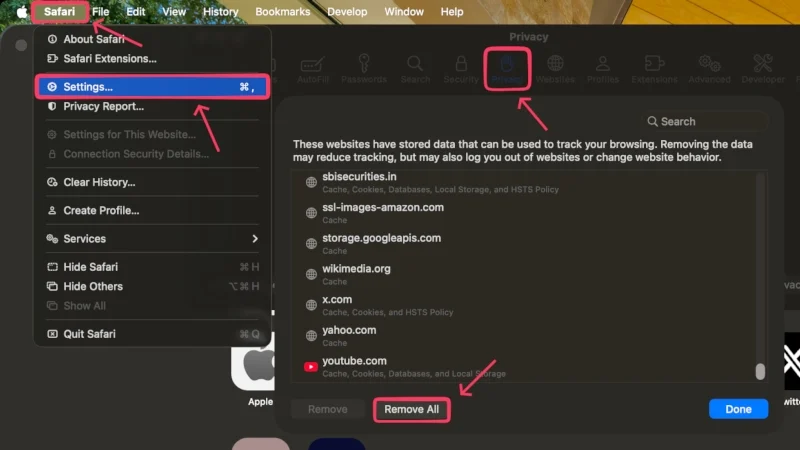
Pamięć podręczna przeglądarki również gromadzi się z czasem i spowalnia system, dlatego należy ją wyczyścić, odwiedzając stronę chrome://settings/privacy/clearBrowsingData i wybierając odpowiedni zakres czasu. Jeśli korzystasz z przeglądarki Safari, wykonaj poniższe czynności:
- Otwórz Safari .
- Kliknij opcję Safari na pasku menu komputera Mac i otwórz Ustawienia . Aby zrobić to samo , możesz także użyć skrótu klawiaturowego + .
- Przejdź do sekcji Prywatność w górnym panelu i wybierz ustawienie Zarządzaj danymi witryny obok opcji Dane witryny.
- Kliknij Usuń wszystko, a następnie Usuń teraz , aby wyczyścić całą pamięć podręczną przeglądarki Safari.

Usuń elementy logowania i procesy w tle
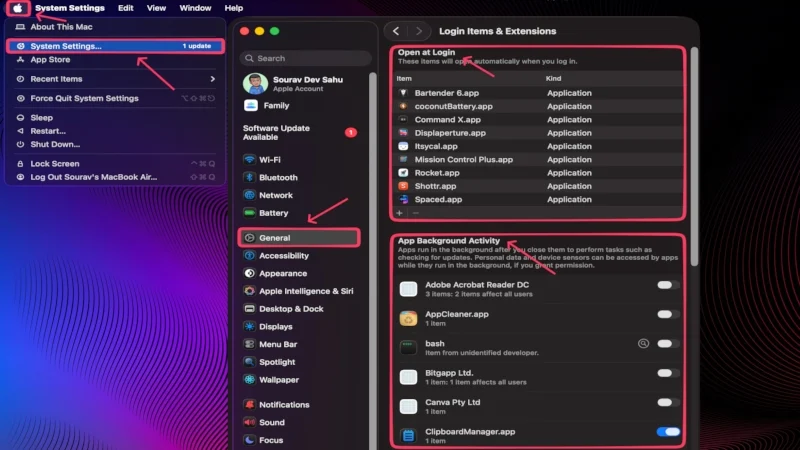
Procesy w tle i elementy logowania najprawdopodobniej są cichymi winowajcami powodującymi problemy. Elementy logowania to aplikacje, które mogą działać natychmiast po zalogowaniu się na komputerze Mac, natomiast procesy w tle to aplikacje, które mogą działać w tle nawet po ich zamknięciu. Są to podręcznikowe definicje spowolnienia systemu, przegrzania i problemów związanych z wentylatorami. Chociaż z pewnością chciałbyś zachować niektóre kluczowe aplikacje na liście dozwolonych, większość innych spowoduje jedynie wspomniane problemy. Aby usunąć takie aplikacje i procesy:
- Kliknij logo Apple () w lewym górnym rogu komputera Mac.
- Przejdź do Ustawień systemowych .
- Wprowadź elementy logowania i rozszerzenia w ustawieniach ogólnych .
- W przypadku aplikacji w obszarze Otwórz przy logowaniu wybierz żądaną i kliknij ikonę minus (-) na dole listy, aby ją usunąć.
- W przypadku aplikacji znajdujących się w obszarze Aktywność aplikacji w tle wyłączenie przełącznika obok wymaganej aplikacji zapobiega jej działaniu w tle.
Ręcznie wyczyść wentylatory wewnętrzne
Elektronika, zwłaszcza części ruchome, takie jak wewnętrzne wentylatory, z czasem przyciągają kurz i zanieczyszczenia. Zwykle towarzyszy temu zmniejszona wydajność systemu, problemy z ogrzewaniem i oczywiste problemy związane z wentylatorem. Czyszczenie wewnętrznych wentylatorów najlepiej zlecić profesjonalistom, ale nie jest to czynność, której nie można wykonać samodzielnie. Jeśli masz MacBooka z wentylatorem w środku, wystarczy, że odkręcisz dolną pokrywę i wyczyścisz wentylator. Upewnij się także, że otwory wentylacyjne nie są zablokowane przez zanieczyszczenia. Niektóre inne komputery Mac, w tym Mac mini, są zaklejone, więc będziesz musiał zanieść je do centrum serwisowego. Zdecydowanie zalecamy obejrzenie samouczków YouTube lub przewodników napraw przed kontynuowaniem tego kroku.
Odłącz urządzenia peryferyjne
Podłączone urządzenia peryferyjne, takie jak myszy, klawiatury, kamery internetowe, zewnętrzne urządzenia pamięci masowej, kontrolery do gier i inne, pobierają energię bezpośrednio z komputera Mac, nawet jeśli ich nie używasz. Kiedy nie są używane, są to zasadniczo pasożyty, chociaż nie wyczerpują całkowicie baterii komputera Mac. Jednak nadal dobrą praktyką jest unikanie podłączania wielu urządzeń jednocześnie lub pozostawiania ich podłączonych, gdy nie są używane. Twój Mac może się nagrzewać także wtedy, gdy podłączone urządzenie, np. iPhone, iPad lub zewnętrzne urządzenie pamięci masowej, wykonuje intensywne zadanie, na przykład przesyła pliki lub jest używane jako dodatkowy wyświetlacz. Połączenia Bluetooth i urządzenia podłączone do hotspotu komputera Mac również przyczyniają się do problemu.
Wyłącz wybudzanie w celu uzyskania dostępu do sieci
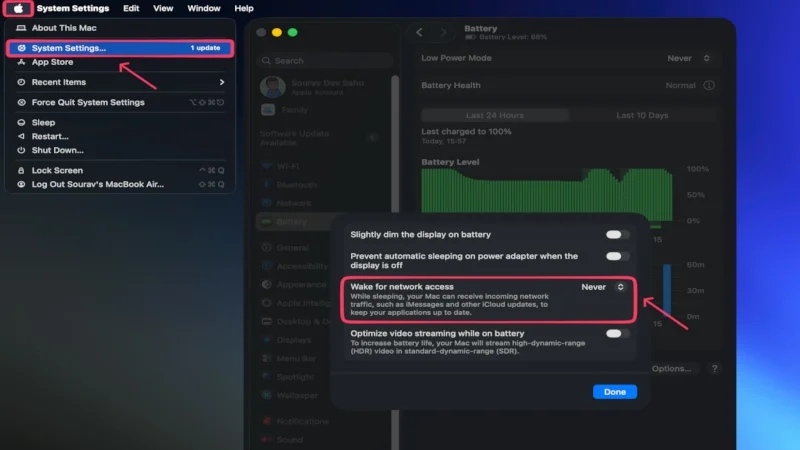
Komputery Mac mają funkcję, która okresowo wybudza je z trybu uśpienia w celu odebrania ruchu przychodzącego, takiego jak aktualizacje iCloud lub powiadomienia iMessage. Dzięki temu aplikacje na komputerze Mac będą aktualne, gdy nie są używane, co zwiększa wygodę. Oznacza to jednak, że Twój Mac zużywa nieco więcej baterii niż zwykle, nawet gdy jest uśpiony, aby synchronizować aplikacje i powiadomienia. Wykonaj poniższe czynności, aby wyłączyć tę funkcję:
- Kliknij logo Apple () w lewym górnym rogu komputera Mac.
- Przejdź do Ustawień systemowych .
- Wybierz Opcje w Ustawieniach baterii .
- Otwórz menu rozwijane obok opcji Obudź, aby uzyskać dostęp do sieci i wybierz opcję Nigdy lub Tylko na zasilaczu , zgodnie ze swoimi preferencjami.
Wymień pastę termoprzewodzącą
Pasta termoprzewodząca to związek przewodzący ciepło, niezbędny do odprowadzania ciepła z procesora za pośrednictwem układu chłodzącego (radiatora). Jeśli Twój Mac jest stary, istnieje duże prawdopodobieństwo, że pasta termoprzewodząca wyschła. W takim przypadku pasta termoprzewodząca jest tak dobra, jak nic, co jest szkodliwe, ponieważ Twój Mac nie będzie w stanie zarządzać swoją temperaturą tak dobrze, jak kiedyś. Chociaż nie jest to droga naprawa, nie jest to coś, co możesz zrobić samodzielnie w miłe popołudnie. Jest to praca wymagająca dużego nakładu technicznego i jeśli nie jesteś ekspertem, zdecydowanie zalecamy oddanie jej do centrum serwisowego w celu wykonania. Nawet jeśli nim jesteś, przed kontynuowaniem nie zapomnij zapoznać się z przewodnikami napraw i samouczkami YouTube. Po wykonaniu tej czynności problemy z przegrzaniem komputera Mac powinny zostać znacznie zmniejszone.
Wykonaj skanowanie antywirusowe
Wirusy i złośliwe oprogramowanie są często określane jako cisi zabójcy urządzeń, ponieważ nadal wyrządzają szkody bez wiedzy gospodarza. Choć nikt świadomie nie instaluje wirusa ani złośliwego oprogramowania, mogą one przedostać się do Twojego systemu na wiele sposobów, włączając w to zainfekowane pobrane pliki, złośliwe wiadomości e-mail, pirackie aplikacje i oprogramowanie, nieoficjalne rozszerzenia przeglądarki i inne. Działają w tle bez informacji, spowalniając w ten sposób system, szybciej niż zwykle rozładowując baterię i powodując problemy z zarządzaniem temperaturą. Ponieważ nikt nie może być pewien, czy jego system jest zainfekowany wirusem, jedyne, co możesz zrobić, to przeprowadzić skanowanie antywirusowe. Pomoże Ci w tym wiele aplikacji innych firm, takich jak CleanMyMac i Cleaner One Pro.
Skonfiguruj komputer Mac za pomocą aplikacji innych firm
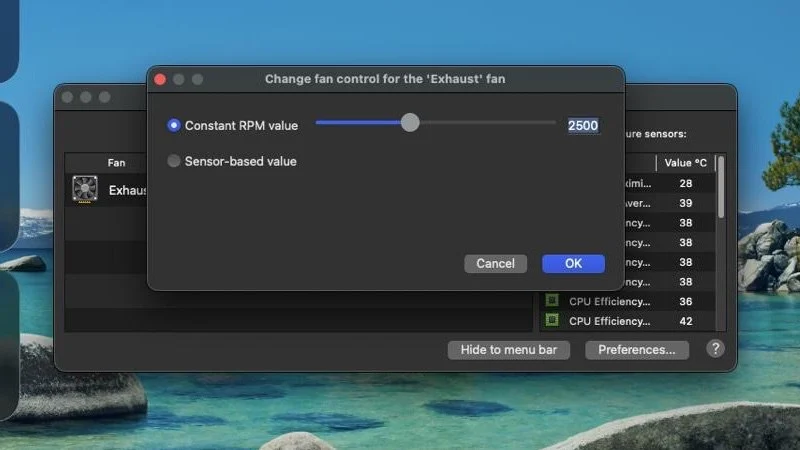
Jeśli nie wiesz, istnieją aplikacje, które mogą kontrolować wewnętrzne elementy komputera Mac, co w przeciwnym razie byłoby trudne do osiągnięcia natywnie. W szczególności chodzi tu o ustawienia prędkości wentylatora i turbodoładowania, które są bezpośrednio powiązane z problemami, z którymi mamy tu do czynienia. Macs Fan Control to bezpłatna aplikacja, która pozwala kontrolować prędkość wentylatora komputera Mac (jeśli jest w niego wyposażony), poprawiając odprowadzanie ciepła i stabilizując wydajność. Umożliwia ręczne ustawienie obrotów wentylatora lub automatyczną ich zmianę w zależności od wartości temperatury.
Jeśli masz komputer Mac z procesorem Intel, być może znasz funkcję Turbo Boost, która zasadniczo umożliwia podkręcanie w celu osiągnięcia większej wydajności. Ponieważ wszystkim zajmuje się komputer Mac, czasami może on włączyć funkcję Turbo Boost, gdy nie jest naprawdę potrzebna, co może spowodować większe nagrzewanie urządzenia i szybkie wyczerpanie baterii. Turbo Boost Switcher to bezpłatna aplikacja, która zapewnia kontrolę, dzięki czemu możesz włączyć lub wyłączyć Turbo Boost na żądanie za pomocą skrótów klawiaturowych, dzięki czemu jest intuicyjny. 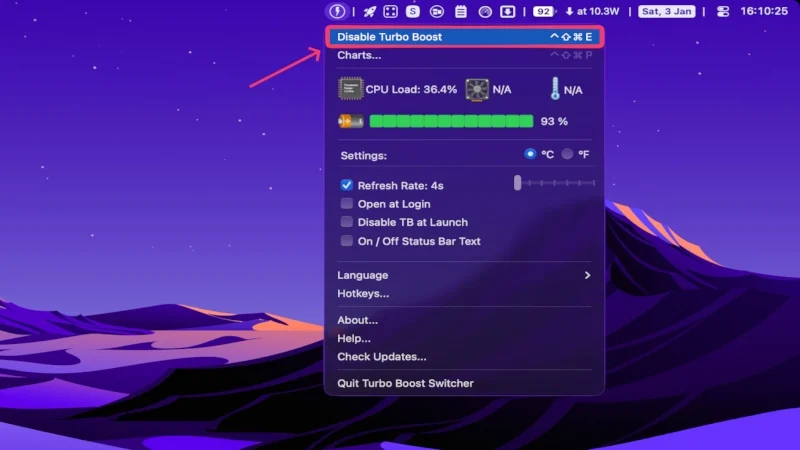
Zresetuj SMC (kontroler zarządzania systemem) komputera Mac
SMC komputera Mac, czyli kontroler zarządzania systemem, odpowiada za zarządzanie sprzętem i zadaniami związanymi z zasilaniem. Mówiąc prościej, wpływa to na użycie wentylatora komputera Mac, wydajność baterii, czujniki i nie tylko. Jeśli z jakiegoś powodu SMC ulegnie awarii, Twój Mac będzie cierpiał z powodu problemów, takich jak przegrzanie, wyczerpanie baterii i nietypowe zachowanie wentylatora. Na szczęście resetowanie SMC to sprawdzone rozwiązanie, które zadziałało dla wielu użytkowników i jest całkiem łatwe. Jeśli masz komputer Mac wyposażony w chipset Apple z serii M (M1, M2, M3, M4 i inne), wystarczy wyłączyć komputer Mac, odczekać minutę i włączyć go ponownie, co spowoduje zresetowanie SMC.
W przypadku komputerów MacBook Intel Intel po roku 2018 wyposażonych w układ T2 wykonaj poniższe czynności:
- Wyłącz MacBooka, klikając logo Apple () w lewym górnym rogu i poruszając się po menu.
- Naciśnij i przytrzymaj jednocześnie lewą opcję , lewy klawisz sterujący i prawy klawisz Shift przez 7 sekund .
- Wciąż trzymając klawisze, naciśnij i przytrzymaj dodatkowo przycisk zasilania przez kolejne 7 sekund , a następnie zwolnij wszystkie cztery razem.
- Jeśli MacBook wyłączył się w trakcie tego procesu, naciśnij ponownie przycisk zasilania i włącz go jak zwykle.
W przypadku wszystkich stacjonarnych komputerów Mac firmy Intel, takich jak Mac mini, iMac i Mac Pro, wystarczy wyłączyć komputer Mac, odłączyć przewód zasilający, odczekać 15 sekund przed ponownym podłączeniem i włączyć go za pomocą przycisku zasilania 5 sekund po ponownym podłączeniu. W przypadku MacBooków Intel Intel sprzed 2018 roku bez chipa T2 w środku wykonaj poniższe czynności:
- Wyłącz MacBooka, klikając logo Apple () w lewym górnym rogu i poruszając się po menu.
- Naciśnij i przytrzymaj jednocześnie lewą opcję , lewy klawisz sterujący i lewy klawisz Shift .
- Trzymając je, naciśnij i przytrzymaj również przycisk zasilania . Przytrzymaj wszystkie cztery klawisze wciśnięte przez 10 sekund .
- Zwolnij klawisze i uruchom komputer Mac w zwykły sposób. To powinno zresetować jego SMC.
Aby uzyskać więcej informacji, rozważ zapoznanie się z przewodnikiem wsparcia Apple dotyczącym resetowania SMC komputera Mac.
Odwiedź centrum serwisowe
Chociaż nie jest to coś, co ktokolwiek chciałby, aby się wydarzyło, rozważ to ostatni krok, jeśli nic nie zadziała. Niezależnie od tego, czy Twój Mac wymaga wymiany baterii, dokładnego czyszczenia czy wymiany części, najlepiej zlecą to profesjonaliści w centrach serwisowych. Proces naprawy Apple należy do najlepszych w branży i w dużej mierze przebiega bezproblemowo, więc nie powinien sprawiać większych kłopotów. Jest to zdecydowanie zalecane, jeśli Twój Mac jest objęty gwarancją lub korzystasz z Apple Care, ponieważ w obu przypadkach zwykle nie zostaniesz obciążony ani groszem.
Daj swojemu Macowi nowy start
Nikt nie lubi, gdy jego pracę przerywają przypadkowe, nieprzyjemne zdarzenia, takie jak spowolnienie, przegrzanie lub przypadkowe wyczerpanie się baterii. Na szczęście większość poprawek jest dość prosta. Zalecamy zacząć od podstaw: zamykanie niechcianych aplikacji, odłączanie urządzeń peryferyjnych, sprawdzanie Monitora aktywności komputera Mac, ponowne uruchamianie komputera Mac, włączanie trybu niskiego zużycia energii, sprawdzanie użycia przeglądarki i zmiana lokalizacji w celu zapewnienia lepszej wentylacji. Sugerujemy również zainwestowanie w dobry wentylator chłodzący do laptopa, jeśli często doświadczasz tego problemu w swojej pracy.
Jeśli problem będzie się powtarzał, rozważ aktualizację komputera Mac, wyłączenie elementów logowania i procesów w tle, ręczne czyszczenie wewnętrznych wentylatorów, wymianę pasty termoprzewodzącej, uruchomienie skanowania całego systemu w poszukiwaniu nieprawidłowości, skonfigurowanie elementów wewnętrznych przy użyciu aplikacji innych firm i zresetowanie kontrolera zarządzania systemem (SMC). Jeśli nic nie działa, zdecydowanie zalecamy wizytę w centrum serwisowym Apple w celu sprawdzenia urządzenia. W większości przypadków Twój Mac wymaga wymiany baterii lub dokładnego czyszczenia.
Powiązane lektury:
- Jak chronić komputer Mac i odzyskać utraconego MacBooka
- 8 sposobów naprawienia braku ładowania MacBooka
- 20 sposobów naprawienia rozładowywania baterii MacBooka w trybie uśpienia