
17 إصلاحًا لمشكلة ارتفاع درجة حرارة جهاز MacBook أو استنزاف البطارية بسرعة أو مشكلات ضجيج المروحة
نشرت: 2026-02-02إذا كان هناك شيء واحد تشتهر به أجهزة Mac، فهو الاستقرار. سواء كان جهاز Mac mini أو MacBook Air أو iMac للمبتدئين، فإن جميع أجهزة Mac تقدم أداءً ثابتًا ومستقرًا ويمكن الاعتماد عليه عامًا بعد عام. ومع ذلك، فإن أجهزة Mac، مثل الأجهزة الإلكترونية الأخرى، تتباطأ وتبدأ في ظهور المشكلات المتعلقة باستنزاف البطارية وارتفاع درجة حرارتها. قد يواجه جهاز Mac الخاص بك أيضًا مشكلات تتعلق بضوضاء المروحة، إذا كان لديه واحدة. كل هذه المشاكل لا يمكن تجنبها وتحدث بشكل رئيسي بسبب تقادم الأجهزة الإلكترونية وتدهور البطارية وتراكم وحدات التخزين وغير ذلك الكثير. ولحسن الحظ، تحدث المشكلة عادة بعد بضع سنوات من الاستخدام، لذلك لا داعي للقلق إذا كان جهاز Mac الخاص بك جديدًا.
ومع ذلك، إذا كنت تواجه المشكلات المذكورة أعلاه على جهاز Mac الخاص بك، فمن الضروري إصلاحها لمنع المزيد من الضرر وضمان استمرار جهاز Mac الخاص بك لفترة أطول. إذا كنت تستخدم جهاز Mac قديمًا يعمل بشريحة M2 أو أقدم، بما في ذلك شرائح Intel، فقد تواجه المشكلات عاجلاً أم آجلاً، مع الأخذ في الاعتبار أنه تم إصدارها منذ ما يقرب من نصف عقد. توضح هذه المقالة 10 طرق فعالة لإصلاح مشكلات ارتفاع درجة الحرارة واستنزاف البطارية وضوضاء المروحة على أجهزة Mac. هيا بنا!
جدول المحتويات
إصلاحات لارتفاع درجة حرارة جهاز MacBook، أو استنزاف البطارية بسرعة، أو مشكلات ضجيج المروحة
قم بإنهاء التطبيقات غير المرغوب فيها
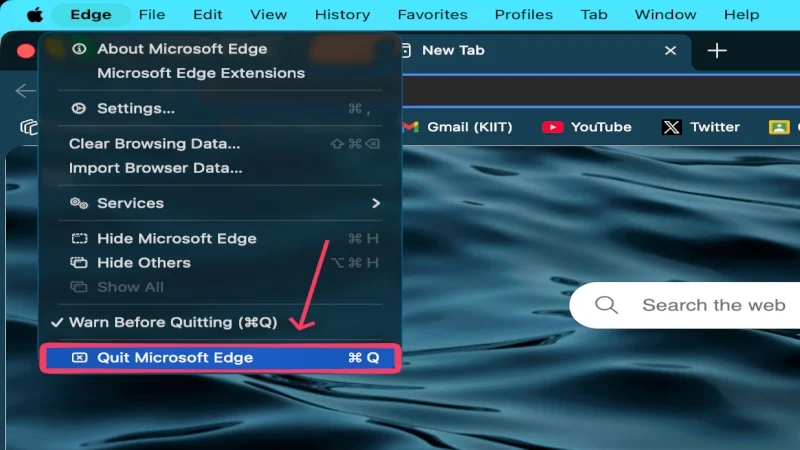
نظرًا لأن إنهاء التطبيقات على macOS ليس بالأمر السهل كما هو الحال في أنظمة التشغيل الأخرى، مثل Windows، فغالبًا ما يترك مستخدمو Mac التطبيقات قيد التشغيل. يعد القيام بذلك مع عدد قليل من التطبيقات أمرًا جيدًا، ولكن من السهل ملء ذاكرة الوصول العشوائي (RAM) دون أن تدرك ذلك، وهذا هو الوقت الذي تبدأ فيه المشكلات في الظهور. نظرًا لأنه يتعين على جهاز Mac الخاص بك إيقاف التطبيقات لتوفير مساحة للتطبيقات الجديدة والحفاظ على تشغيل التطبيقات الأخرى، فقد يؤدي ذلك إلى حدوث تباطؤ، وارتفاع درجة الحرارة، واستنزاف البطارية بشكل أعلى من المعتاد، وزيادة استخدام المروحة، والمزيد. بدلاً من ذلك، يمكنك تجاوز كل ذلك عن طريق إنهاء التطبيقات غير المرغوب فيها بنفسك باستخدام أمر اختصار لوحة المفاتيح + Q .
تحقق من مراقب النشاط
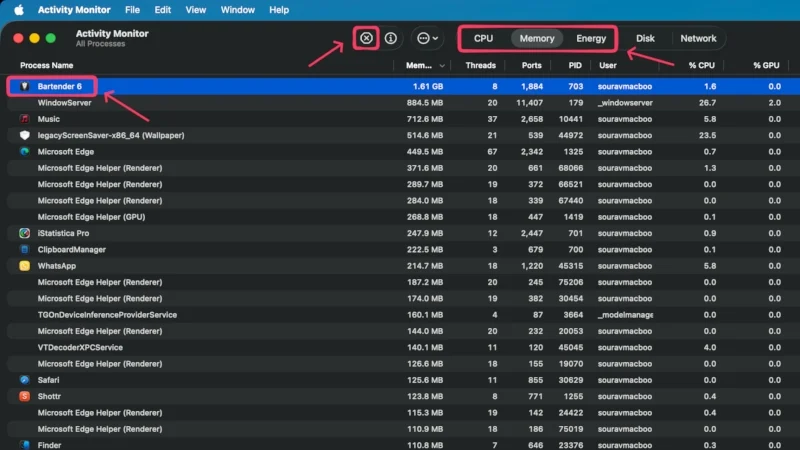
عندما لا تكون متأكدًا من التطبيقات التي من المحتمل أن تسبب المشكلات، فمن الأفضل التحقق من مراقب النشاط على جهاز Mac الخاص بك. إنه تطبيق يعرض حالة جميع التطبيقات التي تعمل على جهاز Mac الخاص بك، بالإضافة إلى تفاصيل استخدامها. يمكنك تتبع وحدة المعالجة المركزية واستخدام الذاكرة وإحصائيات الطاقة في مراقب النشاط، وتحديد التطبيقات المزعجة والخروج منها مباشرة من هناك. للقيام بذلك، حدد التطبيق المطلوب في مراقب النشاط ضمن الفئات المعنية (وحدة المعالجة المركزية والذاكرة والطاقة)، ثم انقر فوق أيقونة الصليب في شريط الأدوات، متبوعة بفرض الإنهاء. سيؤدي القيام بذلك بالتأكيد إلى تحرير نظامك بشكل فعال.
قم بتحديث جهاز Mac الخاص بك
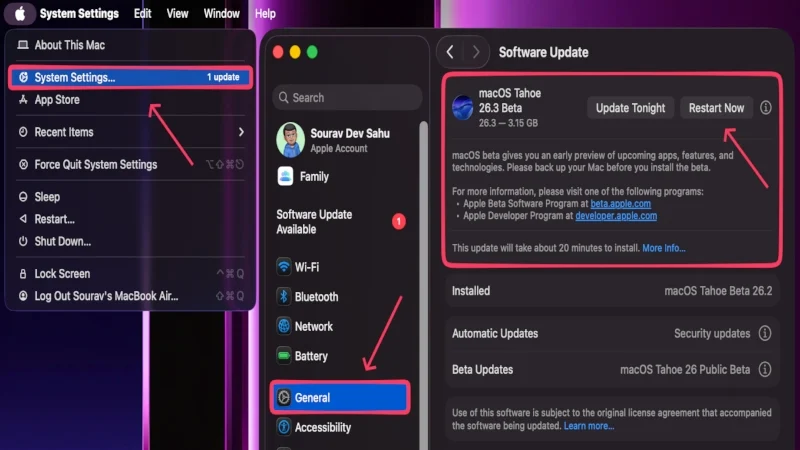
إذا كنت لا تزال تستخدم إصدارًا أقدم من نظام التشغيل macOS، فمن المحتمل أن يكون سبب المشكلات هو ذلك. غالبًا ما تواجه الإصدارات الأقدم مشكلات أمنية ومشاكل في التوافق وانخفاض الأداء، مما يؤدي إلى تباطؤ النظام واستنزاف البطارية بشكل أسرع وارتفاع درجة الحرارة والمزيد. ستشعر أيضًا أن التطبيقات الموجودة على جهاز Mac الخاص بك بطيئة بمرور الوقت بسبب مشكلات الاستقرار الناجمة عن إصدار أقدم، أو في بعض الحالات، بسبب عدم التوافق الناجم عن عدم التطابق بين التطبيق وإصدارات البرنامج. يمكنك تحديث جهاز Mac الخاص بك باتباع الخطوات التالية:
- انقر على شعار Apple () الموجود في الزاوية العلوية اليسرى من جهاز Mac.
- انتقل إلى إعدادات النظام .
- أدخل تحديث البرنامج ضمن الإعدادات العامة .
- تحقق من وجود تحديثات النظام المتاحة وقم بتحديث جهاز Mac الخاص بك.
تمكين وضع الطاقة المنخفضة
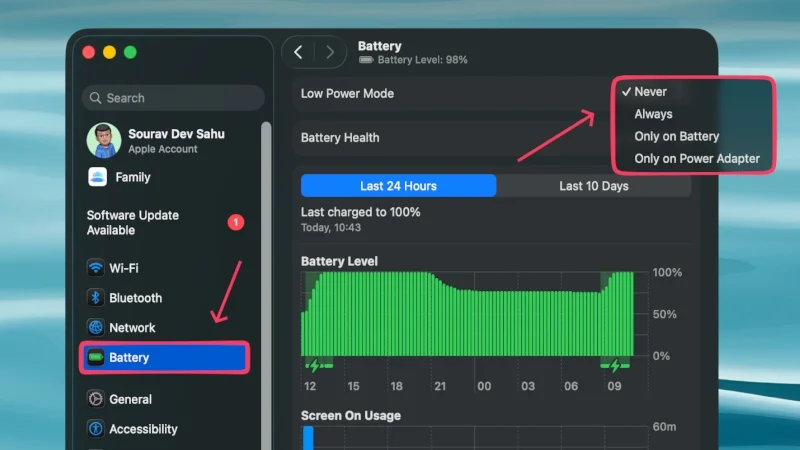
يمكن أن يكون وضع الطاقة المنخفضة أحد الأصول الرائعة في المواقف التي ترتفع فيها درجة حرارة جهاز Mac الخاص بك أو تستنزف البطارية بسرعة. يؤدي تمكين هذا إلى السماح لجهاز Mac الخاص بك بالحد من عملياته وأدائه للحفاظ على استنزاف البطارية تحت السيطرة، مما يؤدي بدوره إلى تقليل الحرارة. ومع ذلك، قد تلاحظ فقدانًا ملحوظًا للطاقة وانخفاضًا في السطوع. هناك حالات يمكن فيها تمكين وضع الطاقة المنخفضة تلقائيًا؛ يمكنك ضبطها باستخدام الإجراء المذكور أدناه:
- انقر على شعار Apple () الموجود في الزاوية العلوية اليسرى من جهاز Mac.
- انتقل إلى إعدادات النظام .
- افتح القائمة المنسدلة بجوار وضع الطاقة المنخفضة ضمن إعدادات البطارية .
- اختر من بين الخيارات المحددة حسب تفضيلاتك.
تجنب العمل في الأماكن ذات درجة الحرارة المحيطة العالية
أكثر من ما تفعله على جهاز Mac الخاص بك أو إلى أي مدى يتم دفعه إليه، فإن التمتع بأجواء مثالية له أهمية أكبر بالنسبة لحالة عمل جهاز Mac. تؤثر درجة الحرارة المحيطة الأعلى من المتوسط سلبًا على أداء جهاز Mac واستخدام البطارية، لدرجة أنه يمكنك بالتأكيد ملاحظة فرق كبير. يتعلق الأمر ببساطة بالبطارية ومجموعة الشرائح الموجودة داخل جهاز Mac الخاص بك، والتي ترغب في العمل ضمن نطاق درجة حرارة محدد، ويفضل أن يكون ذلك في درجات حرارة الغرفة المثالية. وبالتالي، إذا كنت تعمل في بيئة حارة، مثل الخارج في يوم مشمس أو أمام نافذة تواجه الشمس، ففكر في الانتقال إلى مكان أكثر برودة لتحسين الأداء وتقليل استنزاف البطارية.
تحقق من صحة بطارية جهاز Mac الخاص بك
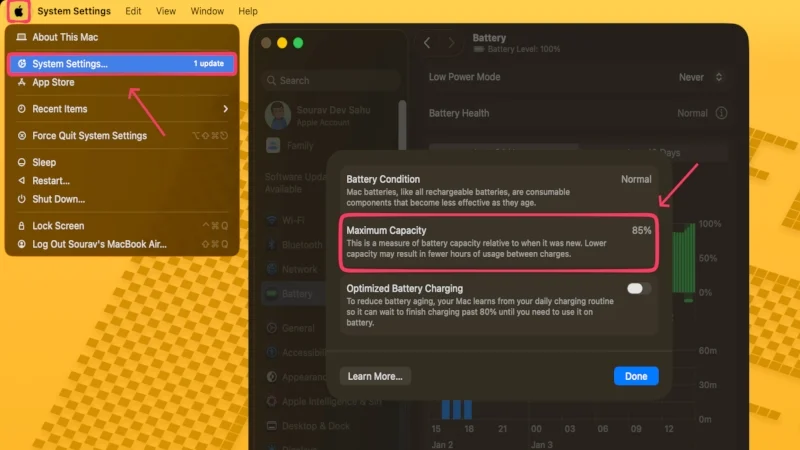
نظرًا لأن البطارية يمكن أن تكون السبب الرئيسي للمشاكل التي نتحدث عنها هنا، فمن المستحسن التحقق مما إذا كانت بطارية جهاز MacBook الخاص بك صامدة بشكل جيد. بمعنى آخر، نحن نشير هنا إلى صحة بطارية جهاز MacBook الخاص بك، والتي، عند استنفادها أقل من القيمة الموصى بها البالغة 80%، تبدأ في إظهار علامات حرجة. وهي تشمل الانخفاض المفاجئ في البطارية، وارتفاع درجة الحرارة، واستهلاك البطارية بشكل أسرع، والمزيد. الحل الوحيد لهذه المشكلة هو استبدال حزمة البطارية في مركز خدمة معتمد. إذا كانت تغطية AppleCare الخاصة بجهاز MacBook الخاص بك لا تزال صالحة، فلن يكلفك الاستبدال فلسًا واحدًا في معظم الحالات. اتبع الخطوات أدناه للتحقق من صحة بطارية جهاز Mac الخاص بك:
- انقر على شعار Apple () الموجود في الزاوية العلوية اليسرى من جهاز Mac.
- انتقل إلى إعدادات النظام .
- حدد الأيقونة i الموجودة بجوار Battery Health في إعدادات البطارية لعرض حالة بطارية جهاز Mac.
استخدم حامل تبريد الكمبيوتر المحمول
تشتهر أجهزة MacBooks، وخاصة أحدث الأجهزة التي تحتوي على شرائح M-series من Apple، بكونها صامتة تمامًا في معظم ظروف العمل. ومع ذلك، فإنها تصبح ساخنة من الألواح السفلية، لأن هذا هو المكان الذي تكمن فيه المكونات الرئيسية. وهذا يعني أنه إذا كنت تستخدم جهازك على سطح مستو أو مبطن يمنع تبديد الحرارة، فسيبدأ جهاز MacBook في الارتفاع ببطء، ويستنزف البطارية بشكل أسرع، ويعاني من انخفاض الأداء. إذا لم تتمكن من تغيير موضعه، فنوصي بالحصول على حامل كمبيوتر محمول، ويفضل أن يكون مزودًا بمروحة تبريد للمساعدة في تبديد الحرارة. تعتبر وسادات التبريد فعالة في خفض درجة حرارة العمل ببضع درجات جيدة. بالإضافة إلى ذلك، فإنها تعمل على تحسين بيئة العمل من خلال تقريب الشاشة من مستوى العين المثالي، وبالتالي تقليل إجهاد العين والرقبة والظهر.
حافظ على متصفحك تحت المراقبة
نظرًا لأن معظمنا يستخدم المتصفحات بانتظام، فمن الضروري مراقبة استخدام المتصفح لدينا. تعد علامات تبويب المتصفح السبب الأكبر في هذا الصدد، حيث أن بعض علامات التبويب، مثل تطبيقات الويب أو تلك التي تقوم بتشغيل عمليات نشطة مثل تشغيل الفيديو أو البث، غالبًا ما تتسبب في خسائر أكبر بكثير من التطبيقات الفعلية. ويعتمد ذلك أيضًا على المتصفح، لذا تجنب استخدام متصفح يمتص البطارية مثل الماء. علاوة على ذلك، يوصى بإزالة ملحقات المتصفح غير المرغوب فيها لتقليل تحميل النظام. يمكنك إزالة الملحقات في معظم المتصفحات المستندة إلى Chromium، بما في ذلك Google Chrome وMicrosoft Edge وBrave والمزيد، من خلال زيارة chrome://extensions . بالنسبة لمتصفح Safari، يمكنك القيام بذلك عن طريق التنقل عبر شريط قوائم جهاز Mac.
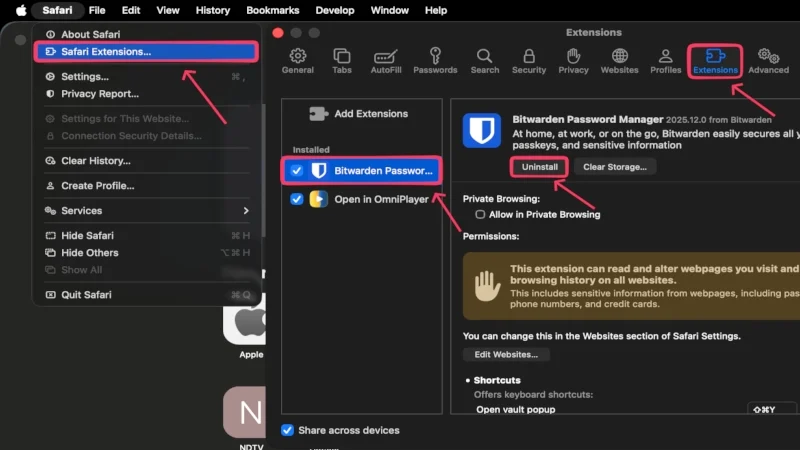
تتراكم ذاكرة التخزين المؤقت للمتصفح أيضًا بمرور الوقت وتؤدي إلى إبطاء نظامك، لذا يجب عليك مسحها عن طريق زيارة chrome://settings/privacy/clearBrowsingData وتحديد النطاق الزمني المناسب. إذا كنت تستخدم Safari، فاتبع الخطوات التالية:
- افتح سفاري .
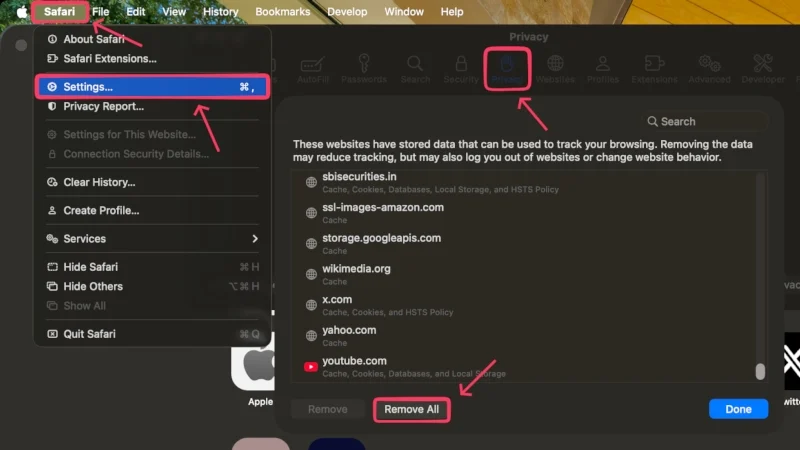
- انقر على خيار Safari في شريط قوائم جهاز Mac وافتح الإعدادات . يمكنك أيضًا استخدام أمر اختصار لوحة المفاتيح + للقيام بنفس الشيء.
- توجه إلى قسم الخصوصية في اللوحة العلوية وحدد إعداد إدارة بيانات موقع الويب بجانب خيار بيانات موقع الويب.
- انقر فوق "إزالة الكل" متبوعًا بـ "إزالة الآن" لمسح ذاكرة التخزين المؤقت بأكملها في Safari.

إزالة عناصر تسجيل الدخول والعمليات الخلفية
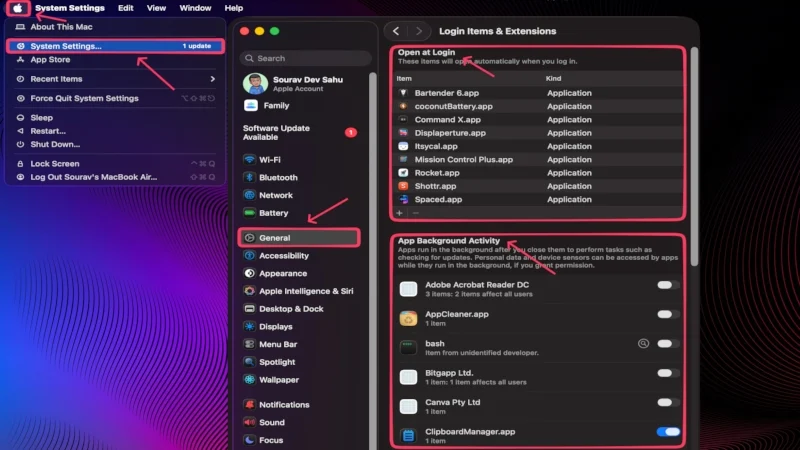
من المحتمل جدًا أن تكون عمليات الخلفية وعناصر تسجيل الدخول هي السبب الصامت الذي يسبب المشكلات. عناصر تسجيل الدخول هي تطبيقات يُسمح لها بالعمل بمجرد تسجيل الدخول إلى جهاز Mac الخاص بك، في حين أن عمليات الخلفية هي تلك التطبيقات المسموح لها بالعمل في الخلفية حتى بعد إغلاقها. هذه هي تعريفات الكتب المدرسية لتباطؤ النظام، وارتفاع درجة الحرارة، والمشكلات المتعلقة بالمروحة. على الرغم من أنك تريد بالتأكيد الاحتفاظ ببعض التطبيقات المهمة في قائمة السماح الخاصة بك، فإن معظم التطبيقات الأخرى لن تؤدي إلا إلى حدوث المشكلات المذكورة. لإزالة هذه التطبيقات والعمليات:
- انقر على شعار Apple () الموجود في الزاوية العلوية اليسرى من جهاز Mac.
- انتقل إلى إعدادات النظام .
- أدخل عناصر وملحقات تسجيل الدخول ضمن الإعدادات العامة .
- بالنسبة للتطبيقات الموجودة ضمن فتح عند تسجيل الدخول ، حدد التطبيق المطلوب وانقر فوق أيقونة الناقص (-) في أسفل القائمة لإزالته.
- بالنسبة للتطبيقات ضمن نشاط خلفية التطبيق ، يؤدي تعطيل التبديل بجوار التطبيق المطلوب إلى منع تشغيله في الخلفية.
تنظيف المراوح الداخلية يدوياً
من المؤكد أن الإلكترونيات، وخاصة الأجزاء المتحركة مثل المراوح الداخلية، ستجذب الغبار والحطام بمرور الوقت. عادةً ما يكون ذلك مصحوبًا بانخفاض أداء النظام ومشكلات التسخين ومشكلات واضحة متعلقة بالمروحة. من الأفضل أن يتم تنظيف المراوح الداخلية بواسطة متخصصين، ولكنه ليس شيئًا لا يمكنك القيام به بنفسك. إذا كان لديك جهاز MacBook به مروحة بداخله، فكل ما عليك فعله هو فك الغطاء السفلي وتنظيف المروحة. تأكد أيضًا من عدم انسداد فتحات العادم بسبب الحطام. بعض أجهزة Mac الأخرى، بما في ذلك Mac mini، تكون مغلقة بغراء، لذا سيتعين عليك نقلها إلى مركز الخدمة. نوصي بشدة بمشاهدة البرامج التعليمية أو أدلة الإصلاح على YouTube قبل متابعة هذه الخطوة.
افصل الأجهزة الطرفية
تستمد الأجهزة الطرفية المتصلة، مثل أجهزة الماوس، ولوحات المفاتيح، وكاميرات الويب، وأجهزة التخزين الخارجية، ووحدات التحكم في الألعاب، والمزيد، الطاقة مباشرة من جهاز Mac الخاص بك، حتى إذا كنت لا تستخدمها. إنها في الأساس طفيليات عندما لا تكون قيد الاستخدام، على الرغم من أنها لن تستنزف بطارية جهاز Mac الخاص بك بالكامل. ومع ذلك، لا يزال من الممارسات الجيدة تجنب توصيل العديد من الأجهزة في وقت واحد أو تركها متصلة عندما لا تكون قيد الاستخدام. يمكن أيضًا أن يسخن جهاز Mac الخاص بك إذا كان جهاز متصل، مثل iPhone أو iPad أو جهاز تخزين خارجي، يقوم بمهمة مكثفة، مثل نقل الملفات أو استخدامه كشاشة ثانوية. تساهم أيضًا اتصالات Bluetooth والأجهزة المتصلة بنقطة اتصال جهاز Mac في حدوث المشكلة.
تعطيل الاستيقاظ للوصول إلى الشبكة
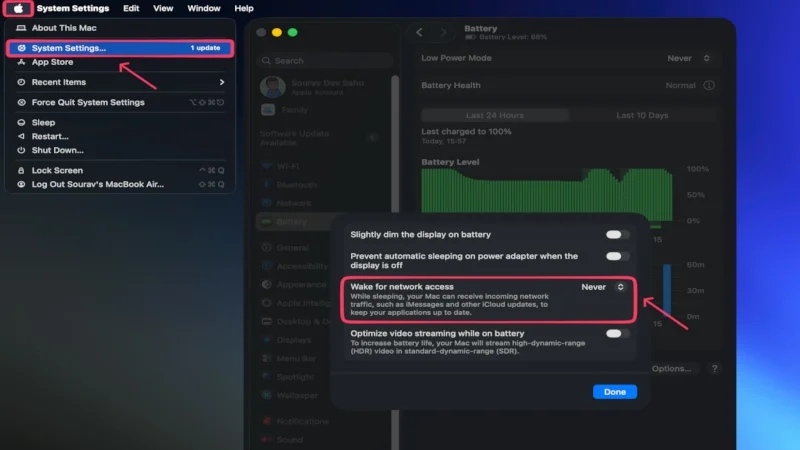
تحتوي أجهزة Mac على ميزة تقوم بإيقاظها من وضع السكون بشكل دوري لتلقي حركة المرور الواردة، مثل تحديثات iCloud أو إشعارات iMessage. وهذا يضمن أن تظل تطبيقات جهاز Mac الخاص بك محدثة عندما لا تكون قيد الاستخدام، مما يزيد من الراحة. ومع ذلك، فهذا يعني أن جهاز Mac الخاص بك سوف يستهلك طاقة بطارية أكثر قليلاً من المعتاد، حتى عندما يكون في وضع السكون، فقط للحفاظ على مزامنة التطبيقات والإشعارات. اتبع الخطوات أدناه لتعطيل الميزة:
- انقر على شعار Apple () الموجود في الزاوية العلوية اليسرى من جهاز Mac.
- انتقل إلى إعدادات النظام .
- حدد الخيارات ضمن إعدادات البطارية .
- افتح القائمة المنسدلة بجانب تنبيه للوصول إلى الشبكة وحدد أبدًا أو فقط على محول الطاقة ، حسب تفضيلاتك.
استبدال المعجون الحراري
المعجون الحراري هو مركب موصل للحرارة وهو ضروري لتبديد الحرارة من المعالج عبر وحدة التبريد (المشتت الحراري). إذا كان جهاز Mac الخاص بك قديمًا، فهناك احتمال كبير أن يكون المعجون الحراري قد جف. في هذه الحالة، يكون المعجون الحراري جيدًا مثل لا شيء، وهو أمر ضار لأن جهاز Mac الخاص بك لن يكون قادرًا على إدارة درجات الحرارة الخاصة به كما كان من قبل. على الرغم من أن الإصلاح ليس مكلفًا، إلا أنه ليس شيئًا يمكنك القيام به بنفسك في فترة ما بعد الظهيرة. إنها مهمة فنية للغاية، وما لم تكن خبيرًا، فإننا نقترح بشدة نقلها إلى مركز خدمة لإنجازها. حتى لو كنت واحدًا منهم، فلا تنس الرجوع إلى أدلة الإصلاح والبرامج التعليمية على YouTube قبل المتابعة. بمجرد الانتهاء من ذلك، يجب تقليل مشكلات ارتفاع درجة حرارة جهاز Mac بشكل كبير.
إجراء فحص الفيروسات
غالبًا ما يُشار إلى الفيروسات والبرامج الضارة على أنها القتلة الصامتة للأجهزة، لأنها تستمر في التسبب في الضرر دون علمك، أنت المضيف. على الرغم من عدم إصابة أي شخص بفيروس أو برنامج ضار عن قصد، إلا أنه يمكنه الوصول إلى نظامك من خلال عدد كبير من الطرق، بما في ذلك الملفات المصابة التي تم تنزيلها ورسائل البريد الإلكتروني الضارة والتطبيقات والبرامج المقرصنة وملحقات المتصفح غير الرسمية أو أكثر. فهي تعمل في الخلفية بدون معلومات، مما يؤدي إلى إبطاء نظامك، واستنزاف البطارية بشكل أسرع من المعتاد، والتسبب في مشكلات في الإدارة الحرارية. نظرًا لأنه لا يمكن لأحد التأكد مما إذا كان نظامه مصابًا بفيروس، فإن أقل ما يمكنك فعله هو إجراء فحص للفيروسات. يمكن أن تساعدك العديد من تطبيقات الطرف الثالث في ذلك، مثل CleanMyMac وCleaner One Pro.
قم بتكوين جهاز Mac الخاص بك باستخدام تطبيقات الطرف الثالث
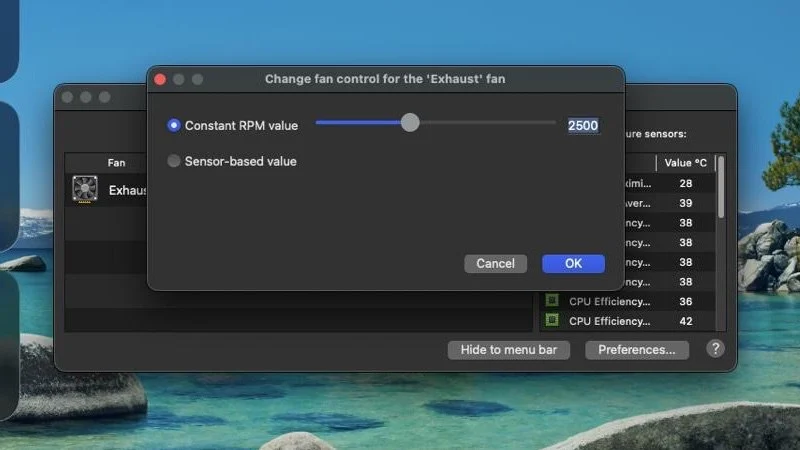
إذا كنت لا تعلم، فهناك تطبيقات يمكنها التحكم في الأجزاء الداخلية لجهاز Mac الخاص بك، وهو ما يصعب تحقيقه محليًا. نحن نشير إلى سرعة المروحة وإعدادات التعزيز التوربيني على وجه الخصوص، والتي ترتبط ارتباطًا مباشرًا بالمشكلات التي نتعامل معها هنا. Macs Fan Control هو تطبيق مجاني يتيح لك التحكم في سرعة مروحة جهاز Mac الخاص بك (إذا كان لديه واحدة)، مما يعمل على تحسين تبديد الحرارة وتحقيق الاستقرار في الأداء. يسمح لك بضبط عدد الدورات في الدقيقة للمروحة يدويًا أو تغييرها تلقائيًا بناءً على قيم درجة الحرارة.
إذا كان لديك جهاز Mac يعتمد على Intel، فقد تكون على دراية بـ Turbo Boost، والذي يسمح بشكل أساسي برفع تردد التشغيل لتحقيق أداء أفضل. نظرًا لأنه يتم التعامل مع كل ذلك بواسطة جهاز Mac الخاص بك، فيمكنه في بعض الأحيان تمكين Turbo Boost عندما لا تكون هناك حاجة إليه حقًا، مما قد يؤدي إلى تسخينه أكثر واستنزاف البطارية بسرعة. Turbo Boost Switcher هو تطبيق مجاني يمنحك التحكم، بحيث يمكنك تمكين أو تعطيل Turbo Boost عند الطلب باستخدام اختصارات لوحة المفاتيح، مما يجعله بديهيًا. 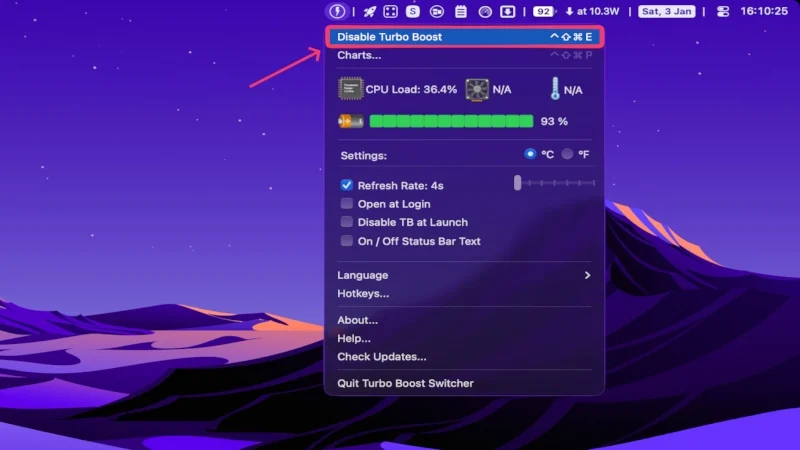
إعادة تعيين SMC الخاص بجهاز Mac (وحدة التحكم في إدارة النظام)
يكون SMC الخاص بجهاز Mac، أو وحدة التحكم في إدارة النظام، مسؤولاً عن إدارة الأجهزة والمهام المتعلقة بالطاقة. بعبارات أبسط، يؤثر ذلك على استخدام مروحة جهاز Mac الخاص بك، وأداء البطارية، وأجهزة الاستشعار، والمزيد. إذا حدث خلل في SMC لسبب ما، فسيعاني جهاز Mac الخاص بك من مشكلات، مثل ارتفاع درجة الحرارة واستنزاف البطارية وسلوك المروحة غير الطبيعي. لحسن الحظ، تعد إعادة تعيين SMC بمثابة إصلاح مثبت وقد نجح مع العديد من المستخدمين، ومن السهل جدًا القيام بذلك. إذا كان لديك جهاز Mac يعمل بمجموعة شرائح Apple M-series (M1 وM2 وM3 وM4 والمزيد)، فكل ما عليك فعله هو إيقاف تشغيل جهاز Mac، والانتظار لمدة دقيقة، ثم تشغيله مرة أخرى، مما يؤدي إلى إعادة ضبط SMC.
بالنسبة لأجهزة MacBooks من Intel بعد عام 2018 التي تحتوي على شريحة T2 بداخلها، اتبع الخطوات التالية:
- قم بإيقاف تشغيل جهاز MacBook الخاص بك عن طريق النقر فوق شعار Apple () في الزاوية العلوية اليسرى والتنقل عبر القائمة.
- اضغط مع الاستمرار على مفتاح الخيار الأيسر والتحكم الأيسر ومفاتيح التحويل اليمنى معًا لمدة 7 ثوانٍ .
- أثناء الاستمرار في الضغط على المفاتيح، اضغط مع الاستمرار على زر الطاقة بالإضافة إلى ذلك لمدة 7 ثوانٍ أخرى، ثم حرر الأربعة معًا.
- إذا قام جهاز MacBook الخاص بك بإيقاف تشغيل نفسه أثناء العملية، فاضغط على زر الطاقة مرة أخرى وقم بتشغيله كالمعتاد.
بالنسبة لجميع أجهزة Mac المكتبية من Intel، مثل Mac mini وiMac وMac Pro، كل ما عليك فعله هو إيقاف تشغيل جهاز Mac، وفصل سلك الطاقة، والانتظار لمدة 15 ثانية قبل توصيله مرة أخرى، وتشغيله باستخدام زر الطاقة بعد 5 ثوانٍ من توصيله مرة أخرى. بالنسبة لأجهزة MacBooks من Intel قبل عام 2018 والتي لا تحتوي على شريحة T2 بالداخل، اتبع الخطوات التالية:
- قم بإيقاف تشغيل جهاز MacBook الخاص بك عن طريق النقر فوق شعار Apple () في الزاوية العلوية اليسرى والتنقل عبر القائمة.
- اضغط مع الاستمرار على مفتاح الخيار الأيسر والتحكم الأيسر ومفاتيح التحول اليسرى معًا.
- أثناء الضغط عليهم، اضغط مع الاستمرار على زر الطاقة أيضًا. استمر في الضغط على المفاتيح الأربعة لمدة 10 ثوانٍ .
- حرر المفاتيح وابدأ تشغيل جهاز Mac كالمعتاد. هذا يجب أن يعيد ضبط SMC الخاص به.
لمزيد من المعلومات، فكر في الاطلاع على دليل دعم Apple لإعادة ضبط SMC الخاص بجهاز Mac.
قم بزيارة مركز الخدمة
وإن لم يكن هذا شيئًا يريد أي شخص حدوثه، فاعتبره الخطوة الأخيرة إذا لم ينجح أي شيء. سواء كان جهاز Mac الخاص بك يحتاج إلى استبدال البطارية، أو تنظيف شامل، أو استبدال جزء، فمن الأفضل التعامل مع هذا الأمر من قبل المتخصصين في مراكز الخدمة. تعد عملية الإصلاح التي تقوم بها Apple من بين الأفضل في الصناعة وهي سلسة إلى حد كبير، لذلك لا ينبغي أن تسبب الكثير من المتاعب. يوصى به بشدة إذا كان جهاز Mac الخاص بك تحت الضمان أو كان لديك Apple Care، حيث لن يتم تحصيل فلس واحد منك عادةً في كلتا الحالتين.
امنح جهاز Mac الخاص بك بداية جديدة
لا أحد يحب أن يتعطل عمله بسبب أحداث عشوائية غير سارة، مثل التباطؤ، أو ارتفاع درجة الحرارة، أو استنزاف البطارية بشكل عشوائي. ولحسن الحظ، فإن معظم الإصلاحات واضحة ومباشرة. نوصي بالبدء بالأساسيات: إنهاء التطبيقات غير المرغوب فيها، وفصل الأجهزة الطرفية، والتحقق من مراقب نشاط Mac، وإعادة تشغيل Mac، وتمكين وضع الطاقة المنخفضة، والتحقق من استخدام المتصفح، وتغيير موقعك للحصول على تهوية أفضل. نقترح أيضًا الاستثمار في مروحة تبريد جيدة للكمبيوتر المحمول إذا كنت تواجه هذه المشكلة غالبًا في سير عملك.
إذا استمرت المشكلة، ففكر في تحديث جهاز Mac الخاص بك، وتعطيل عناصر تسجيل الدخول والعمليات الخلفية، وتنظيف المراوح الداخلية يدويًا، واستبدال المعجون الحراري، وإجراء فحص على مستوى النظام بحثًا عن العيوب، وتكوين الأجزاء الداخلية باستخدام تطبيقات الطرف الثالث، وإعادة ضبط وحدة التحكم في إدارة النظام (SMC). إذا لم ينجح أي شيء، فنوصي بشدة بزيارة مركز خدمة Apple لفحص جهازك. في معظم الحالات، يحتاج جهاز Mac الخاص بك إلى استبدال البطارية أو إجراء تنظيف شامل.
قراءة ذات صلة:
- كيفية الحفاظ على جهاز Mac الخاص بك آمنًا واستعادة جهاز MacBook المفقود
- 8 طرق لإصلاح جهاز MacBook لا يشحن
- 20 طريقة لإصلاح استنزاف بطارية جهاز MacBook في وضع السكون