
17 การแก้ไขสำหรับ MacBook ที่ร้อนเกินไป แบตเตอรี่หมดเร็ว หรือปัญหาเสียงพัดลม
เผยแพร่แล้ว: 2026-02-02หากมีสิ่งหนึ่งที่ Mac รู้จักกันดีที่สุด นั่นก็คือความเสถียร ไม่ว่าจะเป็น Mac mini ระดับเริ่มต้น, MacBook Air หรือ iMac เครื่อง Mac ทั้งหมดก็มอบประสิทธิภาพที่สม่ำเสมอ เสถียร และเชื่อถือได้ทุกปี อย่างไรก็ตาม Mac ก็เหมือนกับอุปกรณ์อิเล็กทรอนิกส์อื่นๆ ที่ช้าลงและเริ่มแสดงปัญหาที่เกี่ยวข้องกับแบตเตอรี่หมดและความร้อนสูงเกิน Mac ของคุณอาจประสบปัญหาเกี่ยวกับเสียงพัดลม หากมี ทั้งหมดนี้หลีกเลี่ยงไม่ได้และส่วนใหญ่เกิดจากการเสื่อมสภาพของอุปกรณ์อิเล็กทรอนิกส์ แบตเตอรี่เสื่อมสภาพ การสะสมในการจัดเก็บ และอื่นๆ โชคดีที่ปัญหามักเกิดขึ้นหลังจากใช้งานไปไม่กี่ปี ดังนั้นคุณจึงไม่ต้องกังวลหาก Mac ของคุณเป็นเครื่องใหม่
อย่างไรก็ตาม หากคุณประสบปัญหาข้างต้นบน Mac ของคุณ จำเป็นอย่างยิ่งที่จะต้องแก้ไขปัญหาเหล่านี้เพื่อป้องกันความเสียหายเพิ่มเติม และรับประกันว่า Mac ของคุณจะใช้งานได้นานขึ้น หากคุณใช้ Mac รุ่นเก่าที่ใช้ชิป M2 หรือรุ่นก่อนหน้า รวมถึงชิป Intel คุณอาจประสบปัญหาไม่ช้าก็เร็ว เนื่องจากเปิดตัวเมื่อเกือบครึ่งทศวรรษที่แล้ว บทความนี้สรุปวิธีที่มีประสิทธิภาพ 10 วิธีในการแก้ไขปัญหาความร้อนสูงเกิน แบตเตอรี่หมด และปัญหาเสียงพัดลมบน Mac ไปกันเลย!
สารบัญ
แก้ไขปัญหา MacBook ร้อนเกินไป แบตเตอรี่หมดเร็ว หรือปัญหาเสียงพัดลม
ออกจากแอปที่ไม่ต้องการ
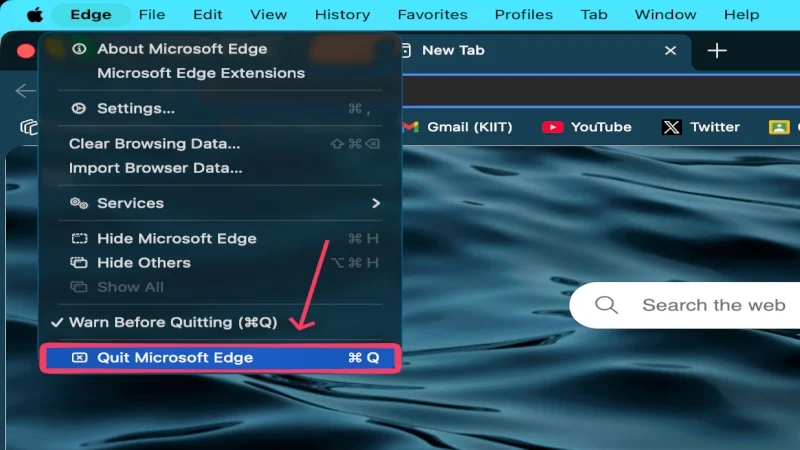
เนื่องจากการออกจากแอพบน macOS นั้นไม่ได้ตรงไปตรงมาเหมือนกับระบบปฏิบัติการอื่นๆ เช่น Windows ผู้ใช้ Mac จึงมักจะปล่อยให้แอพทำงานต่อไป การทำเช่นนี้กับบางแอพก็ใช้ได้ แต่การเติม RAM เข้าไปนั้นทำได้ง่ายๆ โดยไม่รู้ตัว ซึ่งเป็นช่วงที่ปัญหาเริ่มจะเกิดขึ้น เนื่องจาก Mac ของคุณจะต้องปิดแอพเพื่อสร้างพื้นที่สำหรับแอพใหม่และทำให้แอพอื่นๆ ทำงานต่อไป ซึ่งอาจส่งผลให้เครื่องทำงานช้าลง ร้อนเกินไป แบตเตอรี่หมดมากกว่าปกติ การใช้งานพัดลมเพิ่มขึ้น และอื่นๆ แต่คุณสามารถหลีกเลี่ยงสิ่งเหล่านั้นได้โดยการออกจากแอปที่ไม่ต้องการด้วยตนเองโดยใช้ คำสั่งแป้นพิมพ์ลัด + Q
ตรวจสอบการตรวจสอบกิจกรรม
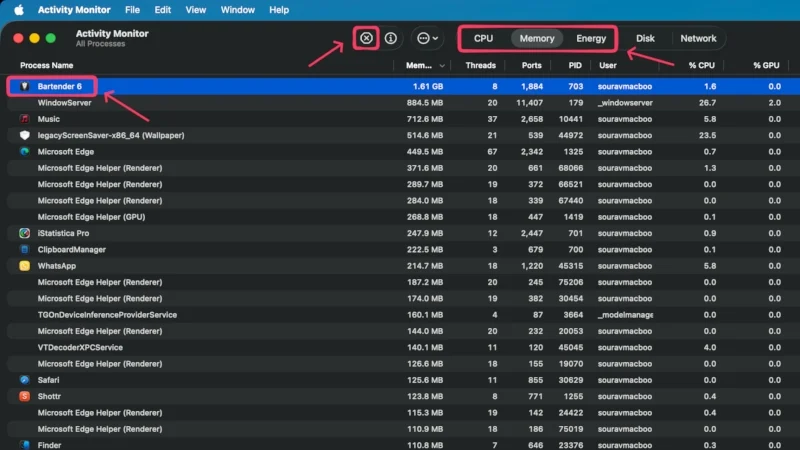
เมื่อคุณไม่แน่ใจว่าแอพใดมีแนวโน้มที่จะทำให้เกิดปัญหา วิธีที่ดีที่สุดคือตรวจสอบตัวตรวจสอบกิจกรรมบน Mac ของคุณ เป็นแอปพลิเคชันที่แสดงสถานะของแอปทั้งหมดที่ทำงานบน Mac ของคุณ พร้อมด้วยรายละเอียดการใช้งาน คุณสามารถติดตาม CPU การใช้หน่วยความจำ และสถิติพลังงานได้ใน Activity Monitor และระบุและออกจากแอปที่มีปัญหาได้โดยตรงจากที่นั่น ในการทำเช่นนั้น ให้เลือกแอพที่ต้องการในตัวตรวจสอบกิจกรรมภายใต้หมวดหมู่ที่เกี่ยวข้อง (CPU, หน่วยความจำ และพลังงาน) จากนั้นคลิก ไอคอนกากบาท ในแถบเครื่องมือ ตามด้วยบังคับออก การทำเช่นนี้จะทำให้ระบบของคุณว่างอย่างมีประสิทธิภาพอย่างแน่นอน
อัปเดต Mac ของคุณ
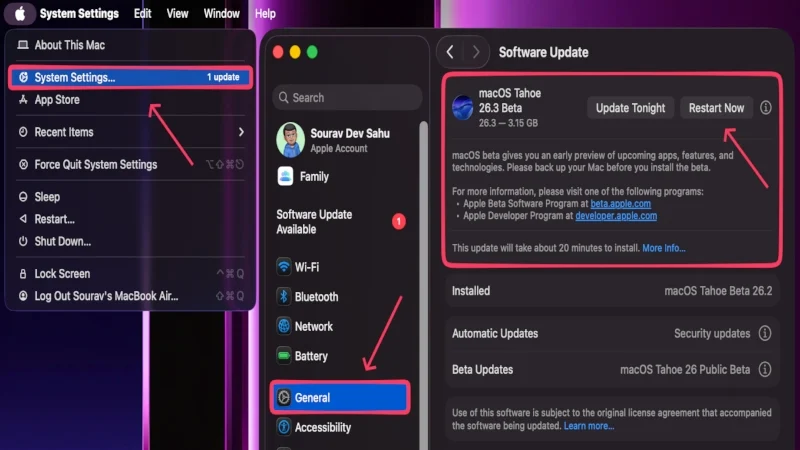
หากคุณยังคงใช้ macOS เวอร์ชันเก่าอยู่ อาจเป็นไปได้ว่าปัญหาน่าจะเกิดจากเวอร์ชันนั้น เวอร์ชันเก่ามักประสบปัญหาด้านความปลอดภัย ปัญหาความเข้ากันได้ และประสิทธิภาพลดลง ส่งผลให้ระบบช้าลง แบตเตอรี่หมดเร็วขึ้น ร้อนเกินไป และอื่นๆ อีกมากมาย แอพบน Mac ของคุณจะรู้สึกเชื่องช้าเมื่อเวลาผ่านไปเนื่องจากปัญหาความเสถียรที่เกิดจากเวอร์ชั่นเก่า หรือในบางกรณี เนื่องจากความไม่เข้ากันที่เกิดจากความไม่ตรงกันระหว่างแอพและเวอร์ชั่นซอฟต์แวร์ คุณสามารถอัปเดต Mac ของคุณได้โดยทำตามขั้นตอนด้านล่าง:
- คลิกที่ โลโก้ Apple () ที่มุมซ้ายบนของ Mac
- ไปที่ การตั้งค่าระบบ
- เข้าสู่ Software Update ภายในการตั้งค่า ทั่วไป
- ตรวจสอบการอัปเดตระบบที่มีอยู่และอัปเดต Mac ของคุณ
เปิดใช้งานโหมดพลังงานต่ำ
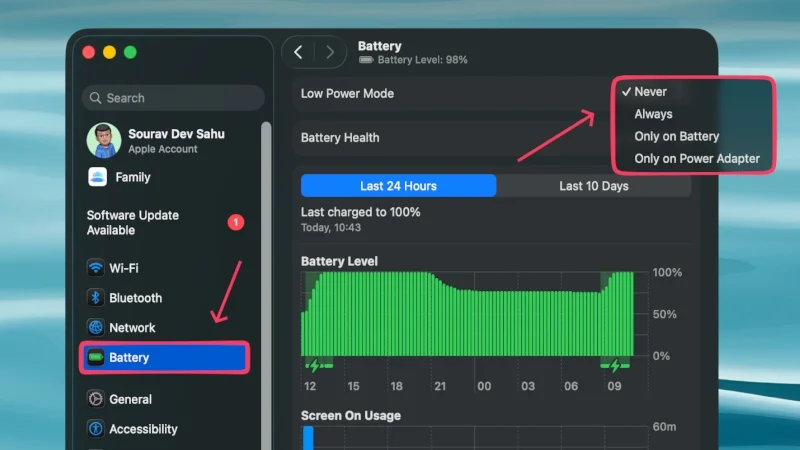
โหมดพลังงานต่ำสามารถพิสูจน์ได้ว่ามีประโยชน์อย่างยิ่งในสถานการณ์ที่ Mac ของคุณร้อนเกินไปหรือแบตเตอรี่หมดเร็ว การเปิดใช้งานนี้จะทำให้ Mac ของคุณสามารถจำกัดกระบวนการและประสิทธิภาพในการตรวจสอบการสิ้นเปลืองแบตเตอรี่ ซึ่งในทางกลับกันจะช่วยลดความร้อนได้ อย่างไรก็ตาม คุณอาจสังเกตเห็นการสูญเสียพลังงานอย่างเห็นได้ชัดและความสว่างลดลง มีบางครั้งที่สามารถเปิดใช้งานโหมดพลังงานต่ำได้โดยอัตโนมัติ คุณสามารถตั้งค่าได้โดยใช้ขั้นตอนด้านล่างนี้:
- คลิกที่ โลโก้ Apple () ที่มุมซ้ายบนของ Mac
- ไปที่ การตั้งค่าระบบ
- เปิดเมนูแบบเลื่อนลงถัดจาก โหมดพลังงานต่ำ ภายในการตั้งค่า แบตเตอรี่
- เลือกจากตัวเลือกที่กำหนดตามความต้องการของคุณ
หลีกเลี่ยงการทำงานในสถานที่ที่มีอุณหภูมิแวดล้อมสูง
มากกว่าสิ่งที่คุณทำบน Mac ของคุณหรือถูกกดดันอย่างหนัก การมีบรรยากาศในอุดมคติมีความสำคัญต่อสถานะการทำงานของ Mac มากกว่า อุณหภูมิแวดล้อมที่สูงกว่าค่าเฉลี่ยส่งผลเสียต่อประสิทธิภาพการทำงานของ Mac และการใช้งานแบตเตอรี่ มากจนคุณสังเกตเห็นความแตกต่างอย่างมีนัยสำคัญได้อย่างแน่นอน เพียงแต่เกี่ยวข้องกับแบตเตอรี่และชิปเซ็ตใน Mac ของคุณ ซึ่งต้องการทำงานภายในช่วงอุณหภูมิที่กำหนด โดยเฉพาะอย่างยิ่งที่อุณหภูมิห้องที่เหมาะสมที่สุด ดังนั้น หากคุณทำงานในสภาพแวดล้อมที่ร้อน เช่น กลางแจ้งในวันที่มีแสงแดดสดใส หรืออยู่หน้าหน้าต่างที่หันเข้าหาแสงแดด ให้พิจารณาย้ายไปที่ที่เย็นกว่าเพื่อปรับปรุงประสิทธิภาพและลดการใช้แบตเตอรี่
ตรวจสอบสุขภาพแบตเตอรี่ของ Mac
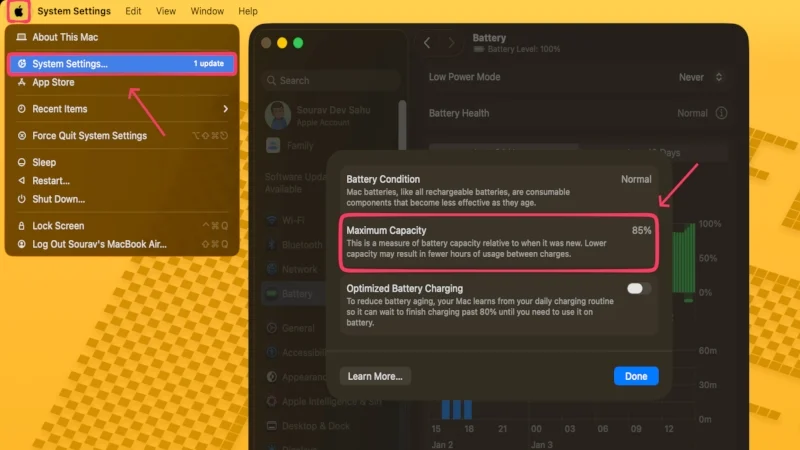
เนื่องจากแบตเตอรี่อาจเป็นสาเหตุของปัญหาที่เรากำลังพูดถึงในที่นี้ ขอแนะนำให้ตรวจสอบว่าแบตเตอรี่ของ MacBook ของคุณยังเก็บไฟได้ดีหรือไม่ กล่าวอีกนัยหนึ่ง เราหมายถึงสุขภาพแบตเตอรี่ของ MacBook ในที่นี้ ซึ่งเมื่อหมดลงต่ำกว่าค่าที่แนะนำที่ 80% ก็จะเริ่มแสดงสัญญาณวิกฤติ ซึ่งรวมถึงแบตเตอรี่ลดลงอย่างกะทันหัน, ร้อนเกินไป, แบตเตอรี่หมดเร็วขึ้น และอื่นๆ วิธีแก้ปัญหาเดียวสำหรับปัญหานี้คือเปลี่ยนชุดแบตเตอรี่ที่ศูนย์บริการที่ได้รับอนุญาต หากความคุ้มครอง AppleCare ของ MacBook ของคุณยังคงใช้ได้ ในกรณีส่วนใหญ่การเปลี่ยนทดแทนจะไม่ทำให้คุณเสียเงินสักบาทเดียว ทำตามขั้นตอนด้านล่างเพื่อตรวจสอบสภาพแบตเตอรี่ของ Mac:
- คลิกที่ โลโก้ Apple () ที่มุมซ้ายบนของ Mac
- ไปที่ การตั้งค่าระบบ
- เลือกไอคอน i ถัดจาก สุขภาพแบตเตอรี่ ในการตั้งค่าแบตเตอรี่เพื่อดูสุขภาพแบตเตอรี่ของ Mac
ใช้ขาตั้งระบายความร้อนแล็ปท็อป
MacBooks โดยเฉพาะรุ่นล่าสุดที่มีชิปเซ็ต M-series ของ Apple มีชื่อเสียงในด้านความเงียบงันในสภาพการทำงานส่วนใหญ่ อย่างไรก็ตาม พวกมันจะร้อนจากแผงด้านล่าง เพราะนั่นคือที่ที่ส่วนประกอบหลักอยู่ ซึ่งหมายความว่าหากคุณใช้เครื่องบนพื้นผิวเรียบหรือบุนวมที่จำกัดการกระจายความร้อน MacBook ของคุณจะเริ่มร้อนอย่างช้าๆ ทำให้แบตเตอรี่หมดเร็วขึ้น และพบกับประสิทธิภาพที่ลดลง หากคุณไม่สามารถเปลี่ยนตำแหน่งได้ เราขอแนะนำให้ซื้อขาตั้งแล็ปท็อป โดยควรมีพัดลมระบายความร้อนเพื่อช่วยกระจายความร้อน แผ่นทำความเย็นมีประสิทธิภาพในการลดอุณหภูมิในการทำงานลงได้ไม่กี่องศา นอกจากนี้ยังปรับปรุงหลักสรีรศาสตร์โดยทำให้หน้าจอเข้าใกล้ระดับสายตาที่เหมาะสมมากขึ้น ซึ่งช่วยลดความตึงเครียดของดวงตา คอ และหลัง
ทำให้เบราว์เซอร์ของคุณอยู่ในการตรวจสอบ
เนื่องจากพวกเราส่วนใหญ่ใช้เบราว์เซอร์เป็นประจำ การควบคุมการใช้งานเบราว์เซอร์ของเราจึงเป็นสิ่งสำคัญ แท็บเบราว์เซอร์คือตัวการที่ใหญ่ที่สุดในเรื่องนี้ เนื่องจากบางแท็บ เช่น เว็บแอปหรือแท็บที่ทำงานอยู่ เช่น การเล่นวิดีโอหรือการสตรีม มักจะใช้เวลานานกว่าแอปจริงมาก นอกจากนี้ยังขึ้นอยู่กับเบราว์เซอร์ด้วย ดังนั้นควรหลีกเลี่ยงการใช้เบราว์เซอร์ที่กินแบตเตอรี่เหมือนน้ำ นอกจากนี้ ขอแนะนำให้ลบส่วนขยายเบราว์เซอร์ที่ไม่ต้องการออกเพื่อลดภาระของระบบ คุณสามารถลบส่วนขยายในเบราว์เซอร์ที่ใช้ Chromium ส่วนใหญ่ รวมถึง Google Chrome, Microsoft Edge, Brave และอื่นๆ ได้โดยไปที่ chrome://extensions สำหรับ Safari คุณสามารถทำได้โดยไปที่แถบเมนูของ Mac
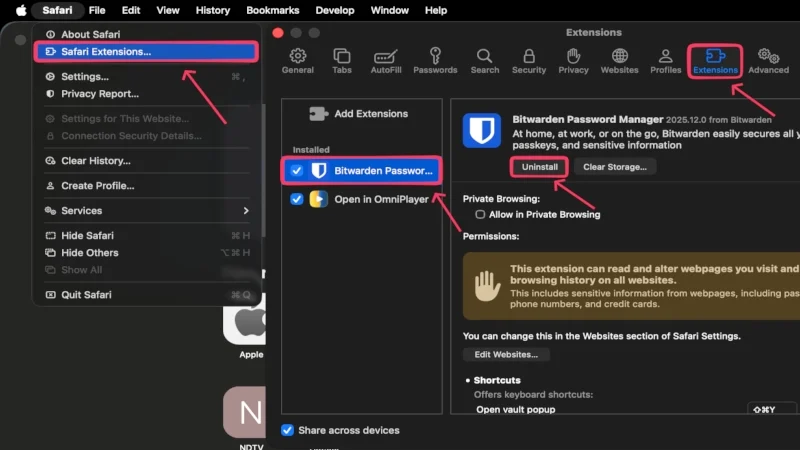
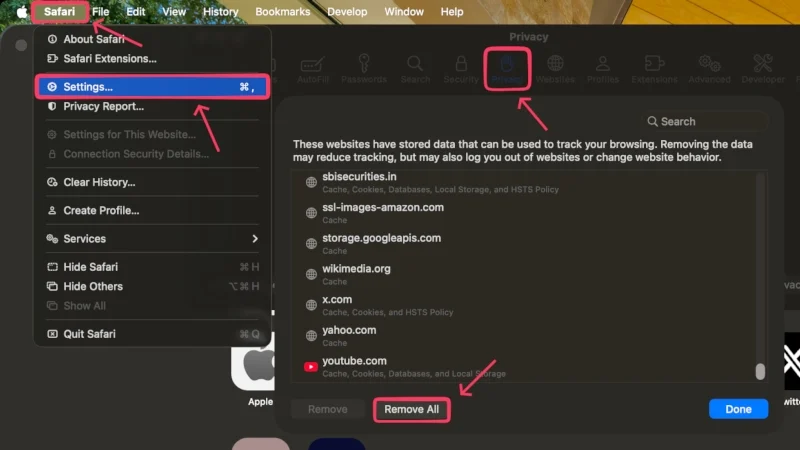
แคชของเบราว์เซอร์ยังสะสมตามเวลาและทำให้ระบบของคุณช้าลง ดังนั้นคุณต้องล้างแคชโดยไปที่ chrome://settings/privacy/clearBrowsingData และเลือกช่วงเวลาที่เหมาะสม หากคุณใช้ Safari ให้ทำตามขั้นตอนด้านล่าง:
- เปิด ซาฟารี
- คลิกที่ตัวเลือก Safari ในแถบเมนูของ Mac และเปิด การตั้งค่า คุณยังสามารถใช้ คำสั่งแป้นพิมพ์ลัด + เพื่อทำเช่นเดียวกัน
- ไปที่ส่วน ความเป็นส่วนตัว ในแผงด้านบนและเลือกการตั้ง ค่าจัดการข้อมูลเว็บไซต์ ข้างตัวเลือกข้อมูลเว็บไซต์
- คลิกที่ Remove All ตามด้วย Remove Now เพื่อล้างแคชทั้งหมดของ Safari

ลบรายการเข้าสู่ระบบและกระบวนการพื้นหลัง
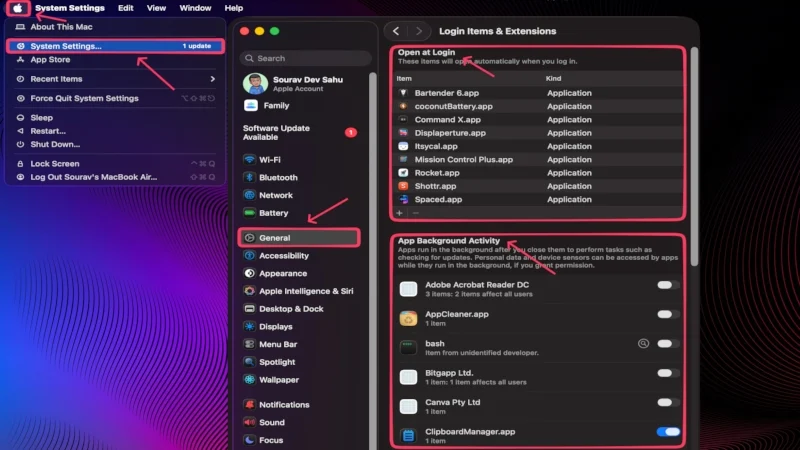
กระบวนการเบื้องหลังและรายการเข้าสู่ระบบมีแนวโน้มสูงที่จะเป็นตัวการที่ไม่ก่อให้เกิดปัญหา รายการเข้าสู่ระบบคือแอพที่ได้รับอนุญาตให้รันทันทีที่คุณเข้าสู่ระบบ Mac ของคุณ ในขณะที่กระบวนการในเบื้องหลังคือแอพที่ได้รับอนุญาตให้ทำงานในเบื้องหลังแม้ว่าคุณจะปิดไปแล้วก็ตาม ต่อไปนี้เป็นคำจำกัดความในตำราเรียนเกี่ยวกับการชะลอตัวของระบบ ความร้อนสูงเกินไป และปัญหาที่เกี่ยวข้องกับพัดลม แม้ว่าคุณจะต้องการเก็บแอปที่สำคัญบางแอปไว้ในรายการที่อนุญาต แต่แอปอื่นๆ ส่วนใหญ่จะทำให้เกิดปัญหาตามที่กล่าวมาเท่านั้น หากต้องการลบแอพและกระบวนการดังกล่าว:
- คลิกที่ โลโก้ Apple () ที่มุมซ้ายบนของ Mac
- ไปที่ การตั้งค่าระบบ
- ป้อน รายการเข้าสู่ระบบและส่วนขยาย ภายในการตั้งค่า ทั่วไป
- สำหรับแอปภายใต้ เปิดเมื่อเข้าสู่ระบบ ให้เลือกแอปที่ต้องการแล้วคลิกไอคอน ลบ (-) ที่ด้านล่างของรายการเพื่อลบออก
- สำหรับแอปภายใต้ กิจกรรมพื้นหลังของแอป การ ปิดใช้งาน การสลับ ข้างแอปที่จำเป็นจะป้องกันไม่ให้แอปทำงานในพื้นหลัง
ทำความสะอาดพัดลมภายในด้วยตนเอง
อุปกรณ์อิเล็กทรอนิกส์ โดยเฉพาะชิ้นส่วนที่เคลื่อนไหวได้ เช่น พัดลมภายใน มักจะดึงดูดฝุ่นและเศษขยะเมื่อเวลาผ่านไป มักมาพร้อมกับประสิทธิภาพของระบบที่ลดลง ปัญหาเรื่องความร้อน และปัญหาที่เกี่ยวข้องกับพัดลมอย่างเห็นได้ชัด การทำความสะอาดพัดลมภายในทำได้ดีที่สุดโดยมืออาชีพ แต่ไม่ใช่สิ่งที่คุณทำด้วยตัวเองไม่ได้ หากคุณมี MacBook ที่มีพัดลมอยู่ข้างใน สิ่งที่คุณต้องทำก็แค่คลายเกลียวฝาด้านล่างออกแล้วทำความสะอาดพัดลม นอกจากนี้ ตรวจสอบให้แน่ใจว่าช่องระบายอากาศไม่มีเศษขยะอุดตัน Mac อื่นๆ บางรุ่น รวมถึง Mac mini ติดอยู่ ดังนั้นคุณจะต้องนำไปที่ศูนย์บริการ เราขอแนะนำให้ดูบทช่วยสอนของ YouTube หรือคู่มือการซ่อมก่อนดำเนินการตามขั้นตอนนี้
ถอดอุปกรณ์ต่อพ่วงออก
อุปกรณ์ต่อพ่วงที่เชื่อมต่อ เช่น เมาส์ คีย์บอร์ด เว็บแคม อุปกรณ์จัดเก็บข้อมูลภายนอก ตัวควบคุมเกม และอื่นๆ จะดึงพลังงานจาก Mac ของคุณโดยตรง แม้ว่าคุณจะไม่ได้ใช้งานก็ตาม โดยพื้นฐานแล้วพวกมันคือปรสิตเมื่อไม่ได้ใช้งาน แม้ว่าพวกมันจะไม่ทำให้แบตเตอรี่ของ Mac หมดลงก็ตาม อย่างไรก็ตาม แนวทางปฏิบัติที่ดีคือหลีกเลี่ยงการเชื่อมต่ออุปกรณ์หลายเครื่องพร้อมกันหรือปล่อยให้เชื่อมต่อไว้เมื่อไม่ได้ใช้งาน Mac ของคุณยังอาจร้อนขึ้นหากอุปกรณ์ที่เชื่อมต่อ เช่น iPhone, iPad หรืออุปกรณ์จัดเก็บข้อมูลภายนอก กำลังทำงานที่ต้องใช้ปริมาณมาก เช่น การถ่ายโอนไฟล์หรือถูกใช้เป็นจอภาพรอง การเชื่อมต่อบลูทูธและอุปกรณ์ที่เชื่อมต่อกับฮอตสปอตของ Mac ของคุณก็มีส่วนทำให้เกิดปัญหานี้เช่นกัน
ปิดใช้งานการปลุกเพื่อการเข้าถึงเครือข่าย
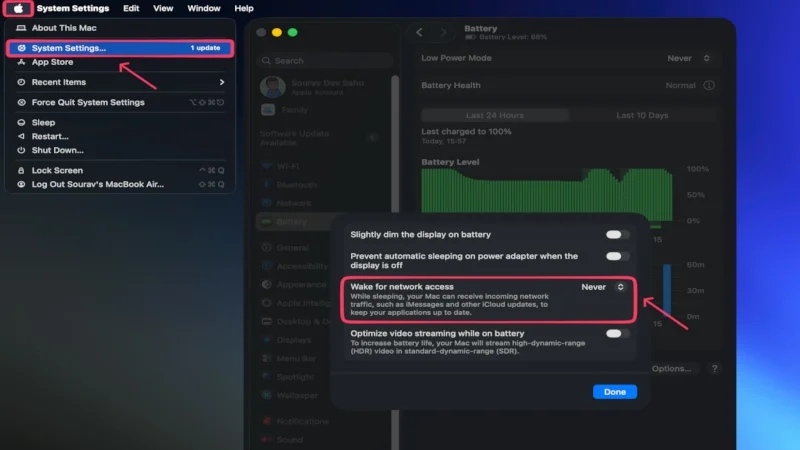
Mac มีคุณสมบัติที่จะปลุกเครื่องจากโหมดพักเครื่องเป็นระยะๆ เพื่อรับการรับส่งข้อมูลที่เข้ามา เช่น รายการอัพเดท iCloud หรือการแจ้งเตือนของ iMessage สิ่งนี้ทำให้แน่ใจได้ว่าแอพพลิเคชั่นบน Mac ของคุณอัพเดทอยู่เสมอเมื่อไม่ได้ใช้งาน ซึ่งจะเพิ่มความสะดวกสบาย อย่างไรก็ตาม หมายความว่า Mac ของคุณจะกินแบตเตอรี่มากกว่าปกติเล็กน้อย แม้ว่าจะอยู่ในโหมดพักเครื่องก็ตาม เพียงเพื่อให้แอพและการแจ้งเตือนของคุณซิงค์กัน ทำตามขั้นตอนด้านล่างเพื่อปิดการใช้งานคุณสมบัติ:
- คลิกที่ โลโก้ Apple () ที่มุมซ้ายบนของ Mac
- ไปที่ การตั้งค่าระบบ
- เลือก ตัวเลือก ภายในการตั้งค่า แบตเตอรี่
- เปิดเมนูแบบเลื่อนลงข้าง Wake for network access และเลือก Never หรือ Only on Power Adapter ตามที่คุณต้องการ
แทนที่วางความร้อน
แผ่นระบายความร้อนเป็นสารประกอบนำความร้อนซึ่งจำเป็นสำหรับการกระจายความร้อนจากโปรเซสเซอร์ผ่านหน่วยทำความเย็น (ตัวระบายความร้อน) หาก Mac ของคุณเก่า มีโอกาสสูงที่ซิลิโคนจะแห้ง ในกรณีนั้น แผ่นระบายความร้อนจะดีพอๆ กับไม่มีอะไรเลย ซึ่งเป็นอันตรายเนื่องจาก Mac ของคุณจะไม่สามารถจัดการระบายความร้อนได้เหมือนเมื่อก่อน แม้ว่าจะไม่ใช่การซ่อมที่แพง แต่ก็ไม่ใช่สิ่งที่คุณสามารถทำได้ในช่วงบ่ายอันแสนสุข เป็นงานที่ใช้เทคนิคสูงและเว้นแต่คุณจะเป็นผู้เชี่ยวชาญ เราขอแนะนำให้นำไปที่ศูนย์บริการเพื่อดำเนินการให้เสร็จสิ้น แม้ว่าคุณจะเป็นคนหนึ่ง อย่าลืมดูคู่มือการซ่อมและบทช่วยสอนของ YouTube ก่อนดำเนินการต่อ เมื่อเสร็จแล้ว ปัญหาความร้อนสูงเกินของ Mac ของคุณควรจะลดลงอย่างมาก
ทำการสแกนไวรัส
ไวรัสและมัลแวร์มักถูกเรียกว่านักฆ่าเงียบของอุปกรณ์ เนื่องจากพวกมันยังคงก่อให้เกิดอันตรายโดยที่คุณซึ่งเป็นโฮสต์ไม่รู้ตัว แม้ว่าจะไม่มีใครรู้ว่าไวรัสหรือมัลแวร์สามารถเข้าสู่ระบบของคุณได้หลายวิธี รวมถึงไฟล์ที่ดาวน์โหลดที่ติดไวรัส อีเมลที่เป็นอันตราย แอพและซอฟต์แวร์ละเมิดลิขสิทธิ์ ส่วนขยายเบราว์เซอร์ที่ไม่เป็นทางการ และอีกมากมาย พวกมันทำงานในพื้นหลังโดยไม่มีข้อมูล ส่งผลให้ระบบของคุณช้าลง แบตเตอรี่หมดเร็วกว่าปกติ และทำให้เกิดปัญหาการจัดการระบายความร้อน เนื่องจากไม่มีใครสามารถแน่ใจได้ว่าระบบของพวกเขาติดไวรัสหรือไม่ สิ่งที่คุณทำได้น้อยที่สุดคือสแกนไวรัส แอพของบริษัทอื่นจำนวนมากสามารถช่วยคุณได้ เช่น CleanMyMac และ Cleaner One Pro
กำหนดค่า Mac ของคุณโดยใช้แอพของบุคคลที่สาม
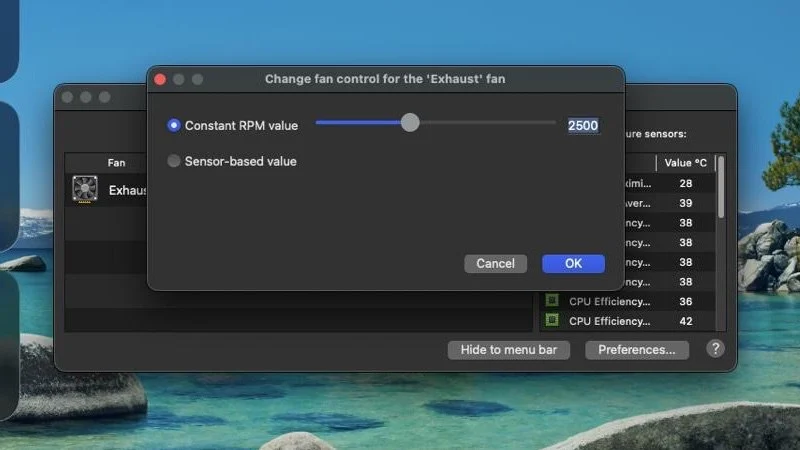
หากคุณไม่ทราบ มีแอปต่างๆ ที่สามารถควบคุมระบบภายในของ Mac ของคุณได้ ซึ่งหากไม่เป็นเช่นนั้น จะทำได้ยากโดยกำเนิด เราหมายถึงการตั้งค่าความเร็วพัดลมและเทอร์โบบูสต์โดยเฉพาะ ซึ่งเกี่ยวข้องโดยตรงกับปัญหาที่เรากำลังเผชิญอยู่ Macs Fan Control เป็นแอปฟรีที่ให้คุณควบคุมความเร็วพัดลมของ Mac (ถ้ามี) ปรับปรุงการกระจายความร้อน และรักษาเสถียรภาพในการทำงาน ช่วยให้คุณสามารถตั้งค่า RPM ของพัดลมด้วยตนเองหรือให้เปลี่ยนโดยอัตโนมัติตามค่าอุณหภูมิ
หากคุณมี Mac ที่ใช้ Intel คุณอาจคุ้นเคยกับ Turbo Boost ซึ่งโดยพื้นฐานแล้วช่วยให้สามารถโอเวอร์คล็อกเพื่อให้ได้ประสิทธิภาพที่ดียิ่งขึ้น เนื่องจาก Mac ของคุณจัดการทุกอย่าง บางครั้งจึงสามารถเปิดใช้งาน Turbo Boost ได้เมื่อไม่จำเป็นจริงๆ ซึ่งอาจทำให้เครื่องร้อนขึ้นและทำให้แบตเตอรี่หมดเร็ว Turbo Boost Switcher เป็นแอปฟรีที่ให้คุณควบคุม ดังนั้นคุณจึงสามารถเปิดหรือปิดใช้งาน Turbo Boost ได้ตามต้องการด้วยปุ่มลัดแป้นพิมพ์ ทำให้ใช้งานง่าย 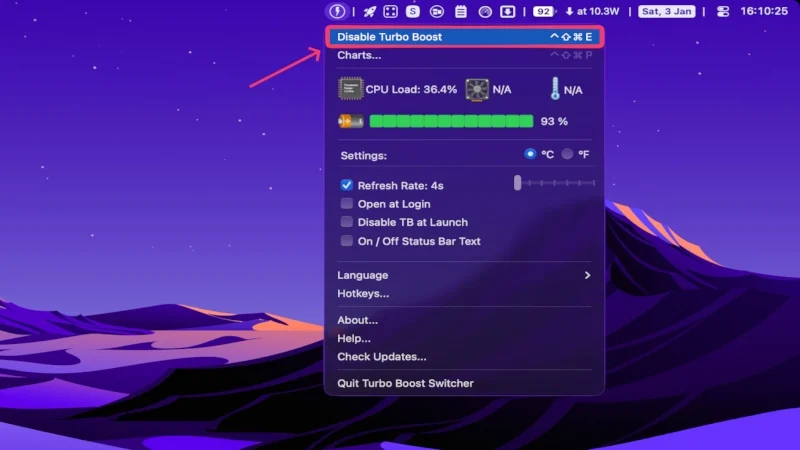
รีเซ็ต SMC ของ Mac (ตัวควบคุมการจัดการระบบ)
SMC ของ Mac หรือตัวควบคุมการจัดการระบบ มีหน้าที่ในการจัดการฮาร์ดแวร์และงานที่เกี่ยวข้องกับพลังงาน พูดง่ายๆ ก็คือส่งผลต่อการใช้งานพัดลม ประสิทธิภาพแบตเตอรี่ เซ็นเซอร์ และอื่นๆ ของ Mac หาก SMC ทำงานผิดปกติด้วยเหตุผลบางประการ Mac ของคุณจะประสบปัญหาต่างๆ เช่น ร้อนเกินไป แบตเตอรี่หมด และพฤติกรรมพัดลมที่ผิดปกติ โชคดีที่การรีเซ็ต SMC เป็นวิธีแก้ไขที่ได้รับการพิสูจน์แล้วซึ่งใช้ได้ผลกับผู้ใช้จำนวนมาก และทำได้ค่อนข้างง่าย หากคุณมี Mac ที่ใช้ชิปเซ็ต Apple M-series (M1, M2, M3, M4 และอื่นๆ) สิ่งที่คุณต้องทำคือ ปิด เครื่อง Mac รอสักครู่ แล้วเปิดใหม่อีกครั้ง ซึ่งจะรีเซ็ต SMC
สำหรับ Intel MacBook รุ่นหลังปี 2018 ที่มีชิป T2 อยู่ข้างใน ให้ทำตามขั้นตอนด้านล่าง:
- ปิด เครื่อง MacBook ของคุณโดยคลิก โลโก้ Apple () ที่มุมซ้ายบนแล้วเลื่อนไปตามเมนู
- กด ตัวเลือกด้านซ้าย ตัวควบคุมด้านซ้าย และแป้น Shift ขวา ค้างไว้พร้อมกันเป็นเวลา 7 วินาที
- ในขณะที่ยังกดปุ่มค้างไว้ ให้กด ปุ่มเปิดปิดค้าง ไว้เพิ่มเติมอีก 7 วินาที จากนั้นปล่อยทั้งสี่ปุ่มพร้อมกัน
- หาก MacBook ของคุณปิดตัวเองในระหว่างดำเนินการ ให้กด ปุ่มเปิด/ ปิดอีกครั้งแล้วเปิดเครื่องตามปกติ
สำหรับ Mac เดสก์ท็อป Intel ทั้งหมด เช่น Mac mini, iMac และ Mac Pro สิ่งที่คุณต้องทำคือปิดเครื่อง Mac ถอดปลั๊กสายไฟ รอ 15 วินาทีก่อนเสียบปลั๊กอีกครั้ง และเปิดเครื่องโดยใช้ปุ่มเปิด/ปิด 5 วินาทีหลังจากเสียบกลับเข้าไปใหม่ สำหรับ Intel MacBooks ก่อนปี 2018 ที่ไม่มีชิป T2 อยู่ข้างใน ให้ทำตามขั้นตอนด้านล่าง:
- ปิด เครื่อง MacBook ของคุณโดยคลิก โลโก้ Apple () ที่มุมซ้ายบนแล้วเลื่อนไปตามเมนู
- กด ตัวเลือกด้านซ้าย , ปุ่มควบคุมด้านซ้าย และปุ่ม Shift ซ้าย ค้างไว้พร้อมกัน
- ในขณะที่ถือไว้ ให้กด ปุ่มเปิด ปิดค้างไว้เช่นกัน กดทั้งสี่ปุ่มค้างไว้ 10 วินาที
- ปล่อยปุ่มและเริ่ม Mac ของคุณตามปกติ สิ่งนี้ควรรีเซ็ต SMC
หากต้องการข้อมูลเพิ่มเติม โปรดอ่านคู่มือฝ่ายสนับสนุนของ Apple เพื่อรีเซ็ต SMC ของ Mac
เยี่ยมชมศูนย์บริการ
แม้ว่าจะไม่ใช่สิ่งที่ใครๆ ก็อยากให้เกิดขึ้น แต่ให้ถือว่านี่เป็นขั้นตอนสุดท้ายหากไม่ได้ผล ไม่ว่า Mac ของคุณจะต้องเปลี่ยนแบตเตอรี่ ทำความสะอาดอย่างละเอียด หรือเปลี่ยนชิ้นส่วนก็ตาม ช่างมืออาชีพที่ศูนย์บริการจะจัดการได้ดีที่สุด กระบวนการซ่อมแซมของ Apple เป็นหนึ่งในกระบวนการที่ดีที่สุดในอุตสาหกรรมและค่อนข้างราบรื่น ดังนั้นจึงไม่น่าจะทำให้เกิดความยุ่งยากมากนัก ขอแนะนำอย่างยิ่งหาก Mac ของคุณอยู่ภายใต้การรับประกันหรือคุณมี Apple Care เนื่องจากโดยปกติแล้ว คุณจะไม่ถูกเรียกเก็บเงินแม้แต่เพนนีเดียวไม่ว่าในกรณีใด
ให้ Mac ของคุณเริ่มต้นใหม่
ไม่มีใครชอบให้งานของตนถูกขัดจังหวะด้วยเหตุการณ์ที่ไม่พึงประสงค์ เช่น การชะลอตัว ความร้อนสูงเกิน หรือแบตเตอรี่หมดโดยไม่ได้ตั้งใจ โชคดีที่การแก้ไขส่วนใหญ่ค่อนข้างตรงไปตรงมา เราขอแนะนำให้เริ่มต้นด้วยพื้นฐาน: ออกจากแอปที่ไม่ต้องการ ถอดอุปกรณ์ต่อพ่วง ตรวจสอบกิจกรรมของ Mac รีสตาร์ท Mac เปิดใช้งานโหมดพลังงานต่ำ ตรวจสอบการใช้งานเบราว์เซอร์ และเปลี่ยนตำแหน่งของคุณเพื่อการระบายอากาศที่ดีขึ้น นอกจากนี้เรายังแนะนำให้ลงทุนในพัดลมระบายความร้อนแล็ปท็อปที่ดี หากคุณประสบปัญหานี้ในขั้นตอนการทำงานของคุณบ่อยครั้ง
หากปัญหายังคงอยู่ ให้ลองอัปเดต Mac ของคุณ ปิดการใช้งานรายการเข้าสู่ระบบและกระบวนการในเบื้องหลัง ทำความสะอาดพัดลมภายในด้วยตนเอง เปลี่ยนแผ่นระบายความร้อน เรียกใช้การสแกนทั่วทั้งระบบเพื่อหาความผิดปกติ กำหนดค่าภายในโดยใช้แอพของบริษัทอื่น และรีเซ็ตตัวควบคุมการจัดการระบบ (SMC) หากไม่มีอะไรทำงาน เราขอแนะนำอย่างยิ่งให้ไปที่ศูนย์บริการ Apple เพื่อตรวจสอบอุปกรณ์ของคุณ ในกรณีส่วนใหญ่ Mac ของคุณจำเป็นต้องเปลี่ยนแบตเตอรี่หรือล้างข้อมูลอย่างละเอียด
อ่านที่เกี่ยวข้อง:
- วิธีรักษา Mac ของคุณให้ปลอดภัยและกู้คืน MacBook ที่สูญหาย
- 8 วิธีในการแก้ไข MacBook ไม่ชาร์จ
- 20 วิธีในการแก้ไขปัญหาการสิ้นเปลืองแบตเตอรี่ของ MacBook ในโหมดสลีป