
17 soluciones para problemas de sobrecalentamiento, agotamiento rápido de la batería o ruido del ventilador del MacBook
Publicado: 2026-02-02Si hay algo por lo que los Mac son más conocidos es por su estabilidad. Ya sea el Mac mini básico, el MacBook Air o el iMac, todos los Mac ofrecen un rendimiento consistente, estable y confiable año tras año. Sin embargo, las Mac, al igual que otros dispositivos electrónicos, se ralentizan y comienzan a mostrar problemas relacionados con el agotamiento de la batería y el sobrecalentamiento. Su Mac también puede encontrar problemas relacionados con los ruidos del ventilador, si los tiene. Todos ellos son inevitables y ocurren principalmente debido al envejecimiento de los dispositivos electrónicos, la degradación de la batería, la acumulación de almacenamiento y más. Afortunadamente, el problema suele ocurrir después de algunos años de uso, por lo que no debes preocuparte si tu Mac es nueva.
Sin embargo, si enfrenta los problemas antes mencionados en su Mac, es crucial solucionarlos para evitar daños mayores y garantizar que su Mac dure más. Si usa una Mac más antigua que usa el chip M2 o anterior, incluidos los chips Intel, es posible que enfrente los problemas tarde o temprano, considerando que se lanzaron hace casi media década. Este artículo describe 10 formas efectivas de solucionar problemas de sobrecalentamiento, descarga de batería y ruido del ventilador en Mac. ¡Vamos!
Tabla de contenido
Soluciones para problemas de sobrecalentamiento del MacBook, agotamiento rápido de la batería o ruido del ventilador
Salir de aplicaciones no deseadas
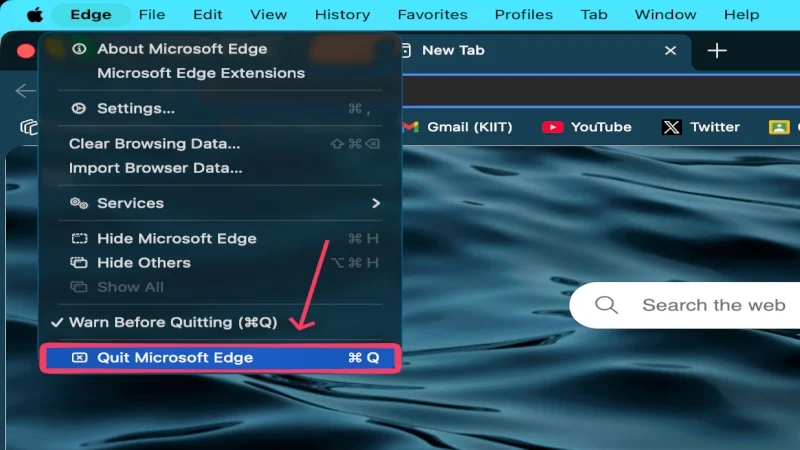
Debido a que cerrar aplicaciones en macOS no es tan sencillo como en otros sistemas operativos, como Windows, los usuarios de Mac a menudo dejan las aplicaciones ejecutándose. Hacerlo para algunas aplicaciones está bien, pero es fácil llenar la RAM sin darnos cuenta, que es cuando empiezan a surgir los problemas. Dado que su Mac tiene que eliminar aplicaciones para dejar espacio para otras nuevas y mantener otras en funcionamiento, esto puede provocar ralentizaciones, sobrecalentamiento, un consumo de batería mayor de lo habitual, un mayor uso del ventilador y más. En su lugar, puede evitar todo eso cerrando usted mismo las aplicaciones no deseadas usando el comando de método abreviado de teclado + Q.
Verificar monitor de actividad
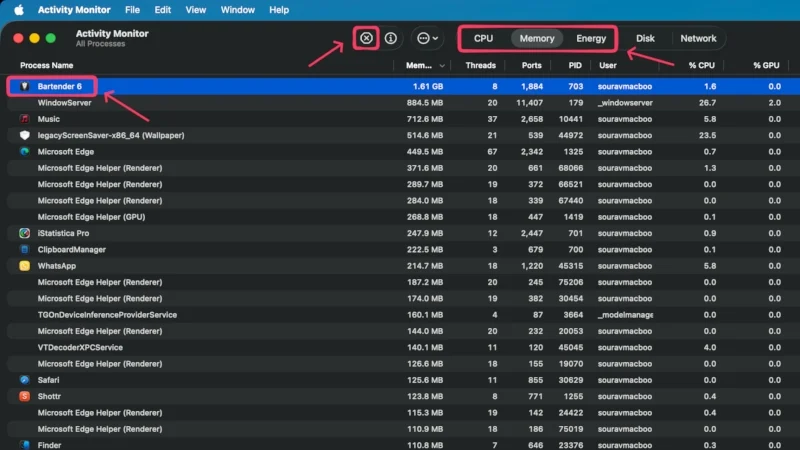
Cuando no esté seguro de qué aplicaciones probablemente estén causando los problemas, es mejor consultar el Monitor de actividad de su Mac. Es una aplicación que muestra el estado de todas las aplicaciones que se ejecutan en tu Mac, junto con sus detalles de uso. Puede realizar un seguimiento de sus estadísticas de CPU, uso de memoria y energía en Activity Monitor, e identificar y cerrar aplicaciones problemáticas directamente desde allí. Para hacerlo, seleccione la aplicación requerida en Activity Monitor en las categorías respectivas (CPU, Memoria y Energía), luego haga clic en el ícono de cruz en la barra de herramientas, seguido de Forzar salida. Sin duda, hacerlo liberará su sistema de manera efectiva.
Actualiza tu Mac
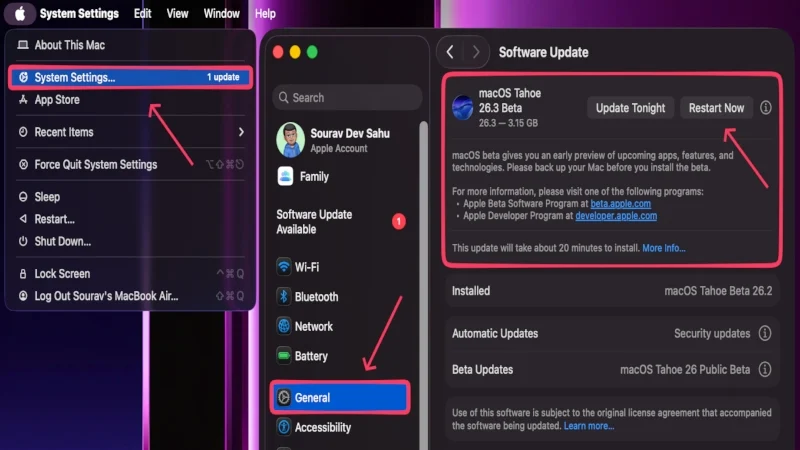
Si todavía usas una versión anterior de macOS, es probable que los problemas sean causados por ella. Las versiones anteriores a menudo experimentan problemas de seguridad, problemas de compatibilidad y rendimiento reducido, lo que provoca ralentizaciones del sistema, un agotamiento más rápido de la batería, sobrecalentamiento y más. Las aplicaciones de su Mac también se sentirán lentas con el tiempo debido a problemas de estabilidad causados por una versión anterior o, en algunos casos, debido a la incompatibilidad causada por una falta de coincidencia entre la aplicación y las versiones del software. Puede actualizar su Mac siguiendo los pasos a continuación:
- Haz clic en el logotipo de Apple () en la esquina superior izquierda de tu Mac.
- Vaya a Configuración del sistema .
- Ingrese a Actualización de software dentro de la configuración general .
- Busque actualizaciones del sistema disponibles y actualice su Mac.
Habilitar el modo de bajo consumo
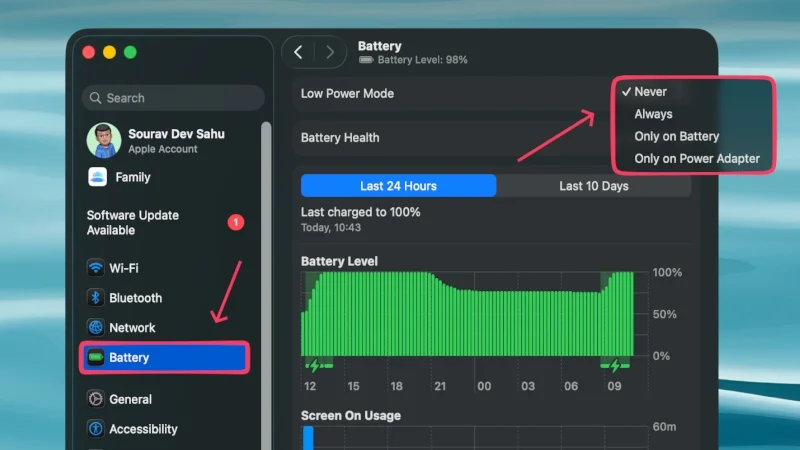
El modo de bajo consumo puede resultar una gran ventaja en situaciones en las que su Mac se sobrecalienta o agota la batería rápidamente. Habilitar esto le permite a su Mac limitar sus procesos y rendimiento para mantener bajo control el consumo de batería, lo que, a su vez, reduce el calor. Sin embargo, es posible que notes una pérdida notable de potencia y un brillo reducido. Hay casos en los que el modo de bajo consumo se puede habilitar automáticamente; Puede configurarlos utilizando el procedimiento que se menciona a continuación:
- Haz clic en el logotipo de Apple () en la esquina superior izquierda de tu Mac.
- Vaya a Configuración del sistema .
- Abra el menú desplegable junto a Modo de bajo consumo dentro de la configuración de la batería .
- Elija entre las opciones dadas según su preferencia.
Evite trabajar en lugares con alta temperatura ambiente
Más que lo que estás haciendo en tu Mac o hasta qué extremo se está llevando, tener un ambiente ideal es más importante para el estado de funcionamiento de una Mac. Una temperatura ambiente superior al promedio afecta negativamente el rendimiento y el uso de la batería de su Mac, hasta el punto de que ciertamente puede notar una diferencia significativa. Simplemente tiene que ver con la batería y el chipset dentro de tu Mac, a los que les gusta trabajar dentro de un rango de temperatura definido, preferiblemente a temperatura ambiente ideal. Por lo tanto, si está trabajando en un ambiente caluroso, como al aire libre en un día soleado o frente a una ventana que da al sol, considere mudarse a un lugar más fresco para mejorar el rendimiento y reducir el consumo de batería.
Verifique el estado de la batería de su Mac
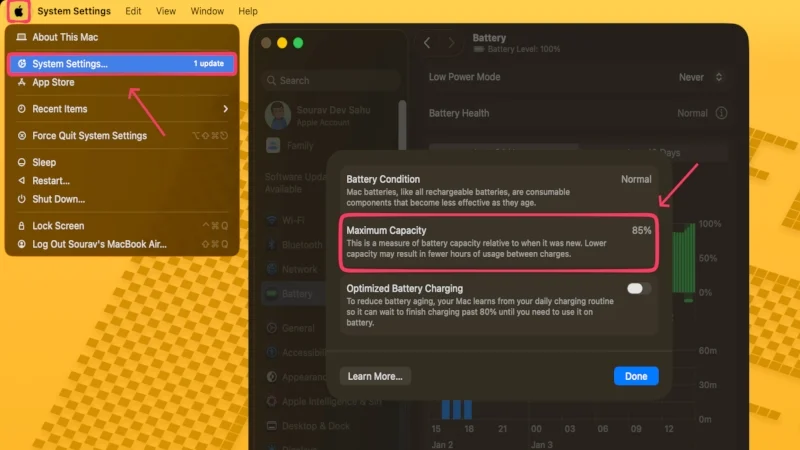
Dado que la batería podría ser principalmente la causa de los problemas de los que estamos hablando aquí, se recomienda comprobar si la batería de su MacBook aguanta bien. En otras palabras, aquí nos referimos al estado de la batería de su MacBook, que, cuando se agota por debajo del valor recomendado del 80%, comienza a mostrar signos críticos. Incluyen caídas repentinas de la batería, sobrecalentamiento, agotamiento más rápido de la batería y más. La única solución a este problema es reemplazar la batería en un centro de servicio autorizado. Si la cobertura AppleCare de su MacBook aún es válida, el reemplazo no le costará ni un centavo en la mayoría de los casos. Siga los pasos a continuación para verificar el estado de la batería de su Mac:
- Haz clic en el logotipo de Apple () en la esquina superior izquierda de tu Mac.
- Vaya a Configuración del sistema .
- Seleccione el ícono i junto a Estado de la batería en la configuración de la batería para ver el estado de la batería de su Mac.
Utilice un soporte de refrigeración para computadora portátil
Las MacBooks, particularmente las más recientes con chipsets de la serie M de Apple, son famosas por ser silenciosas en la mayoría de las condiciones de trabajo. Sin embargo, se calientan desde los paneles inferiores, porque ahí es donde se encuentran los componentes principales. Esto significa que si usa su máquina sobre una superficie plana o acolchada que restringe la disipación de calor, su MacBook comenzará a sobrecalentarse lentamente, agotará su batería más rápido y experimentará un rendimiento reducido. Si no puede cambiar su posición, le recomendamos adquirir un soporte para computadora portátil, preferiblemente con un ventilador para ayudar a la disipación del calor. Las almohadillas refrigerantes son eficaces para reducir la temperatura de trabajo unos cuantos grados. Además, mejoran la ergonomía al acercar la pantalla al nivel ideal de los ojos, reduciendo así la tensión en los ojos, el cuello y la espalda.
Mantenga su navegador bajo control
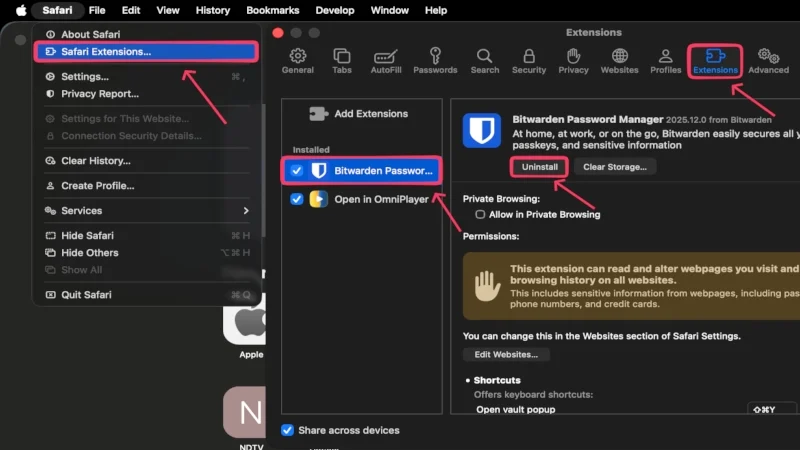
Dado que la mayoría de nosotros usamos navegadores con regularidad, es esencial controlar su uso. Las pestañas del navegador son las principales culpables en este sentido, ya que algunas pestañas, como las aplicaciones web o aquellas que ejecutan procesos activos como reproducción o streaming de vídeo, a menudo cobran un precio mucho mayor que las aplicaciones reales. También depende del navegador, así que evita usar uno que consuma batería como si fuera agua. Además, se recomienda eliminar las extensiones del navegador no deseadas para reducir la carga del sistema. Puede eliminar extensiones en la mayoría de los navegadores basados en Chromium, incluidos Google Chrome, Microsoft Edge, Brave y más, visitando chrome://extensions . Para Safari, puedes hacerlo navegando por la barra de menú de tu Mac.
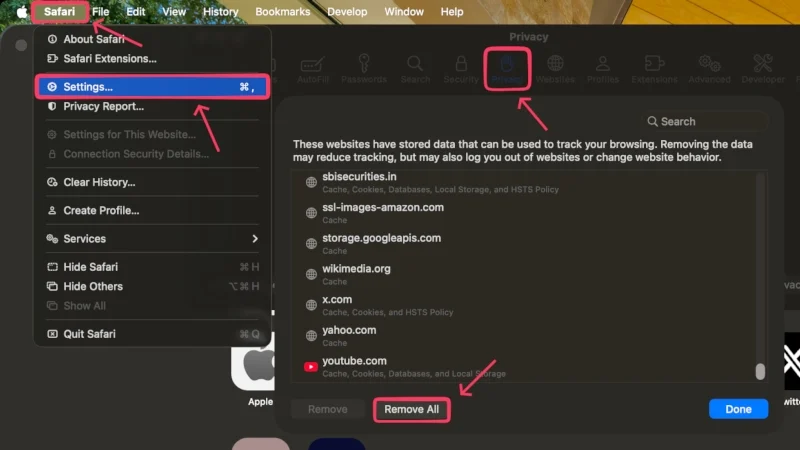
La caché del navegador también se acumula con el tiempo y ralentiza el sistema, por lo que debes borrarla visitando chrome://settings/privacy/clearBrowsingData y seleccionando el rango de tiempo apropiado. Si utiliza Safari, siga los pasos a continuación:
- Abre Safari .
- Haz clic en la opción Safari en la barra de menú de tu Mac y abre Configuración . También puedes usar el comando de método abreviado de teclado +, para hacer lo mismo.
- Dirígete a la sección Privacidad en el panel superior y selecciona la configuración Administrar datos del sitio web junto a la opción Datos del sitio web.
- Haga clic en Eliminar todo seguido de Eliminar ahora para borrar todo el caché de Safari.

Eliminar elementos de inicio de sesión y procesos en segundo plano
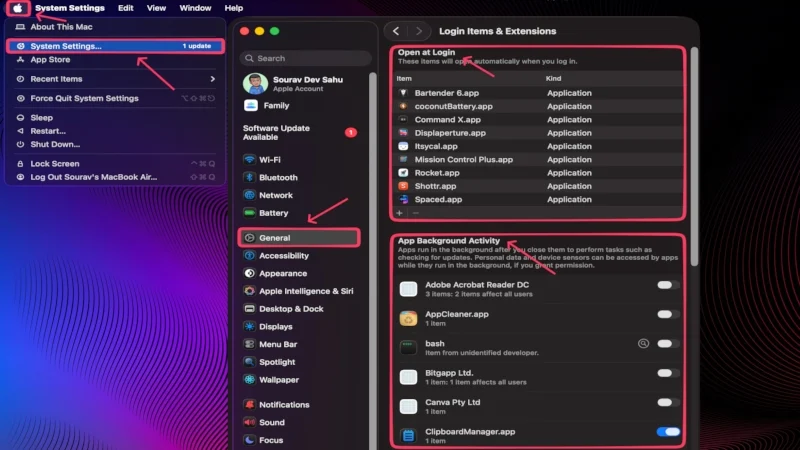
Es muy probable que los procesos en segundo plano y los elementos de inicio de sesión sean los culpables silenciosos de los problemas. Los elementos de inicio de sesión son aplicaciones que pueden ejecutarse tan pronto como inicia sesión en su Mac, mientras que los procesos en segundo plano son aquellas aplicaciones que pueden ejecutarse en segundo plano incluso después de cerrarlos. Estas son definiciones de libros de texto sobre desaceleraciones del sistema, sobrecalentamiento y problemas relacionados con los ventiladores. Si bien seguramente querrás mantener algunas aplicaciones cruciales en tu lista de permitidas, la mayoría de las demás solo causarán los problemas mencionados. Para eliminar dichas aplicaciones y procesos:
- Haz clic en el logotipo de Apple () en la esquina superior izquierda de tu Mac.
- Vaya a Configuración del sistema .
- Ingrese Elementos y extensiones de inicio de sesión en la configuración general .
- Para las aplicaciones en Abrir al iniciar sesión , seleccione la requerida y haga clic en el ícono menos (-) en la parte inferior de la lista para eliminarla.
- Para las aplicaciones en Actividad en segundo plano de la aplicación , deshabilitar el interruptor junto a la aplicación requerida evita que se ejecute en segundo plano.
Limpiar manualmente los ventiladores internos
Los dispositivos electrónicos, especialmente las piezas móviles como los ventiladores internos, tienden a atraer polvo y desechos con el tiempo. Por lo general, va acompañado de un rendimiento reducido del sistema, problemas de calefacción y problemas obvios relacionados con el ventilador. La limpieza de los ventiladores internos la realizan mejor profesionales, pero no es algo que no puedas hacer tú mismo. Si tienes una MacBook con un ventilador en su interior, todo lo que necesitas hacer es desenroscar la tapa inferior y limpiar el ventilador. Además, asegúrese de que las rejillas de ventilación no estén bloqueadas por escombros. Algunas otras Mac, incluida la Mac mini, están pegadas, por lo que tendrás que llevarlas a un centro de servicio. Recomendamos encarecidamente ver tutoriales de YouTube o guías de reparación antes de continuar con este paso.
Desconectar periféricos
Los periféricos conectados, como ratones, teclados, cámaras web, dispositivos de almacenamiento externo, controladores de juegos y más, obtienen energía directamente de su Mac, incluso si no los está usando. Son esencialmente parásitos cuando no están en uso, aunque no agotan la batería de tu Mac por completo. Sin embargo, sigue siendo una buena práctica evitar conectar muchos dispositivos a la vez o dejarlos conectados cuando no estén en uso. Su Mac también puede calentarse si un dispositivo conectado, como un iPhone, iPad o un dispositivo de almacenamiento externo, está realizando una tarea intensiva, como transferir archivos o usarse como pantalla secundaria. Las conexiones Bluetooth y los dispositivos conectados al punto de acceso de su Mac también contribuyen al problema.
Deshabilitar la activación para acceso a la red
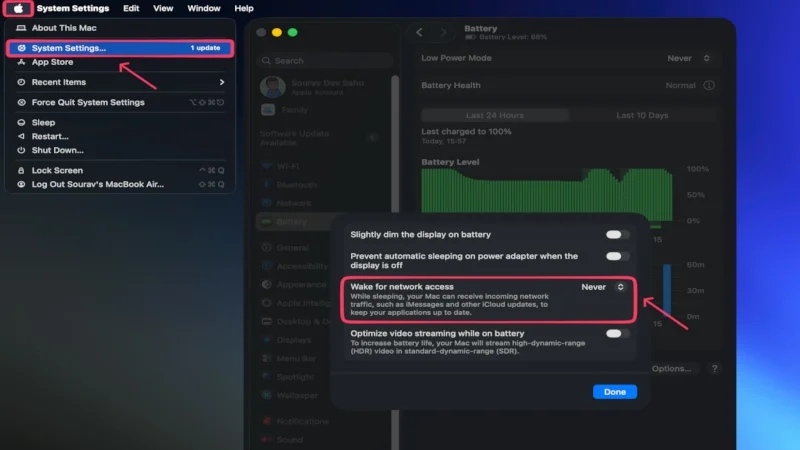
Las Mac tienen una función que las despierta periódicamente del modo de suspensión para recibir tráfico entrante, como actualizaciones de iCloud o notificaciones de iMessage. Esto garantiza que las aplicaciones de su Mac se mantengan actualizadas cuando no estén en uso, lo que aumenta la comodidad. Sin embargo, significa que tu Mac consumirá un poco más de batería de lo habitual, incluso cuando esté en suspensión, solo para mantener tus aplicaciones y notificaciones sincronizadas. Siga los pasos a continuación para desactivar la función:
- Haz clic en el logotipo de Apple () en la esquina superior izquierda de tu Mac.
- Vaya a Configuración del sistema .
- Seleccione Opciones dentro de la configuración de la batería .
- Abra el menú desplegable junto a Activar para acceder a la red y seleccione Nunca o Solo en el adaptador de corriente , según su preferencia.
Reemplazar pasta térmica
La pasta térmica es un compuesto conductor de calor esencial para disipar el calor del procesador a través de la unidad de refrigeración (disipador de calor). Si tu Mac es vieja, existe una alta probabilidad de que la pasta térmica se haya secado. En ese caso, la pasta térmica es prácticamente nada, lo cual es perjudicial ya que tu Mac no podrá gestionar sus temperaturas tan bien como antes. Aunque no es una reparación costosa, no es algo que pueda hacer usted mismo en una buena tarde. Es un trabajo altamente técnico y, a menos que sea un experto, le recomendamos encarecidamente que lo lleve a un centro de servicio para hacerlo. Incluso si es uno de ellos, no olvide consultar las guías de reparación y los tutoriales de YouTube antes de continuar. Una vez hecho esto, los problemas de sobrecalentamiento de su Mac deberían reducirse significativamente.
Realizar un análisis de virus
Los virus y el malware a menudo se denominan asesinos silenciosos de los dispositivos, ya que continúan causando daños sin que usted, el anfitrión, lo sepa. Si bien nadie incorpora un virus o malware a sabiendas, estos pueden ingresar a su sistema de muchas maneras, incluidos archivos descargados infectados, correos electrónicos maliciosos, aplicaciones y software pirateados, extensiones de navegador no oficiales y más. Se ejecutan en segundo plano sin información, lo que ralentiza el sistema, agota la batería más rápido de lo habitual y provoca problemas de gestión térmica. Como nadie puede estar seguro de si su sistema está infectado con un virus, lo mínimo que puede hacer es ejecutar un análisis de virus. Muchas aplicaciones de terceros pueden ayudarte, como CleanMyMac y Cleaner One Pro.
Configure su Mac usando aplicaciones de terceros
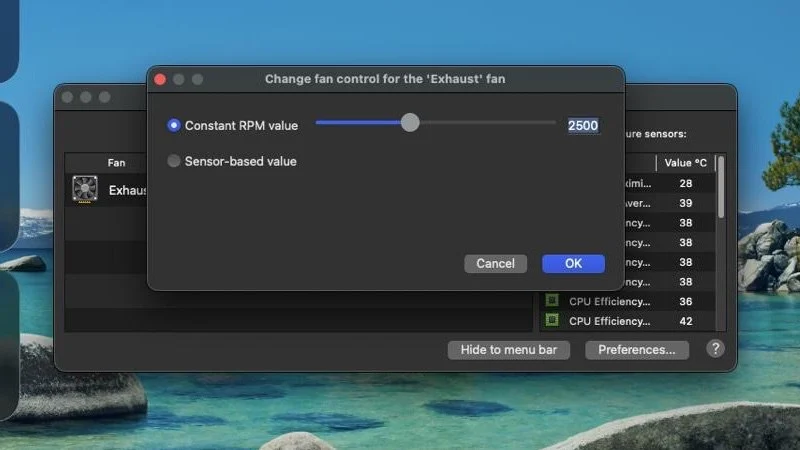
Si no lo sabías, existen aplicaciones que pueden controlar los componentes internos de tu Mac, algo que de otro modo sería difícil de lograr de forma nativa. Nos referimos en particular a los ajustes de velocidad del ventilador y turbo boost, que están directamente relacionados con los problemas que nos ocupan aquí. Macs Fan Control es una aplicación gratuita que te permite controlar la velocidad del ventilador de tu Mac (si tiene uno), mejorando la disipación de calor y estabilizando el rendimiento. Le permite configurar las RPM del ventilador manualmente o hacer que cambien automáticamente según los valores de temperatura.
Si tienes una Mac basada en Intel, es posible que estés familiarizado con Turbo Boost, que básicamente permite hacer overclocking para lograr un mayor rendimiento. Dado que todo lo maneja tu Mac, a veces puede habilitar Turbo Boost cuando no es realmente necesario, lo que puede calentarlo más y agotar la batería rápidamente. Turbo Boost Switcher es una aplicación gratuita que te brinda control, por lo que puedes habilitar o deshabilitar Turbo Boost a pedido con atajos de teclado, lo que lo hace intuitivo. 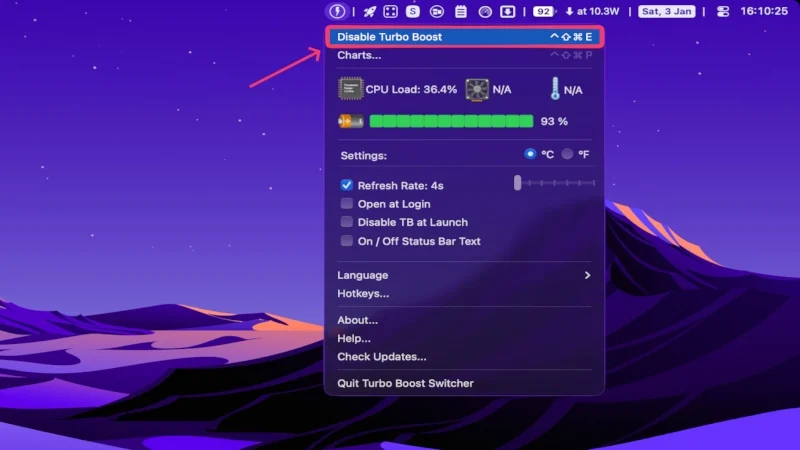
Restablezca el SMC (controlador de administración del sistema) de su Mac
El SMC de su Mac, o el controlador de administración del sistema, es responsable de administrar el hardware y las tareas relacionadas con la energía. En términos más simples, afecta el uso del ventilador de tu Mac, el rendimiento de la batería, los sensores y más. Si, por alguna razón, el SMC no funciona correctamente, su Mac sufrirá problemas, como sobrecalentamiento, descarga de batería y comportamiento anormal del ventilador. Afortunadamente, restablecer el SMC es una solución comprobada que ha funcionado para muchos usuarios y es bastante fácil de realizar. Si tiene una Mac con un chipset Apple de la serie M (M1, M2, M3, M4 y más), todo lo que necesita hacer es apagar su Mac, esperar un minuto y volver a encenderla, lo que reinicia el SMC.
Para MacBooks Intel posteriores a 2018 que tienen el chip T2 en su interior, siga los pasos a continuación:
- Apague su MacBook haciendo clic en el logotipo de Apple () en la esquina superior izquierda y navegando por el menú.
- Mantenga presionadas las teclas de opción izquierda , control izquierdo y mayúsculas derecha juntas durante 7 segundos .
- Mientras mantiene presionadas las teclas, presione y mantenga presionado el botón de encendido durante otros 7 segundos , luego suelte los cuatro juntos.
- Si su MacBook se apagó durante el proceso, presione el botón de encendido nuevamente y enciéndalo como de costumbre.
Para todas las Mac de escritorio Intel, como Mac mini, iMac y Mac Pro, todo lo que necesita hacer es apagar la Mac, desconectar el cable de alimentación, esperar 15 segundos antes de volver a enchufarla y encenderla usando el botón de encendido 5 segundos después de volver a enchufarla. Para MacBooks Intel anteriores a 2018 sin el chip T2 en su interior, siga los pasos a continuación:
- Apague su MacBook haciendo clic en el logotipo de Apple () en la esquina superior izquierda y navegando por el menú.
- Mantenga presionadas las teclas opción izquierda , control izquierdo y mayúsculas izquierda juntas.
- Mientras los sostienes, mantén presionado también el botón de encendido . Mantenga presionadas las cuatro teclas durante 10 segundos .
- Suelta las teclas e inicia tu Mac como de costumbre. Esto debería restablecer su SMC.
Para obtener más información, considere consultar la guía de soporte técnico de Apple para restablecer el SMC de su Mac.
Visita un centro de servicio
Aunque no es algo que nadie quiera que suceda, considérelo el paso final si nada funciona. Ya sea que su Mac requiera un reemplazo de batería, una limpieza exhaustiva o el reemplazo de una pieza, lo mejor es que lo manejen los profesionales de los centros de servicio. El proceso de reparación de Apple se encuentra entre los mejores de la industria y en gran medida es bastante fluido, por lo que no debería causar muchos problemas. Es muy recomendable si tu Mac está en garantía o tienes Apple Care, ya que normalmente no te cobrarán ni un centavo en ninguno de los casos.
Dale a tu Mac un nuevo comienzo
A nadie le gusta que su trabajo se vea interrumpido por sucesos desagradables y aleatorios, como ralentizaciones, sobrecalentamiento o agotamiento aleatorio de la batería. Afortunadamente, la mayoría de las soluciones son bastante sencillas. Recomendamos comenzar con lo básico: cerrar aplicaciones no deseadas, desconectar periféricos, verificar el Monitor de actividad de su Mac, reiniciar su Mac, habilitar el modo de bajo consumo, verificar el uso de su navegador y cambiar su ubicación para una mejor ventilación. También sugerimos invertir en un buen ventilador de refrigeración para computadora portátil si experimenta este problema con frecuencia en su flujo de trabajo.
Si el problema persiste, considere actualizar su Mac, deshabilitar los elementos de inicio de sesión y los procesos en segundo plano, limpiar los ventiladores internos manualmente, reemplazar la pasta térmica, ejecutar un análisis de todo el sistema en busca de anomalías, configurar los componentes internos utilizando aplicaciones de terceros y restablecer el controlador de administración del sistema (SMC). Si nada funciona, le recomendamos encarecidamente que visite un centro de servicio de Apple para que revisen su dispositivo. En la mayoría de los casos, su Mac necesita un reemplazo de batería o una limpieza exhaustiva.
Lectura relacionada:
- Cómo mantener segura tu Mac y recuperar una MacBook perdida
- 8 formas de arreglar una MacBook que no se carga
- 20 formas de reparar el agotamiento de la batería de la MacBook en modo de suspensión