
17 remedieri pentru supraîncălzirea MacBook, descărcarea rapidă a bateriei sau problemele cu zgomotul ventilatorului
Publicat: 2026-02-02Dacă există un lucru pentru care Mac-urile sunt cel mai bine cunoscute, este stabilitatea. Fie că este vorba de Mac mini entry-level, MacBook Air sau iMac, toate Mac-urile oferă performanțe consistente, stabile și de încredere an de an. Cu toate acestea, Mac-urile, ca și alte dispozitive electronice, încetinesc și încep să arate probleme legate de consumarea bateriei și supraîncălzire. Mac-ul dvs. poate întâmpina și probleme legate de zgomotele ventilatorului, dacă are unul. Toate sunt inevitabile și apar în principal din cauza îmbătrânirii electronice, degradării bateriei, acumulării de stocare și multe altele. Din fericire, problema apare de obicei după câțiva ani de utilizare, așa că nu trebuie să vă faceți griji dacă Mac-ul dvs. este nou.
Cu toate acestea, dacă vă confruntați cu problemele menționate mai sus pe Mac-ul dvs., este esențial să le remediați pentru a preveni deteriorarea ulterioară și pentru a vă asigura că Mac-ul durează mai mult. Dacă utilizați un Mac mai vechi, care zboară cipul M2 sau mai devreme, inclusiv cipurile Intel, s-ar putea să vă confruntați cu problemele mai devreme sau mai târziu, având în vedere că au fost lansate cu aproape jumătate de deceniu în urmă. Acest articol prezintă 10 modalități eficiente de a remedia problemele legate de supraîncălzirea, descărcarea bateriei și zgomotul ventilatorului pe Mac. Să mergem!
Cuprins
Remedieri pentru supraîncălzirea MacBook-ului, descărcarea rapidă a bateriei sau problemele cu zgomotul ventilatorului
Închideți aplicațiile nedorite
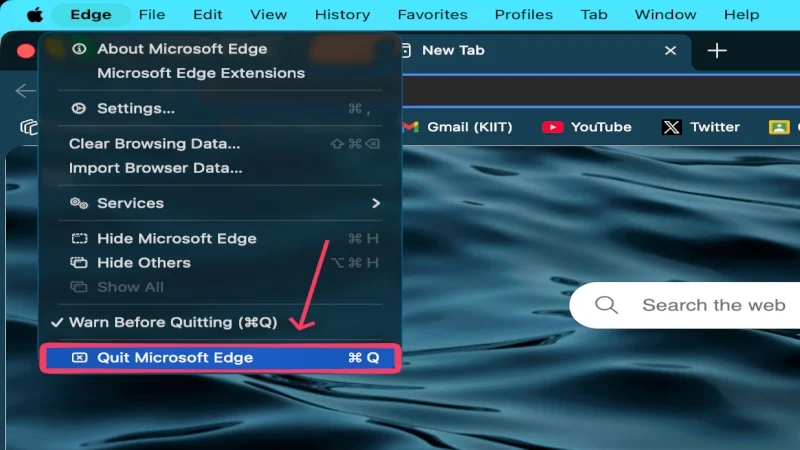
Deoarece renunțarea la aplicații pe macOS nu este la fel de simplă ca pe alte sisteme de operare, cum ar fi Windows, utilizatorii de Mac lasă adesea aplicațiile în funcțiune. Este bine să faceți acest lucru pentru câteva aplicații, dar este ușor să umpleți memoria RAM fără să vă dați seama, atunci când încep să apară problemele. Deoarece Mac-ul dvs. trebuie să distrugă aplicațiile pentru a face spațiu pentru altele noi și pentru a le menține pe alții să funcționeze, acest lucru poate duce la încetiniri, supraîncălzire, consum mai mare decât de obicei a bateriei, utilizare crescută a ventilatorului și multe altele. În schimb, puteți ocoli toate acestea, renunțând la aplicațiile nedorite, folosind comanda rapidă de la tastatură + Q .
Verificați Monitorul de activitate
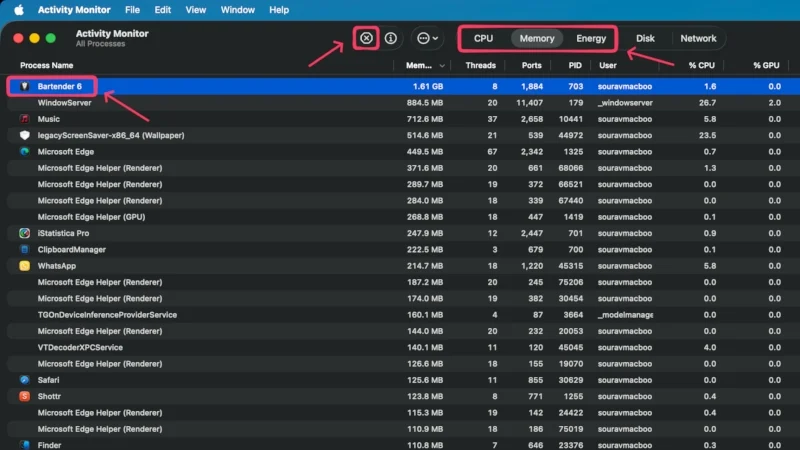
Când nu sunteți sigur ce aplicații pot cauza problemele, cel mai bine este să verificați Monitorul de activitate de pe Mac. Este o aplicație care arată starea tuturor aplicațiilor care rulează pe Mac, împreună cu detaliile de utilizare ale acestora. Puteți urmări CPU-ul, utilizarea memoriei și statisticile de energie în Monitorul de activitate și puteți identifica și închide aplicațiile neplăcute direct de acolo. Pentru a face acest lucru, selectați aplicația necesară în Monitorul de activitate din categoriile respective (CPU, Memorie și Energie), apoi faceți clic pe pictograma cruce din bara de instrumente, urmată de Forțare renunțare. Procedând astfel, cu siguranță vă va elibera sistemul în mod eficient.
Actualizați-vă Mac-ul
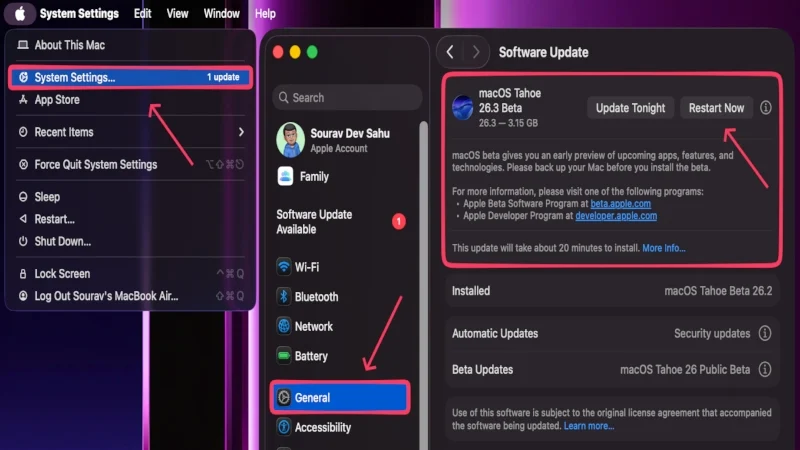
Dacă încă utilizați o versiune mai veche de macOS, este posibil ca problemele să fie cauzate de aceasta. Versiunile mai vechi se confruntă adesea cu probleme de securitate, probleme de compatibilitate și performanță redusă, ceea ce duce la încetinirea sistemului, consumarea mai rapidă a bateriei, supraîncălzirea și multe altele. Aplicațiile de pe Mac se vor simți, de asemenea, lente în timp, din cauza problemelor de stabilitate cauzate de o versiune mai veche sau, în unele cazuri, din cauza incompatibilității cauzate de o nepotrivire între aplicație și versiunile software. Puteți actualiza Mac-ul urmând pașii de mai jos:
- Faceți clic pe sigla Apple () în colțul din stânga sus al Mac-ului dvs.
- Accesați Setările de sistem .
- Introduceți Actualizare software în Setări generale .
- Verificați actualizările de sistem disponibile și actualizați Mac-ul.
Activați modul de consum redus
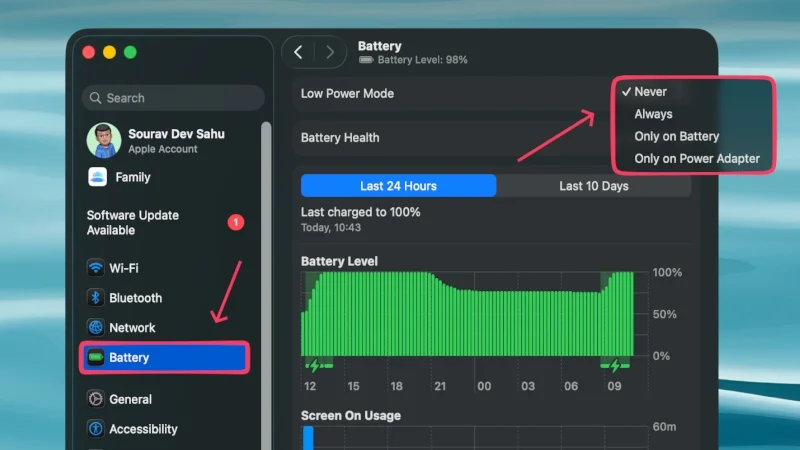
Modul de consum redus se poate dovedi a fi un avantaj grozav în situațiile în care Mac-ul tău se supraîncălzește sau se consumă rapid bateria. Activarea acestui lucru permite Mac-ului să-și limiteze procesele și performanța pentru a ține sub control consumarea bateriei, ceea ce, la rândul său, reduce căldura. Cu toate acestea, este posibil să observați o pierdere vizibilă de putere și o luminozitate redusă. Există cazuri în care modul de consum redus poate fi activat automat; le puteți seta folosind procedura menționată mai jos:
- Faceți clic pe sigla Apple () în colțul din stânga sus al Mac-ului dvs.
- Accesați Setările de sistem .
- Deschideți meniul drop-down de lângă Mod consum redus din setările bateriei .
- Alegeți dintre opțiunile oferite, conform preferințelor dvs.
Evitați să lucrați în locuri cu temperatură ambientală ridicată
Mai mult decât ceea ce faci pe Mac-ul tău sau până la ce extremă este împins, a avea o ambianță ideală contează mai mult pentru starea de funcționare a unui Mac. O temperatură ambientală mai mare decât media afectează negativ performanța Mac-ului și utilizarea bateriei, atât de mult încât puteți observa cu siguranță o diferență semnificativă. Pur și simplu are de-a face cu bateria și chipsetul din interiorul Mac-ului dvs., cărora le place să funcționeze într-un interval de temperatură definit, de preferință la temperaturi ideale ale camerei. Astfel, dacă lucrați într-un mediu fierbinte, cum ar fi în aer liber într-o zi însorită sau în fața unei ferestre orientate spre soare, luați în considerare mutarea într-o locație mai răcoroasă pentru a îmbunătăți performanța și a reduce consumul bateriei.
Verificați starea bateriei Mac-ului dvs
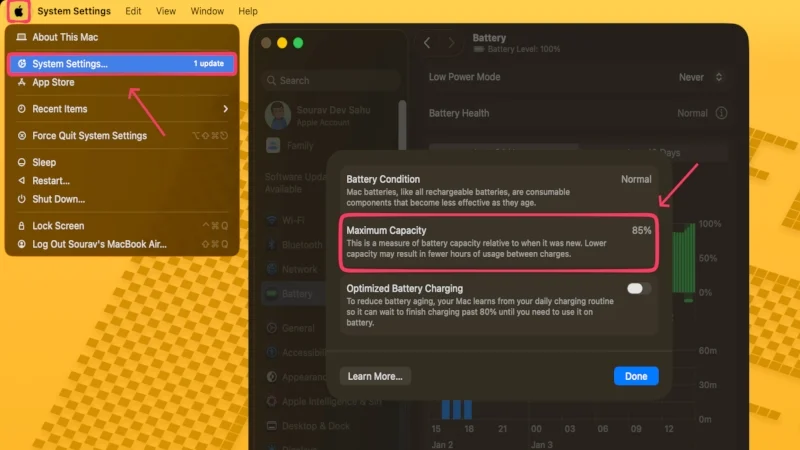
Deoarece bateria ar putea fi în primul rând cauza problemelor despre care vorbim aici, este recomandat să verificați dacă bateria MacBook-ului dvs. ține bine. Cu alte cuvinte, aici ne referim la starea de sănătate a bateriei MacBook-ului tău, care, atunci când este epuizată sub valoarea recomandată de 80%, începe să arate semne critice. Acestea includ căderile bruște ale bateriei, supraîncălzirea, descărcarea mai rapidă a bateriei și multe altele. Singura soluție la această problemă este înlocuirea acumulatorului la un centru de service autorizat. Dacă acoperirea AppleCare a MacBook-ului dvs. este încă valabilă, înlocuirea nu vă va costa nici un ban în majoritatea cazurilor. Urmați pașii de mai jos pentru a verifica starea bateriei Mac-ului dvs.:
- Faceți clic pe sigla Apple () în colțul din stânga sus al Mac-ului dvs.
- Accesați Setările de sistem .
- Selectați pictograma i de lângă sănătatea bateriei în setările bateriei pentru a vedea starea de sănătate a bateriei Mac-ului dvs.
Utilizați un suport de răcire pentru laptop
MacBook-urile, în special cele mai recente care includ chipset-urile Apple din seria M, sunt cunoscute pentru că sunt foarte silentioase în majoritatea condițiilor de lucru. Cu toate acestea, se încălzesc de la panourile lor inferioare, deoarece acolo se află componentele principale. Aceasta înseamnă că, dacă utilizați aparatul pe o suprafață plană sau căptușită, care restricționează disiparea căldurii, MacBook-ul dvs. va începe încet să se supraîncălzească, să-și epuizeze bateria mai repede și să experimenteze performanțe reduse. Dacă nu îi puteți schimba poziția, vă recomandăm să obțineți un suport pentru laptop, de preferință cu un ventilator de răcire pentru a ajuta la disiparea căldurii. Tampoanele de răcire sunt eficiente în scăderea temperaturii de lucru cu câteva grade bune. În plus, îmbunătățesc ergonomia apropiind ecranul de nivelul ideal al ochilor, reducând astfel tensiunea ochilor, gâtului și spatelui.
Păstrați-vă browserul sub control
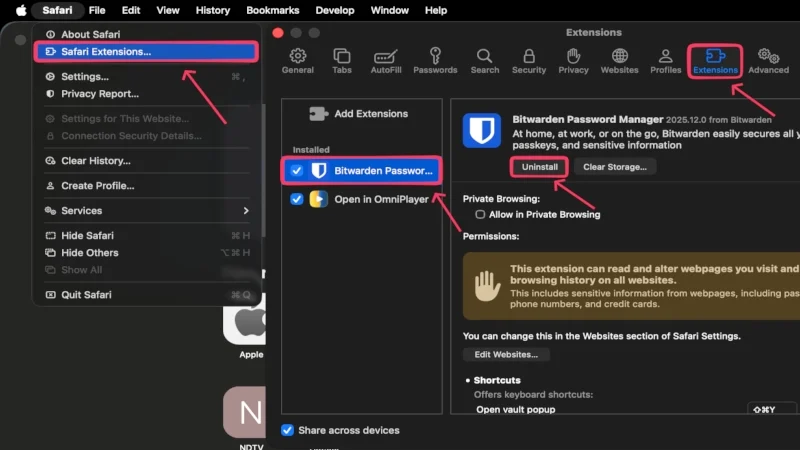
Deoarece majoritatea dintre noi folosim browsere în mod regulat, este esențial să menținem sub control utilizarea browserului. Filele de browser sunt cel mai mare vinovat în această privință, deoarece unele file, cum ar fi aplicațiile web sau cele care rulează procese active, cum ar fi redarea video sau streaming, au adesea o taxă mult mai mare decât aplicațiile reale. Depinde și de browser, așa că evitați să folosiți unul care sorb bateria ca apa. În plus, este recomandat să eliminați extensiile de browser nedorite pentru a reduce încărcarea sistemului. Puteți elimina extensiile din majoritatea browserelor bazate pe Chromium, inclusiv Google Chrome, Microsoft Edge, Brave și altele, vizitând chrome://extensions . Pentru Safari, puteți face acest lucru navigând prin bara de meniu a Mac-ului dvs.
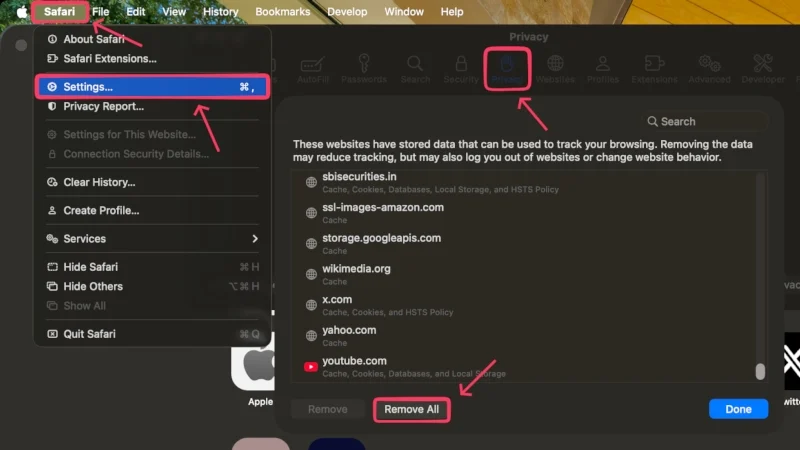
Cache-ul browserului se acumulează în timp și încetinește sistemul dvs., așa că trebuie să îl ștergeți vizitând chrome://settings/privacy/clearBrowsingData și selectând intervalul de timp corespunzător. Dacă utilizați Safari, urmați pașii de mai jos:
- Deschideți Safari .
- Faceți clic pe opțiunea Safari din bara de meniu a Mac-ului și deschideți Setări . De asemenea, puteți utiliza comanda rapidă de la tastatură + , pentru a face același lucru.
- Mergeți la secțiunea Confidențialitate din panoul de sus și selectați setarea Gestionați datele site-ului de lângă opțiunea Date site-ului.
- Faceți clic pe Eliminați tot, urmat de Eliminați acum , pentru a șterge întregul cache al Safari.

Eliminați elementele de conectare și procesele de fundal
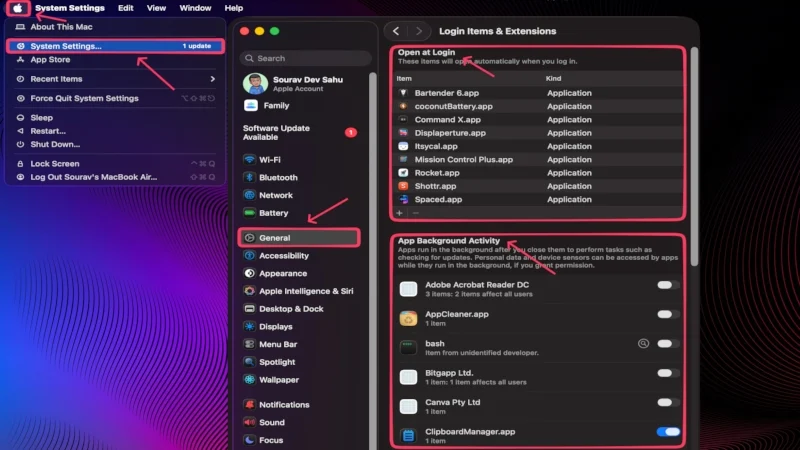
Procesele de fundal și elementele de conectare sunt foarte probabil să fie vinovații tăcuți care cauzează problemele. Elementele de conectare sunt aplicații cărora li se permite să ruleze imediat ce vă conectați la Mac, în timp ce procesele de fundal sunt acele aplicații care au voie să ruleze în fundal chiar și după ce le închideți. Acestea sunt definiții manuale ale încetinirilor sistemului, supraîncălzirii și problemelor legate de ventilator. Deși cu siguranță ați dori să păstrați unele aplicații cruciale pe lista dvs. de permise, majoritatea celorlalte vor cauza doar problemele menționate. Pentru a elimina astfel de aplicații și procese:
- Faceți clic pe sigla Apple () în colțul din stânga sus al Mac-ului dvs.
- Accesați Setările de sistem .
- Introduceți elemente de conectare și extensii în setările generale .
- Pentru aplicațiile din Deschidere la conectare , selectați-o pe cea necesară și faceți clic pe pictograma minus (-) din partea de jos a listei pentru ao elimina.
- Pentru aplicațiile din Activitatea în fundal a aplicației , dezactivarea comutatorului de lângă aplicația necesară împiedică rularea acesteia în fundal.
Curăţaţi manual ventilatoarele interne
Electronicele, în special piesele mobile, cum ar fi ventilatoarele interne, sunt obligate să atragă în timp praful și resturile. De obicei, este însoțită de performanță redusă a sistemului, probleme de încălzire și probleme evidente legate de ventilator. Curățarea ventilatoarelor interne se face cel mai bine de către profesioniști, dar nu este ceva ce nu poți face singur. Dacă aveți un MacBook cu un ventilator înăuntru, tot ce trebuie să faceți este să deșurubați capacul de jos și să curățați ventilatorul. De asemenea, asigurați-vă că orificiile de evacuare nu sunt blocate de resturi. Alte Mac-uri, inclusiv Mac mini, sunt lipite, așa că va trebui să le duceți la un centru de service. Vă recomandăm insistent să urmăriți tutorialele YouTube sau ghidurile de reparații înainte de a continua cu acest pas.
Deconectați periferice
Periferice conectate, cum ar fi mouse-uri, tastaturi, camere web, dispozitive de stocare externe, controlere de jocuri și multe altele, consumă energie direct de la Mac, chiar dacă nu le utilizați. În esență, sunt paraziți atunci când nu sunt utilizați, deși nu vor consuma complet bateria Mac-ului dvs. Cu toate acestea, este încă o practică bună să evitați conectarea mai multor dispozitive simultan sau lăsarea lor conectată atunci când nu sunt utilizate. Mac-ul dvs. se poate încălzi și dacă un dispozitiv conectat, cum ar fi un iPhone, iPad sau un dispozitiv de stocare extern, efectuează o sarcină intensă, cum ar fi transferul de fișiere sau este utilizat ca afișaj secundar. Conexiunile Bluetooth și dispozitivele conectate la hotspot-ul Mac-ului dvs. contribuie, de asemenea, la problemă.
Dezactivați trezirea pentru acces la rețea
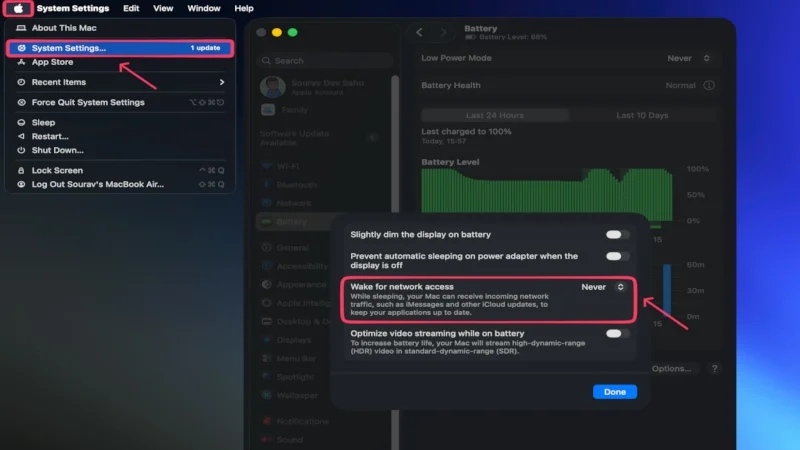
Mac-urile au o funcție care le trezește periodic din modul de repaus pentru a primi traficul de intrare, cum ar fi actualizări iCloud sau notificări iMessage. Acest lucru asigură că aplicațiile Mac-ului dvs. rămân actualizate atunci când nu sunt utilizate, ceea ce sporește confortul. Cu toate acestea, înseamnă că Mac-ul tău va consuma puțin mai multă baterie decât de obicei, chiar și atunci când este în stare de repaus, doar pentru a-ți menține aplicațiile și notificările sincronizate. Urmați pașii de mai jos pentru a dezactiva caracteristica:
- Faceți clic pe sigla Apple () în colțul din stânga sus al Mac-ului dvs.
- Accesați Setările de sistem .
- Selectați Opțiuni din Setările bateriei .
- Deschideți meniul derulant de lângă Wake pentru acces la rețea și selectați Niciodată sau Numai pe adaptorul de alimentare , după preferință.
Înlocuiți pasta termică
Pasta termică este un compus conducător de căldură care este esențial pentru disiparea căldurii din procesor prin intermediul unității de răcire (radiator de căldură). Dacă Mac-ul tău este vechi, există șanse mari ca pasta termică să se fi uscat. În acest caz, pasta termică este la fel de bună ca nimic, ceea ce este dăunător, deoarece Mac-ul tău nu își va putea gestiona termicul la fel de bine ca înainte. Deși nu este o reparație costisitoare, nu este ceva ce poți face singur într-o după-amiază bună. Este o lucrare extrem de tehnică și, cu excepția cazului în care sunteți un expert, vă recomandăm insistent să o duceți la un centru de service pentru a o duce la bun sfârșit. Chiar dacă sunteți unul, nu uitați să consultați ghidurile de reparații și tutorialele YouTube înainte de a continua. Odată terminat, problemele de supraîncălzire ale Mac-ului dvs. ar trebui reduse semnificativ.
Efectuați o scanare antivirus
Virușii și programele malware sunt adesea denumite ucigașii tăcuți ai dispozitivelor, deoarece continuă să provoace rău fără ca dvs., gazda, să știți. Deși nimeni nu integrează cu bună știință un virus sau un malware, acesta poate intra în sistemul dvs. printr-o multitudine de moduri, inclusiv fișiere descărcate infectate, e-mailuri rău intenționate, aplicații și software piratate, extensii de browser neoficiale sau altele. Acestea rulează în fundal fără informații, încetinind astfel sistemul, consumând bateria mai repede decât de obicei și provocând probleme de management termic. Deoarece nimeni nu poate fi sigur dacă sistemul lor este infectat cu un virus, cel mai puțin pe care îl puteți face este să efectuați o scanare antivirus. Multe aplicații terță parte vă pot ajuta cu el, cum ar fi CleanMyMac și Cleaner One Pro.
Configurați Mac-ul dvs. folosind aplicații de la terți
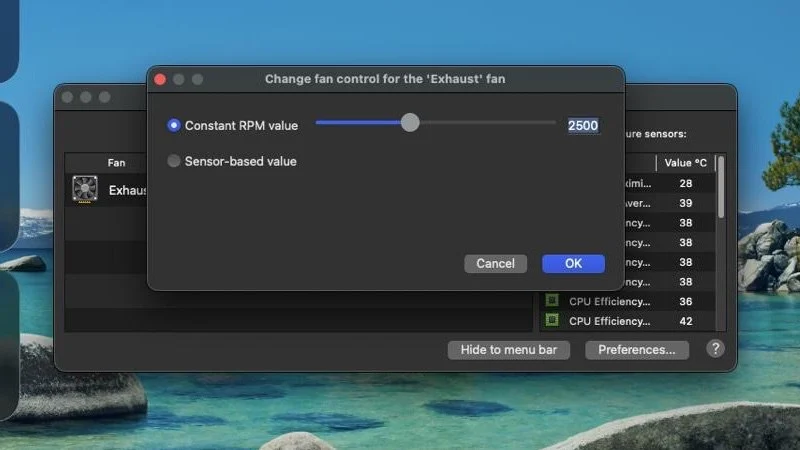
Dacă nu știai, există aplicații care pot controla elementele interne ale Mac-ului tău, ceea ce altfel este dificil de realizat nativ. Ne referim în special la setările de viteză a ventilatorului și turbo boost, care sunt direct legate de problemele cu care ne confruntăm aici. Macs Fan Control este o aplicație gratuită care vă permite să controlați viteza ventilatorului Mac (dacă are una), îmbunătățind disiparea căldurii și stabilizând performanța. Vă permite să setați manual RPM-ul ventilatorului sau să îl modificați automat în funcție de valorile temperaturii.
Dacă aveți un Mac bazat pe Intel, este posibil să fiți familiarizat cu Turbo Boost, care practic permite overclockării să obțină performanțe mai mari. Deoarece totul este gestionat de Mac-ul dvs., uneori poate activa Turbo Boost atunci când nu este cu adevărat necesar, ceea ce îl poate încălzi mai mult și poate descărca rapid bateria. Turbo Boost Switcher este o aplicație gratuită care vă oferă control, astfel încât să puteți activa sau dezactiva Turbo Boost la cerere cu comenzile rapide de la tastatură, făcând-o intuitivă. 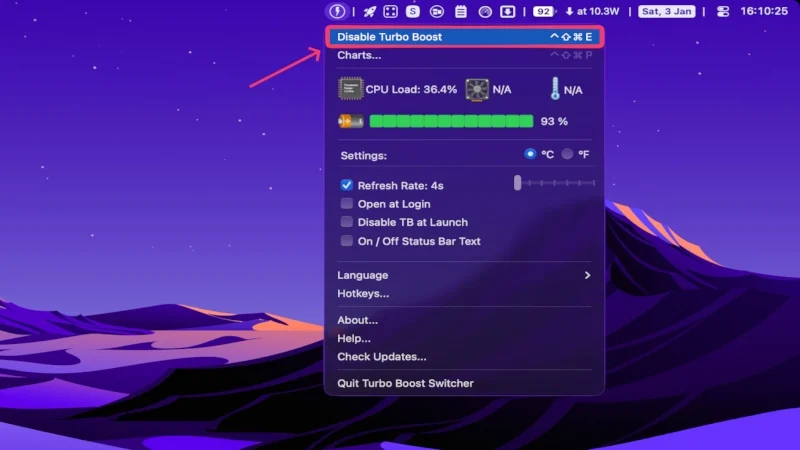
Resetați SMC (controlerul de gestionare a sistemului) al Mac-ului dvs.
SMC-ul Mac-ului dvs. sau controlerul de gestionare a sistemului este responsabil pentru gestionarea hardware-ului și a sarcinilor legate de alimentare. În termeni mai simpli, afectează utilizarea ventilatorului Mac, performanța bateriei, senzorii și multe altele. Dacă, dintr-un motiv oarecare, SMC funcționează defectuos, Mac-ul dvs. va avea probleme, cum ar fi supraîncălzirea, descărcarea bateriei și comportamentul anormal al ventilatorului. Din fericire, resetarea SMC este o soluție dovedită care a funcționat pentru mulți utilizatori și este destul de ușor să o faci. Dacă aveți un Mac alimentat de un chipset Apple din seria M (M1, M2, M3, M4 și multe altele), tot ce trebuie să faceți este să închideți Mac-ul, să așteptați un minut și să-l porniți din nou, ceea ce resetează SMC.
Pentru MacBook-urile Intel post-2018 care au cipul T2 în interior, urmați pașii de mai jos:
- Închideți MacBook-ul dând clic pe sigla Apple () din colțul din stânga sus și navigând prin meniu.
- Apăsați și mențineți apăsate tastele opțiune din stânga , controlul din stânga și tastele Shift la dreapta împreună timp de 7 secunde .
- În timp ce țineți în continuare tastele, apăsați și mențineți apăsat butonul de pornire pentru încă 7 secunde , apoi eliberați-le pe toate patru împreună.
- Dacă MacBook-ul dvs. s-a oprit singur în timpul procesului, apăsați din nou butonul de pornire și porniți-l ca de obicei.
Pentru toate Mac-urile desktop Intel, cum ar fi Mac mini, iMac și Mac Pro, tot ce trebuie să faceți este să închideți Mac-ul, să deconectați cablul de alimentare, să așteptați 15 secunde înainte de a-l conecta din nou și să îl porniți folosind butonul de pornire la 5 secunde după ce îl conectați din nou.
- Închideți MacBook-ul dând clic pe sigla Apple () din colțul din stânga sus și navigând prin meniu.
- Apăsați și mențineți apăsate tastele opțiunea din stânga , controlul din stânga și tastele Shift stânga împreună.
- În timp ce le țineți apăsat și mențineți apăsat butonul de pornire . Țineți apăsate toate cele patru taste timp de 10 secunde .
- Eliberați tastele și porniți Mac-ul ca de obicei. Acest lucru ar trebui să-și resetați SMC-ul.
Pentru mai multe informații, luați în considerare ghidul de asistență Apple pentru resetarea SMC-ului Mac-ului dvs.
Vizitați un centru de service
Deși nu este ceva ce cineva vrea să se întâmple, consideră că acesta este pasul final dacă nimic nu funcționează. Indiferent dacă Mac-ul dvs. necesită o înlocuire a bateriei, o curățare minuțioasă sau o înlocuire a pieselor, este cel mai bine gestionat de profesioniștii din centrele de service. Procesul de reparații Apple este printre cele mai bune din industrie și în mare parte destul de fără întreruperi, așa că nu ar trebui să provoace prea multe bătăi de cap. Este foarte recomandat dacă Mac-ul dvs. este în garanție sau aveți Apple Care, deoarece de obicei nu veți fi taxat niciun ban în niciunul dintre cazuri.
Dă-ți Mac-ului tău un nou început
Nimănui nu-i place să-și întrerupă munca de evenimente neplăcute aleatorii, cum ar fi încetinirile, supraîncălzirea sau consumarea aleatorie a bateriei. Din fericire, majoritatea remediilor sunt destul de simple. Vă recomandăm să începeți cu elementele de bază: renunțarea la aplicațiile nedorite, deconectarea perifericelor, verificarea monitorului de activitate al Mac-ului, repornirea Mac-ului, activarea modului de consum redus, verificarea utilizării browserului și schimbarea locației pentru o mai bună ventilație. Vă sugerăm, de asemenea, să investiți într-un ventilator de răcire bun pentru laptop dacă vă confruntați adesea cu această problemă în fluxul dvs. de lucru.
Dacă problema persistă, luați în considerare actualizarea Mac-ului, dezactivarea elementelor de conectare și a proceselor de fundal, curățarea manuală a ventilatoarelor interne, înlocuirea pastei termice, efectuarea unei scanări la nivelul întregului sistem pentru anomalii, configurarea elementelor interne folosind aplicații terțe și resetarea controlerului de gestionare a sistemului (SMC). Dacă nimic nu funcționează, vă recomandăm insistent să vizitați un centru de service Apple pentru a vă verifica dispozitivul. În cele mai multe cazuri, Mac-ul dvs. are nevoie de o înlocuire a bateriei sau de o curățare amănunțită.
Legat de citire:
- Cum să vă păstrați Mac-ul în siguranță și să recuperați un MacBook pierdut
- 8 moduri de a repara MacBook-ul care nu se încarcă
- 20 de moduri de a remedia descărcarea bateriei MacBook în modul Sleep