
17 Perbaikan untuk MacBook yang Terlalu Panas, Baterai Cepat Terkuras, atau Masalah Kebisingan Kipas
Diterbitkan: 2026-02-02Jika ada satu hal yang paling terkenal dari Mac, itu adalah stabilitas. Baik Mac mini entry-level, MacBook Air, atau iMac, semua Mac menghadirkan kinerja yang konsisten, stabil, dan dapat diandalkan dari tahun ke tahun. Namun, Mac, seperti perangkat elektronik lainnya, melambat dan mulai menunjukkan masalah terkait pengurasan baterai dan panas berlebih. Mac Anda mungkin juga mengalami masalah terkait suara kipas, jika ada. Semuanya tidak dapat dihindari dan terjadi terutama karena penuaan perangkat elektronik, penurunan kualitas baterai, akumulasi penyimpanan, dan banyak lagi. Untungnya, masalah ini biasanya terjadi setelah beberapa tahun penggunaan, jadi Anda tidak perlu khawatir jika Mac Anda masih baru.
Namun, jika Anda menghadapi masalah yang disebutkan di atas pada Mac Anda, sangat penting untuk memperbaikinya guna mencegah kerusakan lebih lanjut dan memastikan Mac Anda bertahan lebih lama. Jika Anda menggunakan Mac lama yang menggunakan chip M2 atau versi lebih lama, termasuk chip Intel, cepat atau lambat Anda mungkin akan menghadapi masalah ini, mengingat masalah tersebut dirilis hampir setengah dekade lalu. Artikel ini menguraikan 10 cara efektif untuk memperbaiki masalah panas berlebih, baterai terkuras, dan kebisingan kipas di Mac. Ayo berangkat!
Daftar isi
Perbaikan untuk MacBook yang Terlalu Panas, Baterai Cepat Terkuras, atau Masalah Kebisingan Kipas
Keluar dari Aplikasi yang Tidak Diinginkan
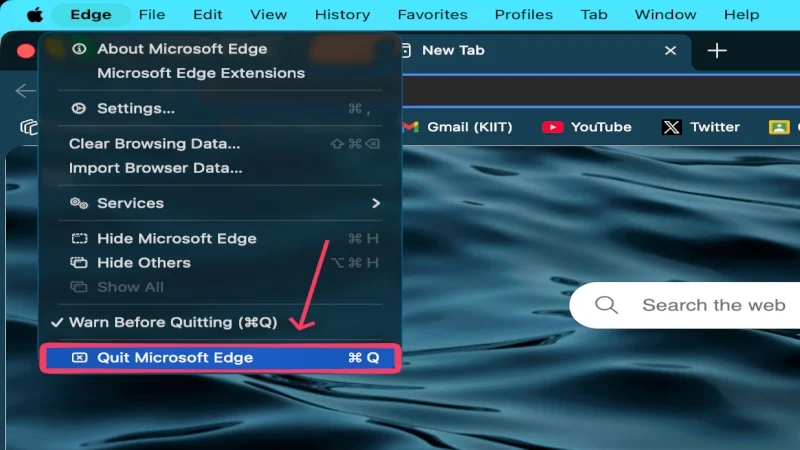
Karena menutup aplikasi di macOS tidak semudah di sistem operasi lain, seperti Windows, pengguna Mac sering kali membiarkan aplikasi tetap berjalan. Melakukan hal ini untuk beberapa aplikasi tidak masalah, tetapi mudah untuk mengisi RAM tanpa menyadarinya, dan saat itulah masalah mulai muncul. Karena Mac Anda harus mematikan aplikasi agar ada ruang bagi aplikasi baru dan membuat aplikasi lain tetap berjalan, hal ini dapat mengakibatkan perlambatan, panas berlebih, pengurasan baterai lebih dari biasanya, peningkatan penggunaan kipas, dan banyak lagi. Sebagai gantinya, Anda dapat melewati semua itu dengan menutup sendiri aplikasi yang tidak diinginkan menggunakan perintah pintasan keyboard + Q .
Periksa Monitor Aktivitas
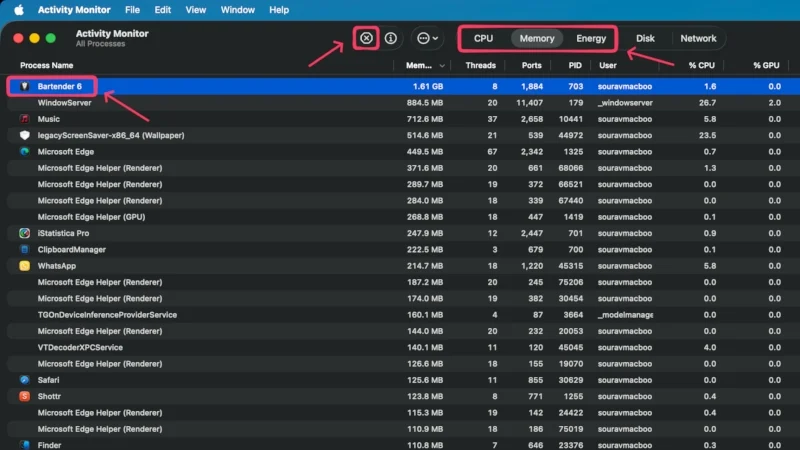
Jika Anda tidak yakin aplikasi mana yang mungkin menyebabkan masalah, sebaiknya periksa Monitor Aktivitas di Mac Anda. Ini adalah aplikasi yang menunjukkan status semua aplikasi yang berjalan di Mac Anda, beserta detail penggunaannya. Anda dapat melacak statistik CPU, penggunaan memori, dan energinya di Monitor Aktivitas, serta mengidentifikasi dan menghentikan aplikasi yang bermasalah langsung dari sana. Untuk melakukannya, pilih aplikasi yang diperlukan di Monitor Aktivitas di bawah kategori masing-masing (CPU, Memori, dan Energi), lalu klik ikon silang di toolbar, diikuti dengan Force Quit. Melakukan hal ini tentu akan membebaskan sistem Anda secara efektif.
Perbarui Mac Anda
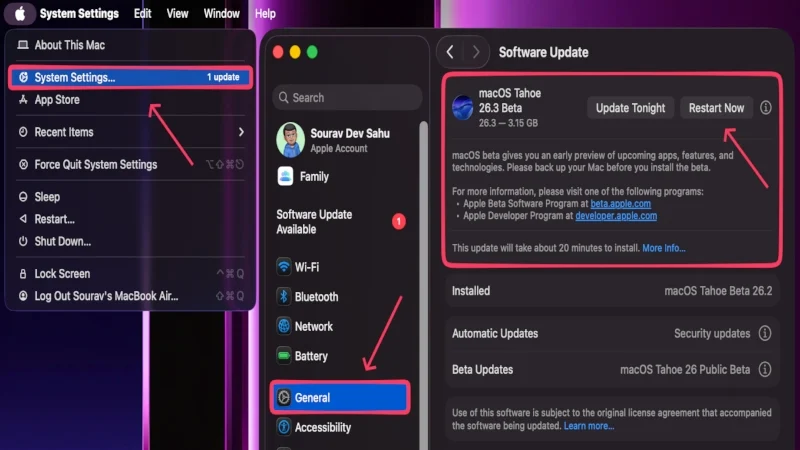
Jika Anda masih menggunakan macOS versi lama, kemungkinan besar masalahnya disebabkan oleh versi tersebut. Versi yang lebih lama sering kali mengalami masalah keamanan, masalah kompatibilitas, dan penurunan kinerja, yang menyebabkan perlambatan sistem, baterai lebih cepat terkuras, panas berlebih, dan banyak lagi. Aplikasi di Mac Anda juga akan terasa lamban seiring berjalannya waktu karena masalah stabilitas yang disebabkan oleh versi yang lebih lama, atau, dalam beberapa kasus, karena ketidakcocokan yang disebabkan oleh ketidakcocokan antara aplikasi dan versi perangkat lunak. Anda dapat memperbarui Mac Anda dengan mengikuti langkah-langkah di bawah ini:
- Klik logo Apple () di pojok kiri atas Mac Anda.
- Buka Pengaturan Sistem .
- Masuk ke Pembaruan Perangkat Lunak dalam pengaturan Umum .
- Periksa pembaruan sistem yang tersedia dan perbarui Mac Anda.
Aktifkan Mode Daya Rendah
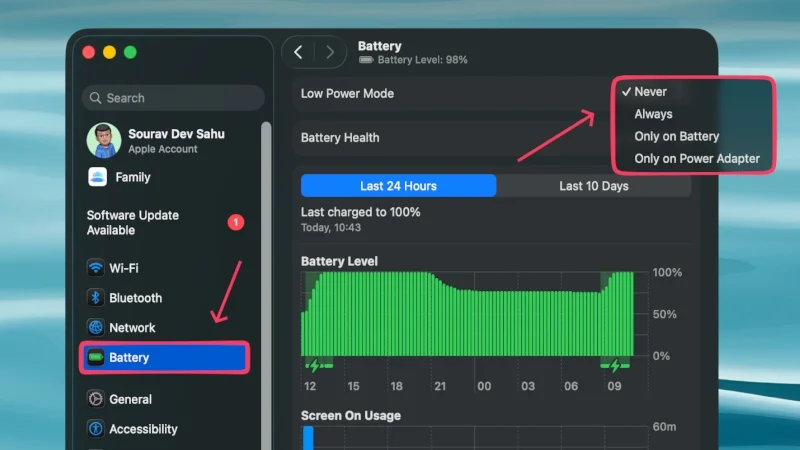
Mode daya rendah terbukti menjadi aset yang bagus dalam situasi di mana Mac Anda terlalu panas atau baterai cepat habis. Mengaktifkan ini memungkinkan Mac Anda membatasi proses dan kinerjanya untuk menjaga agar baterai tetap terkuras, yang pada gilirannya akan mengurangi panas. Namun, Anda mungkin melihat hilangnya daya secara nyata dan berkurangnya kecerahan. Ada kalanya mode daya rendah dapat diaktifkan secara otomatis; Anda dapat mengaturnya menggunakan prosedur yang disebutkan di bawah ini:
- Klik logo Apple () di pojok kiri atas Mac Anda.
- Buka Pengaturan Sistem .
- Buka menu tarik-turun di sebelah Mode Daya Rendah dalam pengaturan Baterai .
- Pilih dari opsi yang diberikan sesuai preferensi Anda.
Hindari Bekerja di Tempat Dengan Suhu Sekitar Tinggi
Lebih dari sekadar apa yang Anda lakukan di Mac atau seberapa ekstrim dorongan yang diberikan, memiliki suasana yang ideal lebih penting bagi kondisi kerja Mac. Suhu sekitar yang lebih tinggi dari rata-rata berdampak negatif terhadap kinerja dan penggunaan baterai Mac Anda, sehingga Anda pasti dapat melihat perbedaan yang signifikan. Ini hanya ada hubungannya dengan baterai dan chipset di dalam Mac Anda, yang suka bekerja dalam kisaran suhu tertentu, sebaiknya pada suhu ruangan yang ideal. Oleh karena itu, jika Anda bekerja di lingkungan yang panas, seperti di luar ruangan pada hari yang cerah atau di depan jendela yang menghadap matahari, pertimbangkan untuk pindah ke lokasi yang lebih sejuk untuk meningkatkan kinerja dan mengurangi pengurasan baterai.
Periksa Kesehatan Baterai Mac Anda
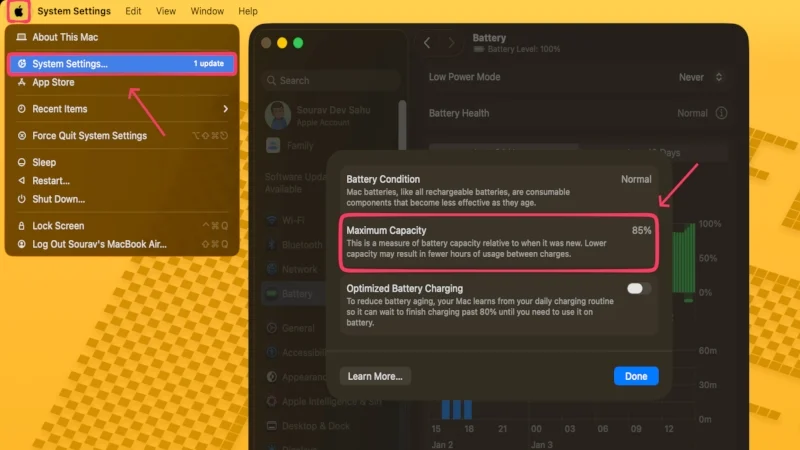
Karena baterai mungkin menjadi penyebab utama masalah yang kita bicarakan di sini, disarankan untuk memeriksa apakah baterai MacBook Anda dapat bertahan dengan baik. Dengan kata lain, yang kami maksud di sini adalah kesehatan baterai MacBook Anda, yang jika baterai habis di bawah nilai yang disarankan yaitu 80%, mulai menunjukkan tanda-tanda kritis. Hal ini mencakup penurunan daya baterai secara tiba-tiba, panas berlebih, daya baterai lebih cepat habis, dan masih banyak lagi. Satu-satunya solusi untuk masalah ini adalah dengan mengganti baterai di pusat layanan resmi. Jika cakupan AppleCare MacBook Anda masih berlaku, penggantiannya tidak akan dikenakan biaya sepeser pun dalam banyak kasus. Ikuti langkah-langkah di bawah ini untuk memeriksa kesehatan baterai Mac Anda:
- Klik logo Apple () di pojok kiri atas Mac Anda.
- Buka Pengaturan Sistem .
- Pilih ikon i di sebelah Kesehatan Baterai di pengaturan Baterai untuk melihat kesehatan baterai Mac Anda.
Gunakan Dudukan Pendingin Laptop
MacBook, khususnya yang terbaru yang dilengkapi chipset seri M Apple, terkenal sangat senyap di sebagian besar kondisi kerja. Namun, panel bawahnya menjadi panas karena di situlah letak komponen utamanya. Artinya, jika Anda menggunakan mesin di permukaan datar atau empuk yang membatasi pembuangan panas, MacBook Anda akan mulai terlalu panas secara perlahan, menguras baterai lebih cepat, dan mengalami penurunan kinerja. Jika Anda tidak dapat mengubah posisinya, kami sarankan untuk membeli dudukan laptop, sebaiknya dengan kipas pendingin untuk membantu pembuangan panas. Bantalan pendingin efektif dalam menurunkan suhu kerja beberapa derajat. Selain itu, mereka meningkatkan ergonomi dengan mendekatkan layar ke ketinggian mata ideal, sehingga mengurangi ketegangan pada mata, leher, dan punggung.
Jaga Peramban Anda
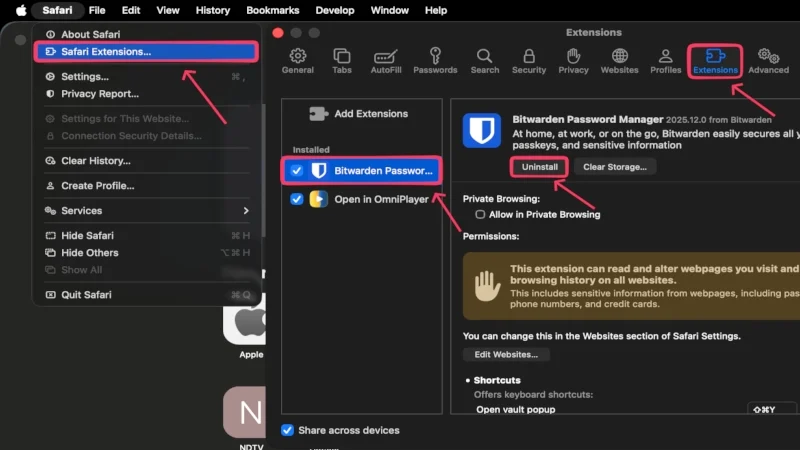
Karena kebanyakan dari kita menggunakan browser secara rutin, penting untuk menjaga penggunaan browser kita tetap terkendali. Tab browser adalah penyebab terbesar dalam hal ini, karena beberapa tab, seperti aplikasi web atau yang menjalankan proses aktif seperti pemutaran video atau streaming, sering kali menimbulkan dampak yang jauh lebih besar dibandingkan aplikasi sebenarnya. Itu juga tergantung pada browsernya, jadi hindari menggunakan browser yang menguras baterai seperti air. Selain itu, disarankan untuk menghapus ekstensi browser yang tidak diinginkan untuk mengurangi beban sistem. Anda dapat menghapus ekstensi di sebagian besar browser berbasis Chromium, termasuk Google Chrome, Microsoft Edge, Brave, dan lainnya, dengan mengunjungi chrome://extensions . Untuk Safari, Anda dapat melakukannya dengan menavigasi melalui bilah menu Mac Anda.
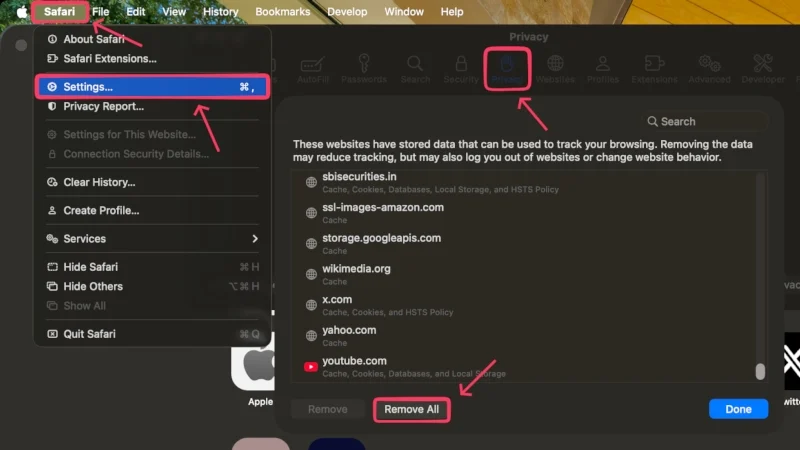
Cache browser juga menumpuk seiring waktu dan memperlambat sistem Anda, jadi Anda harus menghapusnya dengan mengunjungi chrome://settings/privacy/clearBrowsingData dan memilih rentang waktu yang sesuai. Jika Anda menggunakan Safari, ikuti langkah-langkah di bawah ini:
- Buka Safari .
- Klik opsi Safari di bilah menu Mac Anda dan buka Pengaturan . Anda juga dapat menggunakan perintah pintasan keyboard + , untuk melakukan hal yang sama.
- Buka bagian Privasi di panel atas dan pilih pengaturan Kelola Data Situs Web di samping opsi Data situs web.
- Klik Hapus Semua diikuti oleh Hapus Sekarang , untuk menghapus seluruh cache Safari.

Hapus Item Login dan Proses Latar Belakang
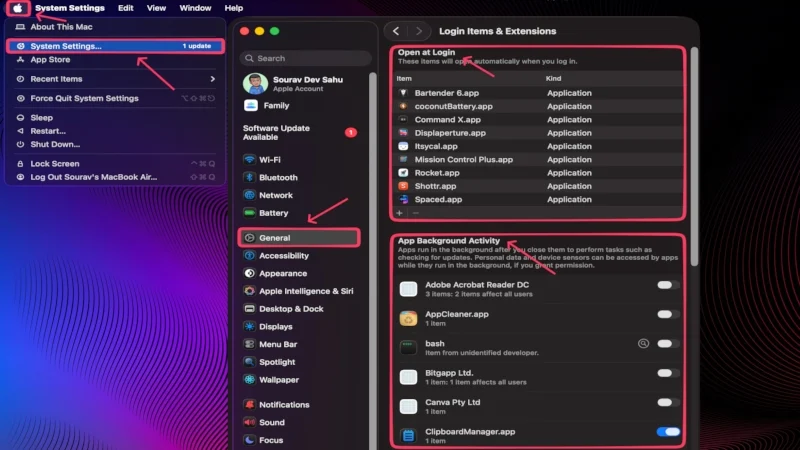
Proses latar belakang dan item login kemungkinan besar menjadi penyebab diam-diam yang menyebabkan masalah ini. Item masuk adalah aplikasi yang diizinkan untuk berjalan segera setelah Anda masuk ke Mac Anda, sedangkan proses latar belakang adalah aplikasi yang diizinkan untuk berjalan di latar belakang bahkan setelah Anda menutupnya. Ini adalah definisi buku teks tentang perlambatan sistem, panas berlebih, dan masalah terkait kipas. Meskipun Anda tentu ingin menyimpan beberapa aplikasi penting dalam daftar izin Anda, sebagian besar aplikasi lainnya hanya akan menyebabkan masalah yang disebutkan. Untuk menghapus aplikasi dan proses tersebut:
- Klik logo Apple () di pojok kiri atas Mac Anda.
- Buka Pengaturan Sistem .
- Masukkan Item Login & Ekstensi dalam pengaturan Umum .
- Untuk aplikasi di bawah Buka saat Login , pilih aplikasi yang diperlukan dan klik ikon minus (-) di bagian bawah daftar untuk menghapusnya.
- Untuk aplikasi di bawah Aktivitas Latar Belakang Aplikasi , menonaktifkan tombol di sebelah aplikasi yang diperlukan akan mencegahnya berjalan di latar belakang.
Bersihkan Kipas Internal Secara Manual
Perangkat elektronik, terutama komponen bergerak seperti kipas internal, lama kelamaan akan menarik debu dan kotoran. Hal ini biasanya disertai dengan penurunan kinerja sistem, masalah pemanasan, dan masalah terkait kipas yang jelas terlihat. Membersihkan kipas internal paling baik dilakukan oleh para profesional, tetapi itu bukanlah sesuatu yang tidak dapat Anda lakukan sendiri. Jika Anda memiliki MacBook dengan kipas di dalamnya, yang perlu Anda lakukan hanyalah membuka tutup bawah dan membersihkan kipas. Selain itu, pastikan ventilasi pembuangan tidak terhalang oleh serpihan. Beberapa Mac lainnya, termasuk Mac mini, direkatkan rapat sehingga Anda harus membawanya ke pusat layanan. Kami sangat menyarankan menonton tutorial YouTube atau panduan perbaikan sebelum melanjutkan dengan langkah ini.
Putuskan Sambungan Periferal
Periferal yang terhubung seperti mouse, keyboard, webcam, perangkat penyimpanan eksternal, pengontrol game, dan lainnya, mengambil daya langsung dari Mac Anda, meskipun Anda tidak menggunakannya. Mereka pada dasarnya adalah parasit ketika tidak digunakan, meskipun mereka tidak akan menguras baterai Mac Anda sepenuhnya. Namun, sebaiknya hindari menghubungkan banyak perangkat sekaligus atau membiarkannya terhubung saat tidak digunakan. Mac Anda juga dapat menjadi panas jika perangkat yang tersambung, seperti iPhone, iPad, atau perangkat penyimpanan eksternal, melakukan tugas intensif, seperti mentransfer file atau digunakan sebagai layar sekunder. Koneksi Bluetooth dan perangkat yang terhubung ke hotspot Mac Anda juga berkontribusi terhadap masalah ini.
Nonaktifkan Bangun untuk Akses Jaringan
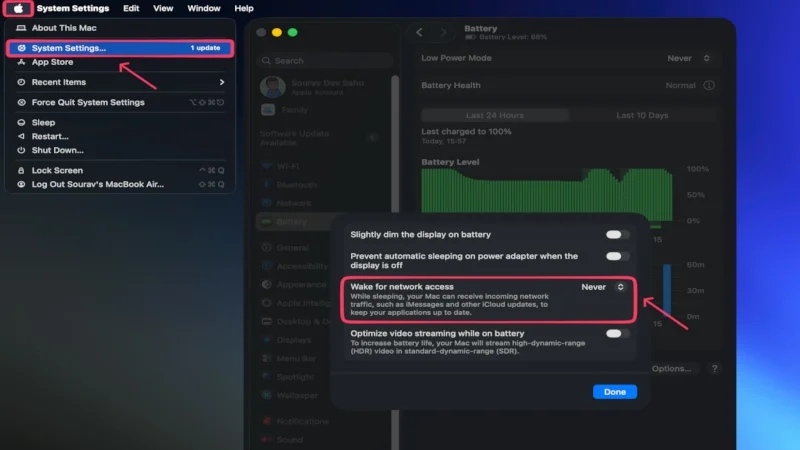
Mac memiliki fitur yang membangunkannya dari mode tidur secara berkala untuk menerima lalu lintas masuk, seperti pembaruan iCloud atau pemberitahuan iMessage. Hal ini memastikan aplikasi Mac Anda tetap diperbarui saat tidak digunakan, sehingga menambah kenyamanan. Namun, ini berarti Mac Anda akan menghabiskan baterai lebih banyak dari biasanya, bahkan saat sedang tidur, hanya untuk menjaga aplikasi dan notifikasi Anda tetap sinkron. Ikuti langkah-langkah di bawah ini untuk menonaktifkan fitur ini:
- Klik logo Apple () di pojok kiri atas Mac Anda.
- Buka Pengaturan Sistem .
- Pilih Opsi dalam pengaturan Baterai .
- Buka menu tarik-turun di samping Bangun untuk akses jaringan dan pilih Tidak Pernah atau Hanya di Adaptor Daya , sesuai preferensi Anda.
Ganti Pasta Termal
Pasta termal merupakan senyawa penghantar panas yang penting untuk membuang panas dari prosesor melalui unit pendingin (heat sink). Jika Mac Anda sudah tua, kemungkinan besar pasta termalnya telah mengering. Dalam hal ini, pasta termal tidak ada gunanya, yang berbahaya karena Mac Anda tidak akan dapat mengelola termalnya sebaik dulu. Meskipun bukan perbaikan yang mahal, ini bukanlah sesuatu yang dapat Anda lakukan sendiri di sore hari yang cerah. Ini adalah pekerjaan yang sangat teknis, dan kecuali Anda seorang ahlinya, kami sangat menyarankan untuk membawanya ke pusat layanan untuk menyelesaikannya. Meskipun Anda salah satunya, jangan lupa untuk merujuk ke panduan perbaikan dan tutorial YouTube sebelum melanjutkan. Setelah selesai, masalah panas berlebih pada Mac Anda akan berkurang secara signifikan.
Lakukan Pemindaian Virus
Virus dan malware sering disebut sebagai pembunuh diam-diam perangkat, karena mereka terus menyebabkan kerusakan tanpa Anda, sebagai tuan rumah, sadari. Meskipun tidak ada seorang pun yang secara sadar memasukkan virus atau malware, mereka dapat masuk ke sistem Anda melalui berbagai cara, termasuk file unduhan yang terinfeksi, email berbahaya, aplikasi dan perangkat lunak bajakan, ekstensi browser tidak resmi, atau banyak lagi. Mereka berjalan di latar belakang tanpa informasi, sehingga memperlambat sistem Anda, menguras baterai lebih cepat dari biasanya, dan menyebabkan masalah manajemen termal. Karena tidak ada yang bisa memastikan apakah sistem mereka terinfeksi virus, hal terakhir yang dapat Anda lakukan adalah menjalankan pemindaian virus. Banyak aplikasi pihak ketiga yang dapat membantu Anda, seperti CleanMyMac dan Cleaner One Pro.
Konfigurasikan Mac Anda Menggunakan Aplikasi Pihak Ketiga
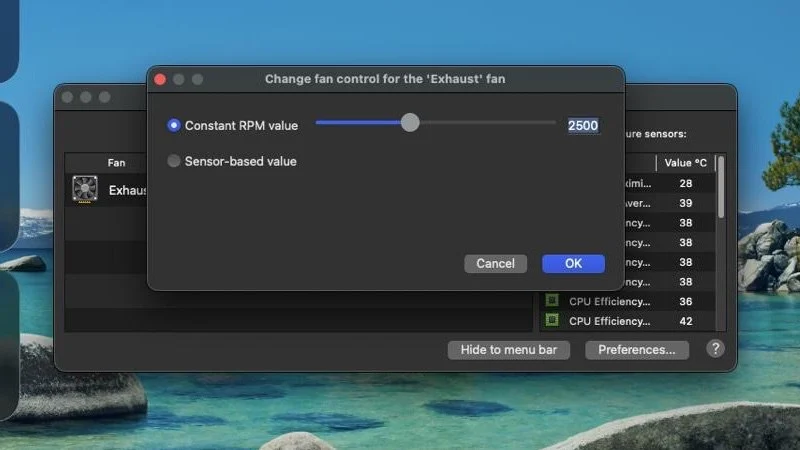
Jika Anda tidak mengetahuinya, terdapat aplikasi yang dapat mengontrol internal Mac Anda, yang sulit dicapai secara asli. Kami mengacu pada pengaturan kecepatan kipas dan peningkatan turbo pada khususnya, yang terkait langsung dengan masalah yang kami tangani di sini. Macs Fan Control adalah aplikasi gratis yang memungkinkan Anda mengontrol kecepatan kipas Mac (jika ada), meningkatkan pembuangan panas, dan menstabilkan kinerja. Ini memungkinkan Anda mengatur RPM kipas secara manual atau mengubahnya secara otomatis berdasarkan nilai suhu.
Jika Anda memiliki Mac berbasis Intel, Anda mungkin akrab dengan Turbo Boost, yang pada dasarnya memungkinkan overclocking untuk mencapai kinerja lebih baik. Karena semuanya ditangani oleh Mac Anda, terkadang ia dapat mengaktifkan Turbo Boost saat tidak benar-benar diperlukan, sehingga dapat membuatnya lebih panas dan menguras baterai dengan cepat. Turbo Boost Switcher adalah aplikasi gratis yang memberi Anda kendali, sehingga Anda dapat mengaktifkan atau menonaktifkan Turbo Boost sesuai permintaan dengan pintasan keyboard, menjadikannya intuitif. 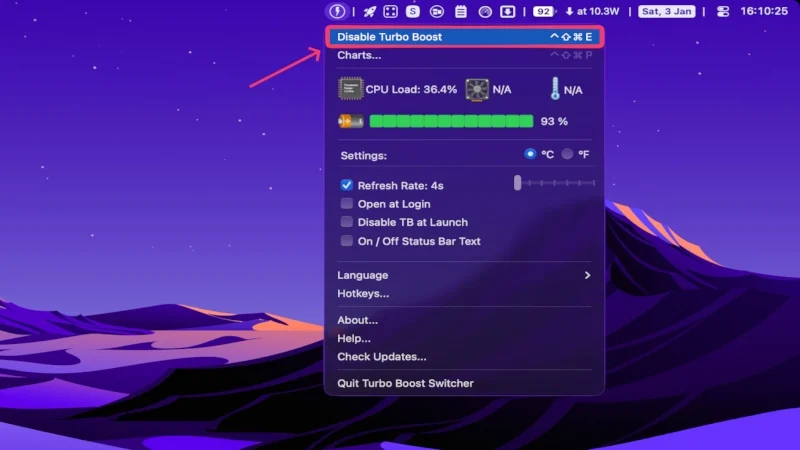
Setel ulang SMC (Pengontrol Manajemen Sistem) Mac Anda
SMC Mac Anda, atau pengontrol manajemen sistem, bertanggung jawab untuk mengelola perangkat keras dan tugas-tugas yang berhubungan dengan daya. Sederhananya, ini memengaruhi penggunaan kipas Mac Anda, kinerja baterai, sensor, dan lainnya. Jika, karena alasan tertentu, SMC tidak berfungsi, Mac Anda akan mengalami masalah, seperti panas berlebih, baterai terkuras, dan perilaku kipas tidak normal. Untungnya, menyetel ulang SMC adalah perbaikan yang terbukti berhasil bagi banyak pengguna, dan cukup mudah untuk melakukannya. Jika Anda memiliki Mac yang ditenagai oleh chipset Apple seri M (M1, M2, M3, M4, dan lainnya), yang perlu Anda lakukan hanyalah mematikan Mac, menunggu sebentar, dan menyalakannya kembali, yang akan mengatur ulang SMC.
Untuk Intel MacBook pasca-2018 yang memiliki chip T2 di dalamnya, ikuti langkah-langkah di bawah ini:
- Matikan MacBook Anda dengan mengeklik logo Apple () di pojok kiri atas dan menavigasi menu.
- Tekan dan tahan tombol pilihan kiri , kontrol kiri , dan shift kanan bersamaan selama 7 detik .
- Sambil tetap menahan tombol, tekan dan tahan tombol daya selama 7 detik lagi, lalu lepaskan keempatnya secara bersamaan.
- Jika MacBook Anda mati sendiri selama proses berlangsung, tekan kembali tombol daya dan hidupkan seperti biasa.
Untuk semua Mac desktop Intel, seperti Mac mini, iMac, dan Mac Pro, yang perlu Anda lakukan hanyalah mematikan Mac, mencabut kabel daya, menunggu 15 detik sebelum menyambungkannya kembali, dan menyalakannya menggunakan tombol daya 5 detik setelah menyambungkannya kembali. Untuk MacBook Intel pra-2018 tanpa chip T2 di dalamnya, ikuti langkah-langkah di bawah ini:
- Matikan MacBook Anda dengan mengeklik logo Apple () di pojok kiri atas dan menavigasi menu.
- Tekan dan tahan tombol opsi kiri , kontrol kiri , dan tombol shift kiri secara bersamaan.
- Sambil menahannya, tekan dan tahan juga tombol daya . Tekan terus keempat tombol selama 10 detik .
- Lepaskan tombol dan mulai Mac Anda seperti biasa. Ini harus mengatur ulang SMC-nya.
Untuk informasi lebih lanjut, pertimbangkan untuk membaca panduan Dukungan Apple untuk mengatur ulang SMC Mac Anda.
Kunjungi Pusat Layanan
Meskipun ini bukan sesuatu yang diinginkan siapa pun, anggaplah ini sebagai langkah terakhir jika tidak ada yang berhasil. Baik Mac Anda memerlukan penggantian baterai, pembersihan menyeluruh, atau penggantian komponen, sebaiknya ditangani oleh para profesional di pusat layanan. Proses perbaikan Apple termasuk yang terbaik di industrinya dan sebagian besar cukup lancar, sehingga tidak akan menimbulkan banyak kerumitan. Sangat disarankan jika Mac Anda masih dalam garansi atau Anda memiliki Apple Care, karena biasanya Anda tidak akan dikenakan biaya sepeser pun dalam kedua kasus tersebut.
Berikan Mac Anda Awal yang Baru
Tidak ada seorang pun yang suka pekerjaannya terganggu oleh kejadian acak yang tidak menyenangkan, seperti perlambatan, panas berlebih, atau baterai terkuras secara acak. Untungnya, sebagian besar perbaikannya cukup mudah. Kami menyarankan Anda memulai dengan hal-hal mendasar: menutup aplikasi yang tidak diinginkan, memutuskan sambungan periferal, memeriksa Monitor Aktivitas Mac, memulai ulang Mac, mengaktifkan mode daya rendah, memeriksa penggunaan browser, dan mengubah lokasi Anda untuk ventilasi yang lebih baik. Kami juga menyarankan untuk berinvestasi pada kipas pendingin laptop yang bagus jika Anda sering mengalami masalah ini dalam alur kerja Anda.
Jika masalah terus berlanjut, pertimbangkan untuk memperbarui Mac Anda, menonaktifkan item login dan proses latar belakang, membersihkan kipas internal secara manual, mengganti pasta termal, menjalankan pemindaian seluruh sistem untuk mencari ketidaknormalan, mengonfigurasi internal menggunakan aplikasi pihak ketiga, dan mengatur ulang pengontrol manajemen sistem (SMC). Jika tidak ada yang berhasil, kami sangat menyarankan Anda mengunjungi pusat layanan Apple untuk memeriksa perangkat Anda. Dalam kebanyakan kasus, Mac Anda memerlukan penggantian baterai atau pembersihan menyeluruh.
Bacaan Terkait:
- Cara Menjaga Mac Anda Aman dan Memulihkan MacBook yang Hilang
- 8 Cara Memperbaiki MacBook Tidak Mengisi Daya
- 20 Cara Memperbaiki Baterai MacBook yang Terkuras dalam Mode Tidur