
17 correções para superaquecimento do MacBook, esgotamento rápido da bateria ou problemas de ruído do ventilador
Publicados: 2026-02-02Se há uma coisa pela qual os Macs são mais conhecidos, é pela estabilidade. Seja o Mac mini básico, o MacBook Air ou o iMac, todos os Macs oferecem desempenho consistente, estável e confiável ano após ano. No entanto, os Macs, como outros dispositivos eletrônicos, ficam lentos e começam a apresentar problemas relacionados ao consumo e superaquecimento da bateria. Seu Mac também pode encontrar problemas relacionados ao ruído do ventilador, se houver. Todos eles são inevitáveis e ocorrem principalmente devido ao envelhecimento dos componentes eletrônicos, degradação da bateria, acúmulo de armazenamento e muito mais. Felizmente, o problema geralmente ocorre após alguns anos de uso, então você não precisa se preocupar se o seu Mac for novo.
No entanto, se você estiver enfrentando os problemas mencionados acima em seu Mac, é crucial corrigi-los para evitar maiores danos e garantir que seu Mac dure mais. Se você usa um Mac mais antigo com chip M2 ou anterior, incluindo chips Intel, poderá enfrentar os problemas mais cedo ou mais tarde, considerando que eles foram lançados há quase meia década. Este artigo descreve 10 maneiras eficazes de corrigir problemas de superaquecimento, consumo de bateria e ruído do ventilador em Macs. Vamos indo!
Índice
Correções para superaquecimento do MacBook, esgotamento rápido da bateria ou problemas de ruído do ventilador
Saia de aplicativos indesejados
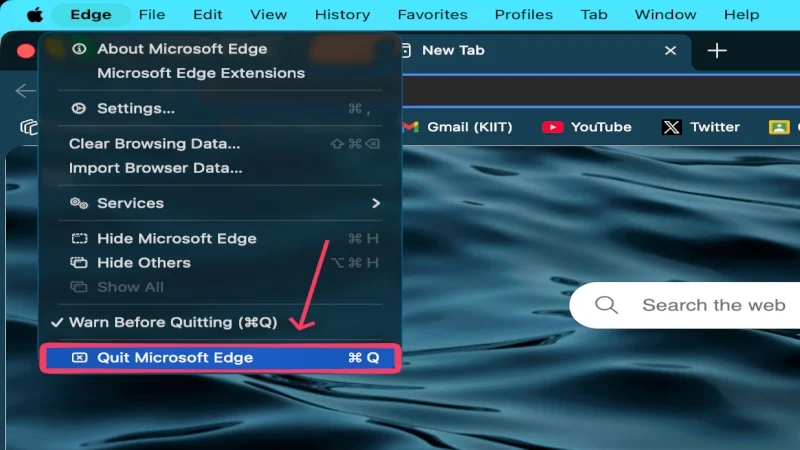
Como encerrar aplicativos no macOS não é tão simples como em outros sistemas operacionais, como o Windows, os usuários de Mac costumam deixar os aplicativos em execução. Fazer isso para alguns aplicativos é bom, mas é fácil encher a RAM sem perceber, e é aí que os problemas começam a surgir. Como o seu Mac precisa encerrar aplicativos para abrir espaço para novos e manter outros em execução, isso pode resultar em lentidão, superaquecimento, consumo de bateria maior do que o normal, aumento no uso do ventilador e muito mais. Em vez disso, você pode ignorar tudo isso fechando você mesmo os aplicativos indesejados usando o comando de atalho do teclado + Q .
Verifique o Monitor de atividades
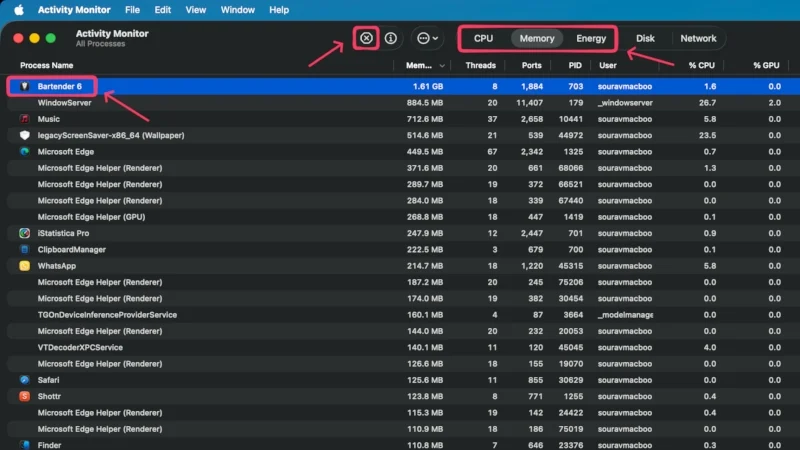
Quando você não tiver certeza de quais aplicativos provavelmente estão causando os problemas, é melhor verificar o Monitor de atividades do seu Mac. É um aplicativo que mostra o status de todos os aplicativos em execução no seu Mac, juntamente com seus detalhes de uso. Você pode monitorar a CPU, o uso de memória e as estatísticas de energia no Activity Monitor e identificar e encerrar aplicativos problemáticos diretamente de lá. Para fazer isso, selecione o aplicativo necessário no Activity Monitor nas respectivas categorias (CPU, Memory e Energy) e clique no ícone de cruz na barra de ferramentas, seguido de Force Quit. Fazer isso certamente liberará seu sistema de forma eficaz.
Atualize seu Mac
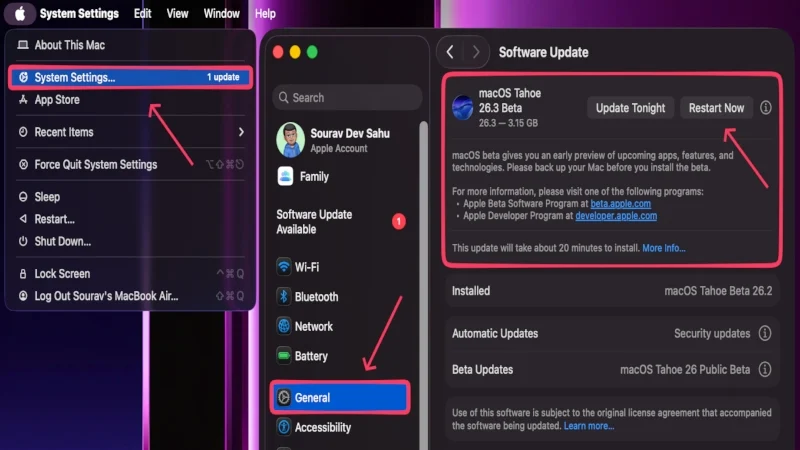
Se você ainda usa uma versão mais antiga do macOS, é provável que os problemas sejam causados por ela. Versões mais antigas geralmente apresentam problemas de segurança, problemas de compatibilidade e desempenho reduzido, levando a lentidão do sistema, consumo mais rápido da bateria, superaquecimento e muito mais. Os aplicativos no seu Mac também ficarão lentos com o tempo devido a problemas de estabilidade causados por uma versão mais antiga ou, em alguns casos, devido à incompatibilidade causada por uma incompatibilidade entre o aplicativo e as versões do software. Você pode atualizar seu Mac seguindo as etapas abaixo:
- Clique no logotipo da Apple () no canto superior esquerdo do seu Mac.
- Vá para Configurações do sistema .
- Entre na atualização de software nas configurações gerais .
- Verifique se há atualizações de sistema disponíveis e atualize seu Mac.
Ativar modo de baixo consumo
O modo de baixo consumo de energia pode ser um grande trunfo em situações em que o Mac está superaquecendo ou descarregando a bateria rapidamente. Ativar isso permite que o seu Mac limite seus processos e desempenho para manter o consumo da bateria sob controle, o que, por sua vez, reduz o calor. No entanto, você pode notar uma perda perceptível de energia e brilho reduzido. Há casos em que o modo de baixo consumo pode ser ativado automaticamente; você pode configurá-los usando o procedimento mencionado abaixo:
- Clique no logotipo da Apple () no canto superior esquerdo do seu Mac.
- Vá para Configurações do sistema .
- Abra o menu suspenso ao lado de Modo de baixo consumo nas configurações de bateria .
- Escolha entre as opções fornecidas de acordo com sua preferência.
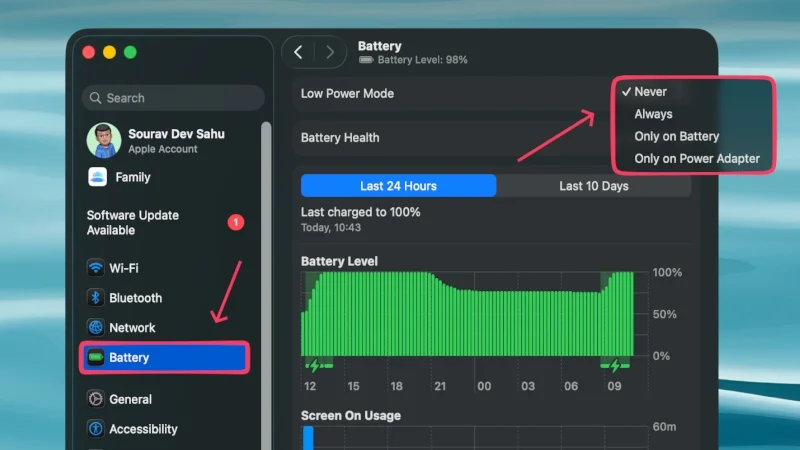
Evite trabalhar em locais com alta temperatura ambiente
Mais do que o que você está fazendo no seu Mac ou até que ponto ele está sendo levado, ter um ambiente ideal é mais importante para o estado de funcionamento do Mac. Uma temperatura ambiente acima da média afeta negativamente o desempenho do seu Mac e o uso da bateria, tanto que você certamente notará uma diferença significativa. Tem a ver simplesmente com a bateria e o chipset do seu Mac, que gostam de funcionar dentro de uma faixa de temperatura definida, de preferência em temperaturas ambientes ideais. Assim, se você estiver trabalhando em um ambiente quente, como ao ar livre em um dia ensolarado ou em frente a uma janela voltada para o sol, considere mudar para um local mais fresco para melhorar o desempenho e reduzir o consumo da bateria.
Verifique a integridade da bateria do seu Mac
Como a bateria pode ser a principal causa dos problemas de que estamos falando aqui, é recomendável verificar se a bateria do seu MacBook está aguentando bem. Ou seja, estamos nos referindo aqui à saúde da bateria do seu MacBook, que, quando esgotada abaixo do valor recomendado de 80%, começa a apresentar sinais críticos. Eles incluem quedas repentinas da bateria, superaquecimento, esgotamento mais rápido da bateria e muito mais. A única solução para este problema é substituir a bateria em um centro de serviço autorizado. Se a cobertura AppleCare do seu MacBook ainda for válida, a substituição não custará um centavo na maioria dos casos. Siga as etapas abaixo para verificar a integridade da bateria do seu Mac:
- Clique no logotipo da Apple () no canto superior esquerdo do seu Mac.
- Vá para Configurações do sistema .
- Selecione o ícone i próximo a Battery Health nas configurações da bateria para ver a saúde da bateria do seu Mac.
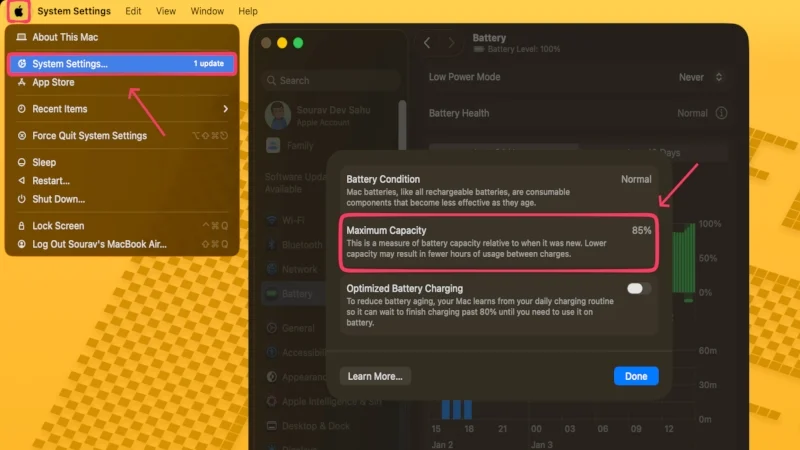
Use um suporte de resfriamento para laptop
Os MacBooks, especialmente os mais recentes com chipsets da série M da Apple, são famosos por serem silenciosos na maioria das condições de trabalho. No entanto, eles esquentam nos painéis inferiores, porque é onde estão os componentes principais. Isso significa que se você usar sua máquina em uma superfície plana ou acolchoada que restrinja a dissipação de calor, seu MacBook começará a superaquecer lentamente, descarregará a bateria mais rapidamente e terá desempenho reduzido. Caso não seja possível alterar sua posição, recomendamos adquirir um suporte para laptop, de preferência com ventoinha para auxiliar na dissipação de calor. As almofadas de resfriamento são eficazes para reduzir a temperatura de trabalho em alguns graus. Além disso, eles melhoram a ergonomia aproximando a tela do nível ideal dos olhos, reduzindo assim a tensão nos olhos, no pescoço e nas costas.
Mantenha seu navegador sob controle
Como a maioria de nós usa navegadores regularmente, é essencial manter o uso do navegador sob controle. As guias do navegador são as maiores culpadas nesse aspecto, já que algumas guias, como aplicativos da web ou aquelas que executam processos ativos, como reprodução ou streaming de vídeo, geralmente cobram um preço muito maior do que os aplicativos reais. Também depende do navegador, portanto evite usar um que consuma bateria como se fosse água. Além disso, é recomendado remover extensões indesejadas do navegador para reduzir a carga do sistema. Você pode remover extensões na maioria dos navegadores baseados em Chromium, incluindo Google Chrome, Microsoft Edge, Brave e muito mais, visitando chrome://extensions . No Safari, você pode fazer isso navegando pela barra de menu do Mac.
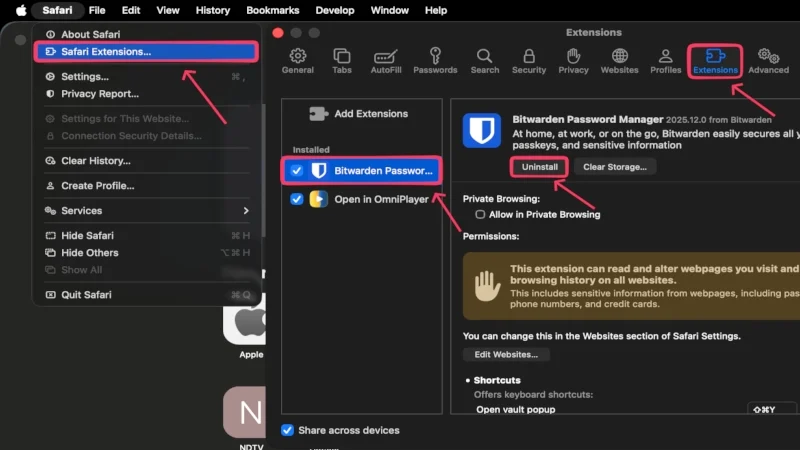
O cache do navegador também aumenta com o tempo e torna o sistema mais lento, portanto, você deve limpá-lo visitando chrome://settings/privacy/clearBrowsingData e selecionando o intervalo de tempo apropriado. Se você usa Safari, siga as etapas abaixo:
- Abra Safári .
- Clique na opção Safari na barra de menu do seu Mac e abra Configurações . Você também pode usar o comando de atalho do teclado + para fazer o mesmo.
- Vá para a seção Privacidade no painel superior e selecione a configuração Gerenciar dados do site ao lado da opção Dados do site.
- Clique em Remover tudo seguido de Remover agora para limpar todo o cache do Safari.
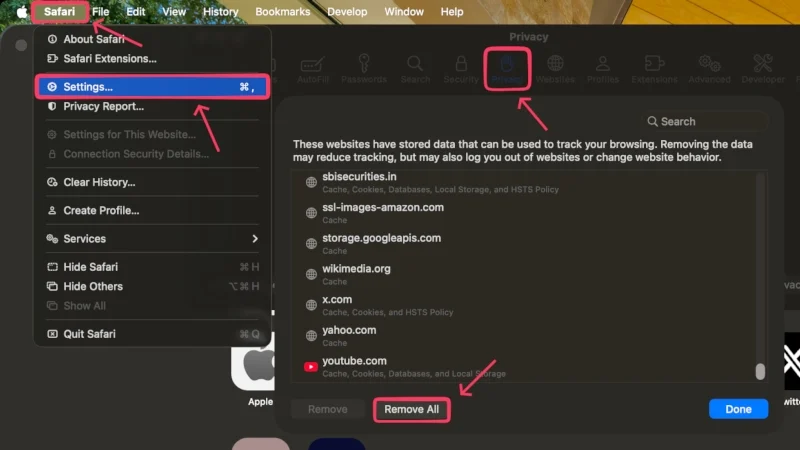

Remover itens de login e processos em segundo plano
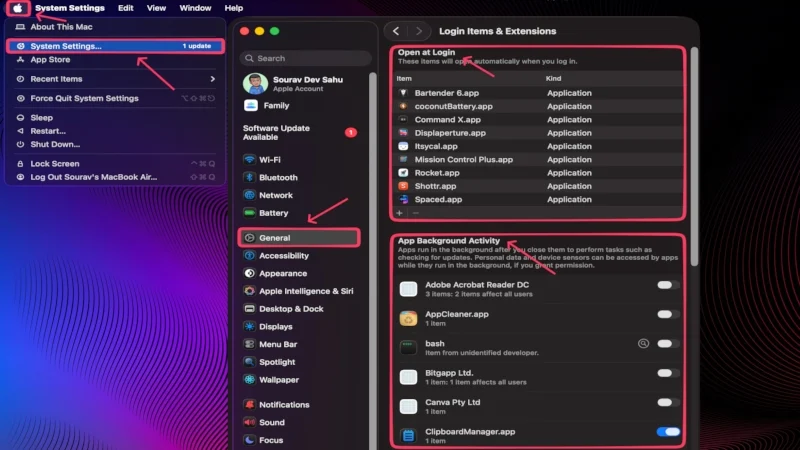
É altamente provável que processos em segundo plano e itens de login sejam os culpados silenciosos que causam os problemas. Os itens de login são aplicativos que podem ser executados assim que você faz login no Mac, enquanto os processos em segundo plano são aqueles aplicativos que podem ser executados em segundo plano, mesmo depois de fechá-los. Estas são definições clássicas de lentidão do sistema, superaquecimento e problemas relacionados ao ventilador. Embora você certamente queira manter alguns aplicativos cruciais em sua lista de permissões, a maioria dos outros causará apenas os problemas mencionados. Para remover esses aplicativos e processos:
- Clique no logotipo da Apple () no canto superior esquerdo do seu Mac.
- Vá para Configurações do sistema .
- Insira itens de login e extensões nas configurações gerais .
- Para aplicativos em Abrir no login , selecione o necessário e clique no ícone de menos (-) na parte inferior da lista para removê-lo.
- Para aplicativos em App Background Activity , desabilitar o botão de alternância ao lado do aplicativo necessário impede que ele seja executado em segundo plano.
Limpe manualmente os ventiladores internos
Os eletrônicos, especialmente as peças móveis, como ventiladores internos, tendem a atrair poeira e detritos com o tempo. Geralmente é acompanhado por desempenho reduzido do sistema, problemas de aquecimento e problemas óbvios relacionados ao ventilador. A limpeza dos ventiladores internos é melhor realizada por profissionais, mas não é algo que você não possa fazer sozinho. Se você tiver um MacBook com ventoinha interna, tudo o que você precisa fazer é desparafusar a tampa inferior e limpar a ventoinha. Além disso, certifique-se de que as aberturas de exaustão não estejam bloqueadas por detritos. Alguns outros Macs, incluindo o Mac mini, são colados, então você terá que levá-los a um centro de serviço. Recomendamos fortemente assistir aos tutoriais do YouTube ou guias de reparo antes de prosseguir com esta etapa.
Desconectar periféricos
Periféricos conectados, como mouses, teclados, webcams, dispositivos de armazenamento externos, controladores de jogos e muito mais, consomem energia diretamente do seu Mac, mesmo que você não os esteja usando. Eles são essencialmente parasitas quando não estão em uso, embora não consumam totalmente a bateria do seu Mac. No entanto, ainda é uma boa prática evitar conectar muitos dispositivos ao mesmo tempo ou deixá-los conectados quando não estiverem em uso. Seu Mac também pode esquentar se um dispositivo conectado, como um iPhone, iPad ou dispositivo de armazenamento externo, estiver executando uma tarefa intensa, como transferir arquivos ou ser usado como monitor secundário. Conexões Bluetooth e dispositivos conectados ao ponto de acesso do seu Mac também contribuem para o problema.
Desativar ativação para acesso à rede
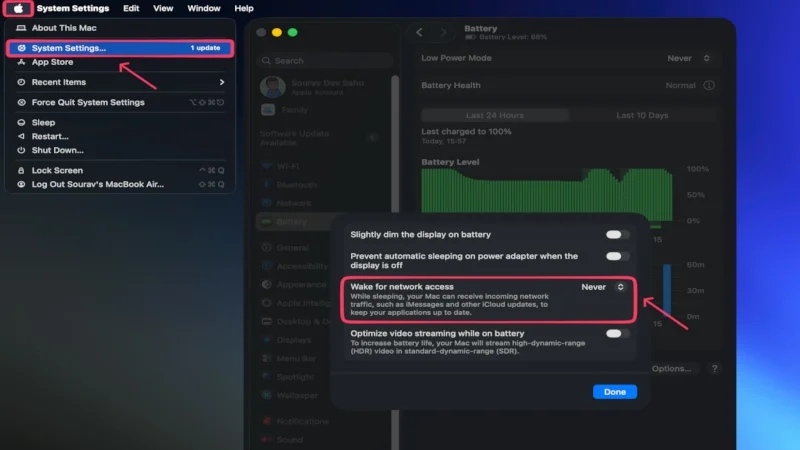
Os Macs têm um recurso que os desperta periodicamente do modo de suspensão para receber tráfego de entrada, como atualizações do iCloud ou notificações do iMessage. Isso garante que os aplicativos do seu Mac permaneçam atualizados quando não estiverem em uso, o que aumenta a conveniência. No entanto, isso significa que o seu Mac consumirá um pouco mais de bateria do que o normal, mesmo quando estiver dormindo, apenas para manter seus aplicativos e notificações sincronizados. Siga as etapas abaixo para desativar o recurso:
- Clique no logotipo da Apple () no canto superior esquerdo do seu Mac.
- Vá para Configurações do sistema .
- Selecione Opções nas configurações da bateria .
- Abra o menu suspenso ao lado de Wake para acesso à rede e selecione Nunca ou Somente no adaptador de energia , conforme sua preferência.
Substitua a pasta térmica
A pasta térmica é um composto condutor de calor essencial para dissipar o calor do processador através da unidade de resfriamento (dissipador de calor). Se o seu Mac for antigo, há uma grande chance de a pasta térmica ter secado. Nesse caso, a pasta térmica é praticamente nada, o que é prejudicial, pois o seu Mac não conseguirá gerenciar as térmicas tão bem como antes. Embora não seja um reparo caro, não é algo que você possa fazer sozinho em uma tarde bonita. É um trabalho altamente técnico e, a menos que você seja um especialista, sugerimos fortemente que leve-o a um centro de serviço para realizá-lo. Mesmo se você for um, não se esqueça de consultar os guias de reparo e os tutoriais do YouTube antes de continuar. Uma vez feito isso, os problemas de superaquecimento do seu Mac deverão ser reduzidos significativamente.
Execute uma verificação de vírus
Vírus e malware são frequentemente chamados de assassinos silenciosos de dispositivos, pois continuam a causar danos sem que você, o host, saiba. Embora ninguém integre conscientemente um vírus ou malware, eles podem entrar no seu sistema de várias maneiras, incluindo arquivos baixados infectados, e-mails maliciosos, aplicativos e software piratas, extensões de navegador não oficiais ou muito mais. Eles são executados em segundo plano sem informações, tornando o sistema mais lento, descarregando a bateria mais rápido do que o normal e causando problemas de gerenciamento térmico. Como ninguém pode ter certeza se seu sistema está infectado por vírus, o mínimo que você pode fazer é executar uma verificação de vírus. Muitos aplicativos de terceiros podem ajudá-lo, como CleanMyMac e Cleaner One Pro.
Configure seu Mac usando aplicativos de terceiros
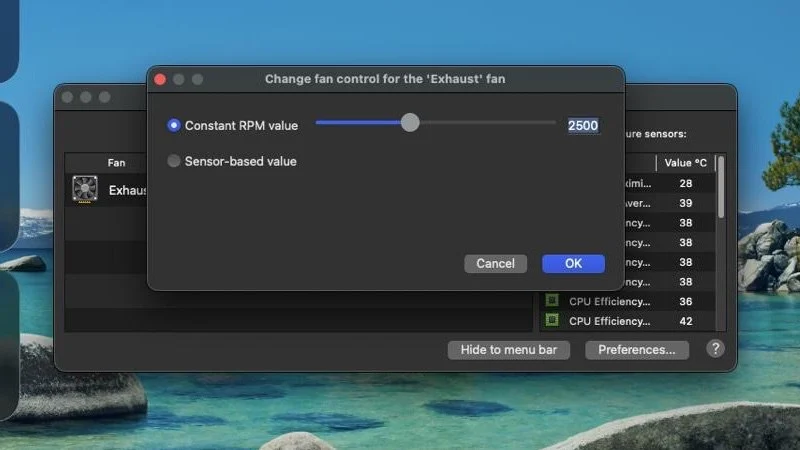
Se você não sabia, existem aplicativos que podem controlar o interior do seu Mac, o que de outra forma seria difícil de conseguir nativamente. Estamos nos referindo às configurações de velocidade do ventilador e turbo boost em particular, que estão diretamente relacionadas aos problemas com os quais estamos lidando aqui. Macs Fan Control é um aplicativo gratuito que permite controlar a velocidade da ventoinha do seu Mac (se houver), melhorando a dissipação de calor e estabilizando o desempenho. Ele permite que você defina o RPM do ventilador manualmente ou altere-o automaticamente com base nos valores de temperatura.
Se você possui um Mac baseado em Intel, deve estar familiarizado com o Turbo Boost, que basicamente permite overclock para obter maior desempenho. Como tudo é feito pelo seu Mac, às vezes ele pode ativar o Turbo Boost quando não é realmente necessário, o que pode aquecê-lo mais e descarregar a bateria rapidamente. Turbo Boost Switcher é um aplicativo gratuito que oferece controle, para que você possa ativar ou desativar o Turbo Boost sob demanda com atalhos de teclado, tornando-o intuitivo. 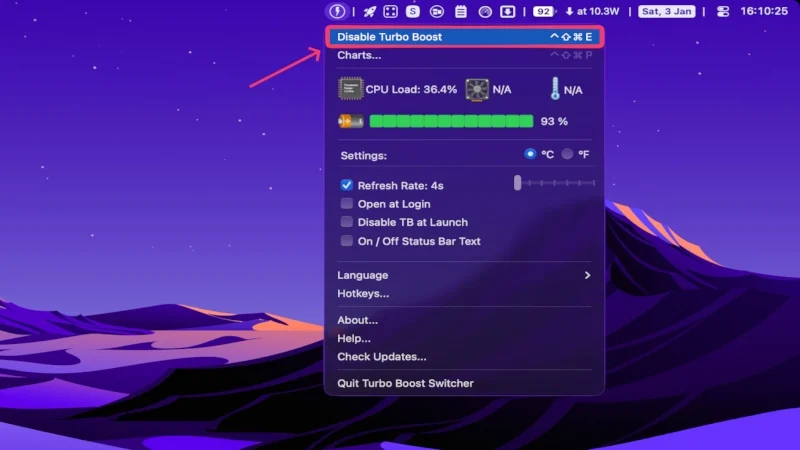
Reinicialize o SMC (controlador de gerenciamento do sistema) do seu Mac
O SMC do seu Mac, ou controlador de gerenciamento do sistema, é responsável por gerenciar o hardware e as tarefas relacionadas à energia. Em termos mais simples, afeta o uso do ventilador do seu Mac, o desempenho da bateria, os sensores e muito mais. Se, por algum motivo, o SMC não funcionar corretamente, o seu Mac sofrerá problemas como superaquecimento, consumo de bateria e comportamento anormal do ventilador. Felizmente, redefinir o SMC é uma solução comprovada que funcionou para muitos usuários e é muito fácil de fazer. Se você tiver um Mac equipado com um chipset Apple série M (M1, M2, M3, M4 e mais), tudo o que você precisa fazer é desligar o Mac, esperar um minuto e ligá-lo novamente, o que redefine o SMC.
Para MacBooks Intel pós-2018 com chip T2 interno, siga as etapas abaixo:
- Desligue o seu MacBook clicando no logotipo da Apple () no canto superior esquerdo e navegando pelo menu.
- Pressione e segure as teclas opção esquerda , controle esquerdo e shift direita juntas por 7 segundos .
- Enquanto ainda segura as teclas, pressione e segure o botão liga / desliga por mais 7 segundos e, em seguida, solte os quatro juntos.
- Se o seu MacBook desligou durante o processo, pressione o botão liga / desliga novamente e ligue-o normalmente.
Para todos os Macs desktop Intel, como Mac mini, iMac e Mac Pro, tudo o que você precisa fazer é desligar o Mac, desconectar o cabo de alimentação, esperar 15 segundos antes de conectá-lo novamente e ligá-lo usando o botão liga / desliga 5 segundos após conectá-lo novamente. Para MacBooks Intel anteriores a 2018 sem o chip T2 interno, siga as etapas abaixo:
- Desligue o seu MacBook clicando no logotipo da Apple () no canto superior esquerdo e navegando pelo menu.
- Pressione e segure as teclas opção esquerda , controle esquerdo e shift esquerdo juntas.
- Enquanto os segura, pressione e segure o botão liga / desliga também. Mantenha todas as quatro teclas pressionadas por 10 segundos .
- Solte as teclas e inicie o seu Mac normalmente. Isso deve redefinir seu SMC.
Para obter mais informações, consulte o guia do suporte da Apple para redefinir o SMC do seu Mac.
Visite um centro de serviços
Embora não seja algo que alguém queira que aconteça, considere esta a etapa final se nada funcionar. Quer o seu Mac exija a substituição da bateria, uma limpeza completa ou a substituição de peças, a melhor maneira de lidar com isso é com os profissionais dos centros de serviço. O processo de reparo da Apple está entre os melhores do setor e é bastante simples, por isso não deve causar muitos problemas. É altamente recomendado se o seu Mac estiver na garantia ou se você tiver o Apple Care, já que normalmente não será cobrado um único centavo em ambos os casos.
Dê ao seu Mac um novo começo
Ninguém gosta de ter seu trabalho interrompido por ocorrências desagradáveis aleatórias, como lentidão, superaquecimento ou consumo aleatório de bateria. Felizmente, a maioria das correções é bastante direta. Recomendamos começar com o básico: encerrar aplicativos indesejados, desconectar periféricos, verificar o Monitor de atividades do seu Mac, reiniciar o Mac, ativar o modo de baixo consumo de energia, verificar o uso do navegador e alterar sua localização para melhor ventilação. Também sugerimos investir em um bom ventilador para resfriamento de laptop se você tiver esse problema com frequência em seu fluxo de trabalho.
Se o problema persistir, considere atualizar seu Mac, desabilitar itens de login e processos em segundo plano, limpar os ventiladores internos manualmente, substituir a pasta térmica, executar uma verificação de anormalidades em todo o sistema, configurar os internos usando aplicativos de terceiros e redefinir o controlador de gerenciamento do sistema (SMC). Se nada funcionar, é altamente recomendável visitar um centro de serviço Apple para verificar seu dispositivo. Na maioria dos casos, o seu Mac precisa de uma substituição da bateria ou de uma limpeza completa.
Leitura relacionada:
- Como manter seu Mac seguro e recuperar um MacBook perdido
- 8 maneiras de consertar o MacBook que não carrega
- 20 maneiras de consertar o esgotamento da bateria do MacBook no modo de suspensão