
針對 MacBook 過熱、電池快速耗盡或風扇噪音問題的 17 項修復
已發表: 2026-02-02如果說 Mac 最著名的一件事就是穩定性。無論是入門級 Mac mini、MacBook Air 還是 iMac,所有 Mac 都年復一年地提供一致、穩定且可靠的性能。然而,Mac 與其他電子設備一樣,速度會變慢,並開始出現與電池耗盡和過熱相關的問題。您的 Mac 也可能會遇到與風扇噪音相關的問題(如果有的話)。所有這些都是不可避免的,主要是由於電子設備老化、電池退化、存儲積累等造成的。值得慶幸的是,該問題通常會在使用幾年後出現,因此如果您的 Mac 是新的,您無需擔心。
但是,如果您在 Mac 上遇到上述問題,則必須修復這些問題,以防止進一步損壞並確保 Mac 的使用壽命更長。如果您使用搭載 M2 芯片或更早版本(包括英特爾芯片)的舊款 Mac,考慮到這些問題是在近五年前發布的,您可能遲早會遇到這些問題。本文概述了解決 Mac 上過熱、電池耗盡和風扇噪音問題的 10 種有效方法。我們出發吧!
目錄
修復 MacBook 過熱、電池快速耗盡或風扇噪音問題
退出不需要的應用程序
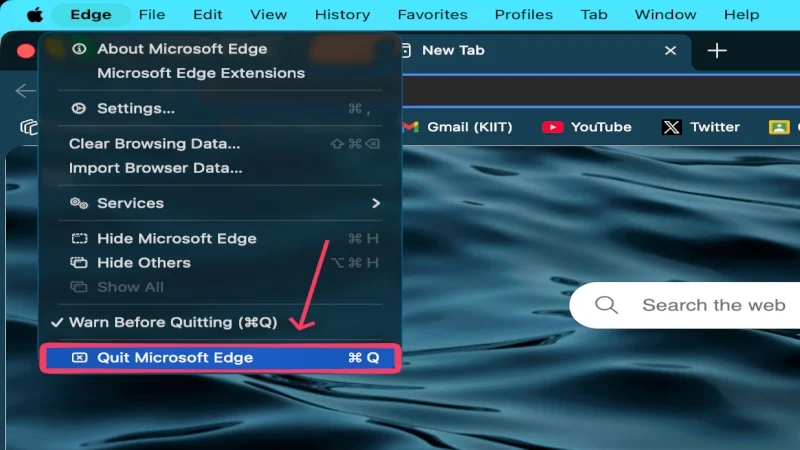
由於在 macOS 上退出應用程序並不像在 Windows 等其他操作系統上那麼簡單,因此 Mac 用戶通常會讓應用程序保持運行狀態。對一些應用程序這樣做是可以的,但是很容易在不知不覺中填滿 RAM,這就是問題開始出現的時候。由於您的 Mac 必須終止應用程序才能為新應用程序騰出空間並保持其他應用程序運行,因此這可能會導致速度變慢、過熱、電池消耗高於平常、風扇使用量增加等。相反,您可以通過使用鍵盤快捷鍵command + Q自行退出不需要的應用程序來繞過所有這些。
檢查活動監視器
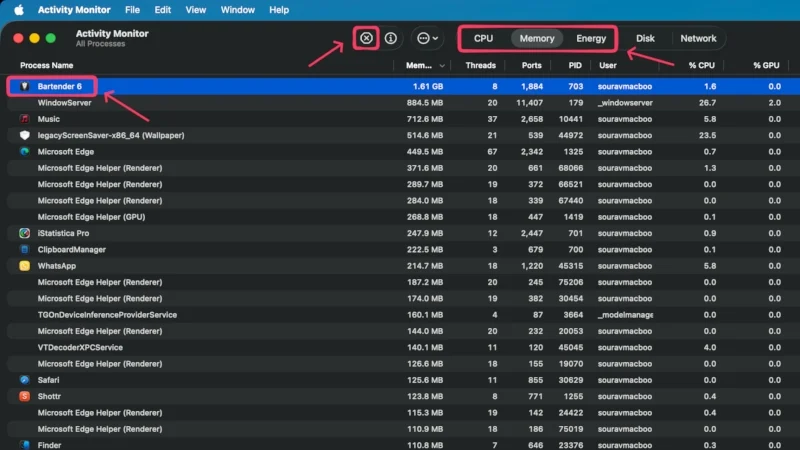
當您不確定哪些應用程序可能導致問題時,最好檢查 Mac 上的活動監視器。它是一個顯示 Mac 上運行的所有應用程序的狀態及其使用詳細信息的應用程序。您可以在活動監視器中跟踪它們的 CPU、內存使用情況和能源統計信息,並直接從那裡識別並退出有問題的應用程序。為此,請在活動監視器中的相應類別(CPU、內存和能源)下選擇所需的應用程序,然後單擊工具欄中的十字圖標,然後單擊強制退出。這樣做肯定會有效地釋放您的系統。
更新您的 Mac
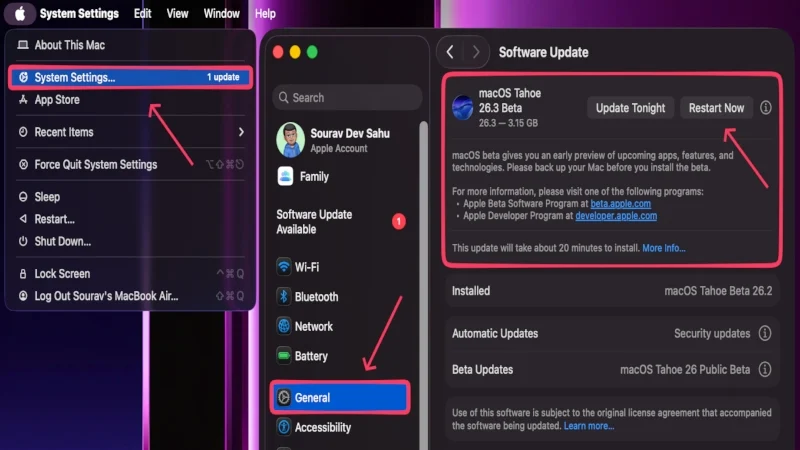
如果您仍在使用舊版本的 macOS,則問題很可能是由它引起的。舊版本經常遇到安全問題、兼容性問題和性能下降,導致系統速度變慢、電池消耗更快、過熱等。隨著時間的推移,由於舊版本引起的穩定性問題,或者在某些情況下,由於應用程序與軟件版本不匹配導致不兼容,Mac 上的應用程序也會隨著時間的推移而變得緩慢。您可以按照以下步驟更新您的 Mac:
- 單擊 Mac 左上角的Apple 徽標 () 。
- 轉至系統設置。
- 在常規設置中輸入軟件更新。
- 檢查可用的系統更新並更新您的 Mac。
啟用低功耗模式
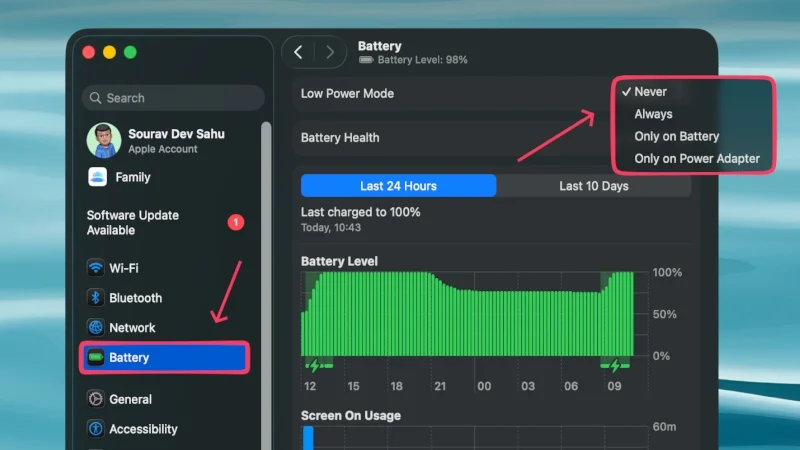
在 Mac 過熱或電池快速耗盡的情況下,低功耗模式可以發揮巨大作用。啟用此功能可以讓您的 Mac 限制其進程和性能,以控制電池消耗,從而減少熱量。但是,您可能會注意到明顯的電量損失和亮度降低。在某些情況下,低功耗模式可以自動啟用;您可以使用下面提到的過程來設置它們:
- 單擊 Mac 左上角的Apple 徽標 () 。
- 轉至系統設置。
- 打開電池設置中低功耗模式旁邊的下拉菜單。
- 根據您的喜好從給定的選項中進行選擇。
避免在環境溫度高的地方工作
擁有理想的環境對於 Mac 的工作狀態來說,比您在 Mac 上所做的事情或將其推向何種極端更重要。高於平均環境溫度會對 Mac 的性能和電池使用產生負面影響,以至於您肯定會注意到顯著的差異。它僅與 Mac 內部的電池和芯片組有關,它們喜歡在定義的溫度範圍內工作,最好是在理想的室溫下。因此,如果您在炎熱的環境中工作,例如在陽光明媚的戶外或面向太陽的窗戶前,請考慮移至涼爽的位置以提高性能並減少電池消耗。
檢查 Mac 的電池健康狀況
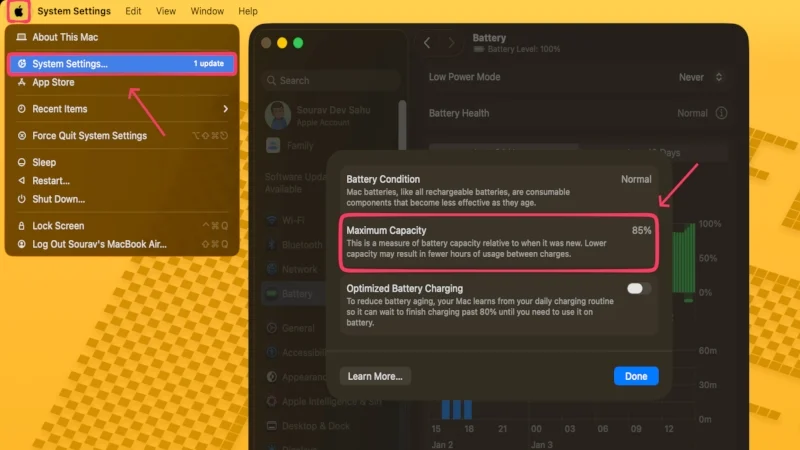
由於電池可能是造成我們在此討論的問題的主要原因,因此建議檢查 MacBook 的電池是否能正常工作。換句話說,我們在這裡指的是 MacBook 的電池健康狀況,當電池電量低於建議值 80% 時,就會開始出現嚴重跡象。其中包括電池電量突然下降、過熱、電池電量更快耗盡等。解決此問題的唯一方法是到授權服務中心更換電池組。如果您的 MacBook 的 AppleCare 保修範圍仍然有效,則大多數情況下更換不會花費您一分錢。請按照以下步驟檢查 Mac 的電池運行狀況:
- 單擊 Mac 左上角的Apple 徽標 () 。
- 轉至系統設置。
- 在電池設置中選擇電池運行狀況旁邊的i圖標以查看 Mac 的電池運行狀況。
使用筆記本電腦冷卻架
MacBook,尤其是採用 Apple M 系列芯片組的最新機型,以在大多數工作條件下保持安靜而聞名。然而,它們的底部面板確實會變熱,因為那是主要組件所在的位置。這意味著,如果您在限制散熱的平坦或加墊表面上使用機器,您的 MacBook 將慢慢開始過熱,更快耗盡電池電量,並降低性能。如果您無法改變其位置,我們建議您購買筆記本電腦支架,最好帶有冷卻風扇以幫助散熱。冷卻墊可以有效地將工作溫度降低幾度。此外,它們還通過使屏幕更接近理想的視線水平來改善人體工程學,從而減少眼睛、頸部和背部的壓力。
控制你的瀏覽器
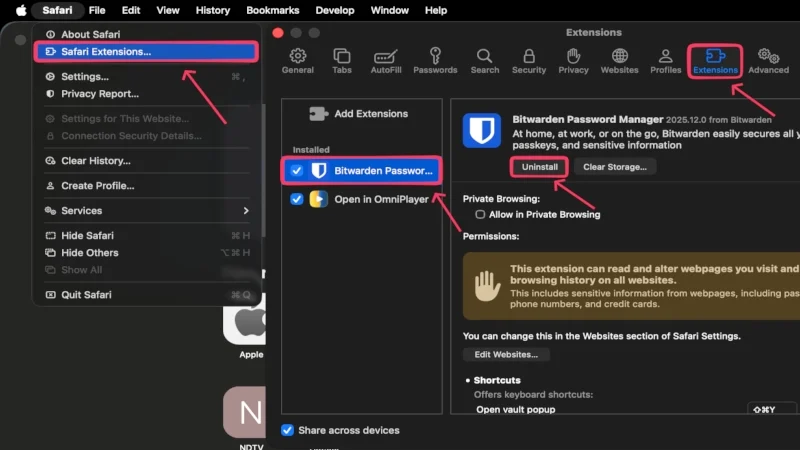
由於我們大多數人都會定期使用瀏覽器,因此必須控制瀏覽器的使用情況。瀏覽器選項卡是這方面的最大罪魁禍首,因為某些選項卡(例如網絡應用程序或運行視頻播放或流媒體等活動進程的選項卡)通常比實際應用程序造成更大的損失。它還取決於瀏覽器,因此請避免使用像喝水一樣消耗電池的瀏覽器。此外,建議刪除不需要的瀏覽器擴展以減少系統負載。您可以通過訪問chrome://extensions刪除大多數基於 Chromium 的瀏覽器中的擴展程序,包括 Google Chrome、Microsoft Edge、Brave 等。對於 Safari,您可以通過瀏覽 Mac 的菜單欄來完成此操作。

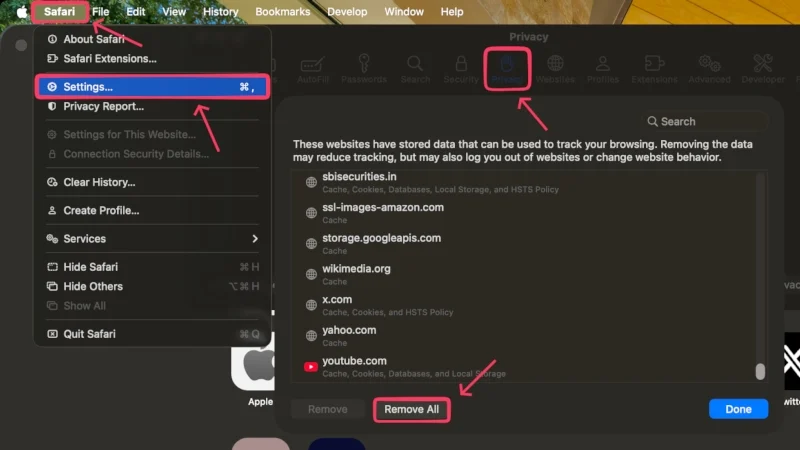
瀏覽器緩存還會隨著時間的推移而累積並降低系統速度,因此您必須通過訪問chrome://settings/privacy/clearBrowsingData並選擇適當的時間範圍來清除它。如果您使用 Safari,請按照以下步驟操作:
- 打開Safari 。
- 單擊 Mac 菜單欄中的Safari選項,然後打開“設置” 。您還可以使用鍵盤快捷鍵命令 +來執行相同的操作。
- 前往頂部面板中的“隱私”部分,然後選擇“網站數據”選項旁邊的“管理網站數據”設置。
- 單擊“全部刪除” ,然後單擊“立即刪除” ,以清除 Safari 的整個緩存。
刪除登錄項和後台進程
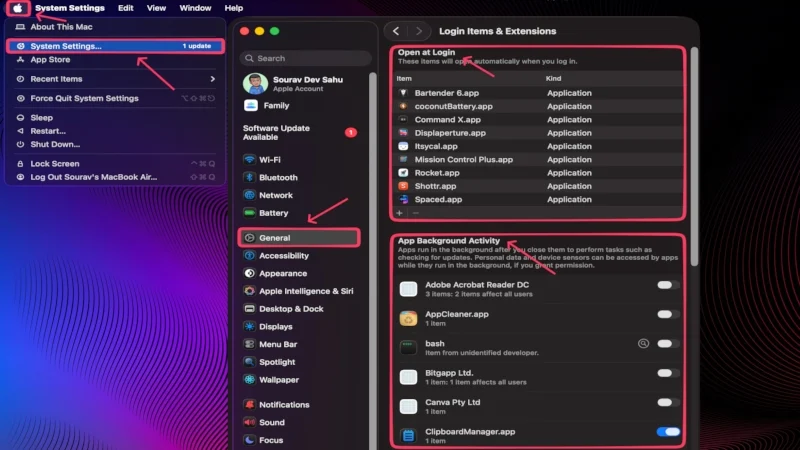
後台進程和登錄項很可能是導致問題的無聲罪魁禍首。登錄項是指在您登錄 Mac 後就允許運行的應用程序,而後台進程是指即使在關閉後也允許在後台運行的應用程序。這些是系統減速、過熱和風扇相關問題的教科書定義。雖然您肯定希望將一些關鍵應用程序保留在允許列表中,但大多數其他應用程序只會導致上述問題。要刪除此類應用程序和進程:
- 單擊 Mac 左上角的Apple 徽標 () 。
- 轉至系統設置。
- 在常規設置中輸入登錄項目和擴展。
- 對於“登錄時打開”下的應用程序,選擇所需的應用程序,然後單擊列表底部的減號(-) 圖標將其刪除。
- 對於應用程序後台活動下的應用程序,禁用所需應用程序旁邊的切換按鈕可防止其在後台運行。
手動清潔內部風扇
電子產品,尤其是內部風扇等運動部件,隨著時間的推移必然會吸引灰塵和碎片。它通常伴隨著系統性能下降、發熱問題和明顯的風扇相關問題。清潔內部風扇最好由專業人員來完成,但您自己也不是做不到。如果您的 MacBook 內部帶有風扇,您只需擰開底蓋並清潔風扇即可。另外,確保排氣口沒有被雜物堵塞。其他一些 Mac(包括 Mac mini)是用膠水粘住的,因此您必須將它們帶到服務中心。我們強烈建議您在繼續此步驟之前觀看 YouTube 教程或維修指南。
斷開外圍設備
鼠標、鍵盤、網絡攝像頭、外部存儲設備、遊戲控制器等連接的外圍設備直接從 Mac 獲取電力,即使您不使用它們也是如此。它們在不使用時本質上是寄生蟲,儘管它們不會完全耗盡 Mac 的電池。但是,避免同時連接多個設備或在不使用時保持連接狀態仍然是一個好習慣。如果連接的設備(例如 iPhone、iPad 或外部存儲設備)正在執行密集型任務(例如傳輸文件或用作輔助顯示器),您的 Mac 也會變熱。藍牙連接和連接到 Mac 熱點的設備也會導致此問題。
禁用網絡訪問喚醒
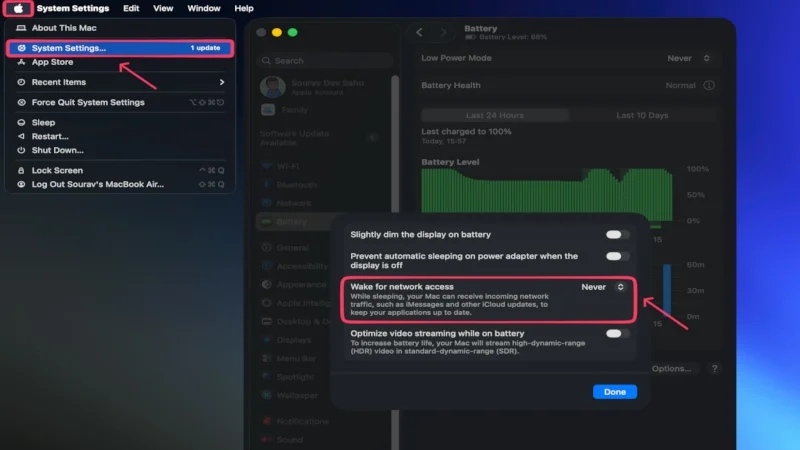
Mac 具有定期將其從睡眠模式喚醒以接收傳入流量的功能,例如 iCloud 更新或 iMessage 通知。這可確保您的 Mac 應用程序在不使用時保持最新狀態,從而增加便利性。然而,這意味著你的 Mac 會比平常消耗更多的電量,即使在睡眠狀態下也是如此,只是為了保持你的應用程序和通知同步。請按照以下步驟禁用該功能:
- 單擊 Mac 左上角的Apple 徽標 () 。
- 轉至系統設置。
- 選擇電池設置中的選項。
- 打開“喚醒網絡訪問”旁邊的下拉菜單,然後根據您的偏好選擇“從不”或“僅在電源適配器上” 。
更換導熱膏
導熱膏是一種導熱化合物,對於通過冷卻單元(散熱器)散發處理器熱量至關重要。如果您的 Mac 較舊,則其導熱膏很可能已乾涸。在這種情況下,導熱膏就等於沒有,這是有害的,因為你的 Mac 將無法像以前那樣管理其散熱。雖然維修費用並不昂貴,但您無法在一個晴朗的下午自己完成這項工作。這是一項技術性很強的工作,除非您是專家,否則我們強烈建議您將其帶到服務中心來完成。即使您是其中之一,也不要忘記在繼續之前參考維修指南和 YouTube 教程。完成後,Mac 的過熱問題應該會顯著減少。
執行病毒掃描
病毒和惡意軟件通常被稱為設備的無聲殺手,因為它們會在您(主機)不知情的情況下繼續造成傷害。雖然沒有人故意攜帶病毒或惡意軟件,但它們可以通過多種方式進入您的系統,包括受感染的下載文件、惡意電子郵件、盜版應用程序和軟件、非官方瀏覽器擴展等等。它們在沒有信息的情況下在後台運行,從而降低系統速度,比平常更快地耗盡電池電量,並導致熱管理問題。由於沒有人可以確定他們的系統是否感染了病毒,因此您至少可以做的是運行病毒掃描。許多第三方應用程序可以幫助您,例如 CleanMyMac 和 Cleaner One Pro。
使用第三方應用程序配置您的 Mac
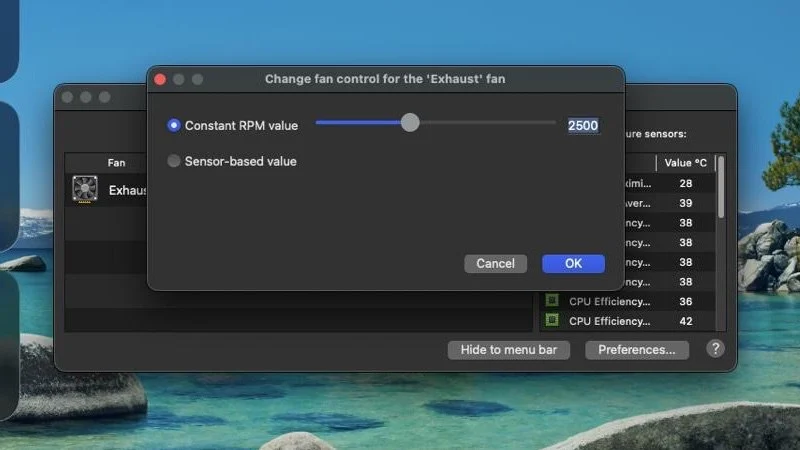
如果您不知道,有一些應用程序可以控制 Mac 的內部結構,否則很難在本機實現。我們特別指的是風扇速度和渦輪增壓設置,它們與我們在這里處理的問題直接相關。 Mac 風扇控制是一款免費應用程序,可讓您控制 Mac 風扇速度(如果有),從而改善散熱並穩定性能。它允許您手動設置風扇的 RPM 或根據溫度值自動更改。
如果您擁有基於 Intel 的 Mac,您可能會熟悉 Turbo Boost,它基本上允許超頻以獲得更高的性能。由於這一切都由 Mac 處理,因此有時會在不需要時啟用 Turbo Boost,這會導致 Mac 發熱更多并快速耗盡電池電量。 Turbo Boost Switcher 是一款免費應用程序,可讓您進行控制,因此您可以使用鍵盤快捷鍵按需啟用或禁用 Turbo Boost,使其直觀。 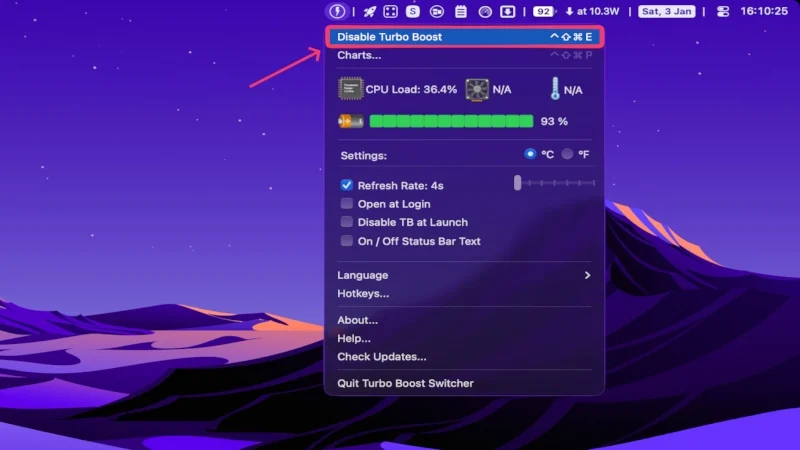
重置 Mac 的 SMC(系統管理控制器)
Mac 的 SMC(或系統管理控制器)負責管理硬件和電源相關任務。簡而言之,它會影響 Mac 的風扇使用情況、電池性能、傳感器等。如果由於某種原因 SMC 發生故障,您的 Mac 將會遇到問題,例如過熱、電池耗盡和風扇行為異常。值得慶幸的是,重置 SMC 是一種經過驗證的修復方法,已對許多用戶有效,而且非常容易做到。如果您的 Mac 採用 Apple M 系列芯片組(M1、M2、M3、M4 等),您所需要做的就是關閉Mac,等待一分鐘,然後重新打開它,這會重置 SMC。
對於內置 T2 芯片的 2018 年後的 Intel MacBook,請按照以下步驟操作:
- 單擊左上角的Apple 徽標 ()並瀏覽菜單,關閉MacBook。
- 同時按住左選項鍵、左控制鍵和右 Shift鍵7 秒鐘。
- 在按住按鍵的同時,再按住電源按鈕7秒鐘,然後同時鬆開四個按鈕。
- 如果您的 MacBook 在此過程中自行關閉,請再次按電源按鈕,然後照常將其打開。
對於所有 Intel 台式 Mac,例如 Mac mini、iMac 和 Mac Pro,您所需要做的就是關閉 Mac,拔下電源線,等待 15 秒後再重新插入,並在重新插入後 5 秒使用電源按鈕將其打開。對於內部沒有 T2 芯片的 2018 年之前的 Intel MacBook,請按照以下步驟操作:
- 單擊左上角的Apple 徽標 ()並瀏覽菜單,關閉MacBook。
- 同時按住左選項、左控制和左 Shift鍵。
- 按住它們的同時,同時按住電源按鈕。按住所有四個鍵10 秒鐘。
- 鬆開按鍵並照常啟動 Mac。這應該重置其 SMC。
有關更多信息,請考慮閱讀 Apple 支持指南來重置 Mac 的 SMC。
參觀服務中心
儘管這不是任何人都希望發生的事情,但如果沒有任何效果,請將此視為最後一步。無論您的 Mac 需要更換電池、徹底清理還是更換零件,最好由服務中心的專業人員處理。蘋果的維修過程是業內最好的,而且基本上相當無縫,所以不會造成太大麻煩。如果您的 Mac 在保修期內或者您有 Apple Care,則強烈建議您使用此服務,因為在這兩種情況下通常不會向您收取一分錢。
讓您的 Mac 重新開始
沒有人喜歡自己的工作被隨機的不愉快的事件打斷,比如速度變慢、過熱或隨機的電池耗盡。值得慶幸的是,大多數修復都非常簡單。我們建議從基礎開始:退出不需要的應用程序、斷開外圍設備的連接、檢查 Mac 的活動監視器、重新啟動 Mac、啟用低功耗模式、檢查瀏覽器使用情況以及更改位置以改善通風。如果您在工作流程中經常遇到此問題,我們還建議您購買一個好的筆記本電腦冷卻風扇。
如果問題仍然存在,請考慮更新您的 Mac、禁用登錄項和後台進程、手動清潔內部風扇、更換導熱膏、運行系統範圍內的異常掃描、使用第三方應用程序配置內部組件以及重置系統管理控制器 (SMC)。如果不起作用,我們強烈建議您前往 Apple 服務中心檢查您的設備。在大多數情況下,您的 Mac 需要更換電池或徹底清理。
相關閱讀:
- 如何保證您的 Mac 安全並找回丟失的 MacBook
- 修復 MacBook 不充電的 8 種方法
- 解決 MacBook 在睡眠模式下電池耗盡的 20 種方法