
MacBookの過熱、バッテリーの急速な消耗、またはファンの騒音の問題に対する17の修正
公開: 2026-02-02Mac の最も優れた点が 1 つあるとすれば、それは安定性です。エントリーレベルの Mac mini、MacBook Air、iMac のいずれであっても、すべての Mac は毎年、一貫した安定した信頼性の高いパフォーマンスを提供します。ただし、Mac は他の電子機器と同様に速度が低下し、バッテリーの消耗や過熱に関連する問題が発生し始めます。 Mac にファンの騒音がある場合は、それに関連した問題が発生する可能性もあります。これらはすべて避けられず、主に電子機器の経年劣化、バッテリーの劣化、ストレージの蓄積などが原因で発生します。ありがたいことに、この問題は通常、数年間使用した後に発生するため、Mac が新しい場合は心配する必要はありません。
ただし、Mac で前述の問題に直面している場合は、さらなる損傷を防ぐために問題を修正し、Mac をより長く使用できるようにすることが重要です。 Intel チップを含む M2 チップ以前を搭載した古い Mac を使用している場合、それらが約 5 年前にリリースされたことを考えると、遅かれ早かれ問題に直面する可能性があります。この記事では、Mac の過熱、バッテリーの消耗、ファンの騒音の問題を解決する 10 の効果的な方法について概説します。さあ、行きましょう!
目次
MacBookの過熱、バッテリーの消耗が早い、またはファンの騒音の問題を修正
不要なアプリを終了する
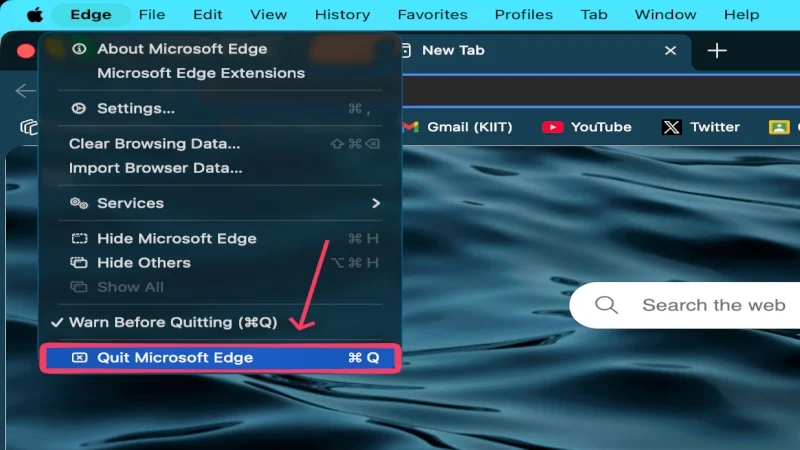
macOS ではアプリを終了するのが Windows などの他のオペレーティング システムほど簡単ではないため、Mac ユーザーはアプリを実行したままにすることがよくあります。いくつかのアプリに対してそうするのは問題ありませんが、気づかないうちに RAM がいっぱいになりやすく、その時点で問題が発生し始めます。 Mac は新しいアプリのためのスペースを確保し、他のアプリを実行し続けるためにアプリを強制終了する必要があるため、速度の低下、過熱、通常よりも高いバッテリー消耗、ファンの使用量の増加などが発生する可能性があります。代わりに、キーボード ショートカットコマンド + Qを使用して不要なアプリを自分で終了することで、これらすべてを回避できます。
アクティビティモニターをチェックする
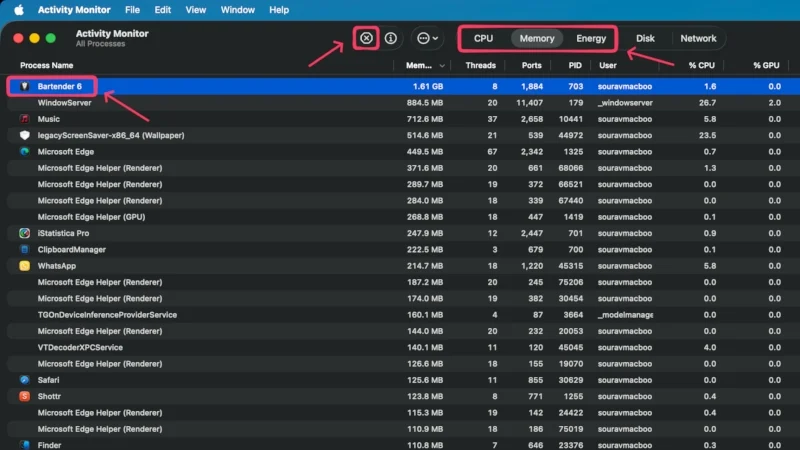
どのアプリが問題の原因となっている可能性があるかわからない場合は、Mac のアクティビティ モニターを確認することをお勧めします。これは、Mac 上で実行されているすべてのアプリのステータスとその使用状況の詳細を表示するアプリケーションです。アクティビティ モニターで CPU、メモリ使用量、エネルギー統計を追跡し、問題のあるアプリをそこから直接特定して終了できます。これを行うには、アクティビティ モニターの各カテゴリ (CPU、メモリ、エネルギー) の下で必要なアプリを選択し、ツールバーの十字アイコンをクリックして、[強制終了] をクリックします。そうすることで、確実にシステムを効果的に解放できます。
Mac をアップデートする
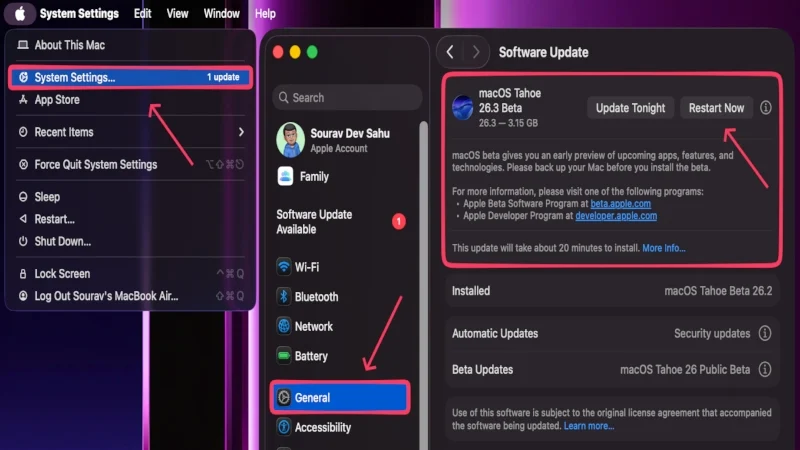
まだ古いバージョンの macOS を使用している場合は、それが原因で問題が発生している可能性があります。古いバージョンでは、多くの場合、セキュリティの問題、互換性の問題、パフォーマンスの低下が発生し、システムの速度低下、バッテリーの消耗の加速、過熱などを引き起こします。また、古いバージョンによる安定性の問題や、場合によっては、アプリとソフトウェアのバージョンの不一致による互換性の問題により、Mac 上のアプリが時間の経過とともに遅く感じるようになります。以下の手順に従って Mac をアップデートできます。
- Mac の左上隅にあるApple ロゴ ()をクリックします。
- [システム設定]に移動します。
- [一般設定] で[ソフトウェア アップデート]を入力します。
- 利用可能なシステム アップデートを確認し、Mac をアップデートします。
低電力モードを有効にする
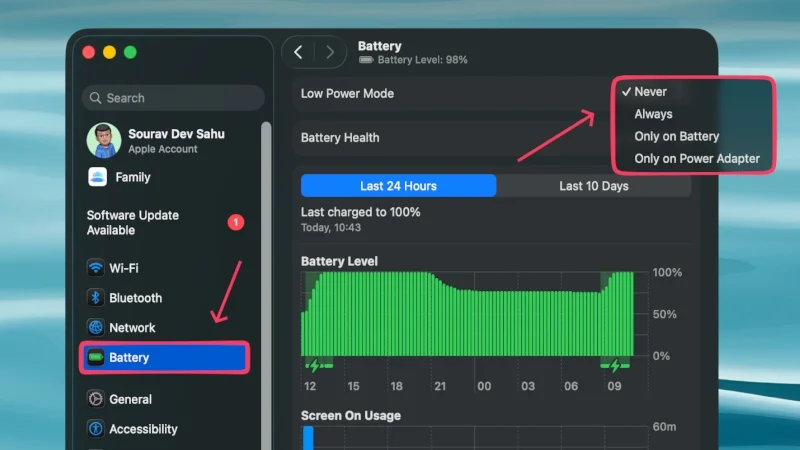
低電力モードは、Mac が過熱したり、バッテリーが急速に消耗したりする状況で非常に役立つことがわかります。これを有効にすると、Mac のプロセスとパフォーマンスを制限してバッテリーの消耗を抑えることができ、結果的に発熱が軽減されます。ただし、顕著な電力損失と明るさの低下に気づく場合があります。低電力モードが自動的に有効になる場合があります。以下の手順で設定できます。
- Mac の左上隅にあるApple ロゴ ()をクリックします。
- [システム設定]に移動します。
- バッテリー設定内の低電力モードの横にあるドロップダウン メニューを開きます。
- お好みに応じて、指定されたオプションからお選びください。
周囲温度が高い場所での作業は避ける
Mac の動作状態にとって、Mac で何をしているか、どこまで極限まで追い込まれているかよりも、理想的な環境を持つことがより重要です。周囲温度が平均より高いと、Mac のパフォーマンスとバッテリーの使用量に悪影響が及ぶため、大きな違いに気づくことができます。これは単に Mac 内のバッテリーとチップセットに関係しており、定義された温度範囲内、できれば理想的な室温で動作することを好みます。したがって、晴れた日の屋外や太陽に面した窓の前など、暑い環境で作業している場合は、パフォーマンスを向上させ、バッテリーの消耗を減らすために、涼しい場所に移動することを検討してください。
Mac のバッテリーの状態をチェックする
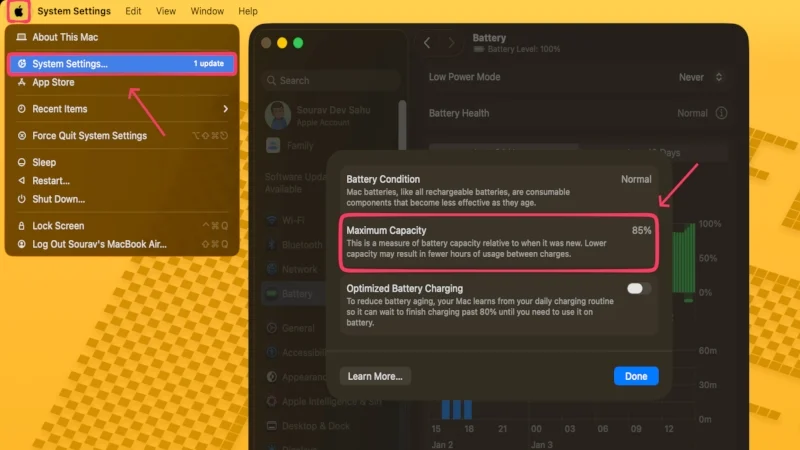
ここで説明する問題の主な原因はバッテリーである可能性があるため、MacBook のバッテリーが十分に持ちこたえているかどうかを確認することをお勧めします。言い換えれば、ここでは MacBook のバッテリーの状態について言及しています。バッテリーの消耗が推奨値の 80% を下回ると、重大な兆候が現れ始めます。これには、突然のバッテリー低下、過熱、バッテリーの消耗の加速などが含まれます。この問題の唯一の解決策は、認定サービスセンターでバッテリーパックを交換してもらうことです。 MacBook の AppleCare 補償がまだ有効であれば、ほとんどの場合、交換に 1 円もかかりません。 Mac のバッテリーの状態を確認するには、以下の手順に従ってください。
- Mac の左上隅にあるApple ロゴ ()をクリックします。
- [システム設定]に移動します。
- Mac のバッテリーの状態を表示するには、バッテリー設定でバッテリーの状態の横にあるiアイコンを選択します。
ノートパソコン冷却スタンドを使用する
MacBook、特に Apple の M シリーズ チップセットを搭載した最新の MacBook は、ほとんどの作業環境でまったく静かであることで有名です。ただし、底部パネルには主要コンポーネントが配置されているため、底部パネルは熱くなります。つまり、熱放散が制限される平らな面やクッション性のある面でマシンを使用すると、MacBook が徐々に過熱し始め、バッテリーの消耗が早くなり、パフォーマンスが低下することになります。位置を変更できない場合は、できれば放熱を助ける冷却ファンを備えたラップトップ スタンドを購入することをお勧めします。冷却パッドは、作業温度を数度下げるのに効果的です。さらに、画面を理想的な目の高さに近づけることで人間工学を改善し、目、首、背中の負担を軽減します。
ブラウザをチェックしてください
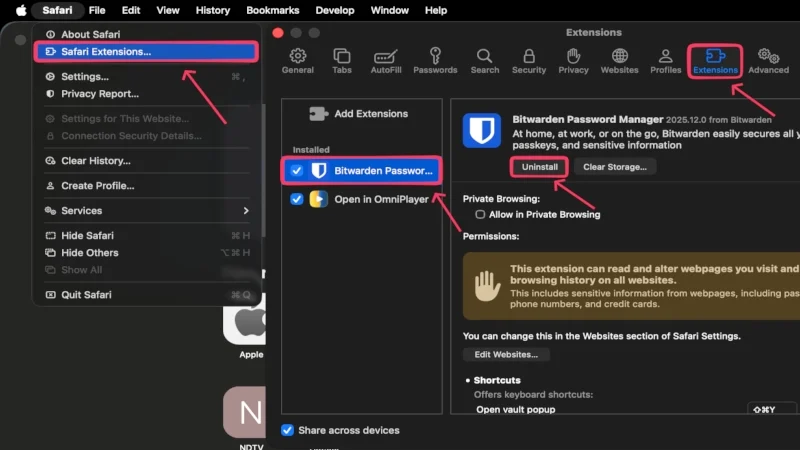
私たちのほとんどはブラウザを定期的に使用するため、ブラウザの使用状況を管理することが重要です。 Web アプリや、ビデオ再生やストリーミングなどのアクティブなプロセスを実行しているタブなどの一部のタブは、実際のアプリよりもはるかに大きな負荷がかかることが多いため、この点で最大の原因はブラウザー タブです。ブラウザにも依存するので、バッテリーを水のように消耗するブラウザの使用は避けてください。さらに、システム負荷を軽減するために、不要なブラウザ拡張機能を削除することをお勧めします。 chrome://extensionsにアクセスすると、Google Chrome、Microsoft Edge、Brave など、ほとんどの Chromium ベースのブラウザーで拡張機能を削除できます。 Safari の場合は、Mac のメニュー バーから移動してこれを行うことができます。
ブラウザのキャッシュも時間の経過とともに蓄積され、システムの速度が低下するため、 chrome://settings/privacy/clearBrowsingDataにアクセスし、適切な時間範囲を選択してキャッシュをクリアする必要があります。 Safari を使用している場合は、次の手順に従います。

- サファリを開きます。
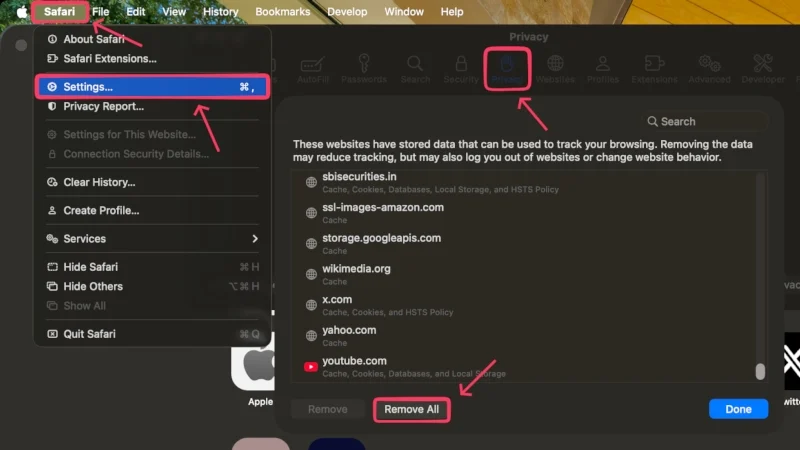
- Mac のメニュー バーで[Safari]オプションをクリックし、 [設定]を開きます。キーボード ショートカットコマンド +を使用して同じことを行うこともできます。
- トップパネルの「プライバシー」セクションに進み、「Web サイトデータ」オプションの横にある「Web サイトデータの管理」設定を選択します。
- [すべて削除]をクリックし、続いて[今すぐ削除]をクリックして、Safari のキャッシュ全体をクリアします。
ログイン項目とバックグラウンドプロセスを削除する
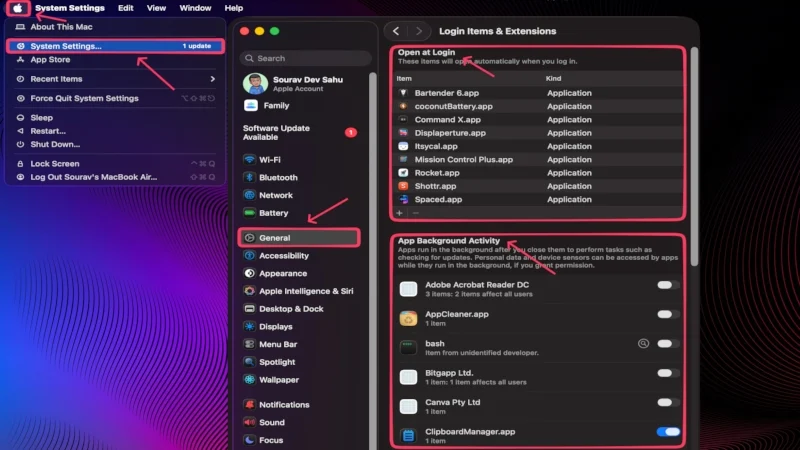
バックグラウンド プロセスとログイン項目が、問題を引き起こす隠れた犯人である可能性が非常に高くなります。ログイン項目は、Mac にログインするとすぐに実行できるアプリですが、バックグラウンド プロセスは、アプリを閉じた後でもバックグラウンドで実行できるアプリです。これらは、システムの速度低下、過熱、ファン関連の問題の教科書的な定義です。いくつかの重要なアプリを許可リストに残しておきたいのは確かですが、その他のほとんどのアプリは上記の問題を引き起こすだけです。このようなアプリとプロセスを削除するには:
- Mac の左上隅にあるApple ロゴ ()をクリックします。
- [システム設定]に移動します。
- [一般設定] で[ログイン項目と拡張機能]を入力します。
- [ログイン時に開く] の下にあるアプリの場合は、必要なアプリを選択し、リストの下部にあるマイナス(-) アイコンをクリックして削除します。
- [アプリのバックグラウンド アクティビティ]にあるアプリの場合、必要なアプリの横にあるトグルを無効にすると、そのアプリがバックグラウンドで実行されなくなります。
内部ファンを手動でクリーニングする
電子機器、特に内部ファンなどの可動部品には、時間の経過とともに埃や破片が付着することがあります。通常、システム パフォーマンスの低下、発熱の問題、明らかなファン関連の問題が伴います。内部ファンの掃除は専門家に依頼するのが最善ですが、自分でできないことではありません。ファンが内蔵された MacBook をお持ちの場合は、底蓋のネジを外してファンを掃除するだけです。また、排気口がゴミでふさがれていないことを確認してください。 Mac mini を含む他の一部の Mac は接着剤で固定されているため、サービス センターに持ち込む必要があります。この手順に進む前に、YouTube チュートリアルまたは修復ガイドを参照することを強くお勧めします。
周辺機器の接続を解除する
マウス、キーボード、Web カメラ、外部ストレージ デバイス、ゲーム コントローラーなどの接続された周辺機器は、使用していない場合でも Mac から直接電力を消費します。これらは基本的に、使用していないときは寄生虫ですが、Mac のバッテリーを完全に消耗するわけではありません。ただし、多くのデバイスを一度に接続したり、使用していないときに接続したままにしたりすることは避けた方がよいでしょう。 iPhone、iPad、外部ストレージ デバイスなどの接続されたデバイスが、ファイルの転送やセカンダリ ディスプレイとしての使用などの集中的なタスクを実行している場合にも、Mac が発熱することがあります。 Bluetooth 接続や Mac のホットスポットに接続されているデバイスも問題の原因となります。
ネットワークアクセス時のウェイクアップを無効にする
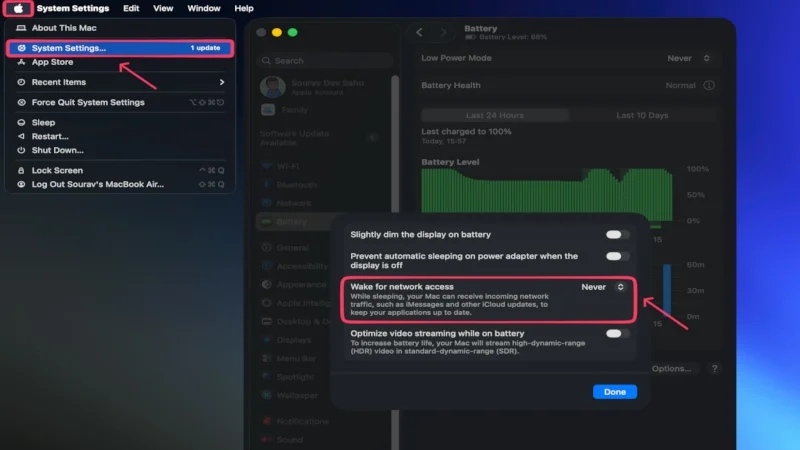
Mac には、iCloud アップデートや iMessage 通知などの受信トラフィックを受信するために、定期的にスリープ モードから復帰する機能があります。これにより、使用していないときでも Mac のアプリケーションが最新の状態に保たれるため、利便性が高まります。ただし、これは、Mac がスリープ中であっても、アプリと通知の同期を保つためだけに、通常よりも少し多くのバッテリーを消費することを意味します。この機能を無効にするには、次の手順に従ってください。
- Mac の左上隅にあるApple ロゴ ()をクリックします。
- [システム設定]に移動します。
- バッテリー設定内のオプションを選択します。
- [ネットワーク アクセスのためのウェイク]の横にあるドロップダウン メニューを開き、好みに応じて[なし]または[電源アダプターのみ]を選択します。
サーマルペーストを交換してください
サーマルペーストは、冷却ユニット (ヒートシンク) を介してプロセッサーからの熱を放散するために不可欠な熱伝導性化合物です。 Mac が古い場合は、放熱グリスが乾燥している可能性が高くなります。その場合、サーマルペーストは何もないも同然であり、Mac が以前のようにサーマルを管理できなくなるため有害です。高価な修理ではありませんが、天気の良い午後に自分でできるものではありません。これは高度な技術的な作業であるため、専門家でない限り、サービス センターに持ち込んで作業してもらうことを強くお勧めします。たとえあなたがそのような人であっても、続行する前に修復ガイドと YouTube チュートリアルを参照することを忘れないでください。これを完了すると、Mac の過熱の問題が大幅に軽減されるはずです。
ウイルススキャンを実行する
ウイルスやマルウェアは、ホストであるユーザーが気づかないうちに害を及ぼし続けるため、デバイスのサイレント キラーと呼ばれることもあります。故意にウイルスやマルウェアを組み込む人はいませんが、感染したダウンロード ファイル、悪意のあるメール、海賊版のアプリやソフトウェア、非公式のブラウザ拡張機能など、さまざまな方法でシステムに侵入する可能性があります。これらは情報なしでバックグラウンドで実行されるため、システムの速度が低下し、バッテリーの消耗が通常より早くなり、温度管理の問題が発生します。システムがウイルスに感染しているかどうかを確信できる人は誰もいないため、最低限できることはウイルス スキャンを実行することです。 CleanMyMac や Cleaner One Pro など、多くのサードパーティ アプリがこれに役立ちます。
サードパーティ製アプリを使用して Mac を設定する
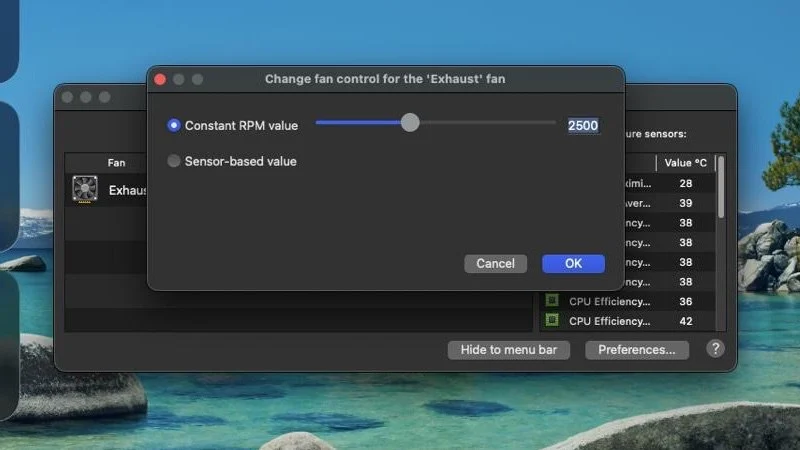
知らなかった場合は、Mac の内部を制御できるアプリが存在しますが、そうでなければネイティブで実現するのは困難です。特にファン速度とターボブーストの設定について言及していますが、これらはここで扱っている問題に直接関係しています。 Macs Fan Control は、Mac のファン速度 (ファンがある場合) を制御して、熱放散を改善し、パフォーマンスを安定させることができる無料のアプリです。ファンの RPM を手動で設定したり、温度値に基づいて自動的に変更したりできます。
Intel ベースの Mac をお持ちの場合は、基本的にオーバークロックしてパフォーマンスを向上させるターボ ブーストに精通しているかもしれません。これらはすべて Mac によって処理されるため、実際には必要のないときにターボ ブーストが有効になる場合があり、その結果、Mac がさらに加熱され、バッテリーが急速に消耗する可能性があります。 Turbo Boost Switcher は、制御を提供する無料アプリなので、キーボード ショートカットを使用してオンデマンドでターボ ブーストを有効または無効にすることができ、直感的に操作できます。 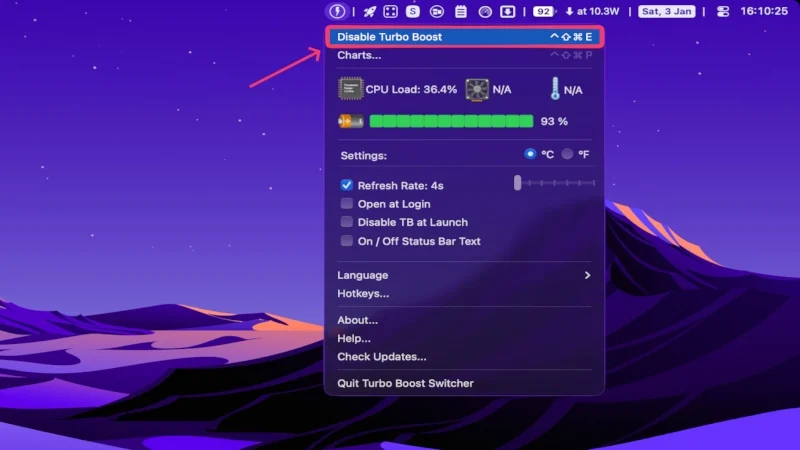
Mac の SMC (システム管理コントローラー) をリセットする
Mac の SMC、つまりシステム管理コントローラは、ハードウェアと電源関連のタスクの管理を担当します。簡単に言うと、Mac のファンの使用量、バッテリーのパフォーマンス、センサーなどに影響します。何らかの理由で SMC が誤動作すると、Mac は過熱、バッテリーの消耗、ファンの異常な動作などの問題に悩まされることになります。ありがたいことに、SMC のリセットは多くのユーザーにとって効果があることが実証されている修正方法であり、リセットするのは非常に簡単です。 Apple M シリーズ チップセット (M1、M2、M3、M4 など) を搭載した Mac をお持ちの場合は、Mac をシャットダウンし、1 分間待ってから電源を再度オンにするだけで、SMC がリセットされます。
T2 チップを搭載した 2018 年以降の Intel MacBook の場合は、以下の手順に従ってください。
- 左上隅にあるApple ロゴ ()をクリックし、メニュー内を移動して MacBook をシャットダウンします。
- 左のオプション キー、左のコントロール キー、右のシフトキーを一緒に7 秒間押し続けます。
- キーを押したまま、電源ボタンをさらに7秒間押し続けてから、4 つすべてを同時に放します。
- プロセス中に MacBook が自動的にオフになった場合は、電源ボタンをもう一度押して、通常どおりにオンにします。
Mac mini、iMac、Mac Pro などのすべての Intel デスクトップ Mac の場合、Mac をシャットダウンし、電源コードを抜き、15 秒待ってから再度接続し、再度接続してから 5 秒後に電源ボタンを使用して電源をオンにするだけです。T2 チップが内蔵されていない 2018 年以前の Intel MacBook の場合は、次の手順に従います。
- 左上隅にあるApple ロゴ ()をクリックし、メニュー内を移動して MacBook をシャットダウンします。
- 左オプション キー、左コントロール キー、左シフトキーを同時に押し続けます。
- それらを押しながら、電源ボタンも押し続けます。 4 つのキーすべてを10 秒間押し続けます。
- キーを放し、通常どおり Mac を起動します。これにより、SMC がリセットされるはずです。
詳細については、Mac の SMC をリセットするための Apple サポートのガイドを参照することを検討してください。
サービスセンターにアクセスしてください
誰も望んでいないことですが、何もうまくいかない場合は、これが最後のステップであると考えてください。 Mac のバッテリー交換、徹底的なクリーニング、または部品交換が必要な場合は、サービス センターの専門家が処理するのが最適です。 Apple の修理プロセスは業界でも最高レベルであり、ほとんどが非常にシームレスであるため、それほど面倒な作業は発生しません。 Mac が保証期間中である場合、または Apple Care に加入している場合は、どちらの場合でも通常は 1 ペニーも請求されないため、この方法を強くお勧めします。
Mac を新たに始めましょう
速度低下、過熱、ランダムなバッテリー切れなど、不愉快な出来事によって作業が中断されることを好む人はいません。ありがたいことに、ほとんどの修正は非常に簡単です。不要なアプリを終了する、周辺機器を切断する、Mac のアクティビティ モニターを確認する、Mac を再起動する、低電力モードを有効にする、ブラウザの使用状況を確認する、換気を良くするために場所を変更するなど、基本的なことから始めることをお勧めします。また、ワークフローでこの問題が頻繁に発生する場合は、優れたラップトップ冷却ファンに投資することをお勧めします。
問題が解決しない場合は、Mac の更新、ログイン項目とバックグラウンド プロセスの無効化、内部ファンの手動クリーニング、サーマル ペーストの交換、システム全体の異常スキャンの実行、サードパーティ製アプリを使用した内部構成の設定、およびシステム管理コントローラー (SMC) のリセットを検討してください。何も問題が解決しない場合は、Apple サービス センターに行ってデバイスをチェックしてもらうことを強くお勧めします。ほとんどの場合、Mac ではバッテリーの交換または徹底的なクリーンアップが必要です。
関連記事:
- Mac を安全に保ち、紛失した MacBook を回復する方法
- MacBookが充電できない問題を解決する8つの方法
- スリープモードでMacBookのバッテリーが消耗する問題を解決する20の方法