
17 способов устранения перегрева MacBook, быстрого разряда аккумулятора или проблем с шумом вентилятора
Опубликовано: 2026-02-02Если есть что-то, чем компьютеры Mac наиболее известны, так это стабильность. Будь то Mac mini начального уровня, MacBook Air или iMac, все компьютеры Mac из года в год обеспечивают стабильную, стабильную и надежную работу. Однако компьютеры Mac, как и другие электронные устройства, замедляют работу и начинают проявлять проблемы, связанные с разрядкой батареи и перегревом. Ваш Mac также может столкнуться с проблемами, связанными с шумом вентилятора, если он у него есть. Все они неизбежны и происходят в основном из-за старения электроники, деградации аккумуляторов, накопления накопителей и многого другого. К счастью, проблема обычно возникает через несколько лет использования, поэтому вам не стоит беспокоиться, если ваш Mac новый.
Однако, если вы столкнулись с вышеупомянутыми проблемами на своем Mac, очень важно исправить их, чтобы предотвратить дальнейшие повреждения и обеспечить более длительный срок службы вашего Mac. Если вы используете более старый Mac с чипом M2 или более ранней версии, включая чипы Intel, вы можете рано или поздно столкнуться с этими проблемами, учитывая, что они были выпущены почти полвека назад. В этой статье описаны 10 эффективных способов решения проблем с перегревом, разрядом батареи и шумом вентилятора на компьютерах Mac. Давайте пойдем!
Оглавление
Исправления перегрева MacBook, быстрого разряда аккумулятора или проблем с шумом вентилятора
Закройте нежелательные приложения
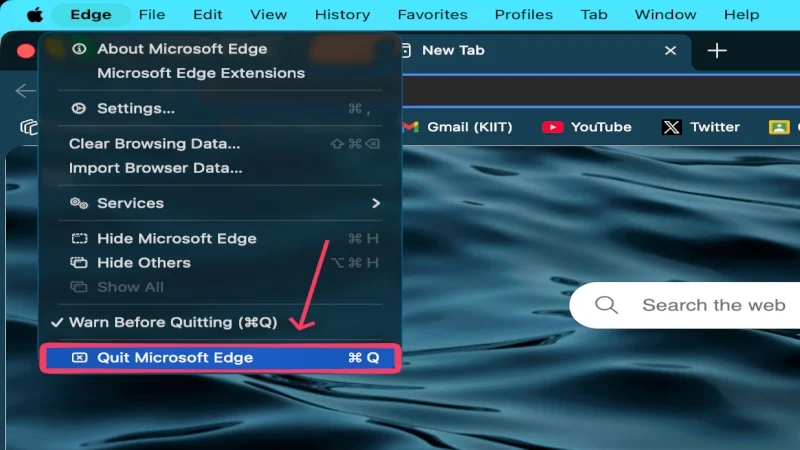
Поскольку выход из приложений в macOS не так прост, как в других операционных системах, таких как Windows, пользователи Mac часто оставляют приложения работающими. Сделать это для нескольких приложений — это нормально, но оперативную память легко заполнить, даже не осознавая этого, и тогда начинают возникать проблемы. Поскольку вашему Mac приходится закрывать приложения, чтобы освободить место для новых и поддерживать работу других, это может привести к замедлению работы, перегреву, более высокому, чем обычно, разряду батареи, увеличению использования вентилятора и многому другому. Вместо этого вы можете обойти все это, самостоятельно закрыв нежелательные приложения с помощью сочетания клавиш + Q.
Проверьте монитор активности
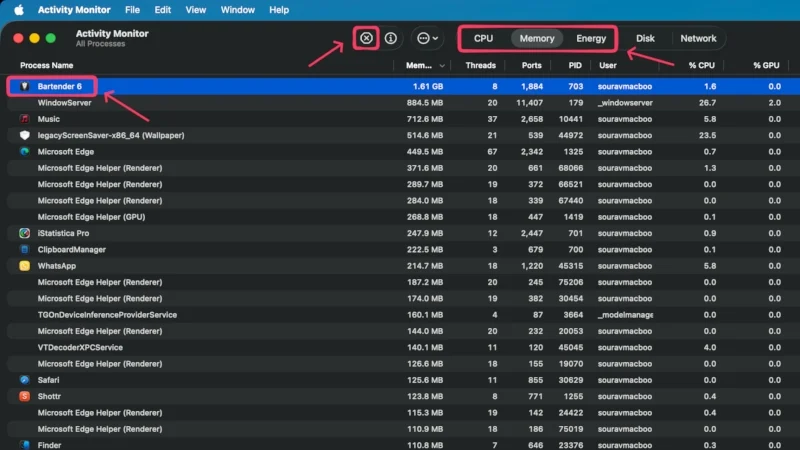
Если вы не уверены, какие приложения могут вызывать проблемы, лучше всего проверить Монитор активности на вашем Mac. Это приложение, которое показывает состояние всех приложений, работающих на вашем Mac, а также сведения об их использовании. Вы можете отслеживать статистику использования процессора, памяти и энергопотребления в Activity Monitor, а также выявлять и закрывать проблемные приложения прямо оттуда. Для этого выберите необходимое приложение в «Мониторе активности» в соответствующих категориях («ЦП», «Память» и «Энергия»), затем щелкните значок крестика на панели инструментов, а затем нажмите «Принудительное завершение». Это, безусловно, эффективно освободит вашу систему.
Обновите свой Mac
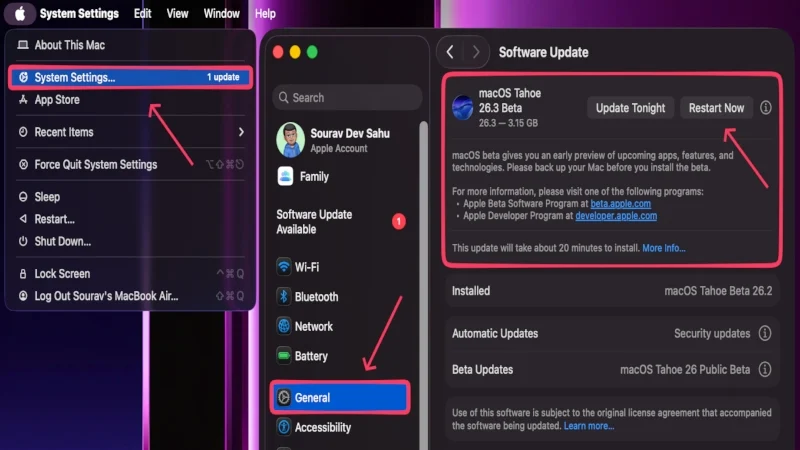
Если вы все еще используете более старую версию macOS, скорее всего, проблемы вызваны ею. В более старых версиях часто возникают проблемы с безопасностью, совместимостью и снижением производительности, что приводит к замедлению работы системы, более быстрому разряду батареи, перегреву и многому другому. Приложения на вашем Mac также со временем будут работать медленно из-за проблем со стабильностью, вызванных более старой версией, или, в некоторых случаях, из-за несовместимости, вызванной несоответствием между приложением и версиями программного обеспечения. Вы можете обновить свой Mac, выполнив следующие действия:
- Нажмите на логотип Apple () в верхнем левом углу вашего Mac.
- Перейдите в Настройки системы .
- Войдите в «Обновление программного обеспечения» в разделе «Общие настройки».
- Проверьте наличие доступных обновлений системы и обновите свой Mac.
Включить режим низкого энергопотребления
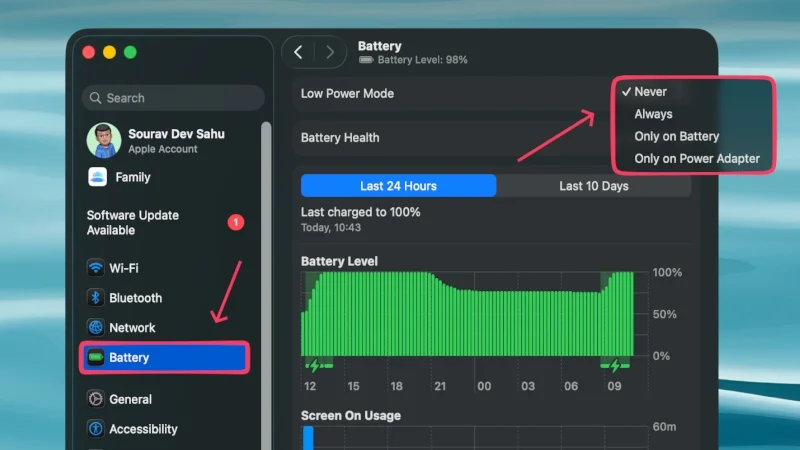
Режим низкого энергопотребления может оказаться полезным в ситуациях, когда ваш Mac перегревается или быстро разряжает аккумулятор. Включение этого параметра позволяет вашему Mac ограничивать свои процессы и производительность, чтобы контролировать разряд батареи, что, в свою очередь, снижает нагрев. Однако вы можете заметить заметную потерю мощности и снижение яркости. Бывают случаи, когда режим пониженного энергопотребления можно включить автоматически; вы можете установить их, используя процедуру, указанную ниже:
- Нажмите на логотип Apple () в верхнем левом углу вашего Mac.
- Перейдите в Настройки системы .
- Откройте раскрывающееся меню рядом с пунктом «Режим низкого энергопотребления» в настройках батареи .
- Выбирайте из предложенных вариантов по своему вкусу.
Избегайте работы в местах с высокой температурой окружающей среды.
Идеальная атмосфера имеет большее значение для рабочего состояния Mac, чем то, что вы делаете на своем Mac или до каких пределов его доводят. Температура окружающей среды выше средней отрицательно влияет на производительность вашего Mac и расход заряда батареи настолько, что вы наверняка заметите значительную разницу. Это просто связано с батареей и набором микросхем внутри вашего Mac, которые любят работать в определенном температурном диапазоне, желательно при идеальной комнатной температуре. Таким образом, если вы работаете в жаркой среде, например, на открытом воздухе в солнечный день или перед окном, выходящим на солнце, рассмотрите возможность переезда в более прохладное место, чтобы повысить производительность и сократить расход заряда батареи.
Проверьте состояние батареи вашего Mac
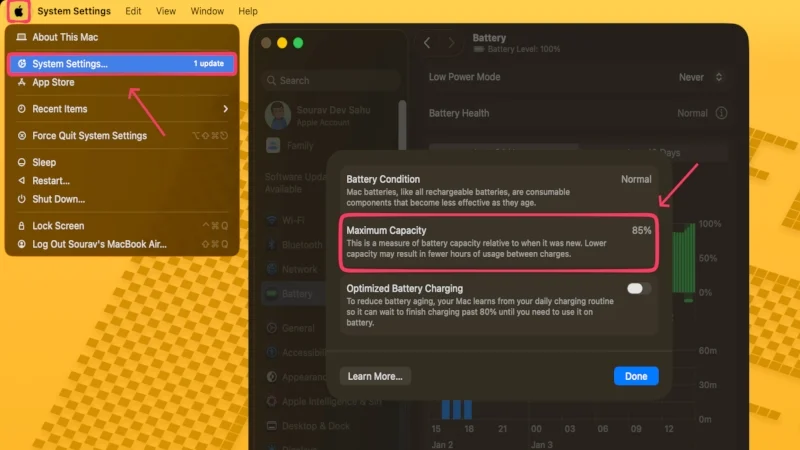
Поскольку аккумулятор может быть в первую очередь причиной проблем, о которых мы здесь говорим, рекомендуется проверить, хорошо ли держит аккумулятор вашего MacBook. Другими словами, здесь мы имеем в виду состояние батареи вашего MacBook, которое, когда оно разряжается ниже рекомендуемого значения в 80%, начинает проявлять критические признаки. К ним относятся внезапные падения заряда батареи, перегрев, более быстрый разряд батареи и многое другое. Единственное решение этой проблемы — замена аккумуляторной батареи в авторизованном сервисном центре. Если страховка AppleCare вашего MacBook все еще действительна, в большинстве случаев замена не будет стоить вам ни копейки. Выполните следующие действия, чтобы проверить состояние аккумулятора вашего Mac:
- Нажмите на логотип Apple () в верхнем левом углу вашего Mac.
- Перейдите в Настройки системы .
- Выберите значок i рядом с надписью «Состояние батареи» в настройках батареи, чтобы просмотреть состояние батареи вашего Mac.
Используйте охлаждающую подставку для ноутбука
MacBook, особенно новейшие модели с чипсетами Apple M-серии, известны своей бесшумностью в большинстве условий работы. Однако их нижние панели нагреваются, потому что именно там расположены основные компоненты. Это означает, что если вы используете свой компьютер на плоской или мягкой поверхности, которая ограничивает рассеивание тепла, ваш MacBook начнет медленно перегреваться, быстрее разряжать аккумулятор и снижать производительность. Если вы не можете изменить его положение, мы рекомендуем приобрести подставку для ноутбука, желательно с охлаждающим вентилятором для облегчения отвода тепла. Охлаждающие подставки эффективно снижают рабочую температуру на несколько градусов. Кроме того, они улучшают эргономику, приближая экран к идеальному уровню глаз, тем самым снижая нагрузку на глаза, шею и спину.
Держите свой браузер под контролем
Поскольку большинство из нас регулярно используют браузеры, важно контролировать использование браузера. Вкладки браузера являются самым большим виновником в этом отношении, поскольку некоторые вкладки, такие как веб-приложения или те, на которых выполняются активные процессы, такие как воспроизведение видео или потоковая передача, часто требуют гораздо большего количества ресурсов, чем реальные приложения. Это также зависит от браузера, поэтому избегайте использования того, который разряжает батарею, как воду. Кроме того, рекомендуется удалить нежелательные расширения браузера, чтобы снизить нагрузку на систему. Вы можете удалить расширения в большинстве браузеров на базе Chromium, включая Google Chrome, Microsoft Edge, Brave и других, посетив chrome://extensions . В Safari вы можете сделать это, перемещаясь по строке меню вашего Mac.
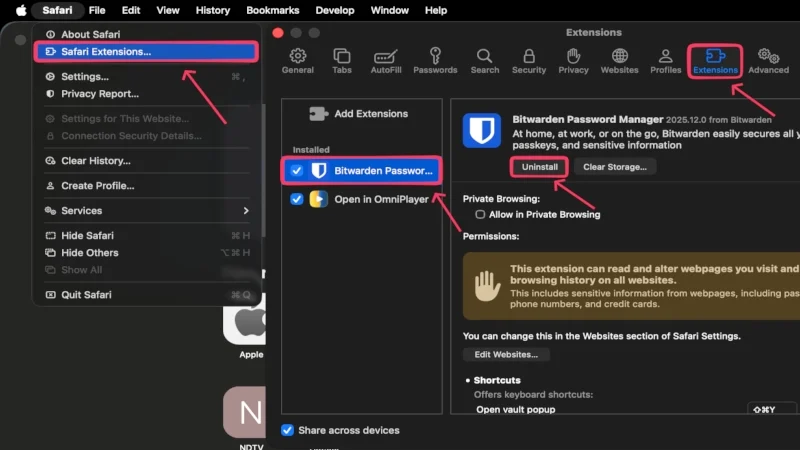
Кэш браузера также со временем накапливается и замедляет работу вашей системы, поэтому вам необходимо очистить его, посетив chrome://settings/privacy/clearBrowsingData и выбрав соответствующий диапазон времени. Если вы используете Safari, выполните следующие действия:
- Откройте Сафари .
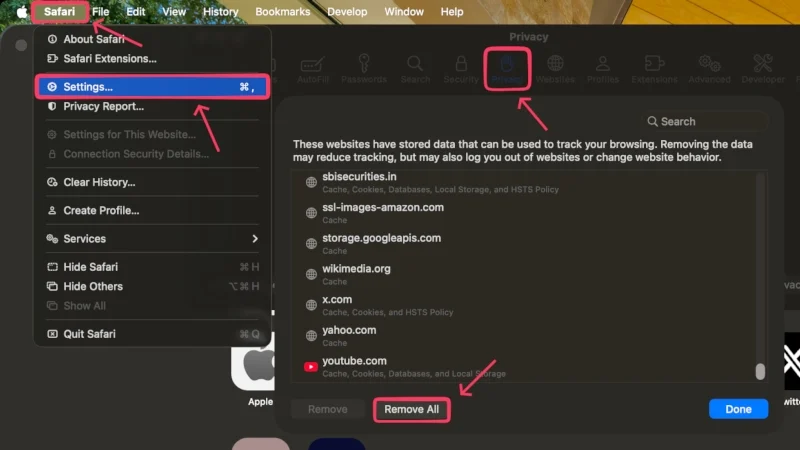
- Нажмите на опцию Safari в строке меню вашего Mac и откройте «Настройки» . Вы также можете использовать команду сочетания клавиш +, чтобы сделать то же самое.
- Перейдите в раздел «Конфиденциальность» на верхней панели и выберите параметр «Управление данными веб-сайта» рядом с параметром «Данные веб-сайта».
- Нажмите «Удалить все», а затем «Удалить сейчас» , чтобы очистить весь кэш Safari.

Удаление элементов входа и фоновых процессов
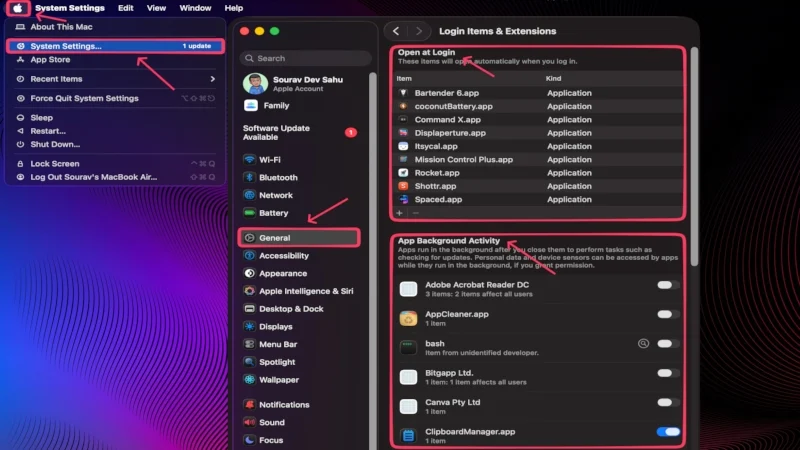
Фоновые процессы и элементы входа в систему, скорее всего, будут молчаливыми виновниками проблем. Элементы входа — это приложения, которым разрешено запускаться сразу после входа на ваш Mac, тогда как фоновые процессы — это приложения, которым разрешено работать в фоновом режиме даже после их закрытия. Это хрестоматийные определения замедления работы системы, перегрева и проблем, связанных с вентилятором. Хотя вы, безусловно, захотите сохранить некоторые важные приложения в своем списке разрешенных, большинство других вызовут только упомянутые проблемы. Чтобы удалить такие приложения и процессы:
- Нажмите на логотип Apple () в верхнем левом углу вашего Mac.
- Перейдите в Настройки системы .
- Введите «Элементы входа и расширения» в разделе «Общие настройки».
- Для приложений в разделе «Открыть при входе» выберите необходимое и щелкните значок минуса (-) внизу списка, чтобы удалить его.
- Для приложений в разделе «Фоновая активность приложений» отключение переключателя рядом с нужным приложением не позволяет ему работать в фоновом режиме.
Очистите внутренние вентиляторы вручную
Электроника, особенно движущиеся части, такие как внутренние вентиляторы, со временем неизбежно притягивают пыль и мусор. Обычно это сопровождается снижением производительности системы, проблемами с нагревом и очевидными проблемами, связанными с вентилятором. Чистку внутренних вентиляторов лучше поручить профессионалам, но вы не сможете сделать это самостоятельно. Если у вас MacBook с вентилятором внутри, все, что вам нужно сделать, это открутить нижнюю крышку и почистить вентилятор. Также убедитесь, что вытяжные отверстия не заблокированы мусором. Некоторые другие компьютеры Mac, включая Mac mini, заклеены, поэтому вам придется отнести их в сервисный центр. Прежде чем переходить к этому шагу, мы настоятельно рекомендуем просмотреть обучающие материалы на YouTube или руководства по ремонту.
Отключить периферийные устройства
Подключенные периферийные устройства, такие как мыши, клавиатуры, веб-камеры, внешние устройства хранения данных, игровые контроллеры и т. д., получают питание непосредственно от вашего Mac, даже если вы ими не пользуетесь. По сути, они являются паразитами, когда не используются, хотя они не полностью разряжают батарею вашего Mac. Тем не менее, по-прежнему рекомендуется избегать одновременного подключения множества устройств или оставлять их подключенными, когда они не используются. Ваш Mac также может нагреваться, если подключенное устройство, например iPhone, iPad или внешнее запоминающее устройство, выполняет интенсивную задачу, например передачу файлов или используется в качестве дополнительного дисплея. Bluetooth-соединения и устройства, подключенные к точке доступа вашего Mac, также усугубляют проблему.
Отключить пробуждение для доступа к сети
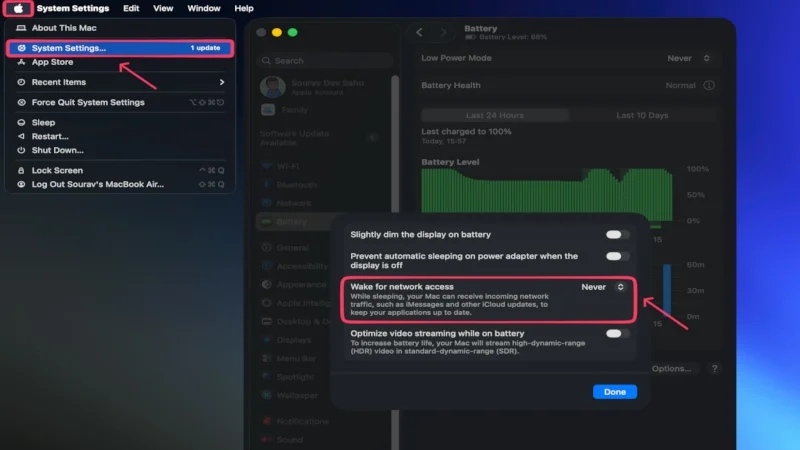
У компьютеров Mac есть функция, которая периодически выводит их из спящего режима для получения входящего трафика, например обновлений iCloud или уведомлений iMessage. Это гарантирует, что приложения вашего Mac будут оставаться актуальными, когда они не используются, что повышает удобство. Однако это означает, что ваш Mac будет потреблять немного больше заряда батареи, чем обычно, даже когда он спит, просто для синхронизации ваших приложений и уведомлений. Чтобы отключить эту функцию, выполните следующие действия:
- Нажмите на логотип Apple () в верхнем левом углу вашего Mac.
- Перейдите в Настройки системы .
- Выберите «Параметры» в настройках батареи .
- Откройте раскрывающееся меню рядом с «Пробуждение для доступа к сети» и выберите «Никогда» или «Только на адаптере питания» в соответствии с вашими предпочтениями.
Замените термопасту
Термопаста — это теплопроводящий состав, необходимый для отвода тепла от процессора через охлаждающий блок (радиатор). Если ваш Mac старый, велика вероятность, что его термопаста высохла. В этом случае термопаста бесполезна, что вредно, поскольку ваш Mac не сможет управлять своей термопастой так же хорошо, как раньше. Хоть ремонт и не дорогой, его не получится сделать самостоятельно в погожий день. Это сложная техническая работа, и, если вы не являетесь экспертом, мы настоятельно рекомендуем отнести ее в сервисный центр. Даже если вы один из них, не забудьте обратиться к руководствам по ремонту и руководствам YouTube, прежде чем продолжить. После этого проблемы с перегревом вашего Mac должны значительно уменьшиться.
Выполните сканирование на вирусы
Вирусы и вредоносные программы часто называют тихими убийцами устройств, поскольку они продолжают причинять вред без вашего ведома. Хотя никто сознательно не внедряет вирусы или вредоносные программы, они могут проникнуть в вашу систему множеством способов, включая зараженные загруженные файлы, вредоносные электронные письма, пиратские приложения и программное обеспечение, неофициальные расширения браузера и многое другое. Они работают в фоновом режиме без информации, тем самым замедляя работу вашей системы, разряжая батарею быстрее, чем обычно, и вызывая проблемы с терморегулированием. Поскольку никто не может быть уверен, заражена ли его система вирусом, самое меньшее, что вы можете сделать, — это запустить проверку на вирусы. В этом вам могут помочь многие сторонние приложения, например CleanMyMac и Cleaner One Pro.
Настройте свой Mac с помощью сторонних приложений
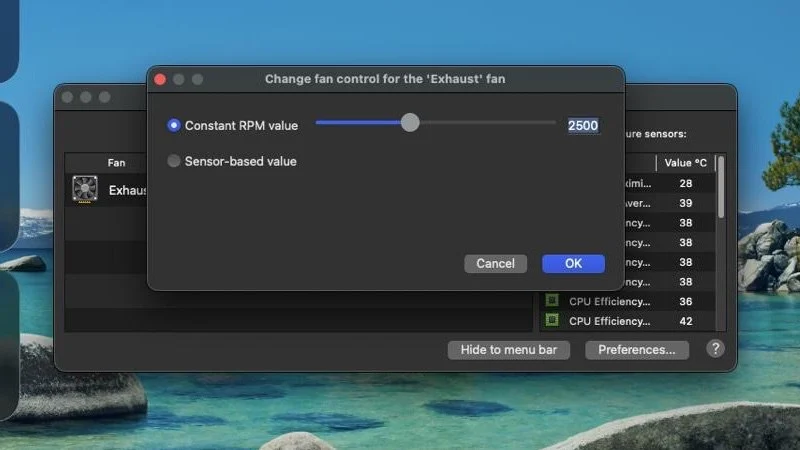
Если вы не знали, существуют приложения, которые могут управлять внутренними компонентами вашего Mac, чего в противном случае трудно достичь изначально. В частности, мы имеем в виду настройки скорости вращения вентилятора и турбонаддува, которые напрямую связаны с проблемами, с которыми мы здесь имеем дело. Macs Fan Control — бесплатное приложение, которое позволяет вам контролировать скорость вентилятора вашего Mac (если он есть), улучшая рассеивание тепла и стабилизируя производительность. Он позволяет вручную устанавливать скорость вращения вентилятора или автоматически изменять ее в зависимости от значений температуры.
Если у вас Mac на базе процессора Intel, возможно, вы знакомы с технологией Turbo Boost, которая, по сути, позволяет разгонять компьютер для достижения большей производительности. Поскольку все это обрабатывается вашим Mac, иногда он может включать Turbo Boost, когда он на самом деле не нужен, что может привести к его большему нагреву и быстрому разряду аккумулятора. Turbo Boost Switcher — это бесплатное приложение, которое дает вам контроль, поэтому вы можете включать или отключать Turbo Boost по требованию с помощью сочетаний клавиш, что делает его интуитивно понятным. 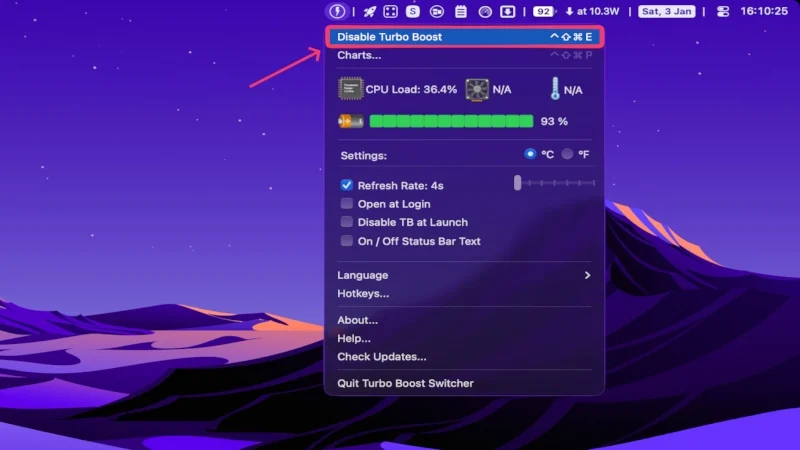
Сбросьте SMC (контроллер управления системой) вашего Mac
SMC вашего Mac, или контроллер управления системой, отвечает за управление оборудованием и задачами, связанными с питанием. Проще говоря, это влияет на использование вентилятора вашего Mac, производительность аккумулятора, датчики и многое другое. Если по какой-либо причине SMC выйдет из строя, у вашего Mac возникнут такие проблемы, как перегрев, разрядка аккумулятора и ненормальное поведение вентилятора. К счастью, сброс SMC — это проверенное решение, которое сработало для многих пользователей, и сделать это довольно легко. Если у вас Mac на чипсете Apple серии M (M1, M2, M3, M4 и т. д.), все, что вам нужно сделать, это выключить Mac, подождать минуту и снова включить его, что приведет к сбросу SMC.
Для компьютеров Intel MacBook после 2018 года выпуска с чипом T2 внутри выполните следующие действия:
- Выключите MacBook, щелкнув логотип Apple () в верхнем левом углу и перейдя по меню.
- Нажмите и удерживайте левую клавишу выбора , левую клавишу управления и правую клавишу Shift вместе в течение 7 секунд .
- Продолжая удерживать клавиши, дополнительно нажмите и удерживайте кнопку питания еще 7 секунд , затем отпустите все четыре одновременно.
- Если ваш MacBook выключился во время процесса, снова нажмите кнопку питания и включите его как обычно.
Для всех настольных компьютеров Mac с процессором Intel, таких как Mac mini, iMac и Mac Pro, все, что вам нужно сделать, — это выключить Mac, отсоединить шнур питания, подождать 15 секунд, прежде чем снова подключить его, и включить его с помощью кнопки питания через 5 секунд после повторного подключения. Для компьютеров Intel MacBook до 2018 года выпуска без чипа T2 внутри выполните следующие действия:
- Выключите MacBook, щелкнув логотип Apple () в верхнем левом углу и перейдя по меню.
- Нажмите и удерживайте левую клавишу option , левую клавишу Control и левую клавишу Shift вместе.
- Удерживая их, нажмите и удерживайте кнопку питания . Держите все четыре клавиши нажатыми в течение 10 секунд .
- Отпустите клавиши и запустите Mac как обычно. Это должно сбросить его SMC.
Для получения дополнительной информации ознакомьтесь с руководством службы поддержки Apple по сбросу SMC вашего Mac.
Посетите сервисный центр
Хотя никто этого не хочет, считайте это последним шагом, если ничего не сработает. Независимо от того, требуется ли вашему Mac замена аккумулятора, тщательная очистка или замена деталей, лучше всего с этим справятся профессионалы в сервисных центрах. Процесс ремонта Apple является одним из лучших в отрасли и в целом довольно безупречен, поэтому не должен вызывать особых хлопот. Настоятельно рекомендуется, если ваш Mac находится на гарантии или у вас есть Apple Care, поскольку в любом случае с вас обычно не будет взиматься ни копейки.
Дайте вашему Mac новый старт
Никто не любит, когда его работа прерывается случайными неприятными событиями, такими как замедление работы, перегрев или случайный разряд батареи. К счастью, большинство исправлений довольно просты. Мы рекомендуем начать с основ: закрыть ненужные приложения, отключить периферийные устройства, проверить монитор активности вашего Mac, перезагрузить Mac, включить режим низкого энергопотребления, проверить использование браузера и изменить свое местоположение для лучшей вентиляции. Мы также предлагаем приобрести хороший охлаждающий вентилятор для ноутбука, если вы часто сталкиваетесь с этой проблемой в своем рабочем процессе.
Если проблема не устранена, рассмотрите возможность обновления вашего Mac, отключения элементов входа в систему и фоновых процессов, очистки внутренних вентиляторов вручную, замены термопасты, запуска общесистемного сканирования на наличие отклонений, настройки внутренних компонентов с помощью сторонних приложений и сброса контроллера управления системой (SMC). Если ничего не помогает, настоятельно рекомендуем посетить сервисный центр Apple для проверки вашего устройства. В большинстве случаев вашему Mac требуется замена аккумулятора или тщательная очистка.
Связанное чтение:
- Как сохранить ваш Mac в безопасности и восстановить потерянный MacBook
- 8 способов исправить MacBook не заряжается
- 20 способов исправить разрядку батареи MacBook в спящем режиме