
17 Lösungen für MacBook-Überhitzung, schnelles Entladen des Akkus oder Probleme mit Lüftergeräuschen
Veröffentlicht: 2026-02-02Wenn es eine Sache gibt, für die Macs am besten bekannt sind, dann ist es ihre Stabilität. Ob Mac mini der Einstiegsklasse, MacBook Air oder iMac – alle Macs liefern Jahr für Jahr eine gleichbleibende, stabile und zuverlässige Leistung. Allerdings werden Macs, wie auch andere elektronische Geräte, langsamer und zeigen Probleme im Zusammenhang mit Batterieentladung und Überhitzung. Bei Ihrem Mac können auch Probleme im Zusammenhang mit Lüftergeräuschen auftreten (sofern vorhanden). Sie alle sind unvermeidbar und treten hauptsächlich aufgrund der Alterung der Elektronik, der Verschlechterung der Batterie, der Akkumulation von Speicher und mehr auf. Glücklicherweise tritt das Problem normalerweise nach einigen Jahren der Nutzung auf, Sie müssen sich also keine Sorgen machen, wenn Ihr Mac neu ist.
Wenn Sie jedoch mit den oben genannten Problemen auf Ihrem Mac konfrontiert sind, ist es wichtig, diese zu beheben, um weitere Schäden zu verhindern und sicherzustellen, dass Ihr Mac länger hält. Wenn Sie einen älteren Mac verwenden, der über den M2-Chip oder früher verfügt, einschließlich Intel-Chips, könnten die Probleme früher oder später auftreten, wenn man bedenkt, dass sie vor fast einem halben Jahrzehnt auf den Markt kamen. Dieser Artikel beschreibt 10 effektive Möglichkeiten zur Behebung von Problemen mit Überhitzung, Batterieentladung und Lüftergeräuschen auf Macs. Auf geht's!
Inhaltsverzeichnis
Behebt Probleme mit Überhitzung des MacBook, schneller Entladung des Akkus oder Problemen mit dem Lüftergeräusch
Beenden Sie unerwünschte Apps
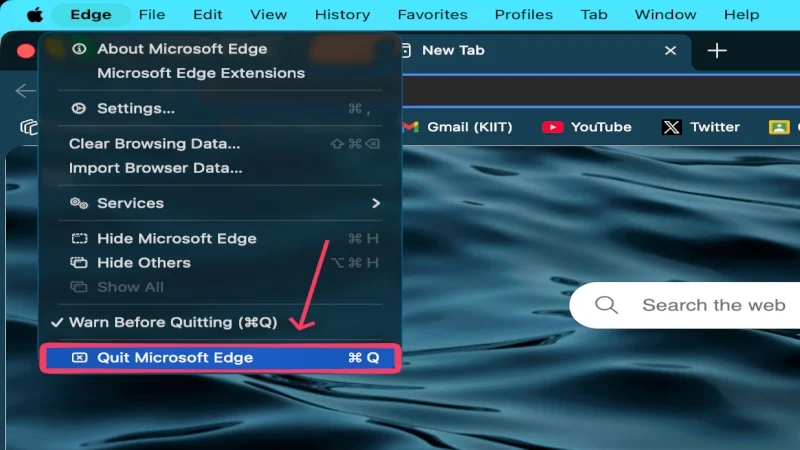
Da das Beenden von Apps unter macOS nicht so einfach ist wie unter anderen Betriebssystemen wie Windows, lassen Mac-Benutzer Apps häufig laufen. Für einige wenige Apps ist das in Ordnung, aber es kann leicht passieren, dass der Arbeitsspeicher voll wird, ohne es zu merken, und dann treten Probleme auf. Da Ihr Mac Apps beenden muss, um Platz für neue zu schaffen und andere am Laufen zu halten, kann dies zu Verlangsamungen, Überhitzung, übermäßigem Akkuverbrauch, erhöhter Lüfterauslastung und vielem mehr führen. Stattdessen könnten Sie das alles umgehen, indem Sie unerwünschte Apps selbst beenden, indem Sie die Tastenkombination Befehl + Q verwenden.
Überprüfen Sie den Aktivitätsmonitor
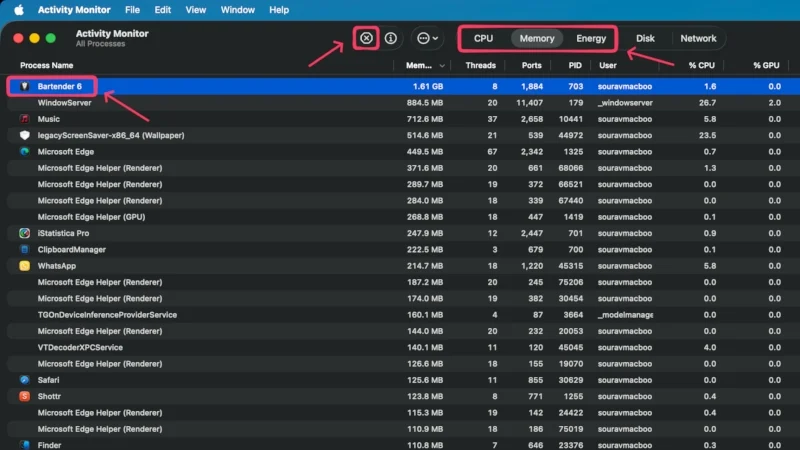
Wenn Sie sich nicht sicher sind, welche Apps die Probleme wahrscheinlich verursachen, überprüfen Sie am besten den Aktivitätsmonitor auf Ihrem Mac. Dabei handelt es sich um eine Anwendung, die den Status aller auf Ihrem Mac ausgeführten Apps sowie deren Nutzungsdetails anzeigt. Sie können ihre CPU-, Speichernutzungs- und Energiestatistiken im Aktivitätsmonitor verfolgen und problematische Apps direkt von dort aus identifizieren und beenden. Wählen Sie dazu im Aktivitätsmonitor unter den entsprechenden Kategorien (CPU, Speicher und Energie) die gewünschte App aus, klicken Sie dann auf das Kreuzsymbol in der Symbolleiste und anschließend auf „Beenden erzwingen“. Dadurch wird Ihr System sicherlich effektiv entlastet.
Aktualisieren Sie Ihren Mac
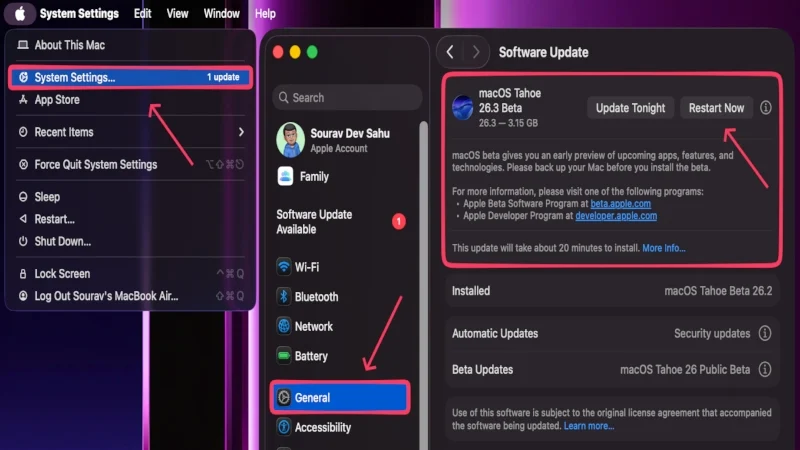
Wenn Sie immer noch eine ältere Version von macOS verwenden, ist die Wahrscheinlichkeit groß, dass die Probleme dadurch verursacht werden. Bei älteren Versionen kommt es häufig zu Sicherheitsproblemen, Kompatibilitätsproblemen und verminderter Leistung, was zu Systemverlangsamungen, schnellerem Batterieverbrauch, Überhitzung und mehr führt. Außerdem werden die Apps auf Ihrem Mac mit der Zeit aufgrund von Stabilitätsproblemen, die durch eine ältere Version verursacht werden, oder in einigen Fällen aufgrund von Inkompatibilität, die durch eine Nichtübereinstimmung zwischen der App und den Softwareversionen verursacht wird, träge. Sie können Ihren Mac aktualisieren, indem Sie die folgenden Schritte ausführen:
- Klicken Sie auf das Apple-Logo () in der oberen linken Ecke Ihres Mac.
- Gehen Sie zu Systemeinstellungen .
- Geben Sie unter „Allgemeine Einstellungen“ den Eintrag „Software-Update“ ein.
- Suchen Sie nach verfügbaren Systemaktualisierungen und aktualisieren Sie Ihren Mac.
Aktivieren Sie den Energiesparmodus
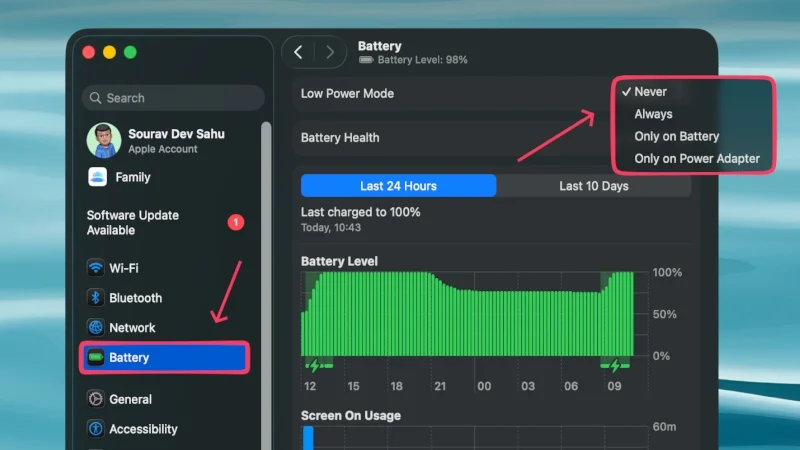
Der Energiesparmodus kann sich als großer Vorteil erweisen, wenn Ihr Mac überhitzt oder der Akku schnell leer wird. Wenn Sie dies aktivieren, kann Ihr Mac seine Prozesse und Leistung einschränken, um den Akkuverbrauch unter Kontrolle zu halten, was wiederum die Hitze reduziert. Möglicherweise bemerken Sie jedoch einen spürbaren Leistungsverlust und eine verringerte Helligkeit. Es gibt Fälle, in denen der Energiesparmodus automatisch aktiviert werden kann; Sie können sie mit dem unten beschriebenen Verfahren festlegen:
- Klicken Sie auf das Apple-Logo () in der oberen linken Ecke Ihres Mac.
- Gehen Sie zu Systemeinstellungen .
- Öffnen Sie das Dropdown-Menü neben Energiesparmodus in den Batterieeinstellungen.
- Wählen Sie aus den vorgegebenen Optionen nach Ihren Wünschen.
Vermeiden Sie das Arbeiten an Orten mit hoher Umgebungstemperatur
Für den Betriebszustand eines Mac ist eine ideale Atmosphäre wichtiger als das, was Sie auf Ihrem Mac tun oder wie extrem er beansprucht wird. Eine überdurchschnittlich hohe Umgebungstemperatur wirkt sich so negativ auf die Leistung und den Akkuverbrauch Ihres Mac aus, dass Sie sicherlich einen erheblichen Unterschied bemerken können. Es liegt einfach an der Batterie und dem Chipsatz in Ihrem Mac, die gerne innerhalb eines definierten Temperaturbereichs arbeiten, vorzugsweise bei idealen Raumtemperaturen. Wenn Sie also in einer heißen Umgebung arbeiten, beispielsweise an einem sonnigen Tag im Freien oder vor einem Fenster mit Blick auf die Sonne, sollten Sie einen kühleren Standort in Betracht ziehen, um die Leistung zu verbessern und den Batterieverbrauch zu verringern.
Überprüfen Sie den Batteriezustand Ihres Mac
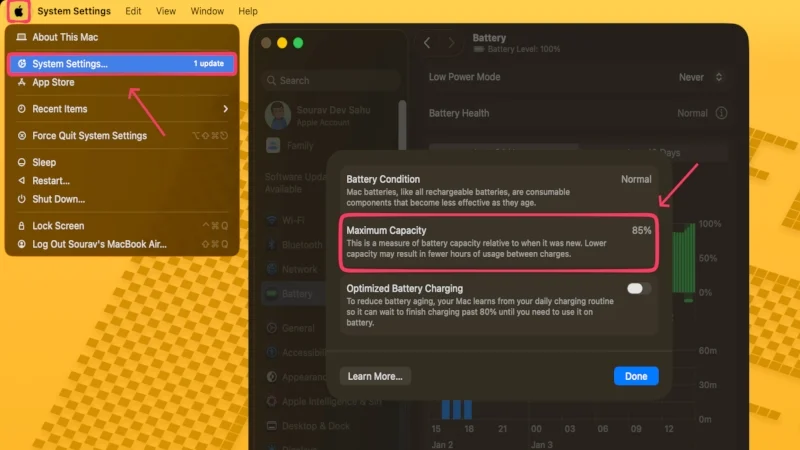
Da die Ursache der hier angesprochenen Probleme in erster Linie der Akku sein könnte, empfiehlt es sich, zu prüfen, ob der Akku Ihres MacBooks gut durchhält. Mit anderen Worten: Wir beziehen uns hier auf den Akkuzustand Ihres MacBook, der kritische Anzeichen zeigt, wenn er unter den empfohlenen Wert von 80 % fällt. Dazu gehören plötzliche Batterieabfälle, Überhitzung, schnellere Batterieentladung und mehr. Die einzige Lösung für dieses Problem besteht darin, den Akku in einem autorisierten Servicecenter austauschen zu lassen. Wenn die AppleCare-Abdeckung Ihres MacBook noch gültig ist, kostet Sie der Austausch in den meisten Fällen keinen Cent. Führen Sie die folgenden Schritte aus, um den Akkuzustand Ihres Mac zu überprüfen:
- Klicken Sie auf das Apple-Logo () in der oberen linken Ecke Ihres Mac.
- Gehen Sie zu Systemeinstellungen .
- Wählen Sie in den Akkueinstellungen das i- Symbol neben „Akkuzustand“ aus, um den Akkuzustand Ihres Mac anzuzeigen.
Verwenden Sie einen Laptop-Kühlständer
MacBooks, insbesondere die neuesten mit den Chipsätzen der M-Serie von Apple, sind dafür bekannt, dass sie unter den meisten Arbeitsbedingungen absolut geräuschlos sind. Allerdings werden sie an der Unterseite heiß, denn dort liegen die Hauptkomponenten. Das heißt, wenn Sie Ihr Gerät auf einer flachen oder gepolsterten Oberfläche verwenden, die die Wärmeableitung einschränkt, beginnt Ihr MacBook langsam zu überhitzen, der Akku wird schneller entladen und die Leistung sinkt. Wenn Sie die Position nicht ändern können, empfehlen wir die Anschaffung eines Laptopständers, vorzugsweise mit einem Kühlventilator, um die Wärmeableitung zu unterstützen. Kühlpads senken die Arbeitstemperatur effektiv um einige Grad. Darüber hinaus verbessern sie die Ergonomie, indem sie den Bildschirm näher an die ideale Augenhöhe bringen und so die Belastung von Augen, Nacken und Rücken verringern.
Halten Sie Ihren Browser unter Kontrolle
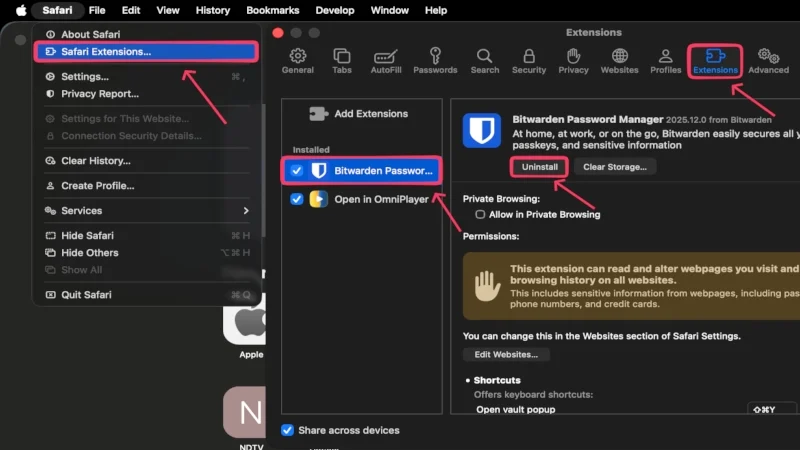
Da die meisten von uns regelmäßig Browser verwenden, ist es wichtig, die Browsernutzung unter Kontrolle zu halten. Browser-Tabs sind in dieser Hinsicht der größte Übeltäter, da einige Tabs, wie z. B. Web-Apps oder solche, auf denen aktive Prozesse wie Videowiedergabe oder Streaming ausgeführt werden, oft einen viel höheren Tribut fordern als tatsächliche Apps. Es hängt auch vom Browser ab. Vermeiden Sie daher die Verwendung eines Browsers, der den Akku wie Wasser verbraucht. Darüber hinaus wird empfohlen, unerwünschte Browsererweiterungen zu entfernen, um die Systemlast zu reduzieren. Sie können Erweiterungen in den meisten Chromium-basierten Browsern, einschließlich Google Chrome, Microsoft Edge, Brave und mehr, entfernen, indem Sie chrome://extensions aufrufen. Bei Safari können Sie dies tun, indem Sie durch die Menüleiste Ihres Mac navigieren.
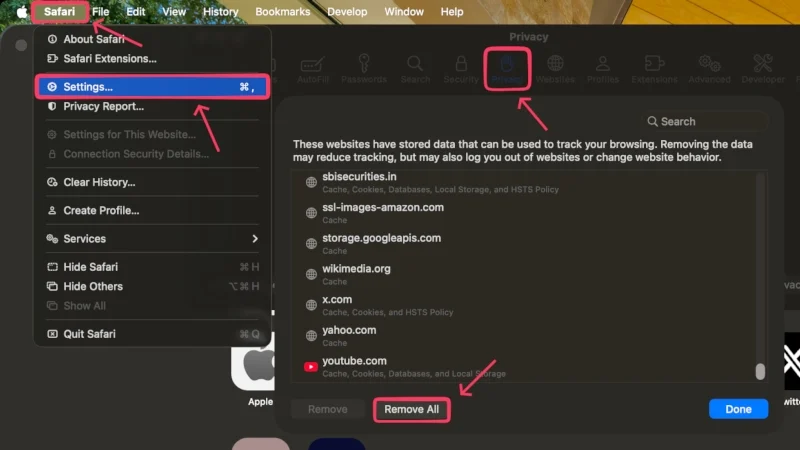
Auch der Browser-Cache baut sich mit der Zeit auf und verlangsamt Ihr System. Sie müssen ihn daher leeren, indem Sie chrome://settings/privacy/clearBrowsingData aufrufen und den entsprechenden Zeitraum auswählen. Wenn Sie Safari verwenden, führen Sie die folgenden Schritte aus:
- Öffnen Sie Safari .
- Klicken Sie in der Menüleiste Ihres Mac auf die Option „Safari“ und öffnen Sie „Einstellungen“ . Sie können dazu auch die Tastenkombination Befehl + verwenden.
- Gehen Sie im oberen Bereich zum Abschnitt „Datenschutz“ und wählen Sie neben der Option „Website-Daten“ die Einstellung „Website -Daten verwalten“ aus.
- Klicken Sie auf „Alle entfernen“ und anschließend auf „Jetzt entfernen“ , um den gesamten Cache von Safari zu leeren.

Entfernen Sie Anmeldeelemente und Hintergrundprozesse
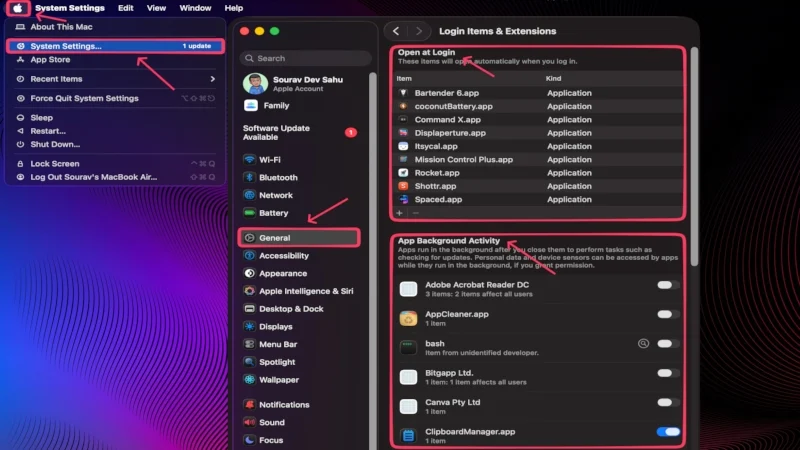
Hintergrundprozesse und Anmeldeelemente sind höchstwahrscheinlich die stillen Übeltäter, die die Probleme verursachen. Anmeldeelemente sind Apps, die ausgeführt werden dürfen, sobald Sie sich bei Ihrem Mac anmelden, während Hintergrundprozesse Apps sind, die auch nach dem Schließen im Hintergrund ausgeführt werden dürfen. Dies sind Lehrbuchdefinitionen für Systemverlangsamungen, Überhitzung und lüfterbezogene Probleme. Während Sie sicherlich einige wichtige Apps auf Ihrer Zulassungsliste behalten möchten, verursachen die meisten anderen nur die genannten Probleme. So entfernen Sie solche Apps und Prozesse:
- Klicken Sie auf das Apple-Logo () in der oberen linken Ecke Ihres Mac.
- Gehen Sie zu Systemeinstellungen .
- Geben Sie Anmeldeelemente und Erweiterungen in den allgemeinen Einstellungen ein.
- Wählen Sie für Apps unter „Beim Anmelden öffnen“ die gewünschte aus und klicken Sie auf das Minussymbol (-) unten in der Liste, um sie zu entfernen.
- Bei Apps unter App-Hintergrundaktivität verhindert das Deaktivieren des Schalters neben der erforderlichen App, dass diese im Hintergrund ausgeführt wird.
Reinigen Sie die internen Lüfter manuell
Elektronikgeräte, insbesondere bewegliche Teile wie interne Lüfter, ziehen mit der Zeit zwangsläufig Staub und Schmutz an. Normalerweise gehen damit eine verringerte Systemleistung, Probleme mit der Heizung und offensichtliche Probleme mit dem Lüfter einher. Die Reinigung der internen Lüfter wird am besten von Profis durchgeführt, aber Sie können dies nicht selbst tun. Wenn Sie ein MacBook mit einem Lüfter im Inneren haben, müssen Sie lediglich den unteren Deckel abschrauben und den Lüfter reinigen. Stellen Sie außerdem sicher, dass die Abluftöffnungen nicht durch Schmutz blockiert sind. Einige andere Macs, einschließlich des Mac mini, sind festgeklebt, sodass Sie sie zu einem Servicecenter bringen müssen. Wir empfehlen dringend, sich YouTube-Tutorials oder Reparaturanleitungen anzusehen, bevor Sie mit diesem Schritt fortfahren.
Trennen Sie die Peripheriegeräte
Angeschlossene Peripheriegeräte wie Mäuse, Tastaturen, Webcams, externe Speichergeräte, Gaming-Controller und mehr beziehen den Strom direkt von Ihrem Mac, auch wenn Sie sie nicht verwenden. Sie sind im Wesentlichen Parasiten, wenn sie nicht verwendet werden, obwohl sie den Akku Ihres Macs nicht vollständig entladen. Dennoch empfiehlt es sich zu vermeiden, viele Geräte gleichzeitig anzuschließen oder angeschlossen zu lassen, wenn sie nicht verwendet werden. Ihr Mac kann sich auch erwärmen, wenn ein angeschlossenes Gerät, z. B. ein iPhone, iPad oder ein externes Speichergerät, eine intensive Aufgabe ausführt, z. B. Dateien überträgt oder als sekundäres Display verwendet wird. Auch Bluetooth-Verbindungen und Geräte, die mit dem Hotspot Ihres Mac verbunden sind, tragen zu dem Problem bei.
Deaktivieren Sie die Aktivierung für den Netzwerkzugriff
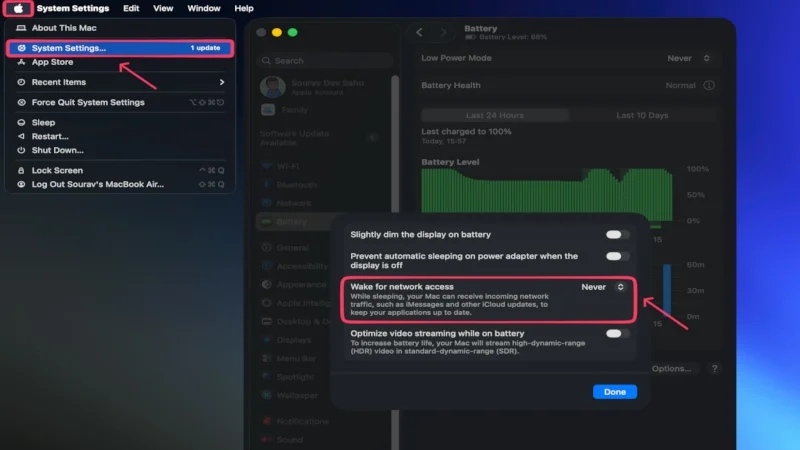
Macs verfügen über eine Funktion, die sie regelmäßig aus dem Ruhemodus weckt, um eingehenden Datenverkehr wie iCloud-Updates oder iMessage-Benachrichtigungen zu empfangen. Dies stellt sicher, dass die Anwendungen Ihres Macs auf dem neuesten Stand bleiben, wenn sie nicht verwendet werden, was den Komfort erhöht. Dies bedeutet jedoch, dass Ihr Mac auch im Ruhezustand etwas mehr Akku verbraucht als gewöhnlich, nur um Ihre Apps und Benachrichtigungen synchron zu halten. Führen Sie die folgenden Schritte aus, um die Funktion zu deaktivieren:
- Klicken Sie auf das Apple-Logo () in der oberen linken Ecke Ihres Mac.
- Gehen Sie zu Systemeinstellungen .
- Wählen Sie in den Batterieeinstellungen Optionen aus.
- Öffnen Sie das Dropdown-Menü neben „Für Netzwerkzugriff aktivieren“ und wählen Sie je nach Wunsch „Nie “ oder „Nur über Netzteil“ aus.
Ersetzen Sie die Wärmeleitpaste
Wärmeleitpaste ist eine wärmeleitende Verbindung, die für die Ableitung der Wärme vom Prozessor über die Kühleinheit (Kühlkörper) unerlässlich ist. Wenn Ihr Mac alt ist, besteht eine hohe Wahrscheinlichkeit, dass die Wärmeleitpaste ausgetrocknet ist. In diesem Fall ist die Wärmeleitpaste so gut wie nichts wert, was schädlich ist, da Ihr Mac seine Wärme nicht mehr so gut bewältigen kann wie früher. Obwohl es sich nicht um eine teure Reparatur handelt, können Sie sie an einem schönen Nachmittag nicht selbst durchführen. Es handelt sich um eine hochtechnische Aufgabe, und wenn Sie kein Experte sind, empfehlen wir Ihnen dringend, die Aufgabe zu einem Servicecenter zu bringen, um sie erledigen zu lassen. Auch wenn Sie einer sind, vergessen Sie nicht, die Reparaturanleitungen und YouTube-Tutorials durchzulesen, bevor Sie fortfahren. Sobald dies erledigt ist, sollten die Überhitzungsprobleme Ihres Mac deutlich reduziert sein.
Führen Sie einen Virenscan durch
Viren und Malware werden oft als stille Killer von Geräten bezeichnet, da sie weiterhin Schaden anrichten, ohne dass Sie als Host davon erfahren. Obwohl niemand wissentlich einen Virus oder eine Malware einschleust, können sie auf vielfältige Weise in Ihr System gelangen, darunter infizierte heruntergeladene Dateien, bösartige E-Mails, Raubkopien von Apps und Software, inoffizielle Browsererweiterungen und mehr. Sie laufen ohne Informationen im Hintergrund, verlangsamen dadurch Ihr System, entladen den Akku schneller als gewöhnlich und verursachen Probleme beim Wärmemanagement. Da niemand sicher sein kann, ob sein System mit einem Virus infiziert ist, können Sie zumindest einen Virenscan durchführen. Viele Apps von Drittanbietern können Ihnen dabei helfen, wie zum Beispiel CleanMyMac und Cleaner One Pro.
Konfigurieren Sie Ihren Mac mit Apps von Drittanbietern
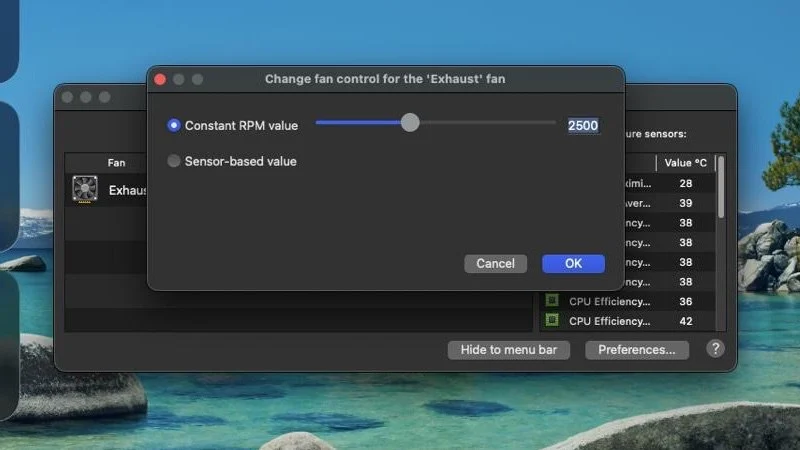
Falls Sie es noch nicht wussten: Es gibt Apps, die die internen Funktionen Ihres Mac steuern können, was nativ sonst schwer zu erreichen wäre. Wir beziehen uns insbesondere auf die Lüftergeschwindigkeits- und Turbo-Boost-Einstellungen, die in direktem Zusammenhang mit den hier behandelten Problemen stehen. Macs Fan Control ist eine kostenlose App, mit der Sie die Lüftergeschwindigkeit Ihres Mac (falls vorhanden) steuern und so die Wärmeableitung verbessern und die Leistung stabilisieren können. Damit können Sie die Drehzahl des Lüfters manuell einstellen oder sie automatisch anhand der Temperaturwerte ändern lassen.
Wenn Sie einen Intel-basierten Mac haben, kennen Sie vielleicht Turbo Boost, der grundsätzlich eine Übertaktung ermöglicht, um eine höhere Leistung zu erzielen. Da alles von Ihrem Mac erledigt wird, kann er manchmal Turbo Boost aktivieren, wenn er nicht wirklich benötigt wird, wodurch er stärker erhitzt und der Akku schneller entladen werden kann. Turbo Boost Switcher ist eine kostenlose App, die Ihnen die Kontrolle gibt, sodass Sie Turbo Boost bei Bedarf mit Tastaturkürzeln aktivieren oder deaktivieren können, was es intuitiv macht. 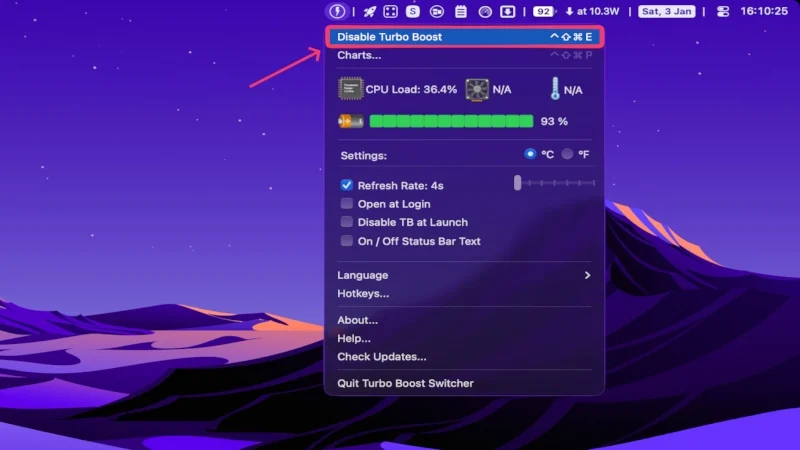
Setzen Sie den SMC (System Management Controller) Ihres Mac zurück
Der SMC oder Systemverwaltungscontroller Ihres Mac ist für die Verwaltung der Hardware- und Energieaufgaben verantwortlich. Vereinfacht ausgedrückt wirkt es sich auf die Lüfternutzung, die Akkuleistung, die Sensoren und mehr Ihres Mac aus. Wenn es aus irgendeinem Grund zu einer Fehlfunktion des SMC kommt, kommt es bei Ihrem Mac zu Problemen wie Überhitzung, Batterieentladung und abnormalem Lüfterverhalten. Zum Glück ist das Zurücksetzen des SMC eine bewährte Lösung, die bei vielen Benutzern funktioniert hat, und es ist ziemlich einfach. Wenn Sie einen Mac mit einem Chipsatz der Apple M-Serie (M1, M2, M3, M4 und mehr) haben, müssen Sie Ihren Mac nur herunterfahren , eine Minute warten und ihn wieder einschalten, wodurch der SMC zurückgesetzt wird.
Führen Sie bei Intel MacBooks nach 2018 mit integriertem T2-Chip die folgenden Schritte aus:
- Fahren Sie Ihr MacBook herunter , indem Sie oben links auf das Apple-Logo () klicken und durch das Menü navigieren.
- Halten Sie die linke Optionstaste , die linke Steuerungstaste und die rechte Umschalttaste gleichzeitig 7 Sekunden lang gedrückt.
- Während Sie weiterhin die Tasten gedrückt halten, drücken und halten Sie zusätzlich die Ein/Aus-Taste für weitere 7 Sekunden und lassen Sie dann alle vier gleichzeitig los.
- Sollte sich Ihr MacBook während des Vorgangs ausgeschaltet haben, drücken Sie den Netzschalter erneut und schalten Sie es wie gewohnt ein.
Bei allen Intel-Desktop-Macs wie dem Mac mini, dem iMac und dem Mac Pro müssen Sie lediglich den Mac herunterfahren, das Netzkabel abziehen, 15 Sekunden warten, bevor Sie ihn wieder anschließen, und ihn 5 Sekunden nach dem erneuten Anschließen mit dem Netzschalter einschalten. Bei Intel MacBooks vor 2018 ohne integrierten T2-Chip befolgen Sie die folgenden Schritte:
- Fahren Sie Ihr MacBook herunter , indem Sie oben links auf das Apple-Logo () klicken und durch das Menü navigieren.
- Halten Sie die linke Optionstaste , die linke Steuerungstaste und die linke Umschalttaste gleichzeitig gedrückt.
- Während Sie sie gedrückt halten, drücken und halten Sie gleichzeitig die Ein-/Aus-Taste . Halten Sie alle vier Tasten 10 Sekunden lang gedrückt.
- Lassen Sie die Tasten los und starten Sie Ihren Mac wie gewohnt. Dadurch sollte der SMC zurückgesetzt werden.
Weitere Informationen finden Sie in der Anleitung des Apple Supports zum Zurücksetzen des SMC Ihres Mac.
Besuchen Sie ein Servicecenter
Auch wenn dies niemand möchte, betrachten Sie dies als den letzten Schritt, wenn nichts funktioniert. Unabhängig davon, ob bei Ihrem Mac ein Batteriewechsel, eine gründliche Reinigung oder der Austausch von Teilen erforderlich ist, können Sie dies am besten von den Fachleuten in den Servicezentren erledigen. Der Reparaturprozess von Apple gehört zu den besten der Branche und verläuft weitgehend reibungslos, sodass er keine großen Probleme verursachen sollte. Dies wird dringend empfohlen, wenn für Ihren Mac eine Garantie besteht oder Sie Apple Care haben, da Ihnen in beiden Fällen normalerweise kein einziger Cent berechnet wird.
Geben Sie Ihrem Mac einen Neuanfang
Niemand mag es, wenn seine Arbeit durch zufällige unangenehme Ereignisse wie Verlangsamung, Überhitzung oder zufälliges Entladen der Batterie unterbrochen wird. Zum Glück sind die meisten Korrekturen ziemlich einfach. Wir empfehlen, mit den Grundlagen zu beginnen: unerwünschte Apps beenden, Peripheriegeräte trennen, den Aktivitätsmonitor Ihres Mac überprüfen, Ihren Mac neu starten, Energiesparmodus aktivieren, Ihre Browsernutzung überprüfen und Ihren Standort für eine bessere Belüftung ändern. Wir empfehlen außerdem die Investition in einen guten Laptop-Lüfter, wenn dieses Problem in Ihrem Arbeitsablauf häufig auftritt.
Wenn das Problem weiterhin besteht, sollten Sie erwägen, Ihren Mac zu aktualisieren, Anmeldeelemente und Hintergrundprozesse zu deaktivieren, die internen Lüfter manuell zu reinigen, die Wärmeleitpaste auszutauschen, einen systemweiten Scan auf Anomalien durchzuführen, die internen Komponenten mithilfe von Drittanbieter-Apps zu konfigurieren und den System Management Controller (SMC) zurückzusetzen. Wenn nichts funktioniert, empfehlen wir dringend, ein Apple-Servicecenter aufzusuchen, um Ihr Gerät überprüfen zu lassen. In den meisten Fällen benötigt Ihr Mac einen Batteriewechsel oder eine gründliche Reinigung.
Verwandte Lektüre:
- So schützen Sie Ihren Mac und stellen ein verlorenes MacBook wieder her
- 8 Möglichkeiten, das Problem zu beheben, dass das MacBook nicht aufgeladen wird
- 20 Möglichkeiten, das Entladen des MacBook-Akkus im Ruhemodus zu beheben