
针对 MacBook 过热、电池快速耗尽或风扇噪音问题的 17 项修复
已发表: 2026-02-02如果说 Mac 最著名的一件事就是稳定性。无论是入门级 Mac mini、MacBook Air 还是 iMac,所有 Mac 都年复一年地提供一致、稳定且可靠的性能。然而,Mac 与其他电子设备一样,速度会变慢,并开始出现与电池耗尽和过热相关的问题。您的 Mac 也可能会遇到与风扇噪音相关的问题(如果有的话)。所有这些都是不可避免的,主要是由于电子设备老化、电池退化、存储积累等造成的。值得庆幸的是,该问题通常会在使用几年后出现,因此如果您的 Mac 是新的,您无需担心。
但是,如果您在 Mac 上遇到上述问题,则必须修复这些问题,以防止进一步损坏并确保 Mac 的使用寿命更长。如果您使用搭载 M2 芯片或更早版本(包括英特尔芯片)的旧款 Mac,考虑到这些问题是在近五年前发布的,您可能迟早会遇到这些问题。本文概述了解决 Mac 上过热、电池耗尽和风扇噪音问题的 10 种有效方法。我们出发吧!
目录
修复 MacBook 过热、电池快速耗尽或风扇噪音问题
退出不需要的应用程序
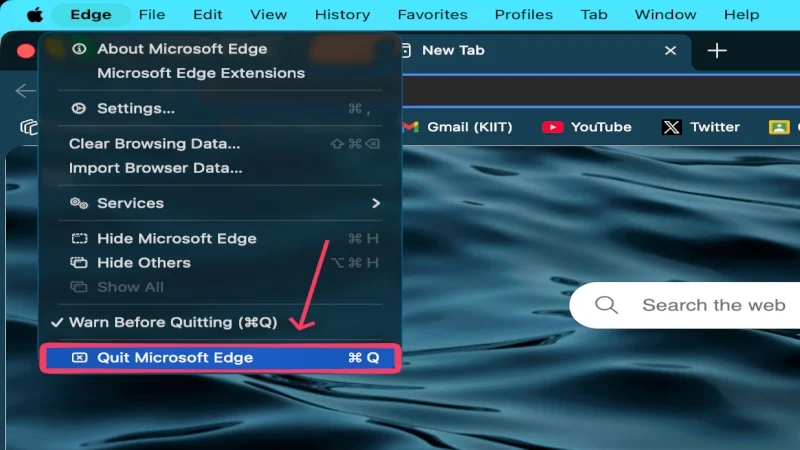
由于在 macOS 上退出应用程序并不像在 Windows 等其他操作系统上那么简单,因此 Mac 用户通常会让应用程序保持运行状态。对一些应用程序这样做是可以的,但是很容易在不知不觉中填满 RAM,这就是问题开始出现的时候。由于您的 Mac 必须终止应用程序才能为新应用程序腾出空间并保持其他应用程序运行,因此这可能会导致速度变慢、过热、电池消耗高于平常、风扇使用量增加等。相反,您可以通过使用键盘快捷键command + Q自行退出不需要的应用程序来绕过所有这些。
检查活动监视器
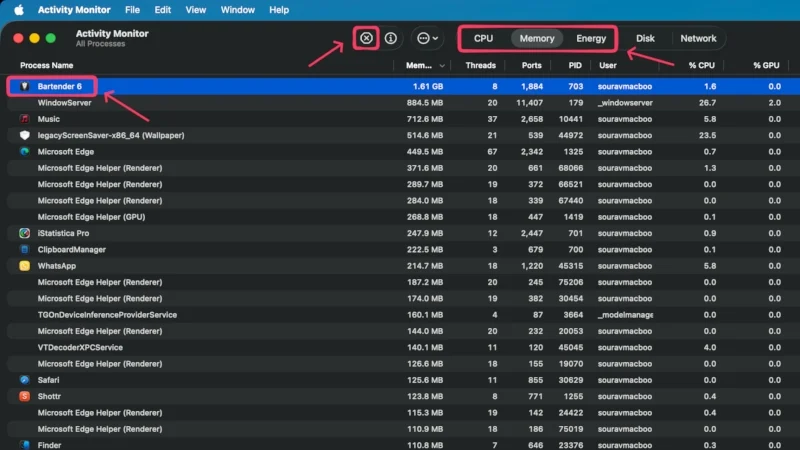
当您不确定哪些应用程序可能导致问题时,最好检查 Mac 上的活动监视器。它是一个显示 Mac 上运行的所有应用程序的状态及其使用详细信息的应用程序。您可以在活动监视器中跟踪它们的 CPU、内存使用情况和能源统计信息,并直接从那里识别并退出有问题的应用程序。为此,请在活动监视器中的相应类别(CPU、内存和能源)下选择所需的应用程序,然后单击工具栏中的十字图标,然后单击强制退出。这样做肯定会有效地释放您的系统。
更新您的 Mac
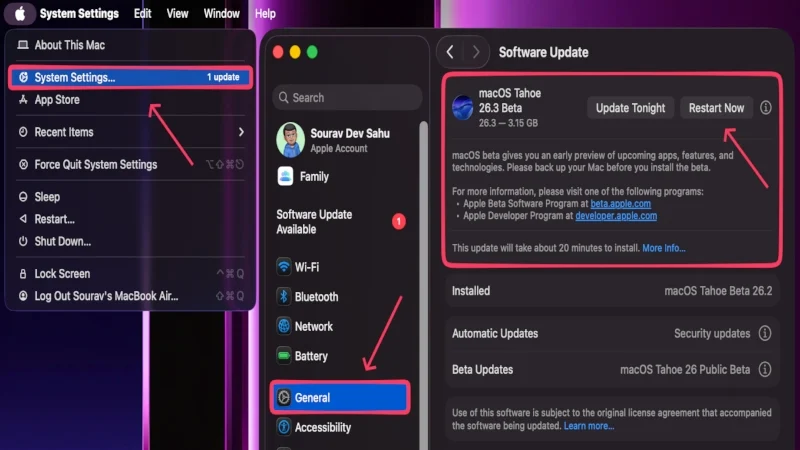
如果您仍在使用旧版本的 macOS,则问题很可能是由它引起的。旧版本经常遇到安全问题、兼容性问题和性能下降,导致系统速度变慢、电池消耗更快、过热等。随着时间的推移,由于旧版本引起的稳定性问题,或者在某些情况下,由于应用程序与软件版本不匹配导致不兼容,Mac 上的应用程序也会随着时间的推移而变得缓慢。您可以按照以下步骤更新您的 Mac:
- 单击 Mac 左上角的Apple 徽标 () 。
- 转至系统设置。
- 在常规设置中输入软件更新。
- 检查可用的系统更新并更新您的 Mac。
启用低功耗模式
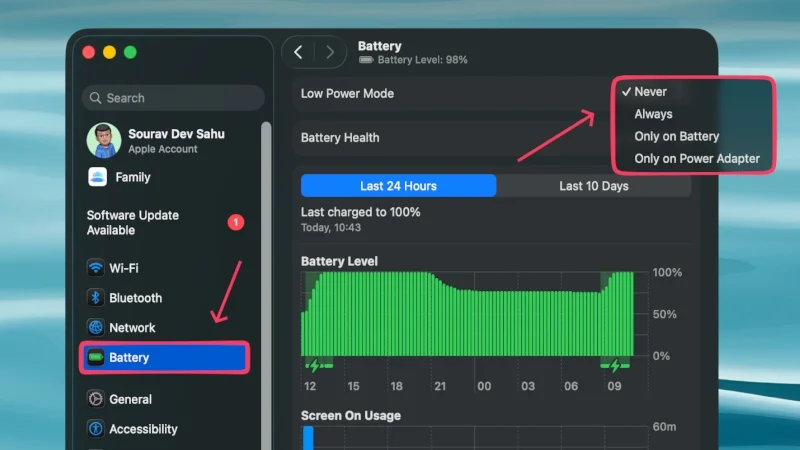
在 Mac 过热或电池快速耗尽的情况下,低功耗模式可以发挥巨大作用。启用此功能可以让您的 Mac 限制其进程和性能,以控制电池消耗,从而减少热量。但是,您可能会注意到明显的电量损失和亮度降低。在某些情况下,低功耗模式可以自动启用;您可以使用下面提到的过程来设置它们:
- 单击 Mac 左上角的Apple 徽标 () 。
- 转至系统设置。
- 打开电池设置中低功耗模式旁边的下拉菜单。
- 根据您的喜好从给定的选项中进行选择。
避免在环境温度高的地方工作
拥有理想的环境对于 Mac 的工作状态来说,比您在 Mac 上所做的事情或将其推向何种极端更重要。高于平均环境温度会对 Mac 的性能和电池使用产生负面影响,以至于您肯定会注意到显着的差异。它仅与 Mac 内部的电池和芯片组有关,它们喜欢在定义的温度范围内工作,最好是在理想的室温下。因此,如果您在炎热的环境中工作,例如在阳光明媚的户外或面向太阳的窗户前,请考虑移至凉爽的位置以提高性能并减少电池消耗。
检查 Mac 的电池健康状况
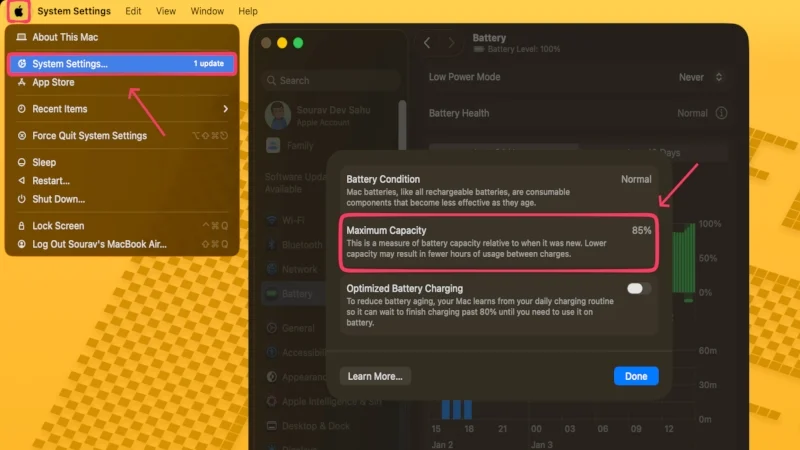
由于电池可能是造成我们在此讨论的问题的主要原因,因此建议检查 MacBook 的电池是否能正常工作。换句话说,我们在这里指的是 MacBook 的电池健康状况,当电池电量低于建议值 80% 时,就会开始出现严重迹象。其中包括电池电量突然下降、过热、电池电量更快耗尽等。解决此问题的唯一方法是到授权服务中心更换电池组。如果您的 MacBook 的 AppleCare 保修范围仍然有效,则大多数情况下更换不会花费您一分钱。请按照以下步骤检查 Mac 的电池运行状况:
- 单击 Mac 左上角的Apple 徽标 () 。
- 转至系统设置。
- 在电池设置中选择电池运行状况旁边的i图标以查看 Mac 的电池运行状况。
使用笔记本电脑冷却架
MacBook,尤其是采用 Apple M 系列芯片组的最新机型,以在大多数工作条件下保持安静而闻名。然而,它们的底部面板确实会变热,因为那是主要组件所在的位置。这意味着,如果您在限制散热的平坦或加垫表面上使用机器,您的 MacBook 将慢慢开始过热,更快耗尽电池电量,并降低性能。如果您无法改变其位置,我们建议您购买笔记本电脑支架,最好带有冷却风扇以帮助散热。冷却垫可以有效地将工作温度降低几度。此外,它们还通过使屏幕更接近理想的视线水平来改善人体工程学,从而减少眼睛、颈部和背部的压力。
控制你的浏览器
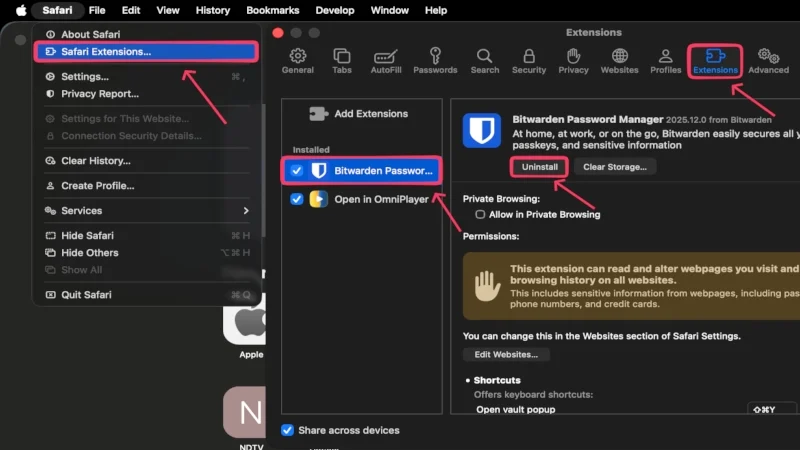
由于我们大多数人都会定期使用浏览器,因此必须控制浏览器的使用情况。浏览器选项卡是这方面的最大罪魁祸首,因为某些选项卡(例如网络应用程序或运行视频播放或流媒体等活动进程的选项卡)通常比实际应用程序造成更大的损失。它还取决于浏览器,因此请避免使用像喝水一样消耗电池的浏览器。此外,建议删除不需要的浏览器扩展以减少系统负载。您可以通过访问chrome://extensions删除大多数基于 Chromium 的浏览器中的扩展程序,包括 Google Chrome、Microsoft Edge、Brave 等。对于 Safari,您可以通过浏览 Mac 的菜单栏来完成此操作。

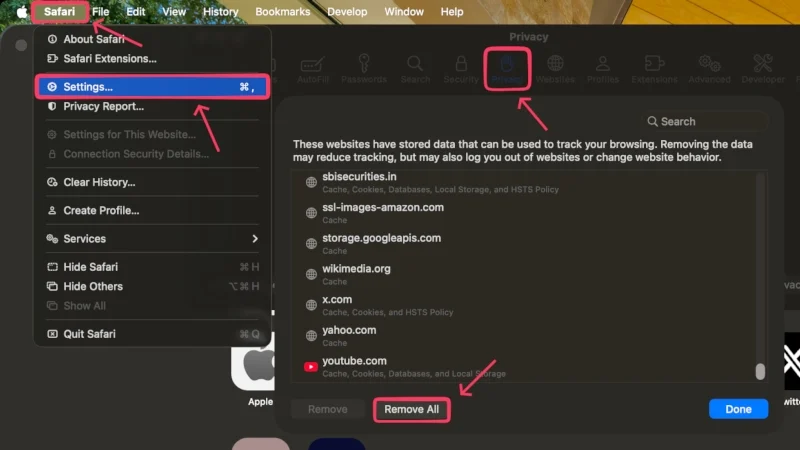
浏览器缓存还会随着时间的推移而累积并降低系统速度,因此您必须通过访问chrome://settings/privacy/clearBrowsingData并选择适当的时间范围来清除它。如果您使用 Safari,请按照以下步骤操作:
- 打开Safari 。
- 单击 Mac 菜单栏中的Safari选项,然后打开“设置” 。您还可以使用键盘快捷键命令 +来执行相同的操作。
- 前往顶部面板中的“隐私”部分,然后选择“网站数据”选项旁边的“管理网站数据”设置。
- 单击“全部删除” ,然后单击“立即删除” ,以清除 Safari 的整个缓存。
删除登录项和后台进程
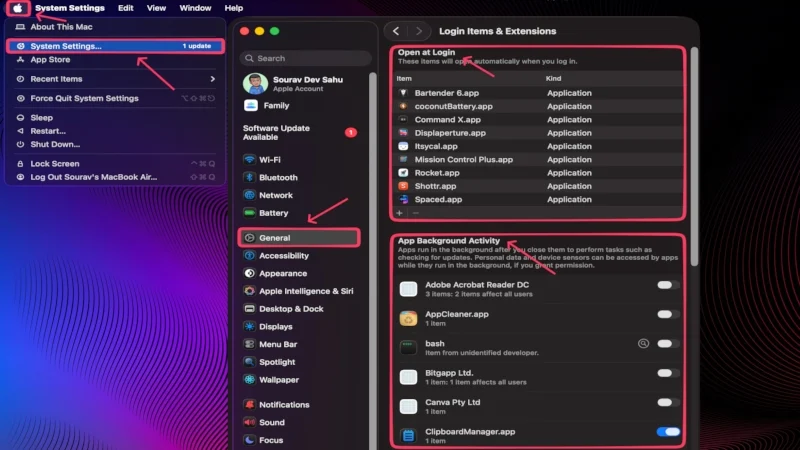
后台进程和登录项很可能是导致问题的无声罪魁祸首。登录项是指在您登录 Mac 后就允许运行的应用程序,而后台进程是指即使在关闭后也允许在后台运行的应用程序。这些是系统减速、过热和风扇相关问题的教科书定义。虽然您肯定希望将一些关键应用程序保留在允许列表中,但大多数其他应用程序只会导致上述问题。要删除此类应用程序和进程:
- 单击 Mac 左上角的Apple 徽标 () 。
- 转至系统设置。
- 在常规设置中输入登录项目和扩展。
- 对于“登录时打开”下的应用程序,选择所需的应用程序,然后单击列表底部的减号(-) 图标将其删除。
- 对于应用程序后台活动下的应用程序,禁用所需应用程序旁边的切换按钮可防止其在后台运行。
手动清洁内部风扇
电子产品,尤其是内部风扇等运动部件,随着时间的推移必然会吸引灰尘和碎片。它通常伴随着系统性能下降、发热问题和明显的风扇相关问题。清洁内部风扇最好由专业人员来完成,但您自己也不是做不到。如果您的 MacBook 内部带有风扇,您只需拧开底盖并清洁风扇即可。另外,确保排气口没有被杂物堵塞。其他一些 Mac(包括 Mac mini)是用胶水粘住的,因此您必须将它们带到服务中心。我们强烈建议您在继续此步骤之前观看 YouTube 教程或维修指南。
断开外围设备
鼠标、键盘、网络摄像头、外部存储设备、游戏控制器等连接的外围设备直接从 Mac 获取电力,即使您不使用它们也是如此。它们在不使用时本质上是寄生虫,尽管它们不会完全耗尽 Mac 的电池。但是,避免同时连接多个设备或在不使用时保持连接状态仍然是一个好习惯。如果连接的设备(例如 iPhone、iPad 或外部存储设备)正在执行密集型任务(例如传输文件或用作辅助显示器),您的 Mac 也会变热。蓝牙连接和连接到 Mac 热点的设备也会导致此问题。
禁用网络访问唤醒
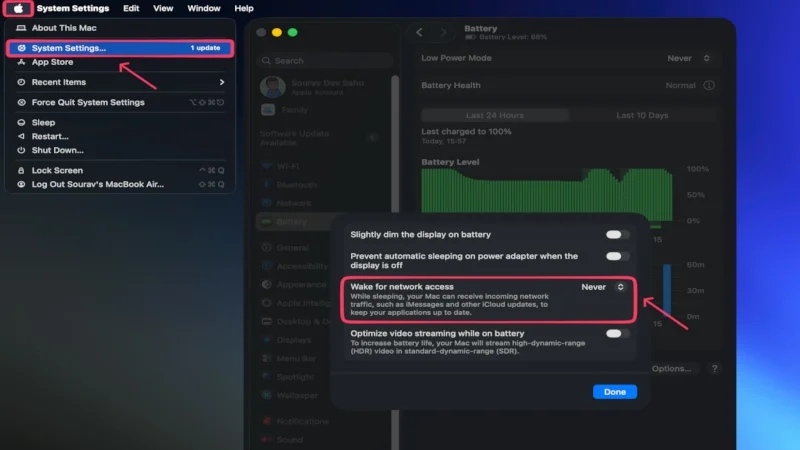
Mac 具有定期将其从睡眠模式唤醒以接收传入流量的功能,例如 iCloud 更新或 iMessage 通知。这可确保您的 Mac 应用程序在不使用时保持最新状态,从而增加便利性。然而,这意味着你的 Mac 会比平常消耗更多的电量,即使在睡眠状态下也是如此,只是为了保持你的应用程序和通知同步。请按照以下步骤禁用该功能:
- 单击 Mac 左上角的Apple 徽标 () 。
- 转至系统设置。
- 选择电池设置中的选项。
- 打开“唤醒网络访问”旁边的下拉菜单,然后根据您的偏好选择“从不”或“仅在电源适配器上” 。
更换导热膏
导热膏是一种导热化合物,对于通过冷却单元(散热器)散发处理器热量至关重要。如果您的 Mac 较旧,则其导热膏很可能已干涸。在这种情况下,导热膏就等于没有,这是有害的,因为你的 Mac 将无法像以前那样管理其散热。虽然维修费用并不昂贵,但您无法在一个晴朗的下午自己完成这项工作。这是一项技术性很强的工作,除非您是专家,否则我们强烈建议您将其带到服务中心来完成。即使您是其中之一,也不要忘记在继续之前参考维修指南和 YouTube 教程。完成后,Mac 的过热问题应该会显着减少。
执行病毒扫描
病毒和恶意软件通常被称为设备的无声杀手,因为它们会在您(主机)不知情的情况下继续造成伤害。虽然没有人故意携带病毒或恶意软件,但它们可以通过多种方式进入您的系统,包括受感染的下载文件、恶意电子邮件、盗版应用程序和软件、非官方浏览器扩展等等。它们在没有信息的情况下在后台运行,从而降低系统速度,比平常更快地耗尽电池电量,并导致热管理问题。由于没有人可以确定他们的系统是否感染了病毒,因此您至少可以做的是运行病毒扫描。许多第三方应用程序可以帮助您,例如 CleanMyMac 和 Cleaner One Pro。
使用第三方应用程序配置您的 Mac
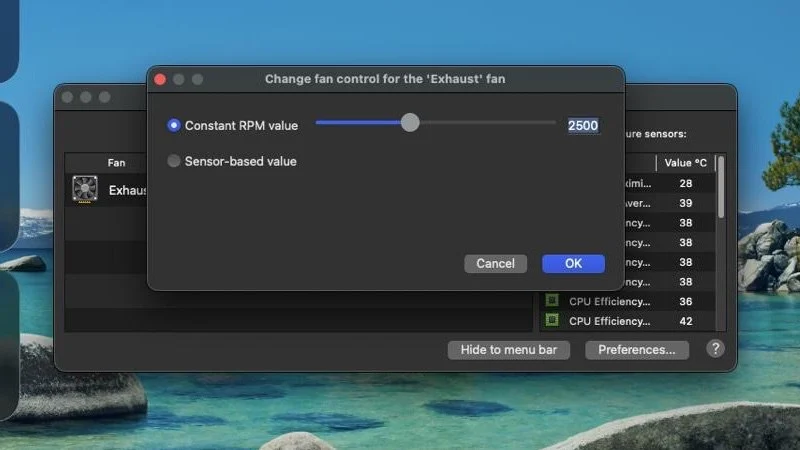
如果您不知道,有一些应用程序可以控制 Mac 的内部结构,否则很难在本机实现。我们特别指的是风扇速度和涡轮增压设置,它们与我们在这里处理的问题直接相关。 Mac 风扇控制是一款免费应用程序,可让您控制 Mac 风扇速度(如果有),从而改善散热并稳定性能。它允许您手动设置风扇的 RPM 或根据温度值自动更改。
如果您拥有基于 Intel 的 Mac,您可能会熟悉 Turbo Boost,它基本上允许超频以获得更高的性能。由于这一切都由 Mac 处理,因此有时会在不需要时启用 Turbo Boost,这会导致 Mac 发热更多并快速耗尽电池电量。 Turbo Boost Switcher 是一款免费应用程序,可让您进行控制,因此您可以使用键盘快捷键按需启用或禁用 Turbo Boost,使其直观。 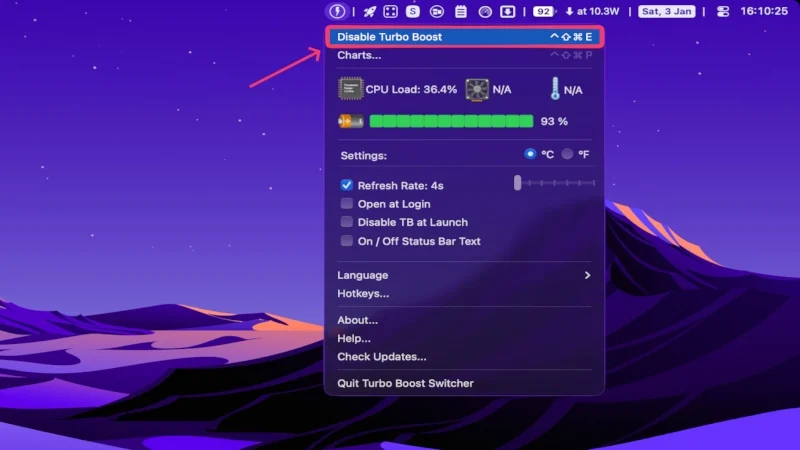
重置 Mac 的 SMC(系统管理控制器)
Mac 的 SMC(或系统管理控制器)负责管理硬件和电源相关任务。简而言之,它会影响 Mac 的风扇使用情况、电池性能、传感器等。如果由于某种原因 SMC 发生故障,您的 Mac 将会遇到问题,例如过热、电池耗尽和风扇行为异常。值得庆幸的是,重置 SMC 是一种经过验证的修复方法,已对许多用户有效,而且非常容易做到。如果您的 Mac 采用 Apple M 系列芯片组(M1、M2、M3、M4 等),您所需要做的就是关闭Mac,等待一分钟,然后重新打开它,这会重置 SMC。
对于内置 T2 芯片的 2018 年后的 Intel MacBook,请按照以下步骤操作:
- 单击左上角的Apple 徽标 ()并浏览菜单,关闭MacBook。
- 同时按住左选项键、左控制键和右 Shift键7 秒钟。
- 在按住按键的同时,再按住电源按钮7秒钟,然后同时松开四个按钮。
- 如果您的 MacBook 在此过程中自行关闭,请再次按电源按钮,然后照常将其打开。
对于所有 Intel 台式 Mac,例如 Mac mini、iMac 和 Mac Pro,您所需要做的就是关闭 Mac,拔下电源线,等待 15 秒后再重新插入,并在重新插入后 5 秒使用电源按钮将其打开。对于内部没有 T2 芯片的 2018 年之前的 Intel MacBook,请按照以下步骤操作:
- 单击左上角的Apple 徽标 ()并浏览菜单,关闭MacBook。
- 同时按住左选项、左控制和左 Shift键。
- 按住它们的同时,同时按住电源按钮。按住所有四个键10 秒钟。
- 松开按键并照常启动 Mac。这应该重置其 SMC。
有关更多信息,请考虑阅读 Apple 支持指南来重置 Mac 的 SMC。
参观服务中心
尽管这不是任何人都希望发生的事情,但如果没有任何效果,请将此视为最后一步。无论您的 Mac 需要更换电池、彻底清理还是更换零件,最好由服务中心的专业人员处理。苹果的维修过程是业内最好的,而且基本上相当无缝,所以不会造成太大麻烦。如果您的 Mac 在保修期内或者您有 Apple Care,则强烈建议您使用此服务,因为在这两种情况下通常不会向您收取一分钱。
让您的 Mac 重新开始
没有人喜欢自己的工作被随机的不愉快的事件打断,比如速度变慢、过热或随机的电池耗尽。值得庆幸的是,大多数修复都非常简单。我们建议从基础开始:退出不需要的应用程序、断开外围设备的连接、检查 Mac 的活动监视器、重新启动 Mac、启用低功耗模式、检查浏览器使用情况以及更改位置以改善通风。如果您在工作流程中经常遇到此问题,我们还建议您购买一个好的笔记本电脑冷却风扇。
如果问题仍然存在,请考虑更新您的 Mac、禁用登录项和后台进程、手动清洁内部风扇、更换导热膏、运行系统范围内的异常扫描、使用第三方应用程序配置内部组件以及重置系统管理控制器 (SMC)。如果不起作用,我们强烈建议您前往 Apple 服务中心检查您的设备。在大多数情况下,您的 Mac 需要更换电池或彻底清理。
相关阅读:
- 如何保证您的 Mac 安全并找回丢失的 MacBook
- 修复 MacBook 不充电的 8 种方法
- 解决 MacBook 在睡眠模式下电池耗尽的 20 种方法