
قم بتدمير هاتف Android الخاص بك بشكل صحيح باستخدام Canta، دون الحاجة إلى الجذر
نشرت: 2026-02-04يتفوق Android كنظام تشغيل على iOS لأنه يتيح لك اختيار التطبيقات التي تريد استخدامها على هاتفك والتي لا تريد استخدامها. يمكنك تثبيت التطبيقات من أي مصدر والاستمتاع بها. ومع ذلك، غالبًا ما تكون هواتف Android مليئة ببرامج bloatware التي تشغل مساحة كبيرة من الذاكرة الداخلية حتى قبل البدء في استخدامها. يشير Bloatware إلى تطبيقات وخدمات الطرف الثالث المثبتة مسبقًا على هاتفك إلى جانب تطبيقات النظام.
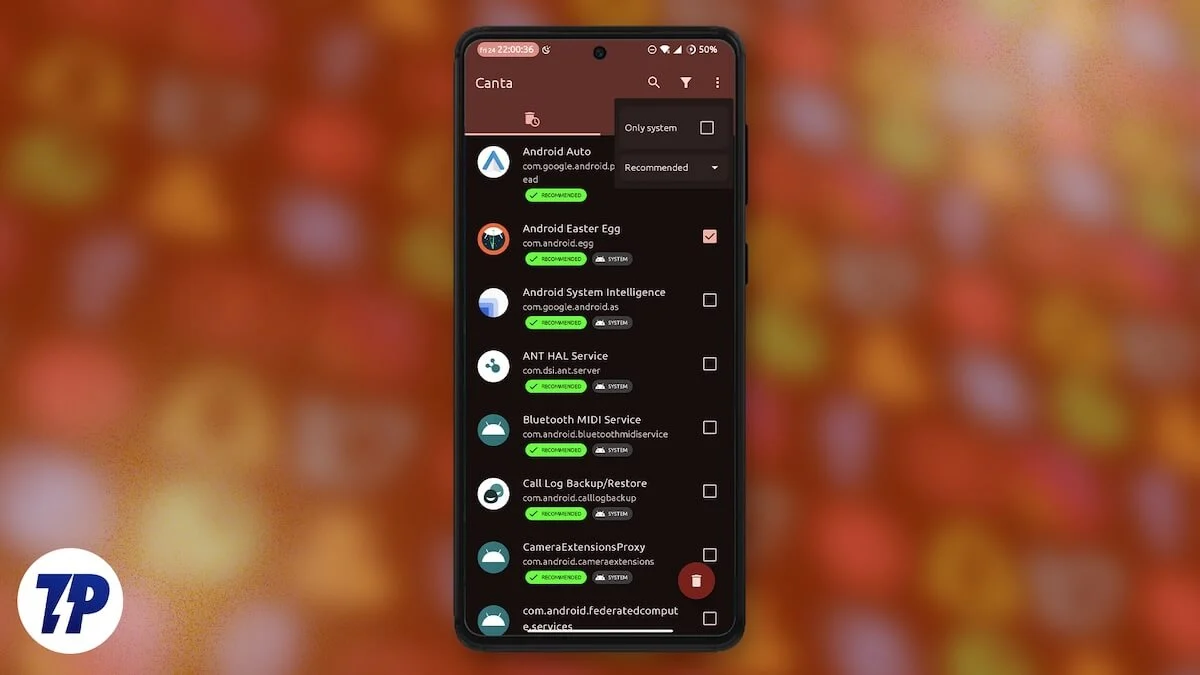
مع الإصدارات الجديدة من نظام التشغيل Android، عرضت Google خيار إلغاء تثبيت جميع برامج bloatware وتنظيف هاتفك قدر الإمكان. ولكن لا يمكن إلغاء تثبيت بعض التطبيقات، ولهذا السبب، كان عليك حتى الآن استخدام ADB. لحسن الحظ، لقد وجدت تطبيقًا أنيقًا يسمى Canta والذي سيساعدك على إلغاء إرهاق هاتف Android الخاص بك دون الحاجة إلى الوصول إلى الجذر أو أي إجراءات طويلة. وإليك كيفية استخدام كانتا.
جدول المحتويات
لماذا يوجد bloatware في هواتفنا؟
قبل أن نمضي قدمًا ونتخلص من برامج bloatware اليسرى واليمنى والوسطى، فلنتحدث عن البرامج غير المرغوب فيها. Bloatware تعني ببساطة المال. يدفع مطورو التطبيقات مبلغًا معينًا من المال لمصنعي الأجهزة الأصلية للهواتف الذكية لتثبيت تطبيقاتهم مسبقًا. يتيح ذلك للشركة كسب المال وكذلك تقليل تكلفة الهاتف. في حين أن بعض الهواتف الرائدة تأتي أيضًا مع برامج bloatware، فإن هذا يكون أكثر وضوحًا على الهواتف ذات الميزانية المحدودة والهواتف متوسطة المدى.
هذه التطبيقات موجودة هناك، وغالبًا ما لا تكون ذات فائدة للمستخدم. إنهم لا يلتهمون مساحة التخزين فحسب، بل في بعض الأحيان يستهلكون الذاكرة أثناء التشغيل في الخلفية. هناك العديد من الحالات التي وجدت فيها برامج bloatware تعمل في الخلفية، وتستهلك 15% من بطاريتي كل يوم دون سبب.
والشيء الجيد هو أن بعض العلامات التجارية تسمح لك بإلغاء تثبيت هذا الهراء من هاتفك، ولكن في أغلب الأحيان، يكون هذا غير ممكن. للتخلص من برامج bloatware، عليك عمل روت لهاتفك أو الوصول إلى النظام. هذا هو المكان الذي يساعدك فيه Canta من خلال السماح لك بإزالة bloatware دون إجراء عملية الوصول إلى هاتفك.
Shizuku and Canta: الترياق المثالي لبرامج bloatware
لإصلاح مشكلة bloatware على هاتفك، تحتاج إلى أداتين: Shizuku وCanta. بالنسبة لأولئك الذين لا يعرفون، لا يسمح Android للتطبيقات العادية بالعبث بتطبيقات النظام. يستخدم Shizuku حلاً بديلاً يسمى "تصحيح الأخطاء اللاسلكية" للحصول على أذونات خاصة وإعطاء الأوامر للنظام. إنه الجسر الذي يتيح لنا القيام بأشياء شبيهة بالجذر دون الحاجة إلى عمل روت للهاتف.
Canta، من ناحية أخرى، يتيح لك التفاعل مع التطبيقات. يطلب من Shizuku إلغاء تثبيت التطبيقات، ويقوم Shizuku بتنفيذ ذلك. يعد هذا التحرير والسرد جيدًا بما يكفي للتخلص من برامج bloatware المزعجة الموجودة على هاتفك وحتى تطبيقات النظام. يعرض Canta أيضًا التطبيقات التي يمكن إلغاء تثبيتها بشكل آمن وتلك التي لا يمكن إزالتها، وذلك باستخدام تحذيرات مرمزة بالألوان.

أفضل ما في الأمر هو أنه مع Canta، يمكنك إلغاء تثبيت bloatware بدون جهاز كمبيوتر محمول. إنه موجود هناك على هاتفك، في انتظار أمرك بتنظيف هاتفك.
المتطلبات المسبقة
لبدء تفريغ هاتفك، تحتاج إلى الأدوات المفيدة التالية:
- يجب أن يعمل هاتف Android الخاص بك بنظام التشغيل Android 11 أو أعلى.
- اتصال Wi-Fi للإعداد.
- القليل من الوقت بين يديك
خطوات إزالة bloatware من هاتف Android الخاص بك
تأكد من اتباع الخطوات بعناية وعدم تخطي أي شيء.
- قم بتنزيل وتثبيت تطبيق Shizuku من متجر Google Play.
- الآن، أنت بحاجة إلى تشغيل خيارات المطور على هاتفك، ومن أجل ذلك اتبع الخطوات الموضحة أدناه
- افتح الإعدادات .
- قم بالتمرير إلى الأسفل وانقر على "حول الهاتف" .
- اضغط على معلومات البرنامج .
- اضغط على Build Number عدة مرات حتى ترى نخبًا يقول " أنت الآن مطور " أو " تم تمكين خيارات المطور ".
- عد إلى الإعدادات واضغط على خيارات المطور .
- قم بالتمرير لأسفل وحدد موقع تصحيح الأخطاء اللاسلكية . قم بتشغيله .
- افتح تطبيق شيزوكو .
- اضغط على "الاقتران" ضمن قسم " البدء عبر التصحيح اللاسلكي" .
- وسوف يطلب أذونات الإخطارات. منحها .
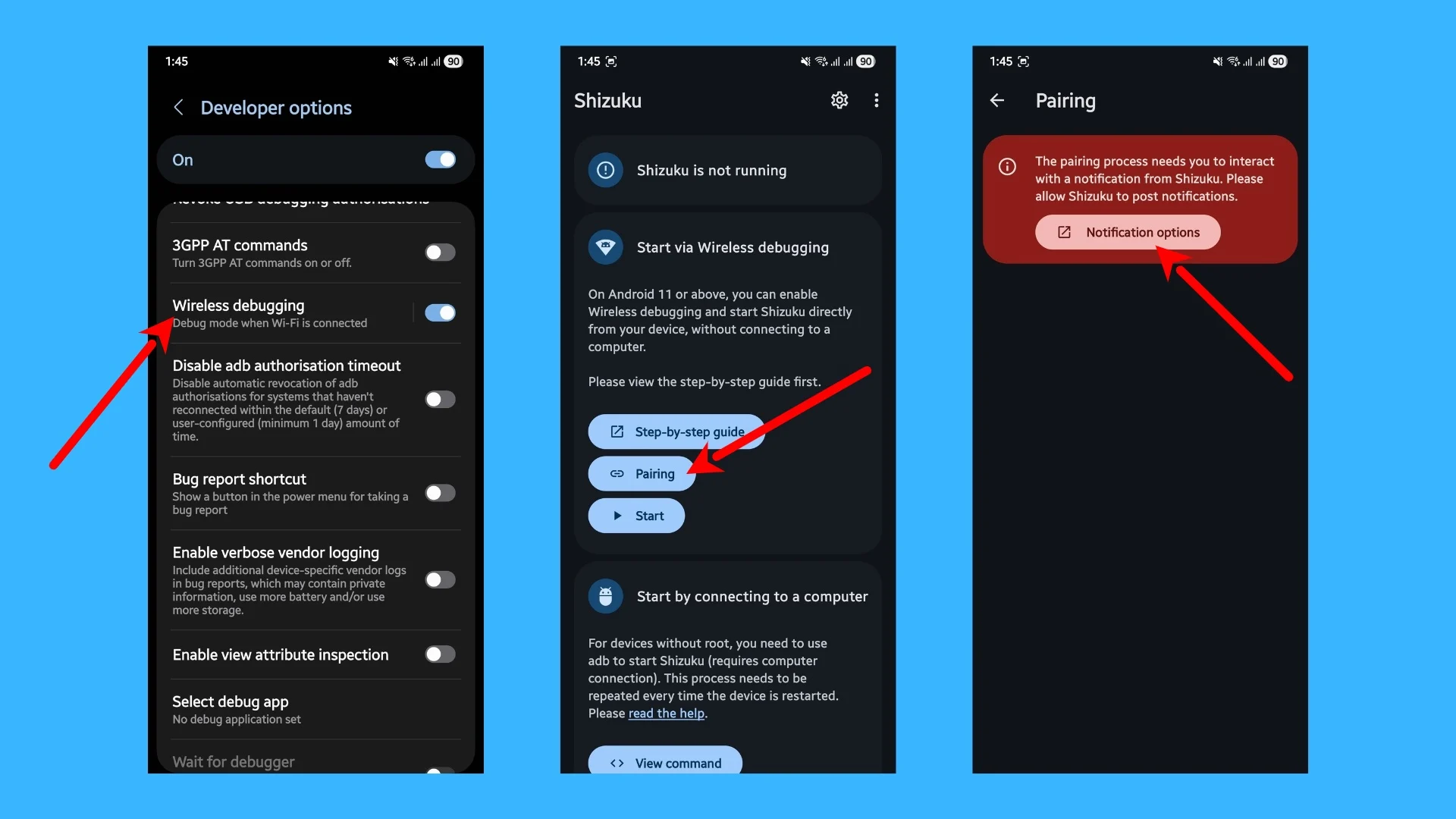
- اضغط على خيارات المطور داخل نافذة Shizuku المنبثقة للعودة إلى الإعدادات .
- اضغط على تصحيح الأخطاء اللاسلكية .
- حدد إقران الجهاز برمز الاقتران . سيتم عرض رمز مكون من 6 أرقام.
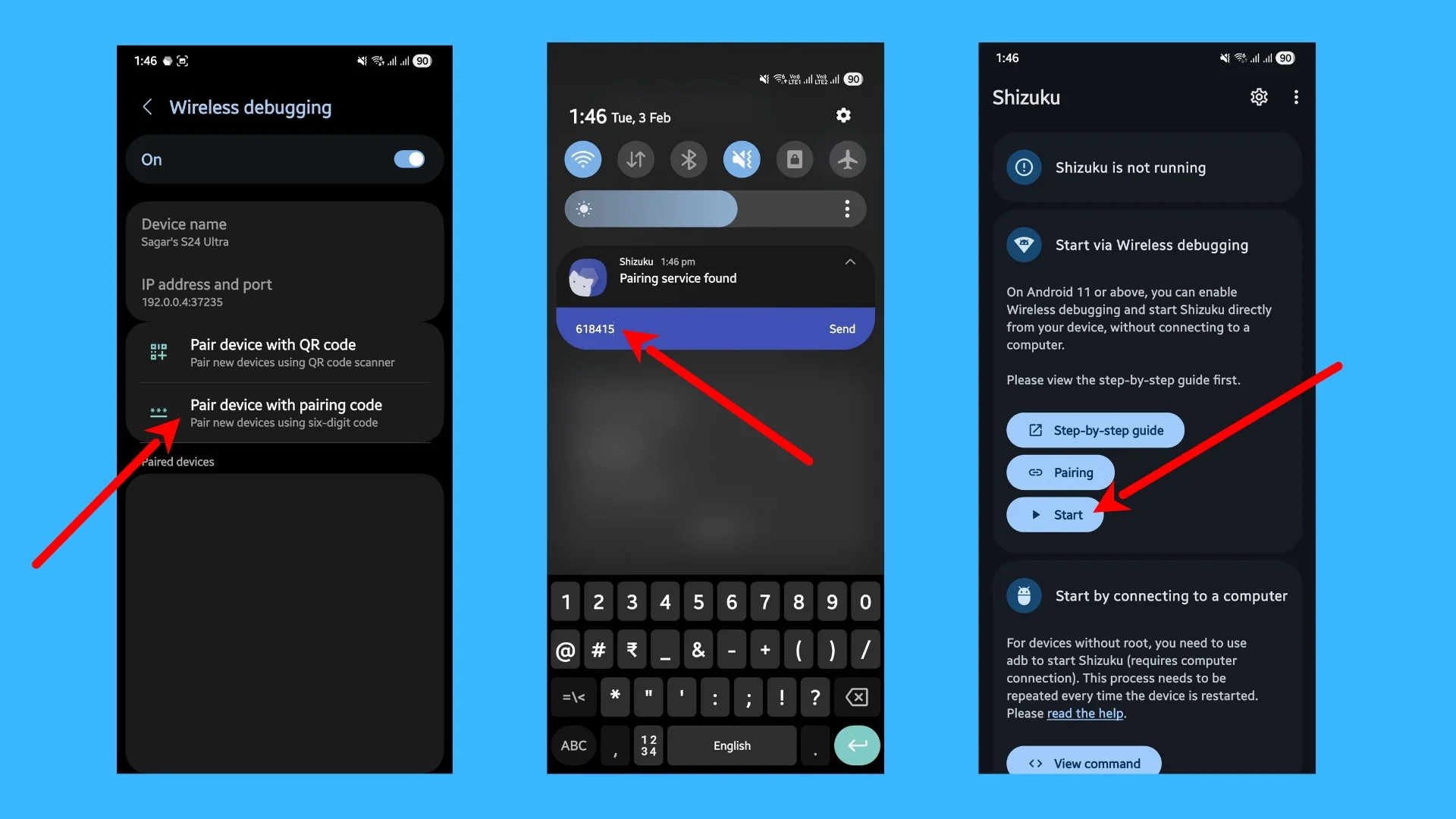 اسحب ظل الإشعارات للأسفل. سيطلب شيزوكو الرمز. أدخل الرمز الذي حصلت عليه في الخطوة 10.
- ارجع إلى تطبيق Shizuku وانقر فوق " ابدأ" . سترى نصًا يقول " شيزوكو قيد التشغيل ".
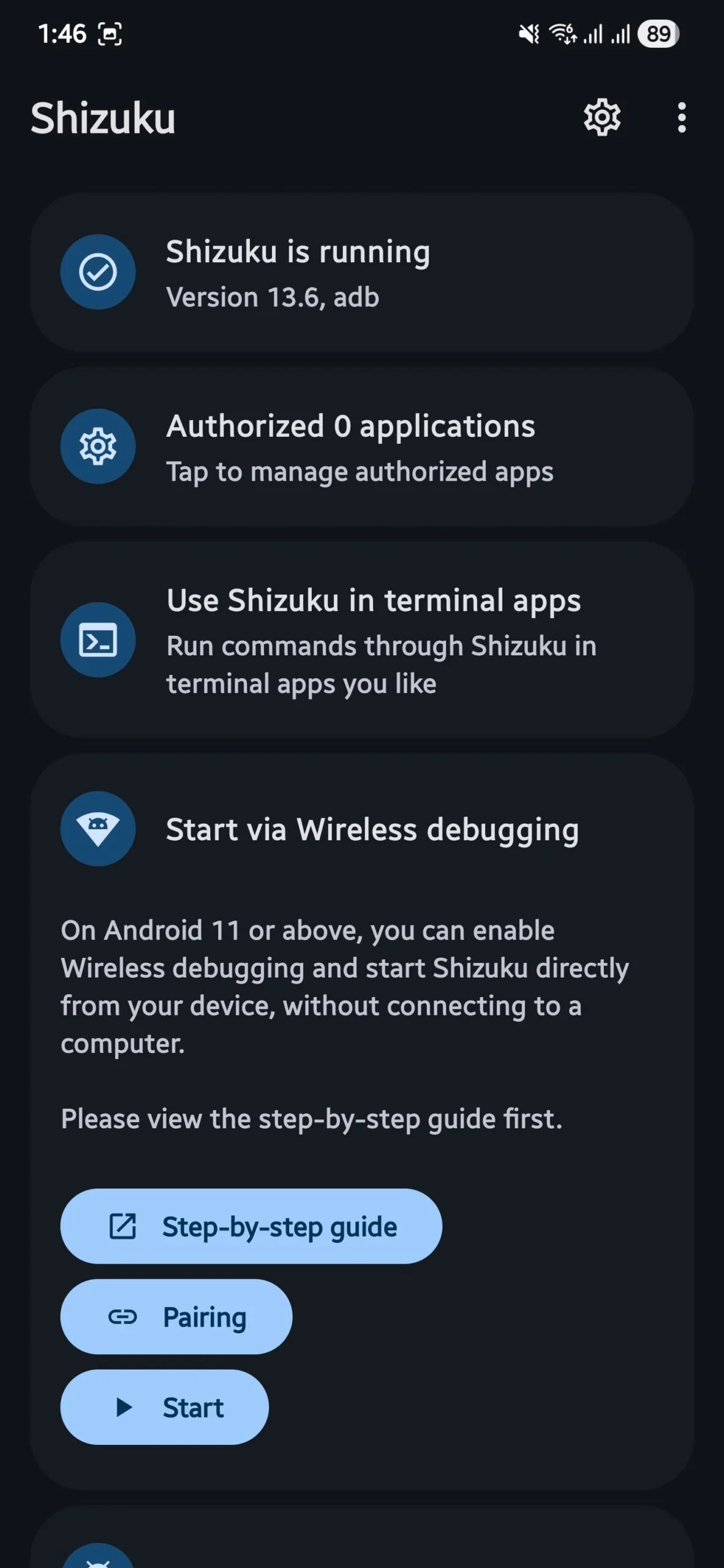
الآن، سوف نتعامل مع Canta ونقوم بإلغاء تثبيت برنامج bloatware:
- قم بتنزيل وتثبيت تطبيق Canta Debloater من متجر Google Play.
- افتح Canta وامنح حق الوصول إلى كل ما يطلبه.
- ستظهر لك قائمة بالتطبيقات الموجودة على هاتفك. يمكن أن تكون القائمة هائلة، وقد تجد بعض التطبيقات التي لم تكن تعلم بوجودها.
- الآن، يمكنك النقر على التطبيق الذي ترغب في إلغاء تثبيته عن طريق تحديد المربعات الموجودة بجوار التطبيق والنقر على أيقونة سلة المهملات في الزاوية اليمنى السفلية.
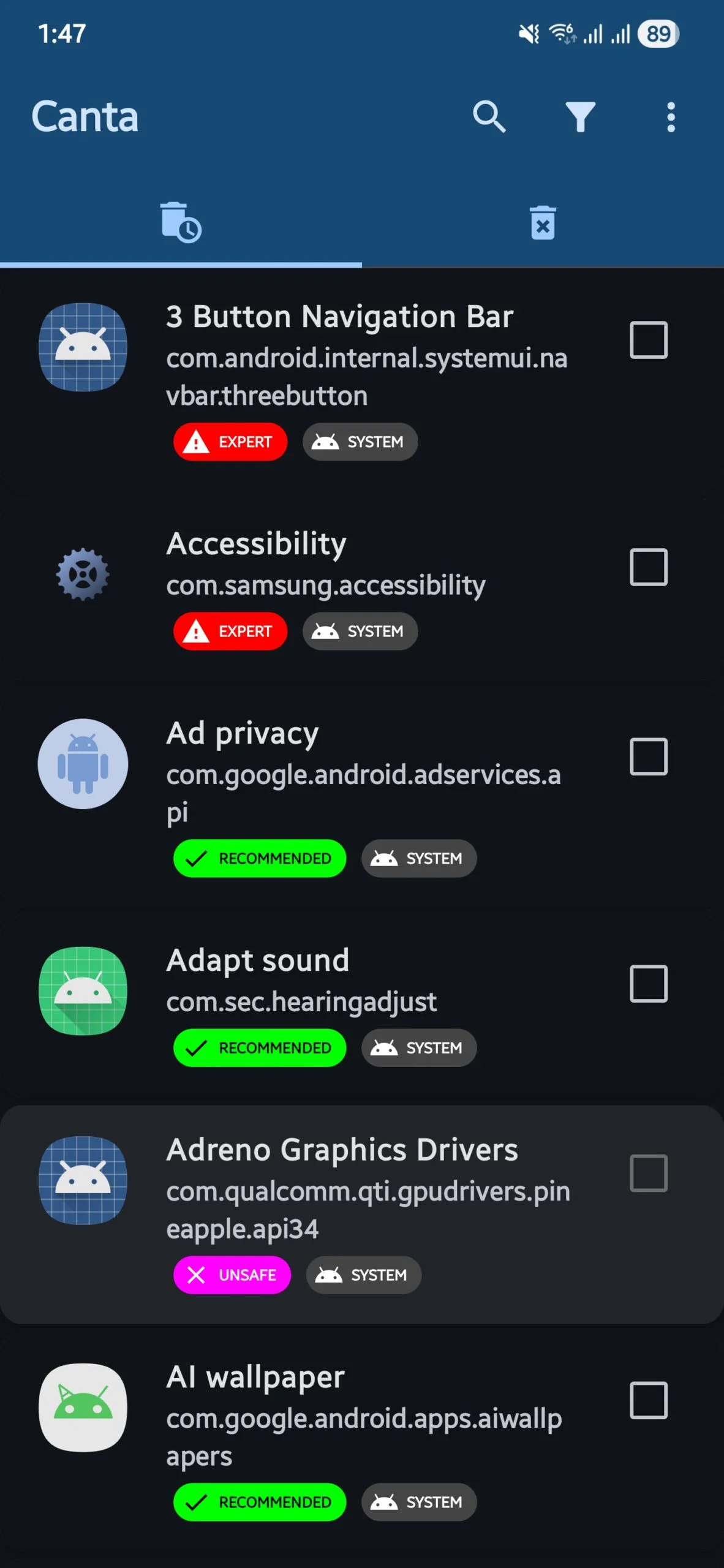
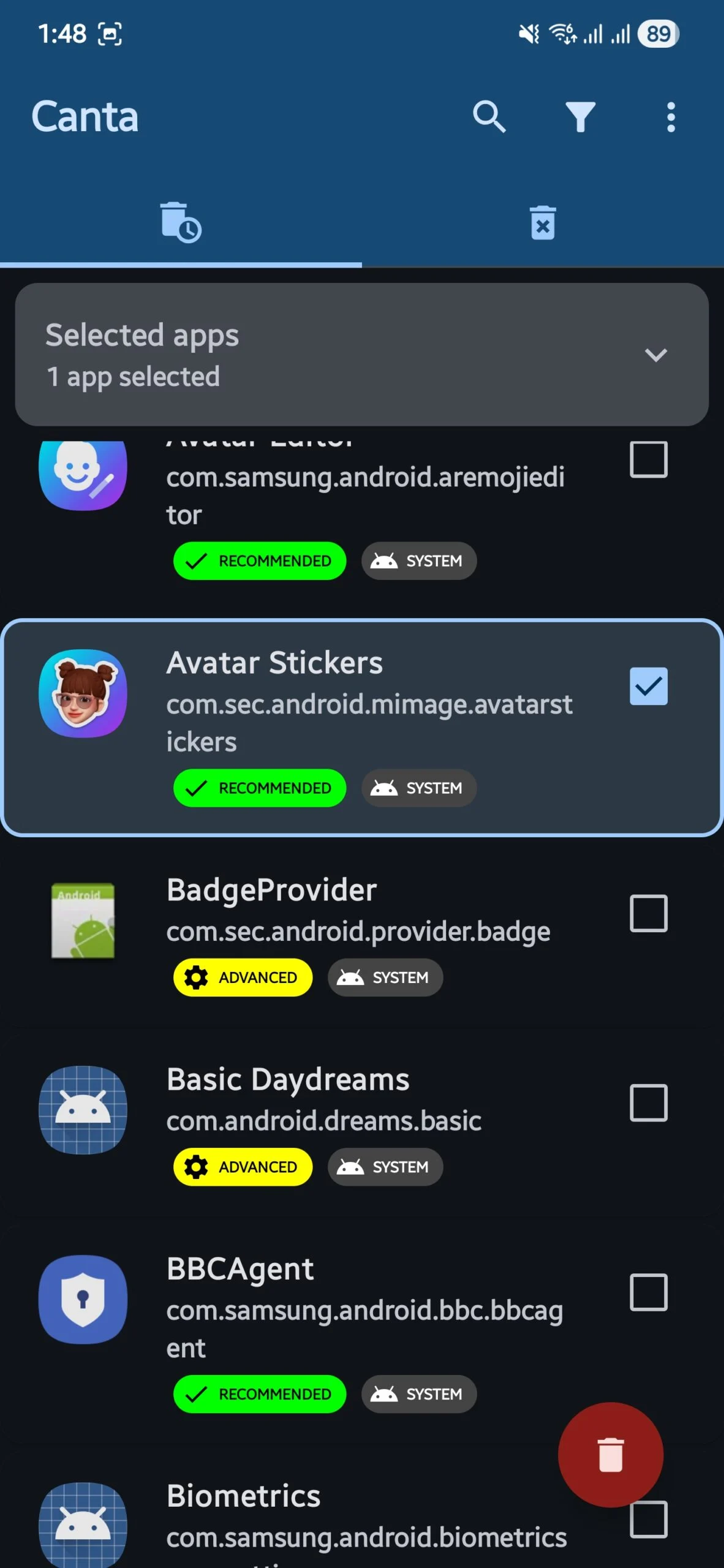
يعد Canta تطبيقًا ذكيًا ويجلب معلومات المجتمع ليخبرك بالتطبيقات التي يمكن إزالتها بشكل آمن وتلك التي ليست كذلك. تلك الخضراء هي سلة المهملات وآمنة للحذف. مع التطبيقات البرتقالية والصفراء ، يجب عليك توخي الحذر، حيث قد تفقد بعض الميزات. التطبيقات الحمراء هي تلك التي لا ينبغي عليك لمسها، إلا إذا كنت تعرف ما تفعله.
أفضل ما في الأمر هو أنه عندما تقوم بإلغاء تثبيت برنامج bloatware من هاتفك باستخدام Canta، فلن تحتاج إلى انتظار شريط التحميل لإنهاء العملية أو إجراء عملية إعادة التشغيل. لقد رحلوا، في ثانية، لوطي.
لماذا تعتبر Canta أفضل من أوامر ADB؟
يتمثل الاختلاف الرئيسي بين استخدام أوامر Canta وADB في أن Canta تحذف تطبيق النظام من ذاكرة الهاتف للقراءة فقط. تقوم أوامر ADB بإزالتها بالكامل من الهاتف، بينما يقوم Canta بإزالة التطبيق للمستخدم الحالي.
أيضًا، باستخدام أوامر ADB، إذا قمت بحذف تطبيق الساعة عن طريق الخطأ، فلن تتمكن من ضبط المنبه. أنت ثمل. ومع ذلك، تقدم لك Canta سلة المهملات أو سلة المحذوفات حيث يمكن استعادة التطبيقات المحذوفة عن طريق الخطأ.
هاتفي، طريقي
بعد اتباع الخطوات البسيطة المذكورة أعلاه، تمكنت من استعادة أكثر من 4 جيجابايت من المساحة على هاتف سامسونج الخاص بي. لم أتخلص فقط من أكثر من 10 تطبيقات لم أكن أستخدمها، بل قمت أيضًا بتوفير مساحة أكبر لذاكرة الوصول العشوائي (RAM) لاستهلاك التطبيقات المهمة. علاوة على ذلك، على الرغم من عدم وجود تحسن كبير في عمر البطارية، إلا أنني لاحظت أنني اكتسبت بضع دقائق إضافية. جربه واستخدم هاتفك بطريقتك. إذا كنت ترغب في ذلك، يمكنك أيضًا تجربة طريقة ADB، والتي ناقشناها هنا.