
Comment j'ai économisé de l'espace de stockage sur Google Drive à l'aide de ces méthodes simples
Publié: 2026-01-15Google propose 15 Go de stockage cloud gratuit pour chaque adresse Gmail. Cependant, il peut rapidement être rempli de données provenant des services Google, surtout si vous stockez également des fichiers dans Google Drive et disposez de sauvegardes cloud pour Google Photos.
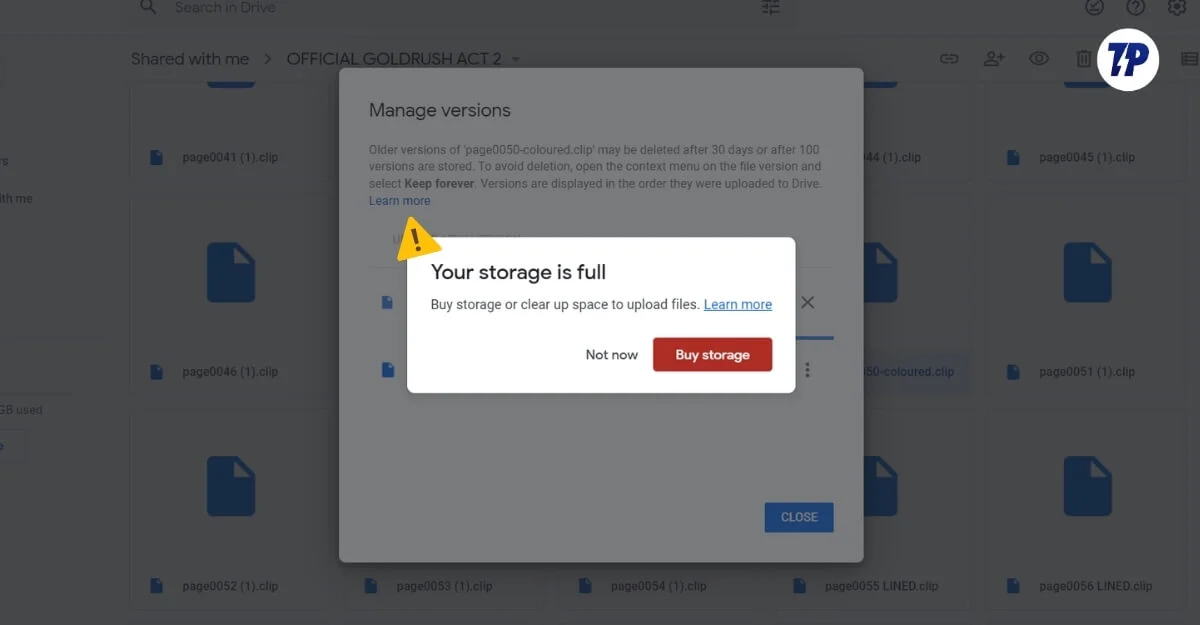
Au fil des années, en raison d'une mauvaise gestion du stockage, mon espace Google Drive est presque plein au point que je ne peux pas télécharger de nouveaux fichiers, photos, ni même recevoir de nouveaux emails. J'ai pu nettoyer un grand nombre de fichiers de sauvegarde anciens et indésirables, de documents inutilisés et de pièces jointes oubliées ; cependant, sans une stratégie appropriée, mon espace de stockage est à nouveau presque plein.
Ainsi, au lieu de supprimer et de déplacer les fichiers, j'ai commencé à compresser des fichiers, à modifier les formats de fichiers, à vérifier les propriétés des fichiers, à supprimer les données indésirables cachées et à économiser une quantité importante de stockage.
Si votre espace de stockage Google Drive est plein, voici toutes les meilleures façons que vous pouvez utiliser pour économiser de l'espace Google Drive sur votre téléphone. Alors, si vous êtes prêt, commençons
Table des matières
Comment économiser de l'espace de stockage Google Drive à l'aide de méthodes simples et intelligentes
Méthode | Ce qu'il fait | Avantages | Inconvénients / Limites |
|---|---|---|---|
Conversion de formats | Convertit les PDF, DOCX et XLSX en Google Docs ou Sheets | Permet d'économiser une grande quantité d'espace. Les fichiers natifs de Google utilisent un stockage minimal par rapport aux autres. | Le formatage peut être interrompu. Examen manuel nécessaire pour les fichiers importants Option de conversion de fichier natif Mo |
Compression de fichiers | Compresse les PDF, les images et les fichiers volumineux | Libère de l'espace rapidement. Fonctionne bien pour les gros fichiers | La qualité peut diminuer pour certains fichiers. Aucune possibilité de revenir à la qualité d'origine |
Examen de la propriété | Transfère la propriété des fichiers volumineux | Libère instantanément le stockage. Aucune suppression de fichier | Risque de perdre l'accès si le propriétaire vous supprime |
Nettoyage du stockage caché | Supprime les sauvegardes, les données d'application et les fichiers poubelles | Libère le stockage caché. Grand nettoyage ponctuel | Les sauvegardes supprimées ne peuvent pas être restaurées. Je dois rechercher et supprimer manuellement le fichier |
Stratégie de conversion de format
Je ne sais pas pour vous, mais mon Google Drive regorge de centaines de fichiers PDF, notamment des articles, mes CV et d'autres documents. Si vous êtes comme moi, vous pouvez convertir tous les fichiers PDF en Google Docs, ce qui peut libérer une quantité importante d'espace si votre Google Drive est rempli de PDF. En effet, les fichiers Google Docs et Sheets natifs nécessitent moins d'espace de stockage que les fichiers de téléchargement externes tels que PDF, DOC et XLSX.
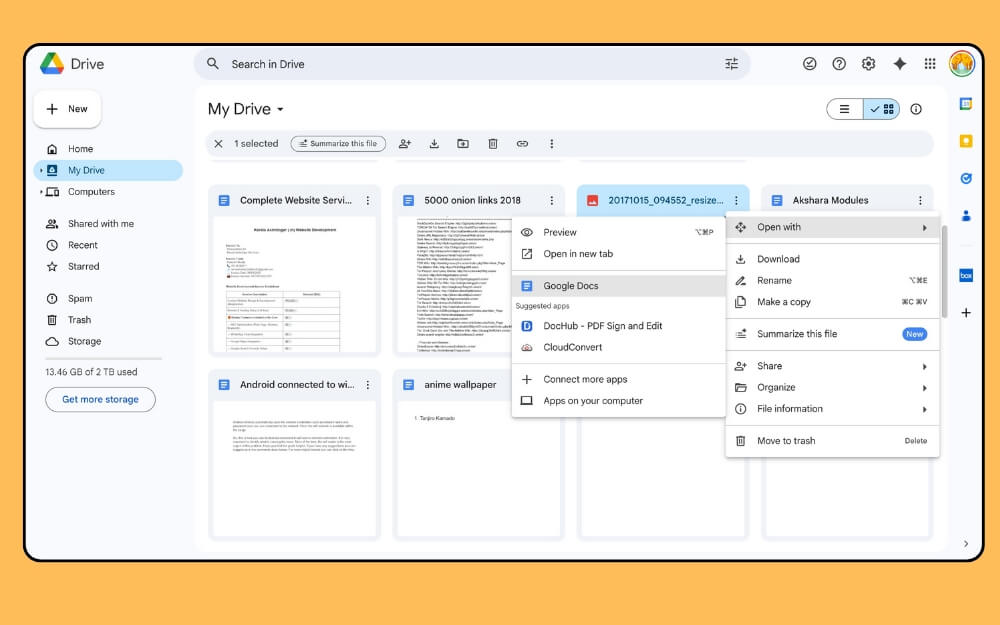
Bien que ces méthodes puissent libérer de l'espace de stockage pour vous, le seul inconvénient est que vous devez le faire manuellement pour chaque fichier. Pour l'instant, Google n'autorise pas la conversion simultanée de tous les fichiers vers Google Docs ou Sheets ; cependant, ne vous inquiétez pas, vous pouvez utiliser des extensions gratuites pour convertir des fichiers en masse, et voici quelques conseils pour vous aider à démarrer.
Retrouvez tous les fichiers importants. Vous pouvez utiliser l'option de tri et également trier par fichier. Ouvrez chaque fichier et sélectionnez Google Docs ou Sheets, puis supprimez le fichier d'origine. De cette façon, vous pouvez facilement découvrir vos fichiers, modifier leur format et supprimer les anciens fichiers.
Ensuite, si vous ne souhaitez pas convertir de fichiers, vous pouvez utiliser le module complémentaire gratuit PDF to Docs de Google Marketplace pour convertir tous les fichiers PDF de Google Drive en Docs. Cependant, je ne le recommanderais pas pour les fichiers importants, car cette conversion groupée de fichiers peut endommager vos fichiers PDF. Suivez donc la méthode de conversion manuelle pour les fichiers importants et utilisez ce convertisseur en masse pour le reste des fichiers.
- PDF – documents
- docx – documents
- xlsx – feuilles
- doc – documents
- images PDF – documents
Téléchargez l'extension gratuite
- PDF vers Docs – Téléchargez maintenant
- Convertir en masse un PDF en Google Docs : télécharger maintenant
- Convertisseur pour Google Drive : téléchargez maintenant
Compresser et stocker des fichiers
La plupart des fichiers téléchargés sur Google Drive sont des fichiers bruts sans compression, ce qui occupe plus de stockage. De nombreuses personnes pensent que la compression des fichiers peut réduire leur qualité ; cependant, dans la plupart des cas, lorsque vous utilisez la compression sans perte, vous ne constaterez pas une grande réduction de la qualité des fichiers.
Étant donné que la plupart des fichiers volumineux sur Google Drive consomment beaucoup d'espace, même une petite réduction de la taille du fichier peut libérer beaucoup d'espace.
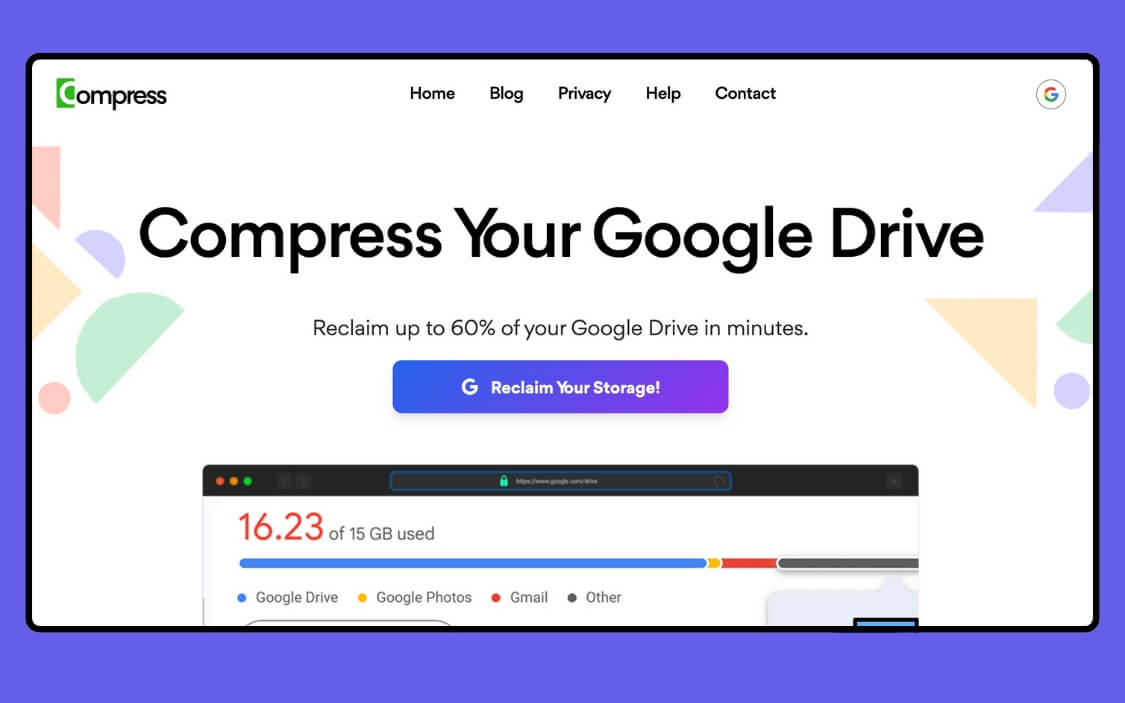
Il existe différentes méthodes que vous pouvez utiliser pour compresser des fichiers. En outre, il existe plusieurs meilleurs outils d'automatisation, tels que l'outil Compress.my, spécialement conçu pour Google Drive, qui peut compresser directement les fichiers de votre Google Drive sans les télécharger manuellement sur votre disque local.
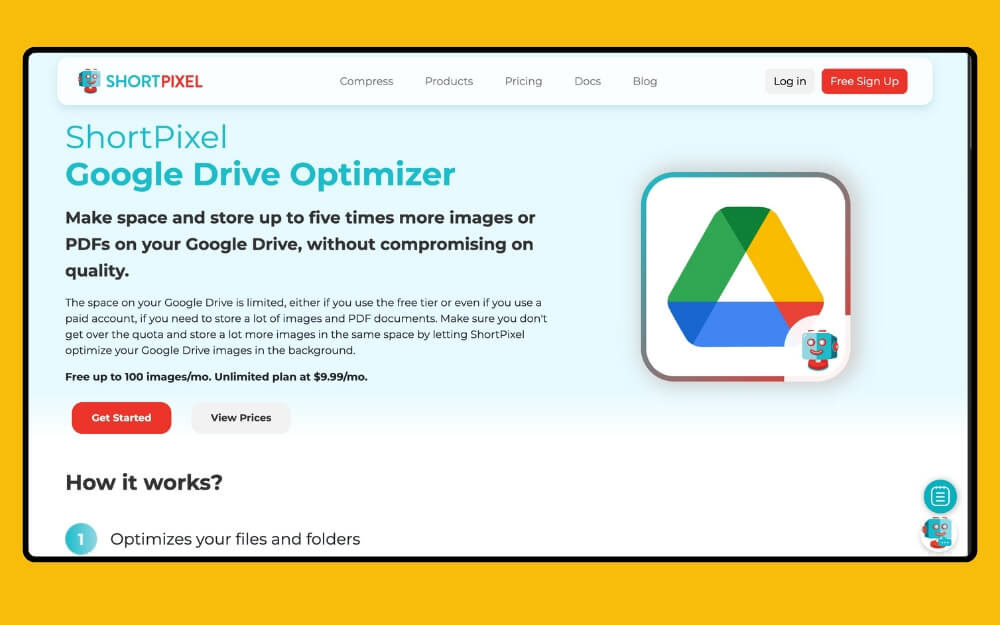
L'optimiseur ShortPixel Google Drive est une excellente option pour compresser des images et des fichiers PDF. Cependant, la plupart de ces fichiers sont payants et nécessitent un abonnement premium.
Si vous recherchez une version gratuite, vous pouvez essayer Google Colab, qui vous permet de compresser gratuitement les fichiers à l'aide de Python. Cependant, vous n’avez pas besoin de connaissances techniques pour l’utiliser. Voici les étapes simples que vous pouvez suivre :
Étape 1 : Accédez à https://colab.research.google.com et connectez-vous avec votre compte Google

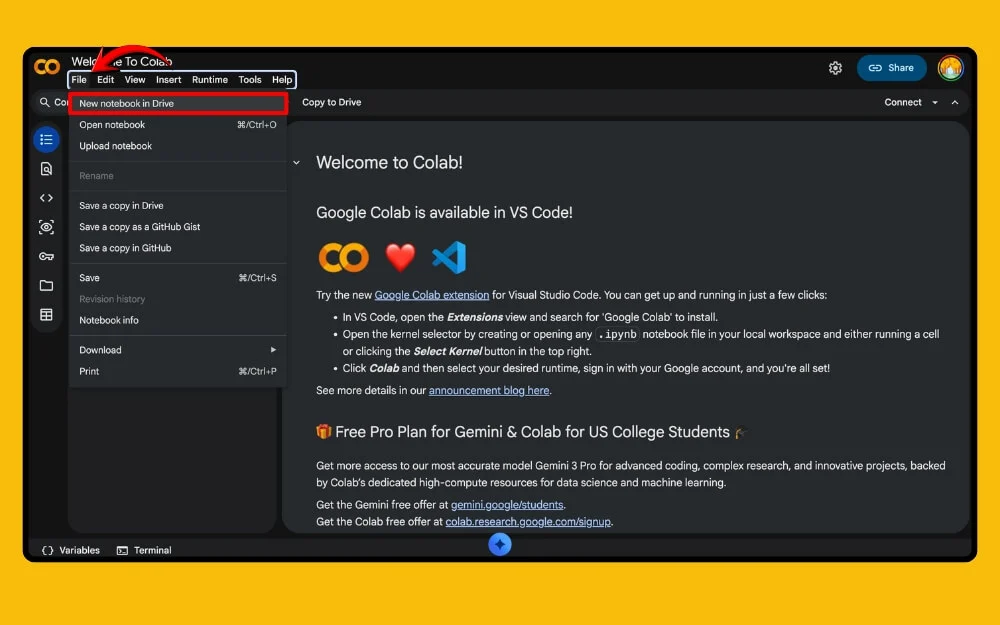
Étape 2 : Une fois ouvert, dans la barre latérale droite, saisissez ce code dans la première case
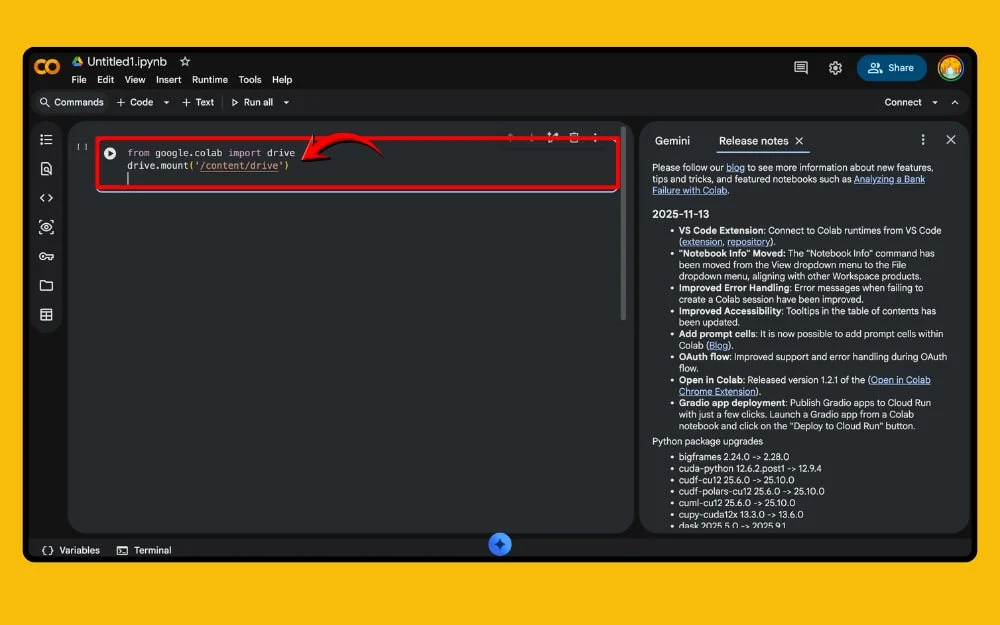
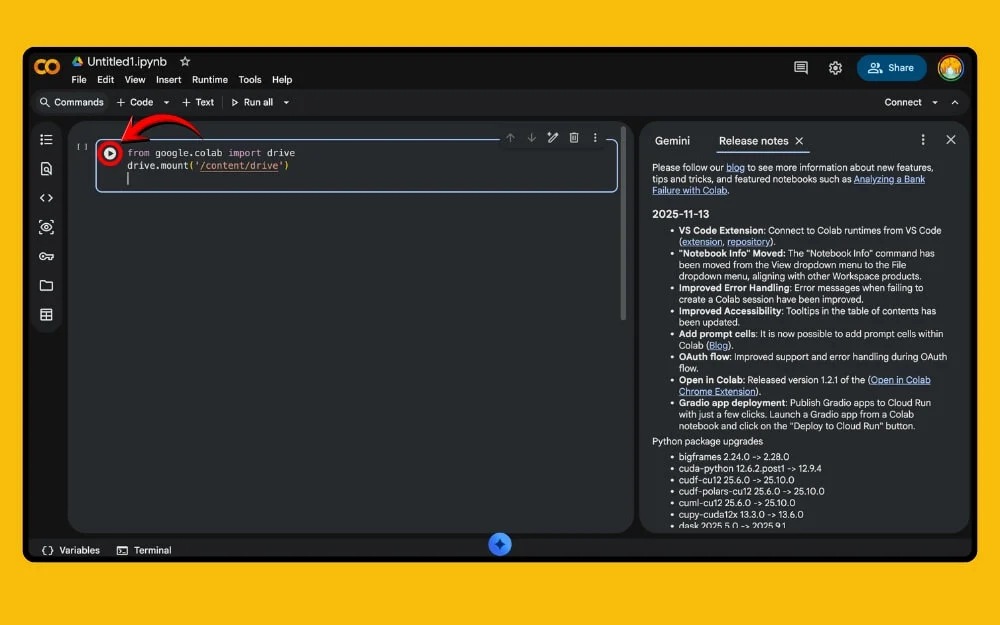
Étape 3 : Une fois que vous avez entré le code, cliquez sur le bouton de lecture et appuyez sur Shift + Enter.
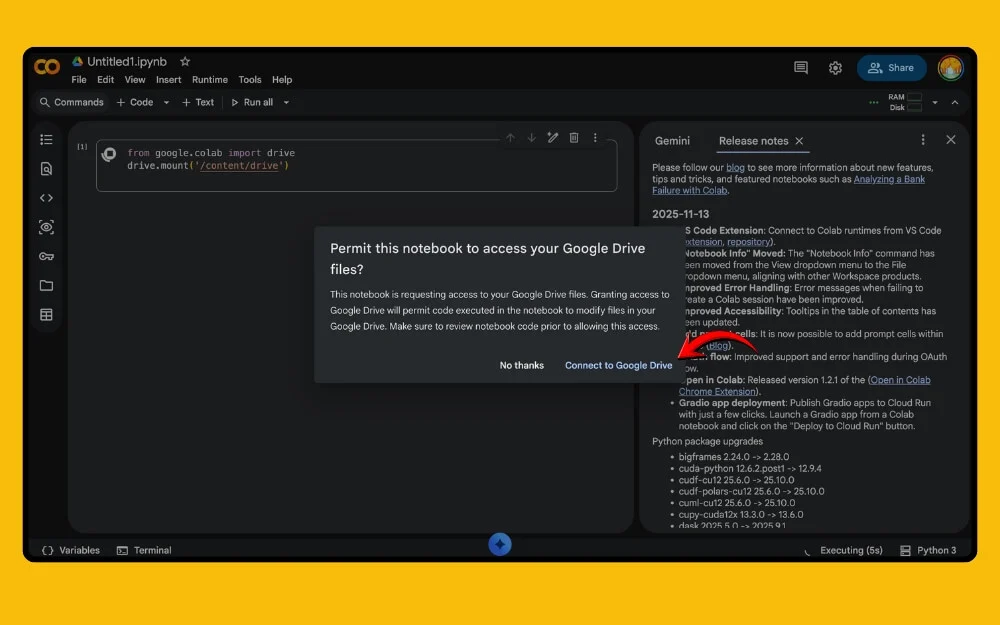
Étape 4 : Maintenant, attendez quelques secondes et une fenêtre contextuelle apparaîtra vous demandant l'autorisation de vous connecter à Google Drive. Cliquez sur l'option Se connecter à Google Drive, puis entrez votre mot de passe et terminez la vérification.
Étape 5 : Maintenant, cliquez sur le nouveau code plus dans la barre d’outils supérieure et ajoutez une nouvelle zone de code. Une fois ajouté, entrez ce code et appuyez sur Entrée ou appuyez sur le bouton de lecture. Code : !pip install Pillow PyMuPDF
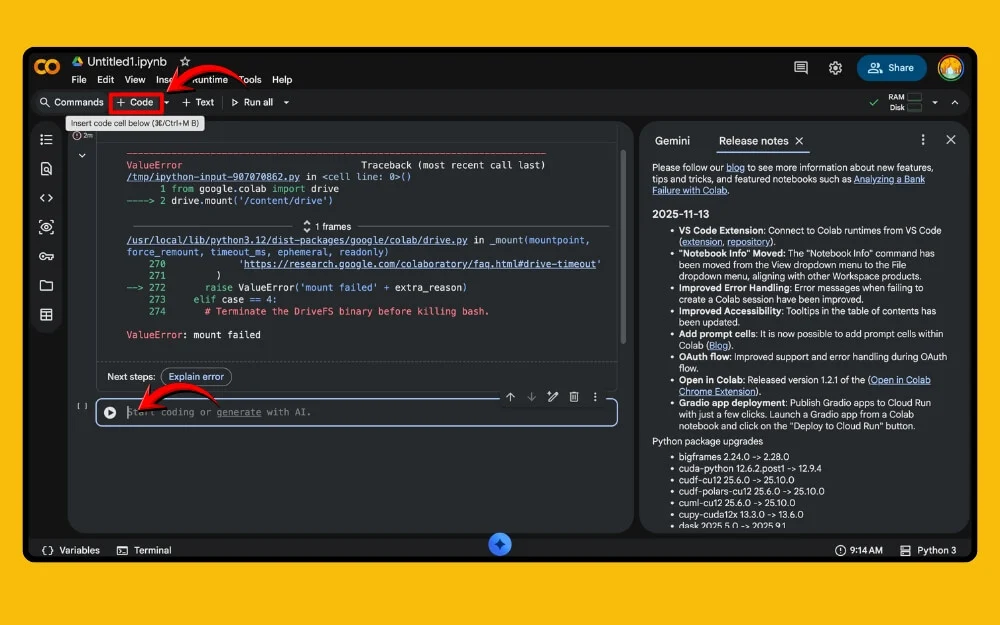
Étape 6 : Déplacez tous vos fichiers PDF dans un seul dossier.
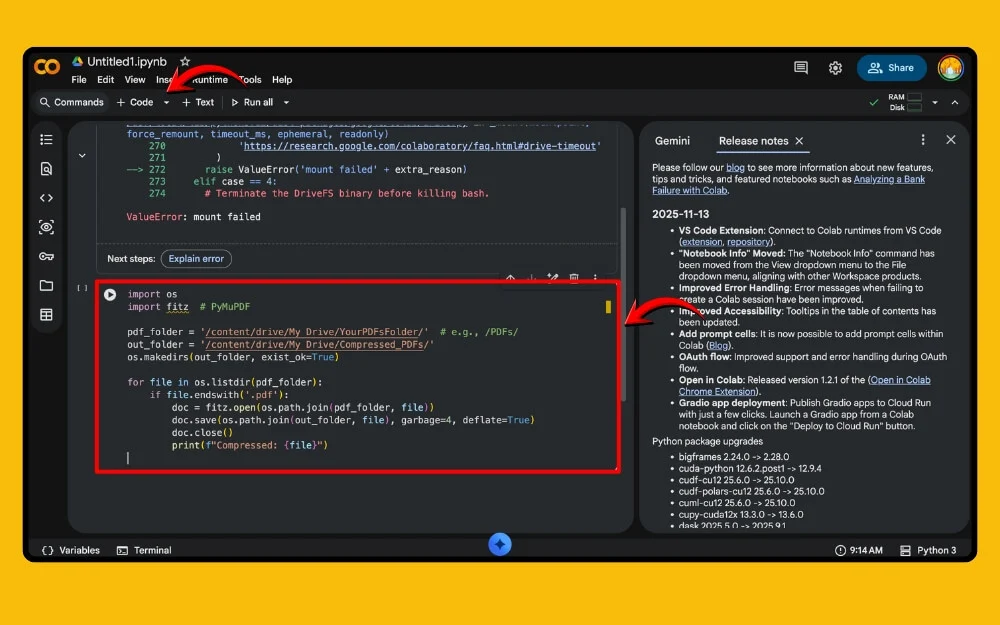
Étape 7 : Ensuite, cliquez sur le code plus, collez ce code, puis appuyez sur le bouton de lecture. Attendez quelques secondes et revenez après un certain temps ; vous verrez un nouveau dossier PDF compressé.
Remarque : renommez YourPDFsFolder avec le nom du dossier que vous avez utilisé pour stocker tous les PDF au même endroit.
importer le système d'exploitation
importer fitz # PyMuPDF
pdf_folder = '/content/drive/My Drive/YourPDFsFolder/' # par exemple, /PDFs/
out_folder = '/content/drive/Mon Drive/Compressed_PDFs/'
os.makedirs (out_folder, exist_ok = True)
pour le fichier dans os.listdir (pdf_folder) :
si fichier.endswith('.pdf'):
doc = fitz.open(os.path.join(pdf_folder, fichier))
doc.save(os.path.join(out_folder, file), garbage=4, deflate=True)
doc.close()
print(f"Compressé : {fichier}")
Étape 7 : Pour compresser les images, cliquez sur le code +, collez le code et appuyez sur le bouton de lecture. Avant cela, stockez toutes vos images dans un seul dossier et donnez-lui un nom, puis mettez à jour le texte de votre dossier avec le nom de votre dossier d'images pour compresser les images.
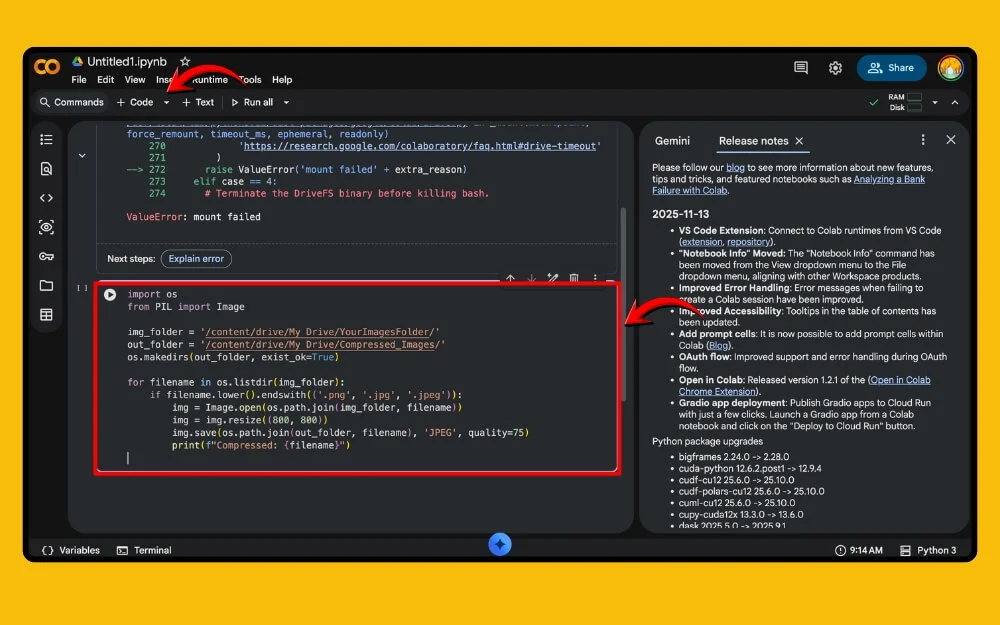
importer le système d'exploitation
à partir de l'image d'importation PIL
img_folder = '/content/drive/Mon Drive/YourImagesFolder/'
out_folder = '/content/drive/Mon Drive/Compressed_Images/'
os.makedirs (out_folder, exist_ok = True)
pour le nom de fichier dans os.listdir (img_folder) :
si filename.lower().endswith(('.png', '.jpg', '.jpeg')) :
img = Image.open(os.path.join(img_folder, nom de fichier))
img = img.resize((800, 800))
img.save(os.path.join(out_folder, nom de fichier), 'JPEG', qualité=75)
print(f"Compressé : {nom de fichier}")
Si vous avez lié des fichiers et si vous pouvez le faire manuellement, vous pouvez les télécharger sur votre stockage local, utiliser les meilleurs outils de compression, compresser les fichiers et les télécharger sur Google Drive. J'ai testé des centaines d'outils de compression de fichiers au fil des ans, et voici les meilleurs choix en fonction du type de fichier
- JPG/PNG : tinypng.com
- PDF : smallpdf.com/compress-pdf
- Vidéo : youcompress.com
- Documents : wecompress.com
- Tous les fichiers : compress2go.com
- PDF Alt : ilovepdf.com/compress_pdf
Supprimer les transferts de propriété de fichiers
Le stockage Google Drive dépend de la propriété. Si vous êtes propriétaire, tous les fichiers utiliseront vos données cloud. Donc, pour économiser de l'espace, vérifiez et transférez la propriété des fichiers à d'autres.
Si vous ne souhaitez plus en être propriétaire, vous pouvez également en transférer la propriété à d'autres si vous manquez de stockage gratuit. Voici comment gérer les détails de propriété de vos fichiers Google Drive, ainsi que comment transférer la propriété des fichiers Google Drive à d'autres.
Comment afficher la propriété des fichiers Google Drive
Étape 1 : Ouvrez Google Drive sur votre navigateur Web

Étape 2 : En haut, cliquez sur l'icône de filtre juste à côté de la barre latérale, et dans le type de fichier, sélectionnez Je m'appartiens. Ici, il montre tous les fichiers dont vous avez besoin et les propriétaires des fichiers
Étape 3 : À partir de là, vous pouvez trier en fonction de la taille et du type de fichier et gérer votre propriété. Vous pouvez supprimer le fichier ou modifier la propriété en suivant les étapes suivantes
Comment ajouter la propriété aux fichiers
Étape 1 : Ouvrez Google Drive dans votre navigateur. Faites un clic droit sur le fichier ou cliquez sur le menu à trois points en haut de la fiche du fichier et cliquez sur l'option de partage

Étape 2 : Sélectionnez l'utilisateur avec lequel vous souhaitez partager la propriété. Vous pouvez également ajouter de nouveaux utilisateurs à partir d'ici. Ajoutez le nouvel utilisateur et sélectionnez l'option de l'éditeur dans la liste déroulante, puis cliquez sur envoyer.
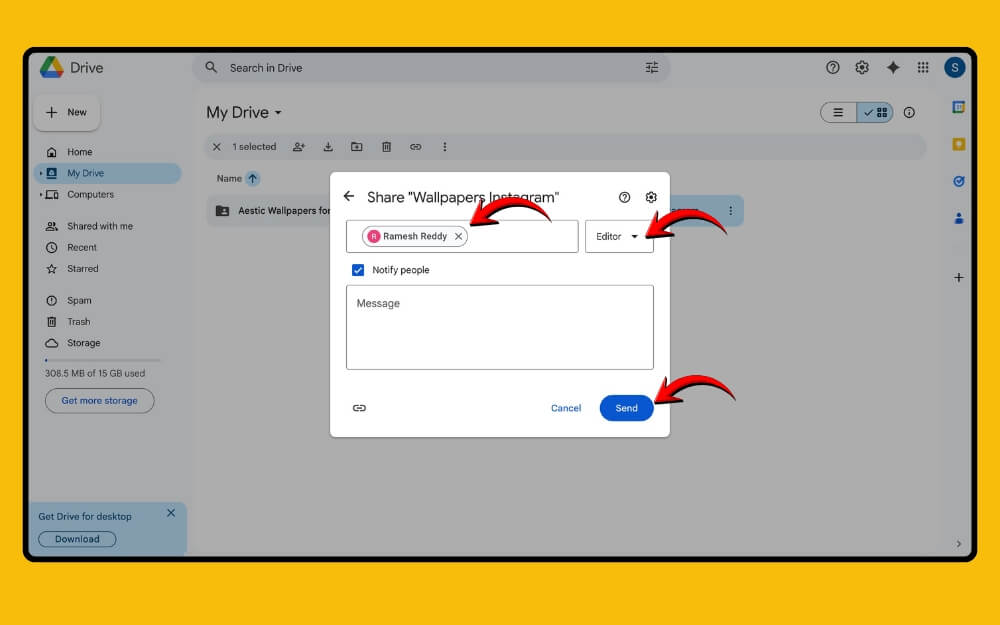
Étape 3 : Une fois ajouté, ouvrez à nouveau l’option de partage et, à partir de là, sélectionnez la liste déroulante des rôles et sélectionnez transférer la propriété.
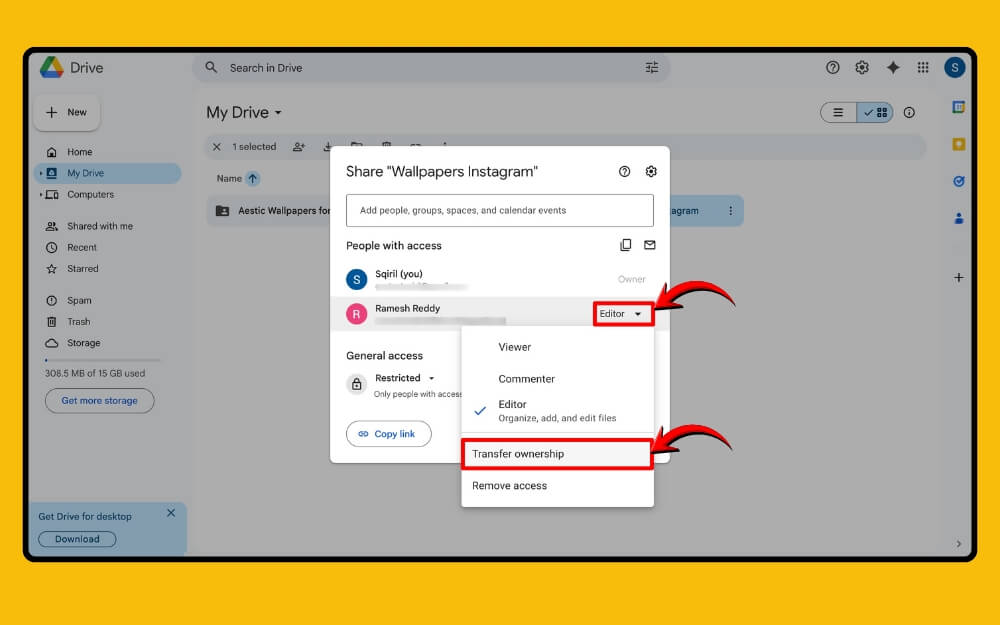
Étape 4 : L'autre utilisateur reçoit une notification, et s'il l'approuve, les fichiers seront transférés à leur propriétaire et cela cessera immédiatement de compter dans votre stockage. N'oubliez pas que vous pouvez toujours accéder aux fichiers sans aucun problème en tant qu'éditeur, mais le nouveau propriétaire peut vous supprimer de la liste et vous faire perdre définitivement l'accès au fichier.
Ainsi, comme meilleur conseil, vous pouvez créer un nouveau compte Gmail gratuitement, transférer la propriété de vos fichiers vers les nouveaux fichiers et accéder au fichier sans aucune restriction à l'avenir puisque vous avez un contrôle total.
Nettoyage du stockage caché
Non seulement les fichiers sur votre disque, mais les données de Google Drive viennent également avec le temps. Il comprend les sauvegardes d'appareils à partir de Google Backup and Sync, les données d'applications cachées, la sauvegarde WhatsApp, la corbeille Gmail et les messages téléchargés stockés temporairement dans votre compte Google Drive, ce qui peut avoir un impact significatif sur votre stockage. Heureusement, il existe un moyen simple de supprimer ces données à l'aide de l'outil de nettoyage du stockage de Google.
Comment nettoyer les fichiers cachés dans votre stockage Google Drive
Étape 1 : Accédez aux options de stockage dans votre Google Drive. De là, vous pouvez voir toutes les applications et tous les fichiers utilisant votre stockage Google.
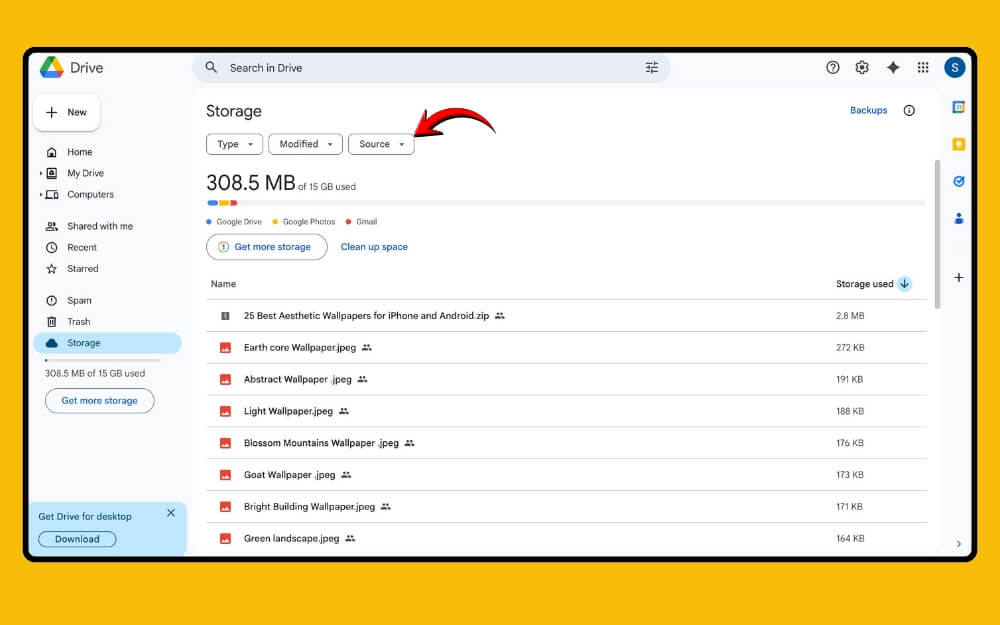
Étape 2 : Vous pouvez vérifier le type de fichier, vous assurer que les données proviennent et supprimer les données indésirables.
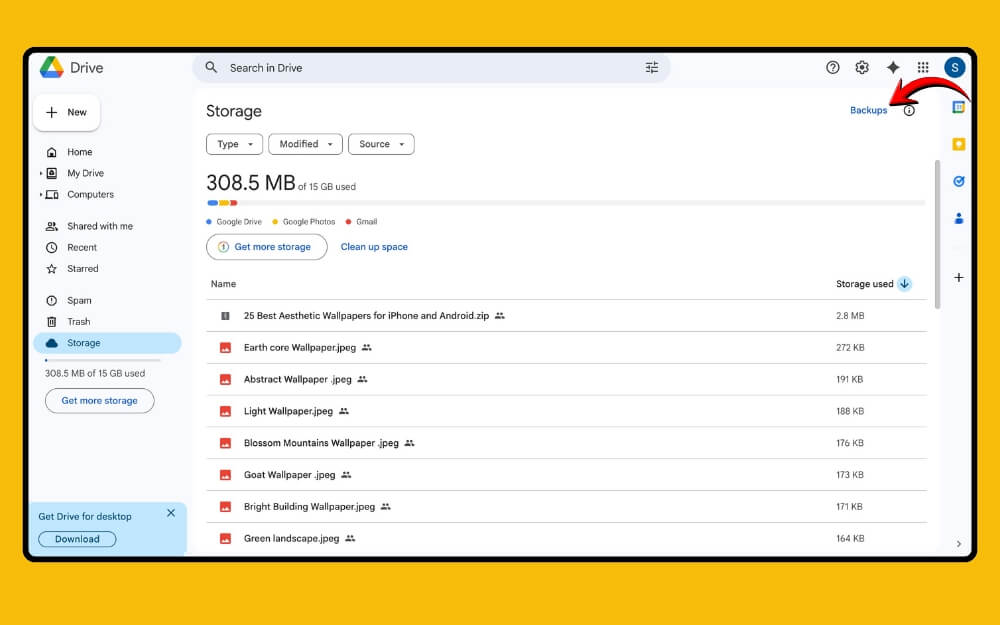
Étape 3 : Pour supprimer les sauvegardes, cliquez sur l'option de sauvegarde dans le coin supérieur droit de l'écran, et à partir de là, supprimez votre propre sauvegarde de lecteur.
De plus, vous pouvez également supprimer les doublons de Google Drive et les libérer complètement. Voici un guide simple sur la façon de rechercher les fichiers en double sur Google Drive et de les supprimer.
Et de la même manière, vous pouvez retrouver les grosses pièces jointes Gmail et les supprimer pour économiser de l'espace sur votre Google Drive.
Paramètres que vous devez modifier pour empêcher le stockage de Google Drive de se remplir
- Supprimez l'accès hors connexion aux fichiers Google Drive :
- Utiliser l'option de compression par défaut de Google Photos
- Supprimez fréquemment les fichiers de la corbeille.
Voilà donc les quatre méthodes simples que vous pouvez utiliser pour économiser de l'espace sur votre stockage Google Drive. Changer le format de fichier et compresser les fichiers peut vous faire économiser une quantité importante de stockage. Vous pouvez utiliser l'outil gratuit Google Collab pour compresser en masse des fichiers sur votre Google Drive. Enfin, nettoyez tous les fichiers indésirables et en double sur votre Google Drive pour économiser de l'espace.
FAQ sur l'économie d'espace sur Google Drive
1. La conversion de PDF en Google Docs affectera-t-elle le formatage comme les polices, les tableaux ou la mise en page ?
Oui, dans certains cas, la conversion de PDF en Google Docs peut affecter la mise en forme, comme les polices, les tableaux et la mise en page, si Google Docs prend en charge ces éléments. Stockez toujours une sauvegarde des fichiers importants avant d’y accéder dans la documentation.
2. Les fichiers compressés peuvent-ils retrouver leur qualité d'origine ultérieurement ?
Non, les fichiers compressés ne peuvent pas retrouver leur qualité d'origine ultérieurement. Pour retrouver la qualité d'origine, vous devez stocker le fichier d'origine. Avant de compresser, assurez-vous de stocker une sauvegarde de vos fichiers importants.
3. Y a-t-il des risques liés à l'utilisation d'extensions Google Drive tierces ?
Oui, ne faites confiance qu'aux extensions provenant de sources fiables comme Google Workspace. Les extensions tierces peuvent mettre en danger votre stockage Google Drive.
4. Le partage de fichiers avec de nombreux utilisateurs augmente-t-il l'utilisation du stockage ?
Non, partager un fichier avec de nombreux utilisateurs n'augmente pas sa taille. Si l'utilisateur vous a transféré la propriété du fichier, Google utilise votre espace de stockage pour stocker le fichier. Vous pouvez également vérifier les fichiers que vous possédez en utilisant les méthodes simples que j'ai partagées ci-dessus.
5. Y a-t-il des alertes avant que le stockage Google Drive ne soit plein ?
Oui, Google envoie souvent des notifications avant que le stockage Google Drive ne soit plein.