
我如何使用这些简单的方法节省 Google Drive 存储空间
已发表: 2026-01-15Google 为每个 Gmail 地址提供 15 GB 免费云存储空间。然而,它很快就会被来自 Google 服务的数据填满,特别是如果您还在 Google 云端硬盘中存储文件并为 Google Photos 进行了云备份。
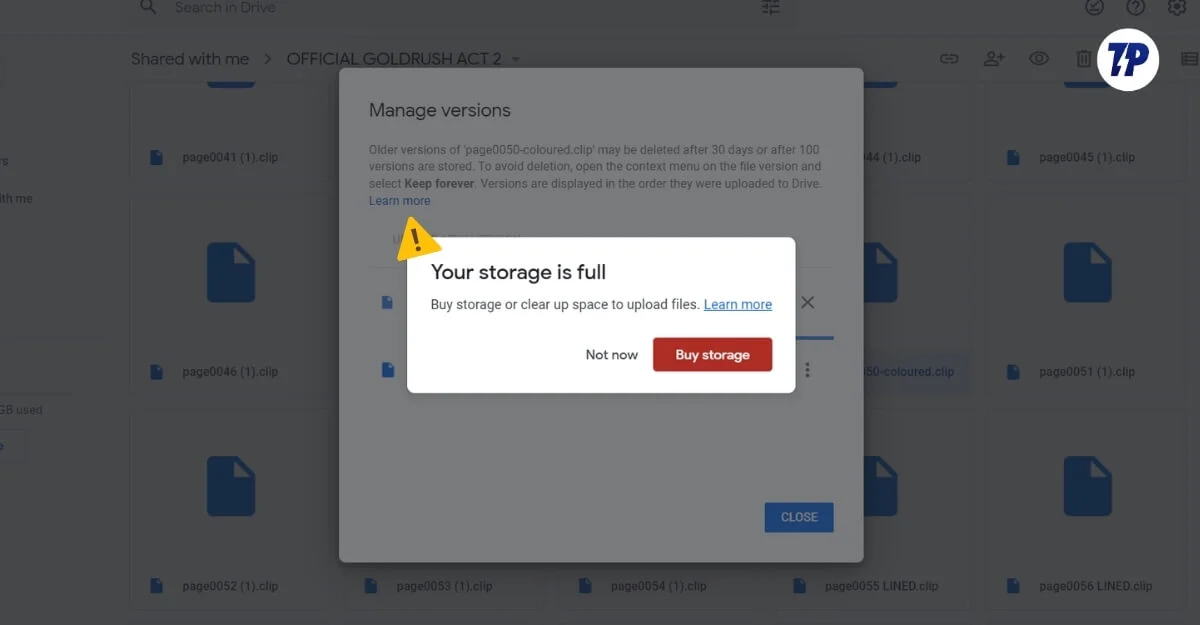
多年来,由于存储管理不善,我的 Google Drive 空间几乎已满,无法上传新文件、照片,甚至无法接收新电子邮件。我能够清理大量旧的、不需要的备份文件、未使用的文档和忘记的电子邮件附件;然而,如果没有正确的策略,我的存储空间又快满了。
因此,我没有删除和移动文件,而是开始压缩文件、更改文件格式、检查文件所有权、删除隐藏的垃圾数据,并节省大量存储空间。
如果您的 Google 云端硬盘存储空间已满,您可以使用以下所有最佳方法来帮助节省手机上的 Google 云端硬盘空间。所以,如果你准备好了,让我们开始吧
目录
如何使用简单而智能的方法节省 Google Drive 存储空间
方法 | 它的作用 | 优点 | 缺点/限制 |
|---|---|---|---|
格式转换 | 将 PDF、DOCX 和 XLSX 转换为 Google 文档或表格 | 节省大量空间。与其他文件相比,本机 Google 文件使用的存储空间最少。 | 格式化可能会中断。重要文件需要人工审核 Mo 本机文件转换选项 |
文件压缩 | 压缩 PDF、图像和大文件 | 快速释放空间。适用于大文件 | 某些文件的质量可能会降低。 无法恢复到原始质量 |
所有权审查 | 转移大文件的所有权 | 立即释放存储空间。不删除文件 | 如果所有者删除您,您将面临失去访问权限的风险 |
隐藏存储清理 | 删除备份、应用程序数据和垃圾文件 | 释放隐藏存储。一次性大清理 | 删除的备份无法恢复。 必须手动查找并删除该文件 |
格式转换策略
我不知道你怎么想,但我的 Google 云端硬盘中充满了数百个 PDF 文件,包括文章、我的简历和其他文档。如果您像我一样,您可以将所有 PDF 文件转换为 Google 文档,如果您的 Google 云端硬盘充满了 PDF,这可以释放大量空间。这是因为本机 Google 文档和表格比 PDF、DOC 和 XLSX 等外部上传文件占用的存储空间更少。
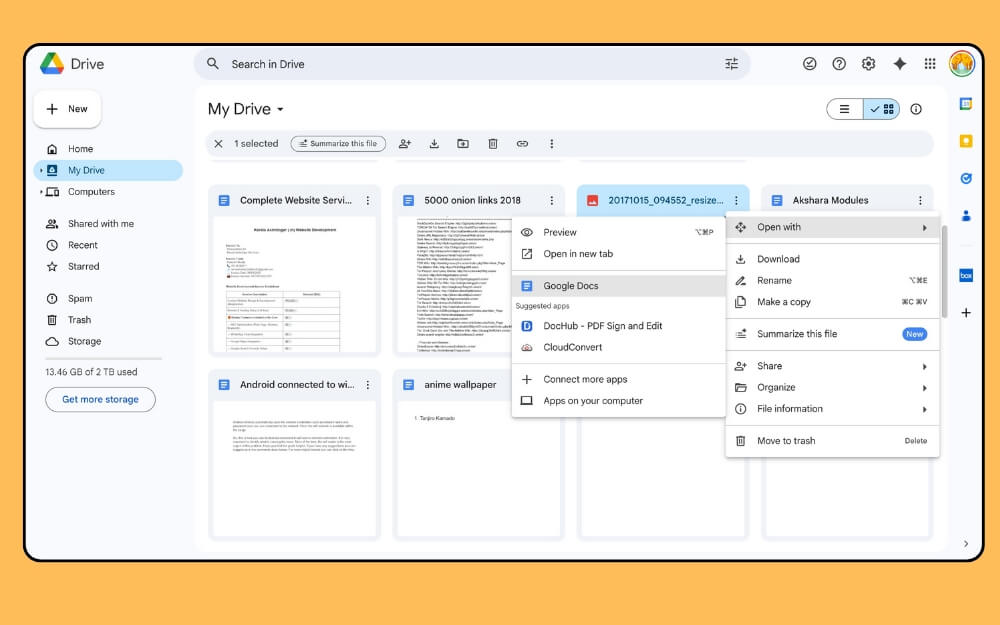
虽然这些方法可以为您释放存储空间,但唯一的缺点是您必须为每个文件手动执行此操作。目前,Google 不允许将所有文件一次性转换为 Google 文档或表格;不过,不用担心,您可以使用免费扩展来批量转换文件,这里有一些提示可以帮助您入门。
找到所有重要文件。您可以使用排序选项,也可以按文件排序。打开每个文件并选择 Google 文档或表格,然后删除原始文件。这样,您可以轻松地发现您的文件、更改其格式并删除旧文件。
接下来,如果您不想转换文件,可以使用免费的 PDF to Docs Google Marketplace 插件将 Google Drive 中的所有 PDF 文件转换为 Docs。但是,我不建议对重要文件执行此操作,因为这种批量文件转换可能会损坏您的 PDF 文件。因此,请遵循重要文件的手动转换方法,并使用此批量转换器处理其余文件。
- PDF – 文档
- docx – 文档
- xlsx – 工作表
- 文档 – 文档
- 图像 PDF – 文档
下载免费扩展
- PDF 转文档 – 立即下载
- 批量将 PDF 转换为 Google 文档:立即下载
- Google Drive 转换器:立即下载
压缩和存储文件
上传到Google Drive的大多数文件都是未经压缩的原始文件,这会占用更多存储空间。许多人认为压缩文件可能会降低其质量;但是,在大多数情况下,当您使用无损压缩时,您不会发现文件质量有太大下降。
由于 Google 云端硬盘上的大多数大文件都会占用大量空间,因此即使文件大小小幅减小也可以释放大量空间。
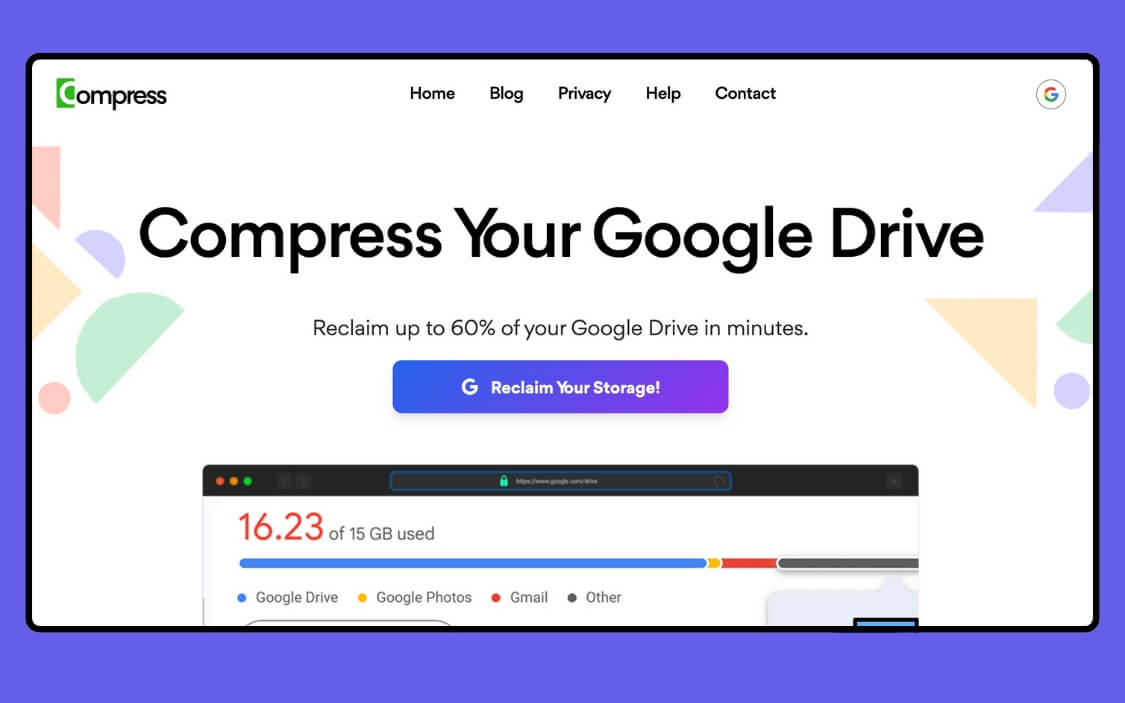
您可以使用不同的方法来压缩文件。此外,还有一些最好的自动化工具,例如 Compress.my 工具是专门为 Google Drive 设计的,它可以直接压缩 Google Drive 中的文件,而无需手动将它们下载到本地驱动器。
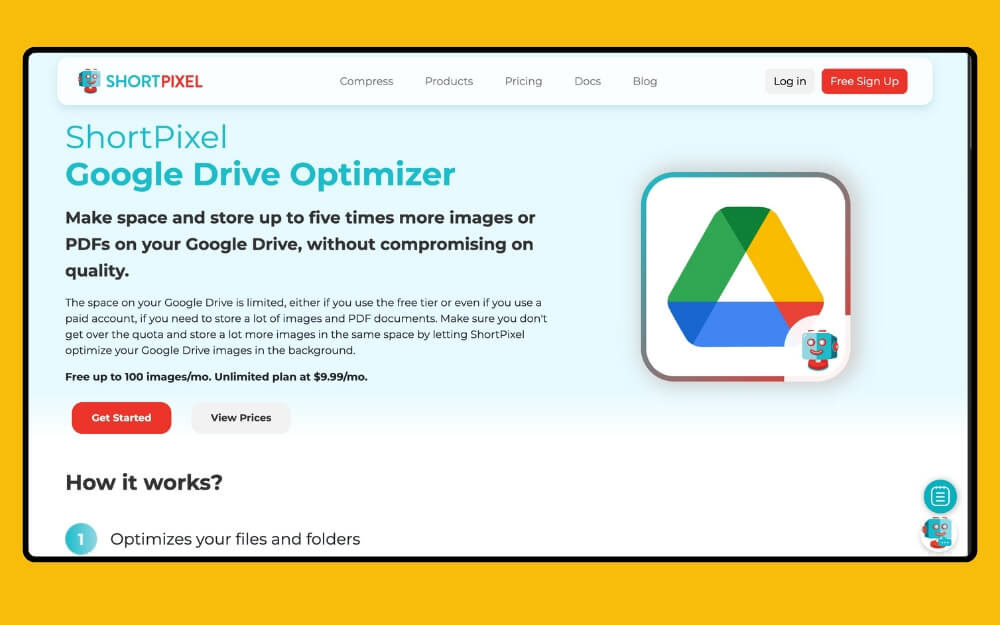
ShortPixel Google Drive 优化器是压缩图像和 PDF 文件的绝佳选择。然而,这些文件大多数都是付费的,需要高级订阅。

如果您正在寻找免费版本,可以尝试 Google Colab,它可以让您免费使用 Python 压缩文件。但是,您不需要技术知识即可使用它。您可以遵循以下简单步骤:
第 1 步:访问 https://colab.research.google.com 并使用您的 Google 帐户登录
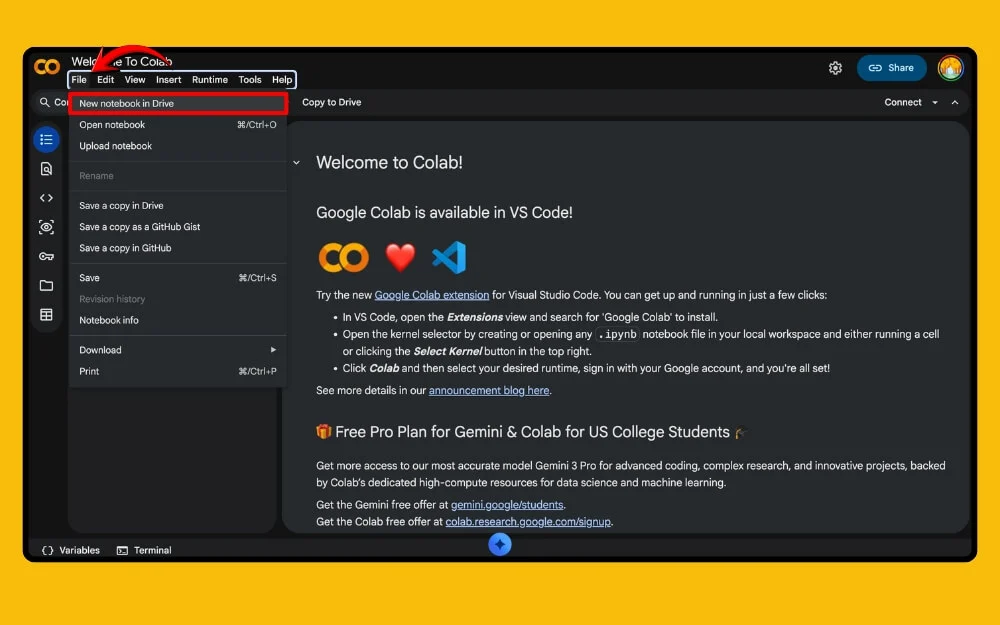
步骤 2:打开后,在右侧边栏中的第一个框中输入此代码
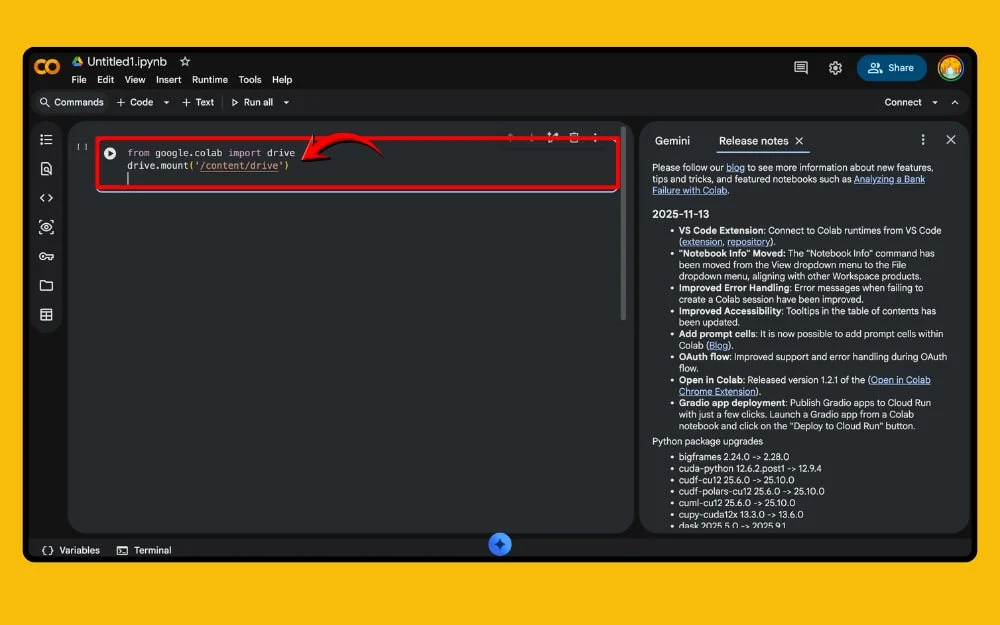
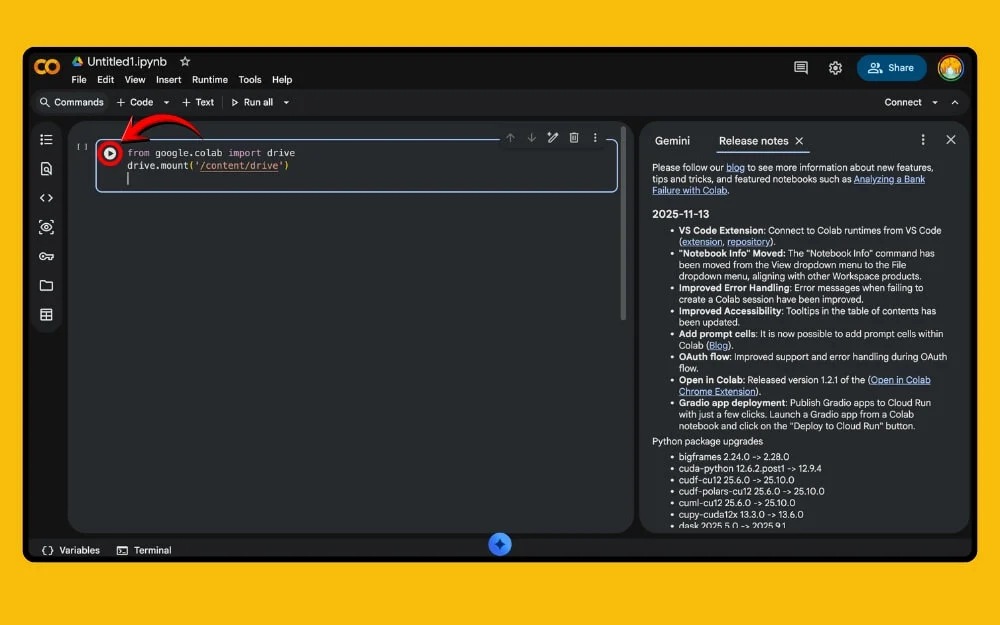
步骤 3:输入代码后,单击播放按钮并按 Shift + Enter。
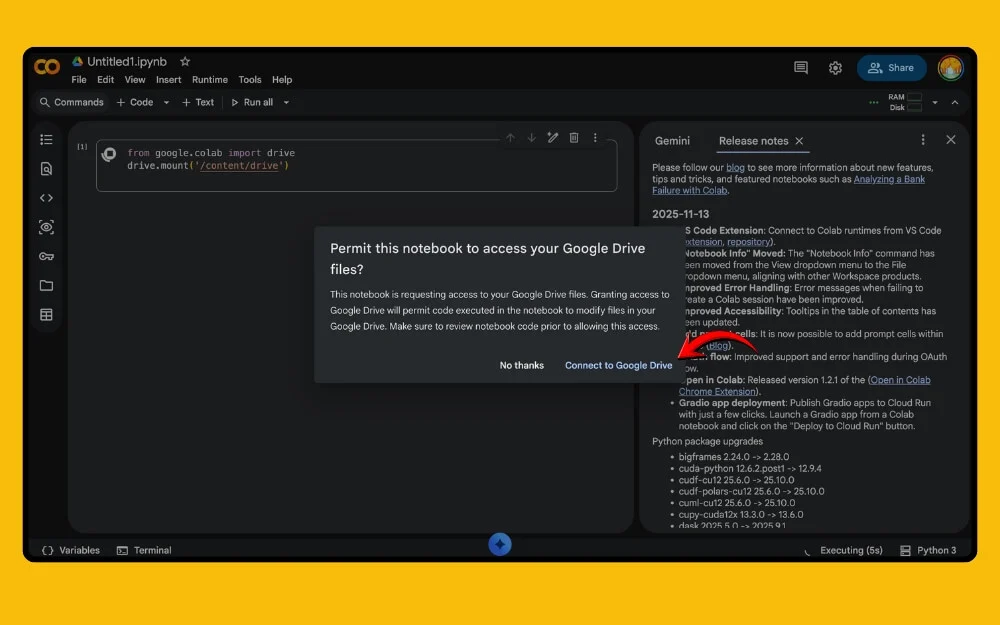
第 4 步:现在,等待几秒钟,将会出现一个弹出窗口,询问是否允许连接到 Google Drive。单击“连接到 Google 云端硬盘”选项,然后输入您的密码并完成验证。
第5步:现在,单击顶部工具栏中的“加新代码”并添加一个新代码框。添加后,输入此代码并按 Enter 或点击播放按钮。代码:!pip install Pillow PyMuPDF
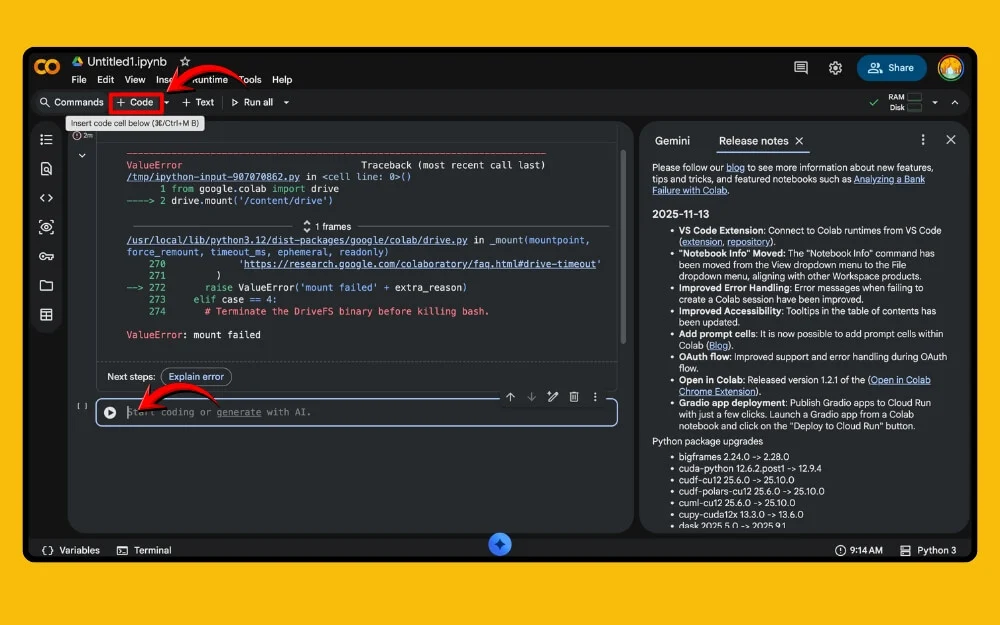
第 6 步:将所有 PDF 文件移至一个文件夹中。
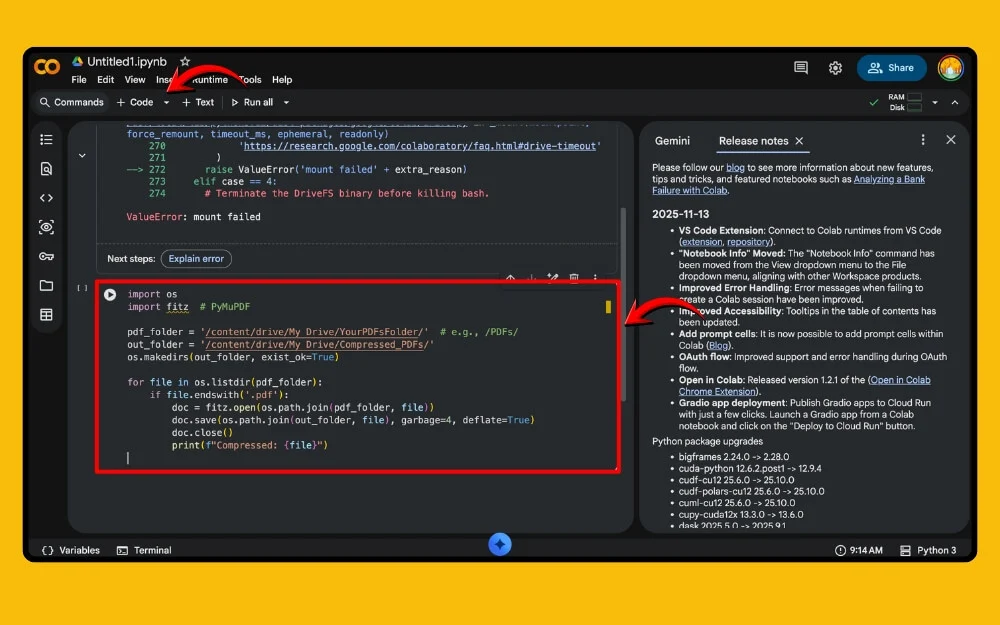
第7步:接下来,单击加号代码并粘贴此代码,然后点击播放按钮。等待几秒钟,过一段时间后再回来查看;您将看到一个新的压缩 PDF 文件夹。
注意:将 YourPDFsFolder 重命名为您用于在一个位置存储所有 PDF 的文件夹的名称。
导入操作系统
导入 fitz # PyMuPDF
pdf_folder = '/content/drive/My Drive/YourPDFsFolder/' # 例如,/PDFs/
out_folder = '/content/drive/我的驱动器/compressed_PDFs/'
os.makedirs(out_folder,exist_ok = True)
对于 os.listdir(pdf_folder) 中的文件:
if file.endswith('.pdf'):
doc = fitz.open(os.path.join(pdf_folder, 文件))
doc.save(os.path.join(out_folder, 文件), 垃圾=4, deflate=True)
文档.close()
print(f”压缩:{文件}”)
步骤7:要压缩图像,请单击+代码,粘贴代码,然后按播放按钮。在此之前,将所有图像存储到一个文件夹中并为其命名,然后使用图像文件夹名称更新 Yourfolder 文本以压缩图像。
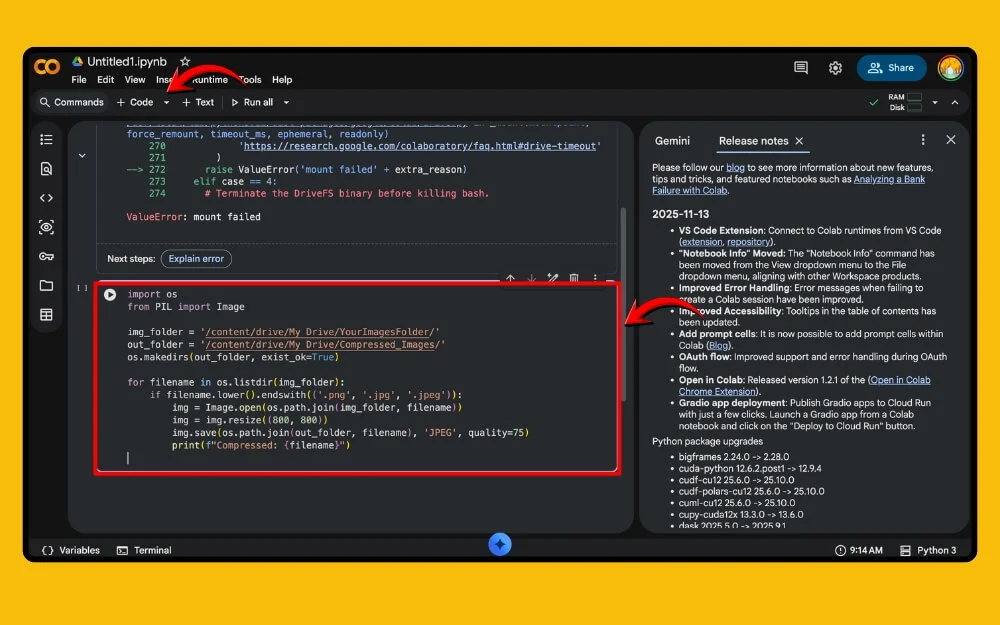
导入操作系统
从 PIL 导入图像
img_folder = '/content/drive/我的云端硬盘/YourImagesFolder/'
out_folder = '/content/drive/我的驱动器/Compressed_Images/'
os.makedirs(out_folder,exist_ok = True)
对于 os.listdir(img_folder) 中的文件名:
if filename.lower().endswith(('.png', '.jpg', '.jpeg')):
img = Image.open(os.path.join(img_folder, 文件名))
img = img. 调整大小((800, 800))
img.save(os.path.join(out_folder, 文件名), 'JPEG', 质量=75)
print(f“压缩后:{文件名}”)
如果您有链接文件并且可以手动执行此操作,则可以将它们下载到本地存储中,使用最好的压缩工具,压缩文件并将其上传到 Google 云端硬盘。多年来我测试了数百种文件压缩工具,以下是根据文件类型的首选
- JPG/PNG:tinypng.com
- PDF:smallpdf.com/compress-pdf
- 视频:youcompress.com
- 文档:wecompress.com
- 所有文件:compress2go.com
- PDF 替代:ilovepdf.com/compress_pdf
删除文件所有权转移
Google 云端硬盘存储空间取决于所有权。如果您是所有者,所有文件都将使用您的云数据。因此,为了节省一些空间,请检查文件所有权并将其转让给其他人。
如果您不想再成为所有者,并且您的免费存储空间即将耗尽,您也可以将所有权转让给其他人。以下是如何管理 Google 云端硬盘文件的所有权详细信息,以及如何将 Google 云端硬盘文件的所有权转让给其他人。
如何查看 Google 云端硬盘文件的所有权
第 1 步:在网络浏览器上打开 Google 云端硬盘

步骤 2:在顶部,单击侧边栏旁边的过滤器图标,然后在文件类型中选择“属于我”。在这里,它显示了您需要的所有文件以及文件的所有者
步骤 3:从这里,您可以根据文件大小和大小类型进行排序并管理您的所有权。您可以按照以下步骤删除文件或更改所有权
如何添加文件的所有权
第 1 步:在浏览器中打开 Google 云端硬盘。右键单击文件或单击文件卡顶部的三点菜单,然后单击共享选项

步骤 2:选择您想要与其共享所有权的用户。您还可以从此处添加新用户。添加新用户并从下拉列表中选择编辑器选项,然后单击发送。
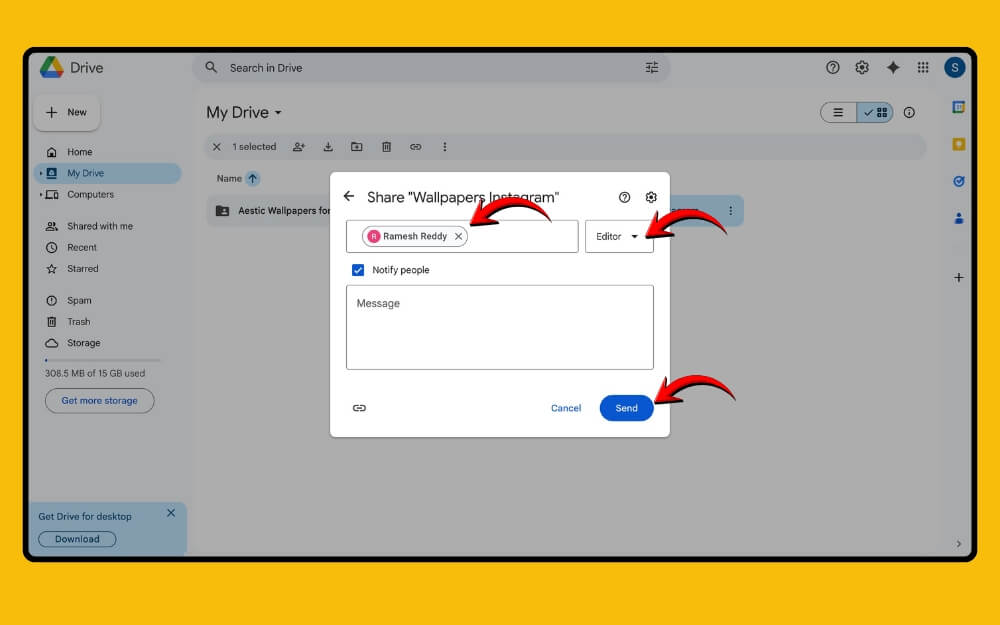
步骤 3:添加后,现在再次打开共享选项,然后从此处选择角色下拉列表并选择转让所有权。
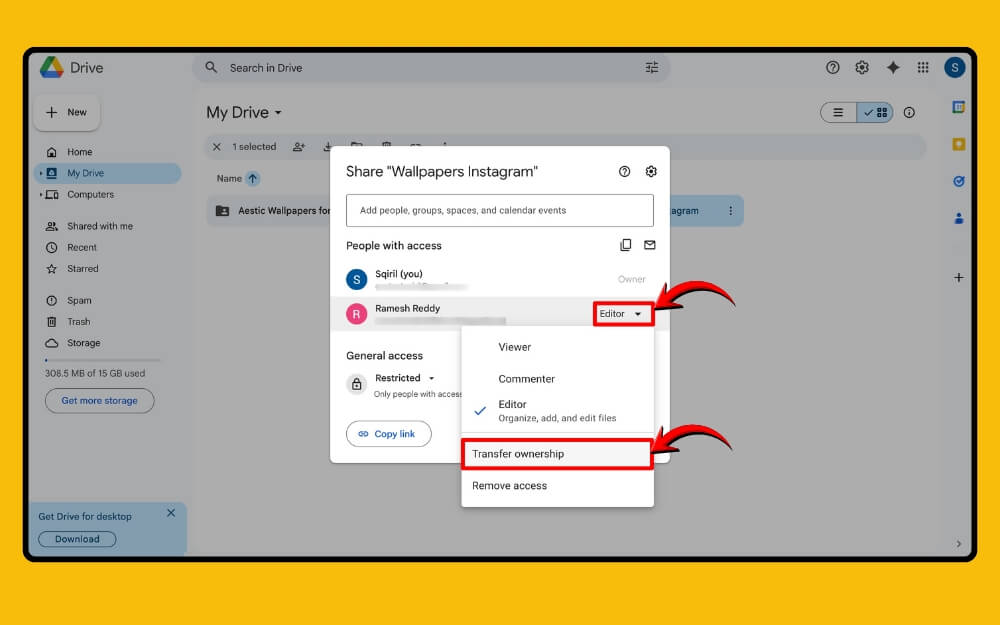
第 4 步:其他用户收到通知,如果他们批准,文件将转移给其所有者,并立即停止计入您的存储空间。请记住,作为编辑者,您仍然可以毫无问题地访问这些文件,但新所有者可以将您从列表中删除,并使您永久失去对该文件的访问权限。
因此,最好的提示是,您可以免费创建一个新的 Gmail 帐户,并将文件所有权转移到新文件,并在将来不受任何限制地访问该文件,因为您拥有完全的控制权。
隐藏存储清洁
不仅仅是硬盘上的文件,Google 云端硬盘数据也随时间而变化。它包括来自 Google 备份和同步的设备备份、隐藏的应用程序数据、WhatsApp 备份、Gmail 垃圾箱以及临时存储在 Google 云端硬盘帐户中的下载消息,这可能会显着影响您的存储空间。幸运的是,有一种简单的方法可以使用 Google 自己的存储清理工具来删除这些数据
如何清理 Google 云端硬盘存储中的隐藏文件
第 1 步:转到 Google 云端硬盘中的存储选项。从这里,您可以查看使用 Google 存储空间的所有应用程序和文件。
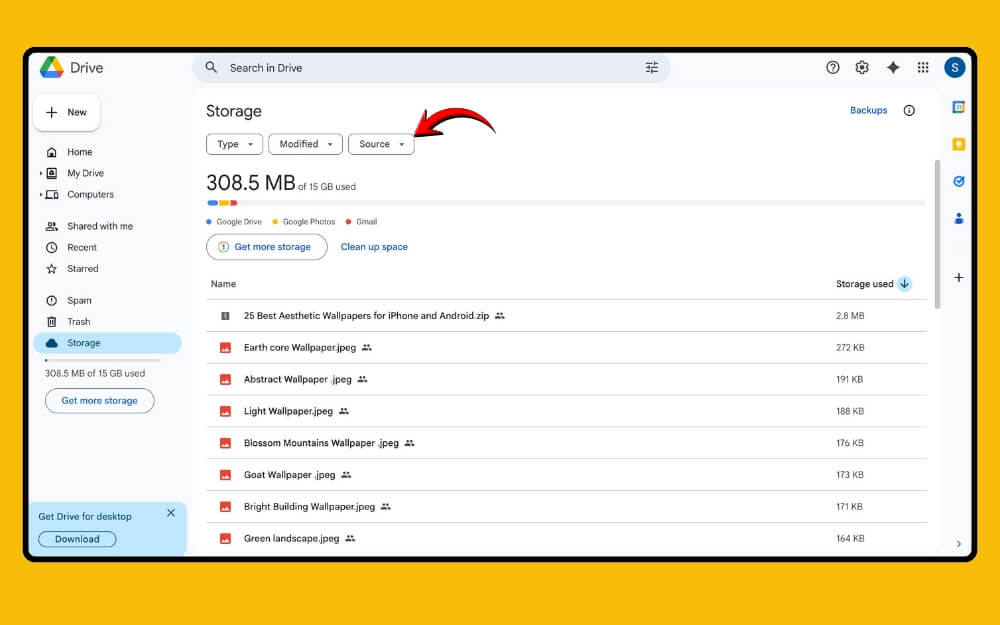
步骤2:您可以检查文件类型并确保数据来自,并删除不需要的数据
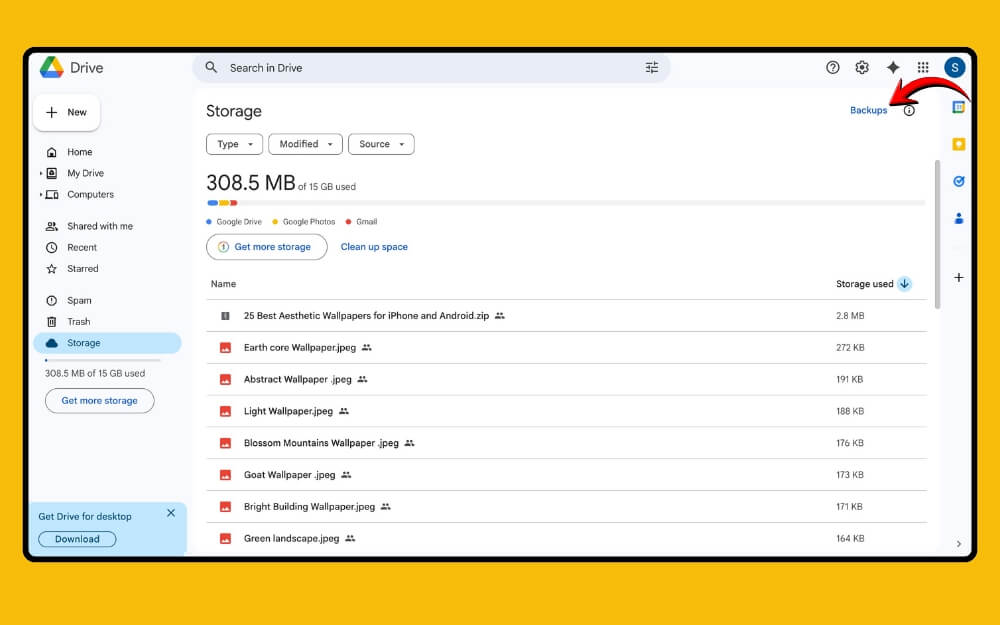
步骤 3:要删除备份,请单击屏幕右上角的备份选项,然后从此处删除您自己的驱动器备份。
不仅如此,您还可以从Google Drive中删除重复项并完全释放它们。以下是有关如何在 Google 云端硬盘上查找重复文件并删除它们的简单指南。
以同样的方式,您可以找到大的 Gmail 附件并将其删除,以节省 Google 云端硬盘的空间。
您需要更改设置以防止 Google 云端硬盘存储空间被填满
- 删除对 Google 云端硬盘文件的离线访问:
- 使用 Google 相册的默认压缩选项
- 经常从垃圾箱中删除文件。
因此,您可以使用这些四种简单方法来节省 Google 云端硬盘存储空间。更改文件格式和压缩文件可以节省大量存储空间。您可以使用 Google Collab 免费工具批量压缩 Google 云端硬盘上的文件。最后,清理 Google 云端硬盘上所有不需要的和重复的文件以节省空间。
有关节省 Google 云端硬盘空间的常见问题解答
1. 将 PDF 转换为 Google 文档是否会影响字体、表格或布局等格式?
是的,在某些情况下,将 PDF 转换为 Google 文档可能会影响格式,例如字体、表格和布局(如果 Google 文档支持这些元素)。在文档中访问重要文件之前,请务必先存储重要文件的备份。
2. 压缩后的文件可以恢复到原来的质量吗?
不可以,压缩文件以后无法恢复到原始质量。要恢复原始质量,您需要存储原始文件。压缩之前,请确保存储重要文件的备份。
3.使用第三方Google Drive扩展程序是否存在风险?
是的,仅信任来自可靠来源(例如 Google Workspace)的扩展程序。第三方扩展程序可能会危及您的 Google 云端硬盘存储空间。
4. 与许多用户共享文件是否会增加存储使用量?
不会,与许多用户共享文件不会增加文件大小。如果用户已将文件所有权转让给您,Google 将使用您的存储空间来存储该文件。您还可以使用我上面分享的简单方法检查您拥有的文件。
5. Google Drive 存储空间满之前是否会发出警报?
是的,Google 经常在 Google 云端硬盘存储空间满之前发送通知。