
我测试了所有隐藏 YouTube Shorts 的技巧。这 6 个是最好的
已发表: 2026-01-12YouTube 终于允许我在应用程序上隐藏 YouTube Shorts。别太兴奋了,目前,他们只允许我在搜索结果中隐藏短裤,而将来,他们可能会允许我在任何地方隐藏它们,正如传言一样。虽然隐藏 YouTube Shorts 的官方方法有限,但有很多第三方方法可以帮助您完全摆脱 YouTube Shorts。
然而,同样,这些第三方方法也有局限性,但如果你真的想摆脱 YouTube Shorts,它们就是一座金矿。
因此,过去两周,在 YouTube 宣布这些更改之前,我一直在尝试不同的方法来在 YouTube 应用内和网络上禁用 YouTube Shorts。在测试了几种方法之后,这里有 5 种最适合我的方法。在本指南中,您将了解这些方法、它们的局限性以及如何使用它们的分步指南。
目录
如何在应用程序和网络上隐藏 YouTube Shorts(对我有用的方法)
方法 | 优点 | 局限性 |
|---|---|---|
1. 在搜索结果中隐藏 Shorts(视频过滤器) | * 适用于 Android、iPhone 和桌面设备。 * 无需额外的应用程序。 * 立即隐藏该搜索的 Shorts。 | * 每次搜索都必须执行此操作。 *短裤仍显示在主页和其他选项卡中。 * 它不会在任何地方阻挡 Shorts。 |
2. 使用 YouTube ReVanced 删除 Shorts | * 可以在主页、搜索、订阅和历史记录中隐藏 Shorts。 * 还删除广告。 * 在 Android 上提供最干净的无 Shorts 体验。 | *非官方且不在 Play 商店上。 * 虚假下载和恶意软件的风险。 * YouTube 可以随时阻止它。 * 更新可能会破坏它。 |
3.“显示更少的短裤”选项 | * 官方且快速。 * 适用于移动设备和桌面设备。 * 大幅减少 Home 中的 Shorts 内容。 | * 不是永久的。 * 短裤可以回来。 * 它会减少 Shorts,但不会完全消除它们。 |
4. 设置 Shorts 播放时间限制 | * 官方设置。 * 当您达到当天的限制后,Short feed 就会停止。 * 如果你想要控制而不是阻塞,这是很好的选择。 | * 最短限制为 15 分钟。 * 您仍然需要观看 Shorts 才能达到限制。 * Shorts 仍然可以出现在搜索和浏览中。 * 限制每 24 小时重置一次。 |
5. Web 上的扩展程序或脚本(Tampermonkey / 扩展程序) | * 可以在 YouTube 网站上隐藏 Shorts 视频。 * 在桌面上运行良好。 * 本地脚本比随机扩展更加私密。 | * 某些扩展可能存在风险或存在错误。 * YouTube 的更改可能会破坏脚本。 * 设置更具技术性。 * 移动支持取决于浏览器。 |
6. 安装旧的 YouTube 版本 | * 如果版本足够旧,可以删除 Shorts。 * 无需模组工具。 * 如果您想要一个简单的 YouTube 应用程序,则可以使用。 | * 旧的应用程序可能不安全。 * 许多功能可能 * YouTube 可以强制更新或阻止旧版本。 * 如果自动更新开启,Shorts 将会返回。 |
7.关闭YouTube历史记录 | * 随着时间的推移减少 Shorts 推荐。 * 让 YouTube 感觉不那么咄咄逼人。 * 可使饲料更清洁。 | * 未完全隐藏 Shorts。 * 您会失去个性化推荐。 * 如果您直接搜索或打开短裤,仍然会出现它们。 |
在搜索结果中禁用 YouTube Shorts
适用于所有设备,包括 Android、iPhone 和 Web
YouTube 最近宣布能够在搜索结果中隐藏 YouTube Shorts。不,这不是自动隐藏 YouTube 短片的本机设置,您需要从过滤器中手动选择长视频来隐藏短片结果,最糟糕的是您需要为您在 YouTube 上进行的每次搜索手动执行此操作,最好的部分是它没有我想象的那么糟糕。
YouTube 搜索的大部分搜索结果也充斥着短片,几乎每个热门视频都是短片,有时还会不断出现。这是一个让它们立即消失的绝佳设置。这是如何
第 1 步:在 Android 或 iPhone 上打开 YouTube 应用

步骤 2:在搜索栏中搜索任意术语,例如 techpp

第 3 步:如果您是移动设备,请向下滚动以查看过滤器,然后从那里选择视频。这会自动隐藏 YouTube 短片并仅显示您的长视频。
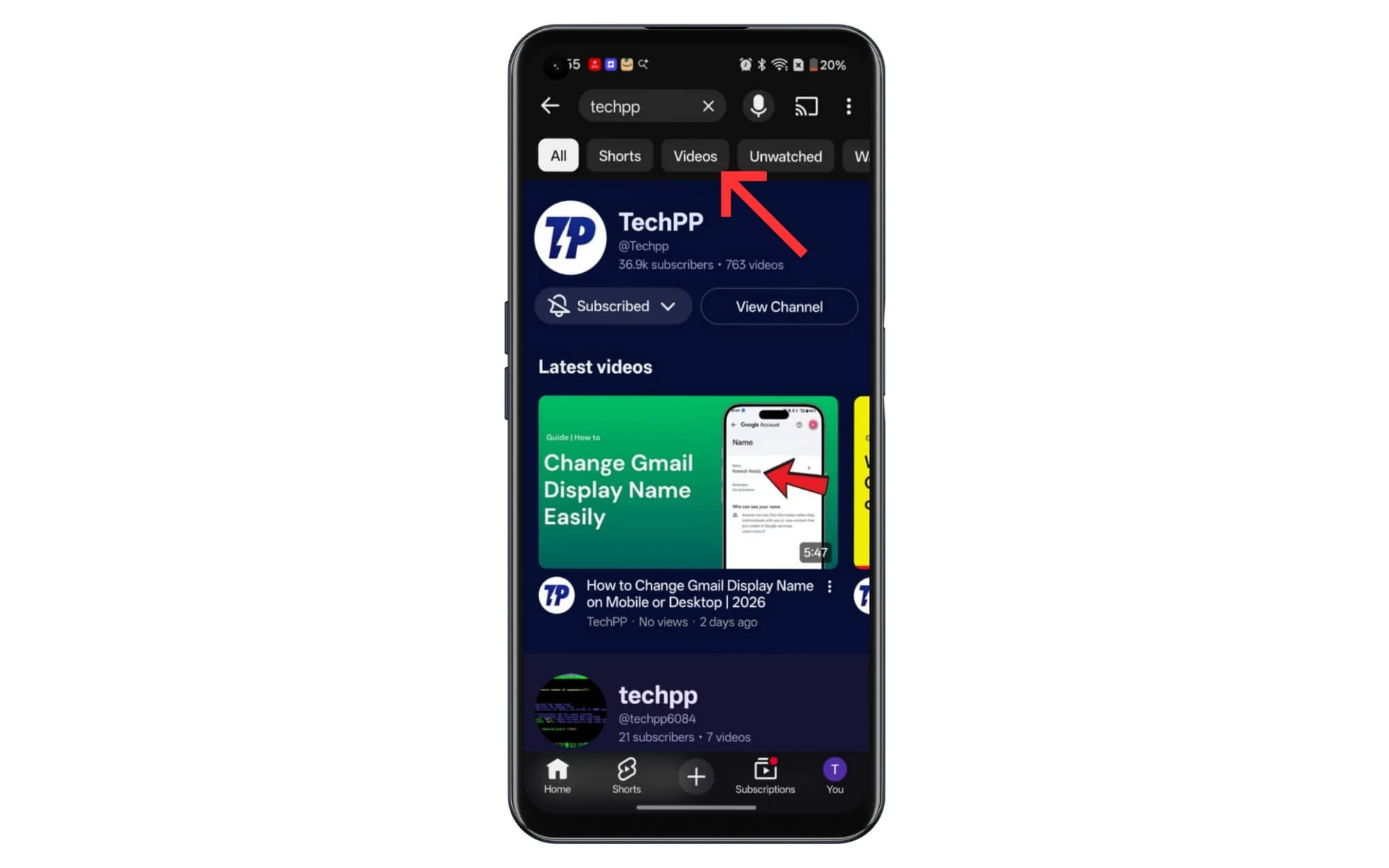
第 4 步:您可以在桌面上按照类似的过程来删除 YouTube Shorts。

使用 Revanced 应用程序彻底摆脱 YouTube Shorts
适用于 Android,这不是官方方法
YouTube Revanced 是一款第三方 YouTube 模组应用程序,它消除了 YouTube 的所有痛点,从去除广告到下载 YouTube 视频,甚至从应用程序中完全删除 YouTube 短片。
唯一的缺点是,YouTube Revanced 是第三方应用程序,在 Google Play 商店中不提供。而且,YouTube也做出了严格的限制来屏蔽这些应用程序。
然而,在 20260 年 1 月撰写本文时,该应用程序仍然可以正常运行,没有任何问题。还有一个很大的警告,因为它是第三方应用程序,请确保您从信誉良好的来源下载它,下载后,使用任何免费的在线视频扫描仪工具扫描应用程序并安装该应用程序。
如何在 YouTube Revanced 应用中禁用 YouTube Shorts
从这些下载链接下载 YouTube Revanced 应用程序。这些是直接下载链接。确保从这些链接下载应用程序,并避免从第三方网站下载,因为大多数第三方网站都有垃圾应用程序。我什至尝试过,但只有一个假的 YouTube Revanced 应用程序。因此请小心并从这些链接下载链接。
第 1 步:使用此链接下载 YouTube Revanced 应用程序并将其安装在您的智能手机上:链接
第 2 步:现在下载并安装 Micro-G 服务应用程序,如果您想使用 Google 帐户登录,则需要该应用程序。关联
第 3 步:接下来,从此链接下载官方 YouTube 应用程序:您可以从 APK 应用程序商店免费下载。下载后,请勿安装此 YouTube 应用。从 APK 纯下载
第 4 步:打开 YouTube Revanced 应用程序并单击“修补程序”。
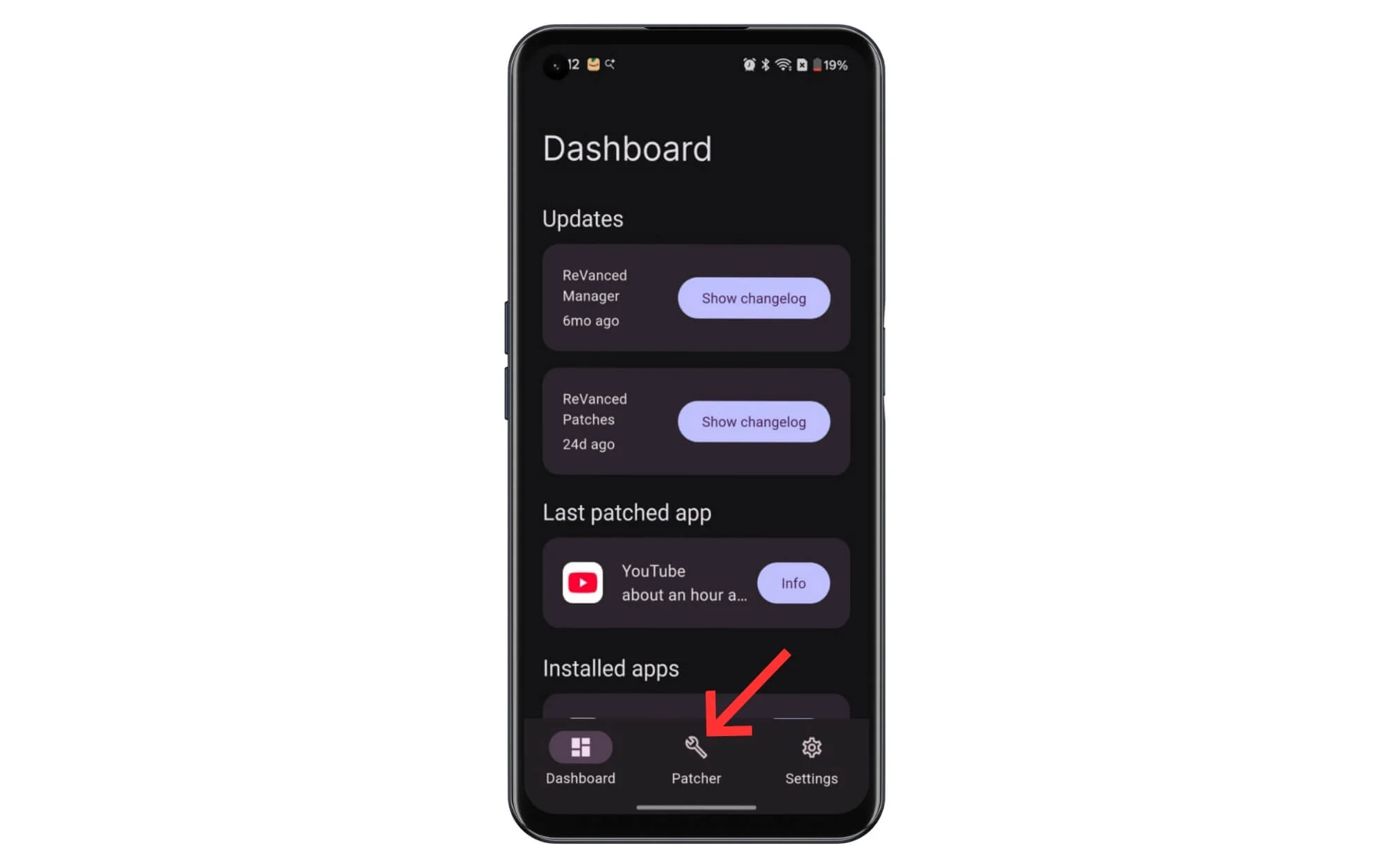
第 5 步:现在点击存储按钮,然后选择下载的 YouTube 应用程序。


步骤6:现在,单击“立即修补”,等待修补,修补完成后单击“安装”按钮。
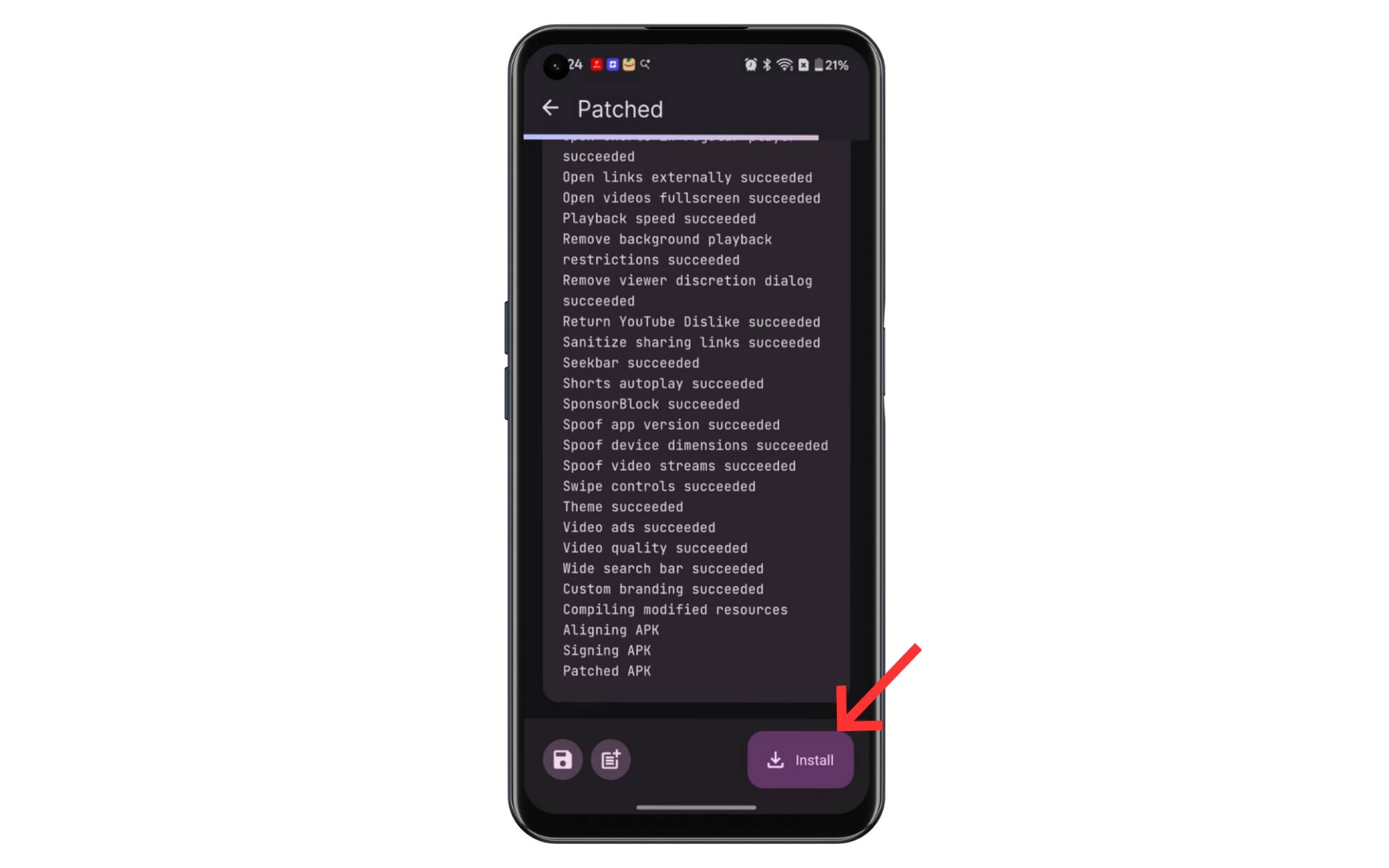
第 7 步:现在,在您的设备上安装 YouTube Revanced 应用。

接下来,按照以下步骤在 Revanced 应用中禁用您的 YouTube Shorts。
如何在 YouTube Revanced 应用中禁用短片:
第 1 步:确保您的设备上安装了 YouTube Revanced 应用。您可以使用名称“YouTube Revanced”找到它。
第 2 步:在 Android 手机上打开 Revanced 应用程序,然后单击右上角的个人资料图片。
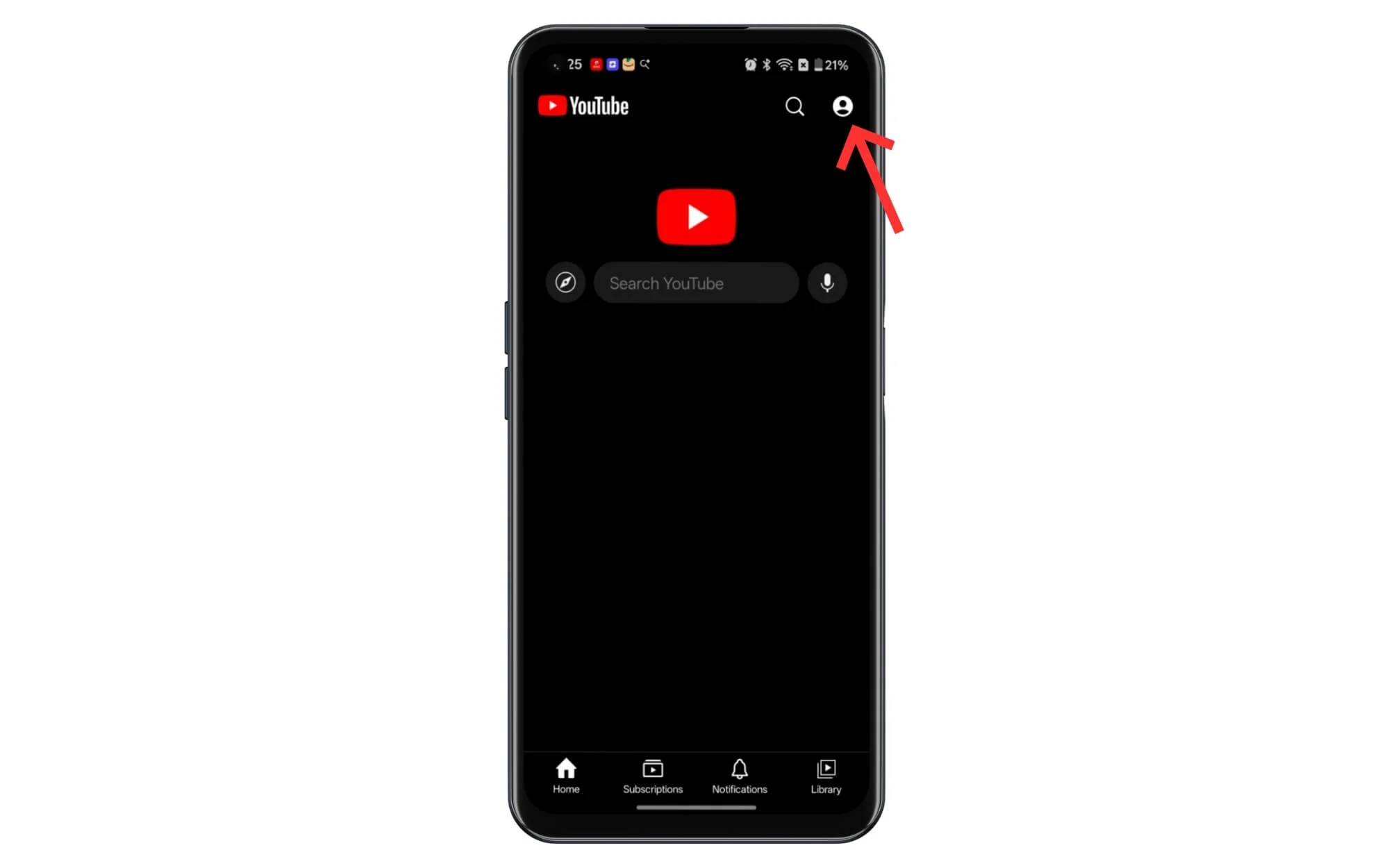
第 3 步:点击“设置”
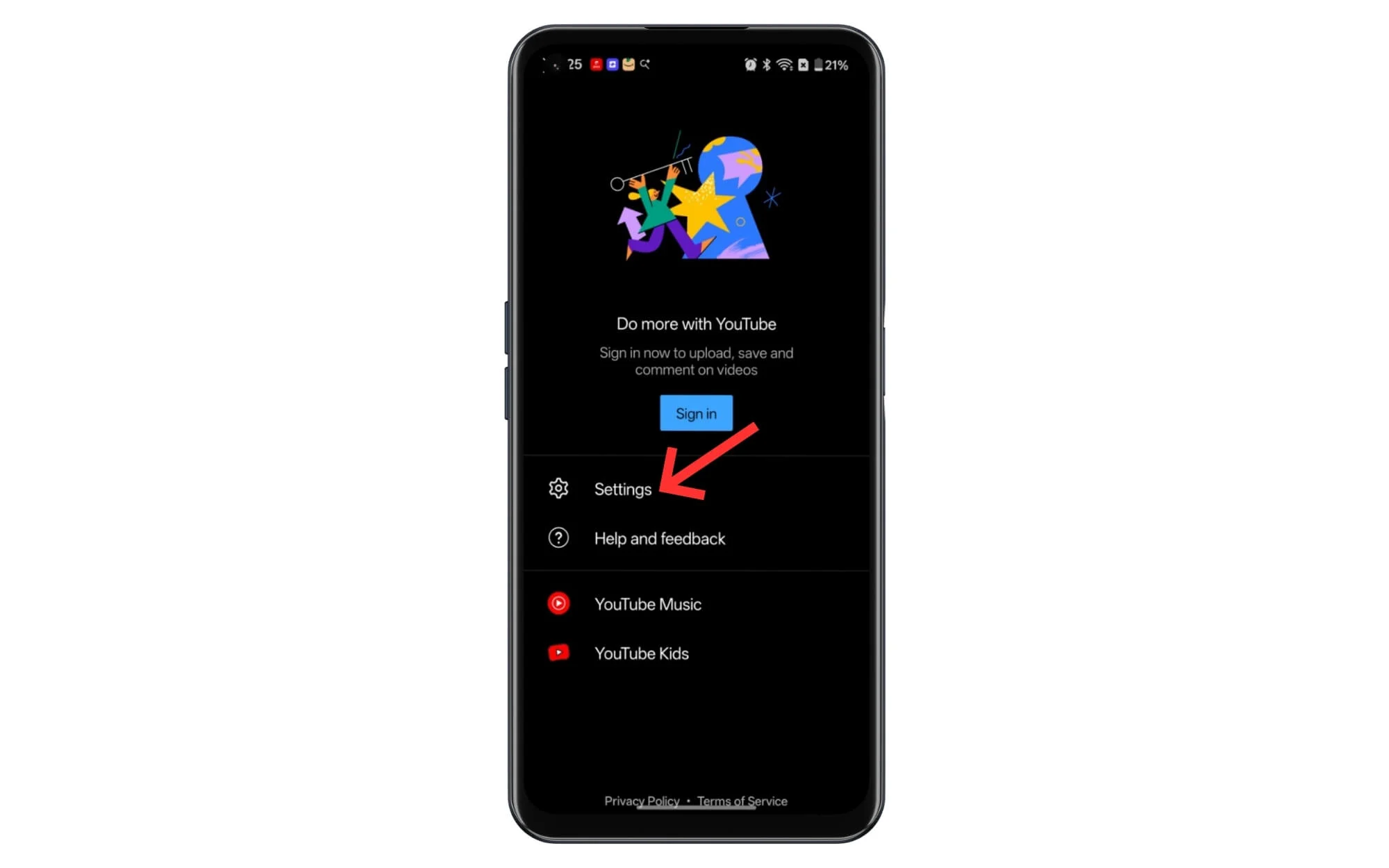
第 4 步:现在,单击“修订设置”

第 5 步:向下滚动并点击 Shorts
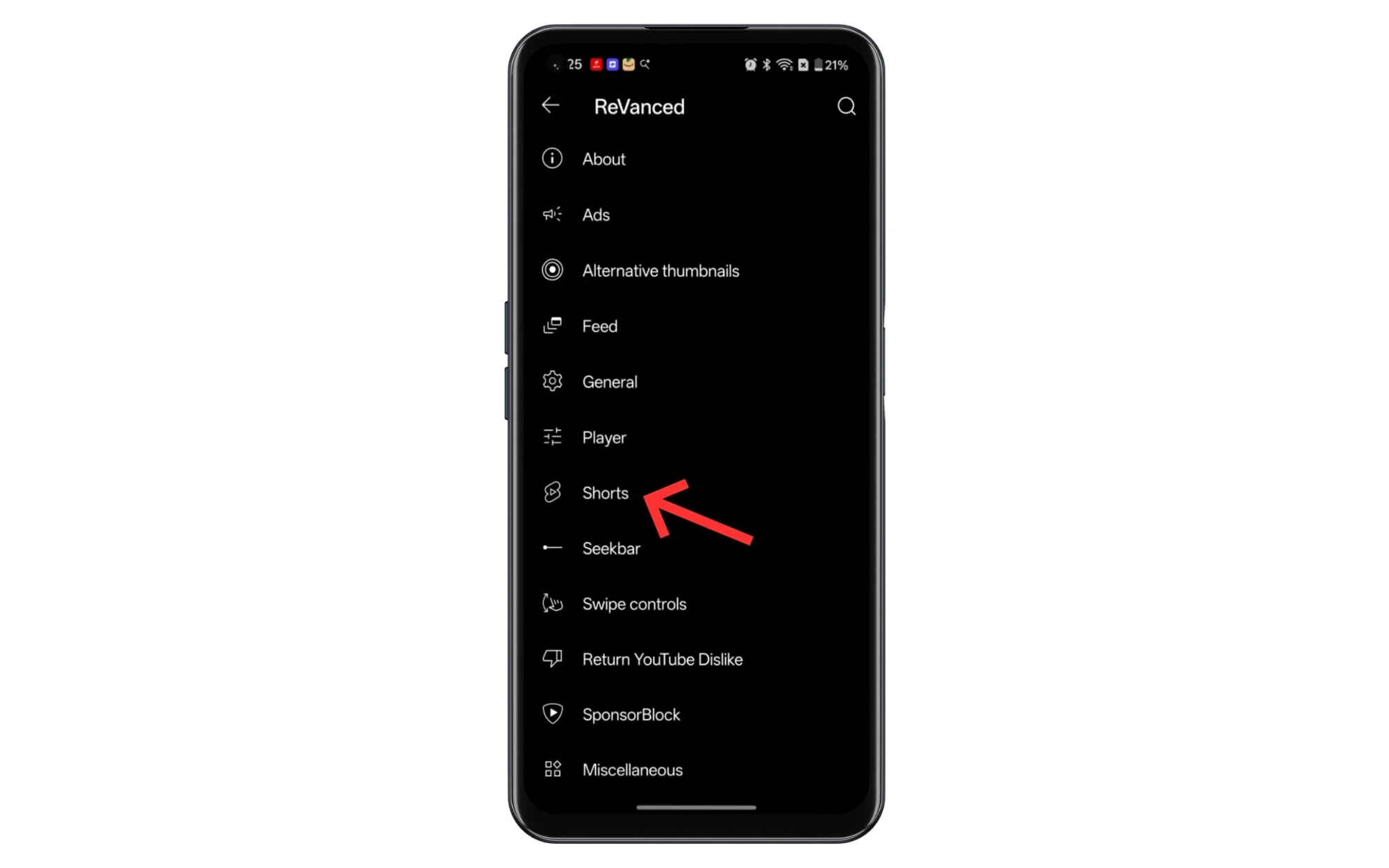
第 6 步:从此处启用以下选项:在主页中隐藏短片、在搜索结果中隐藏短片、在订阅源中隐藏短片、在观看历史记录中隐藏短片。就这样,YouTube 短片将被隐藏。

显示更少的短裤设置
它适用于 Android、iPhone 和桌面设备。
另一种对我有用的方法是显示更少的短片的新设置,隐藏家庭和搜索结果中 90% 的短片。具体方法如下:
第 1 步:在手机上的 YouTube 应用上。
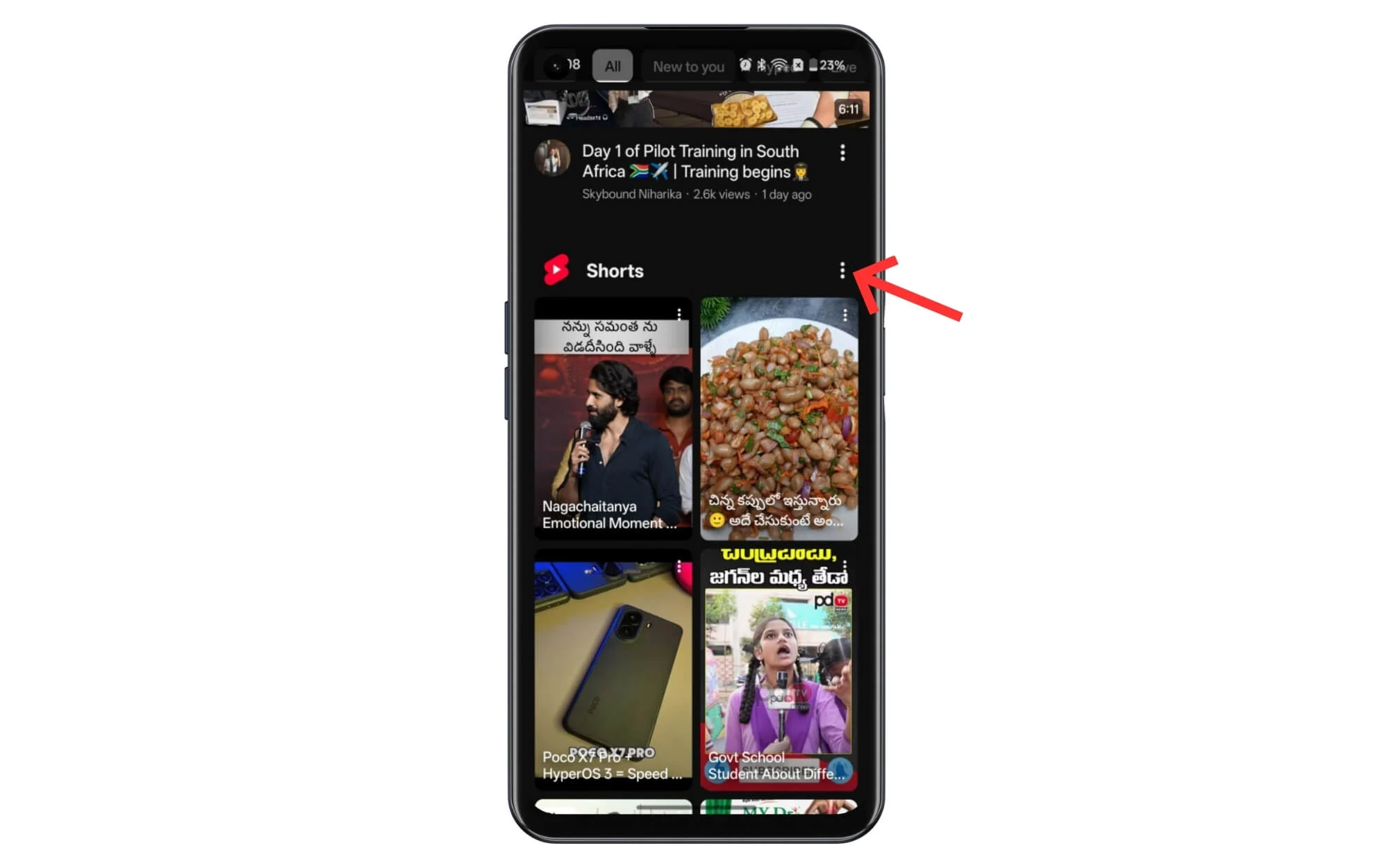
第 2 步:找到短裤部分,点击右上角的三点菜单,然后点击“显示更少的短裤”即可。
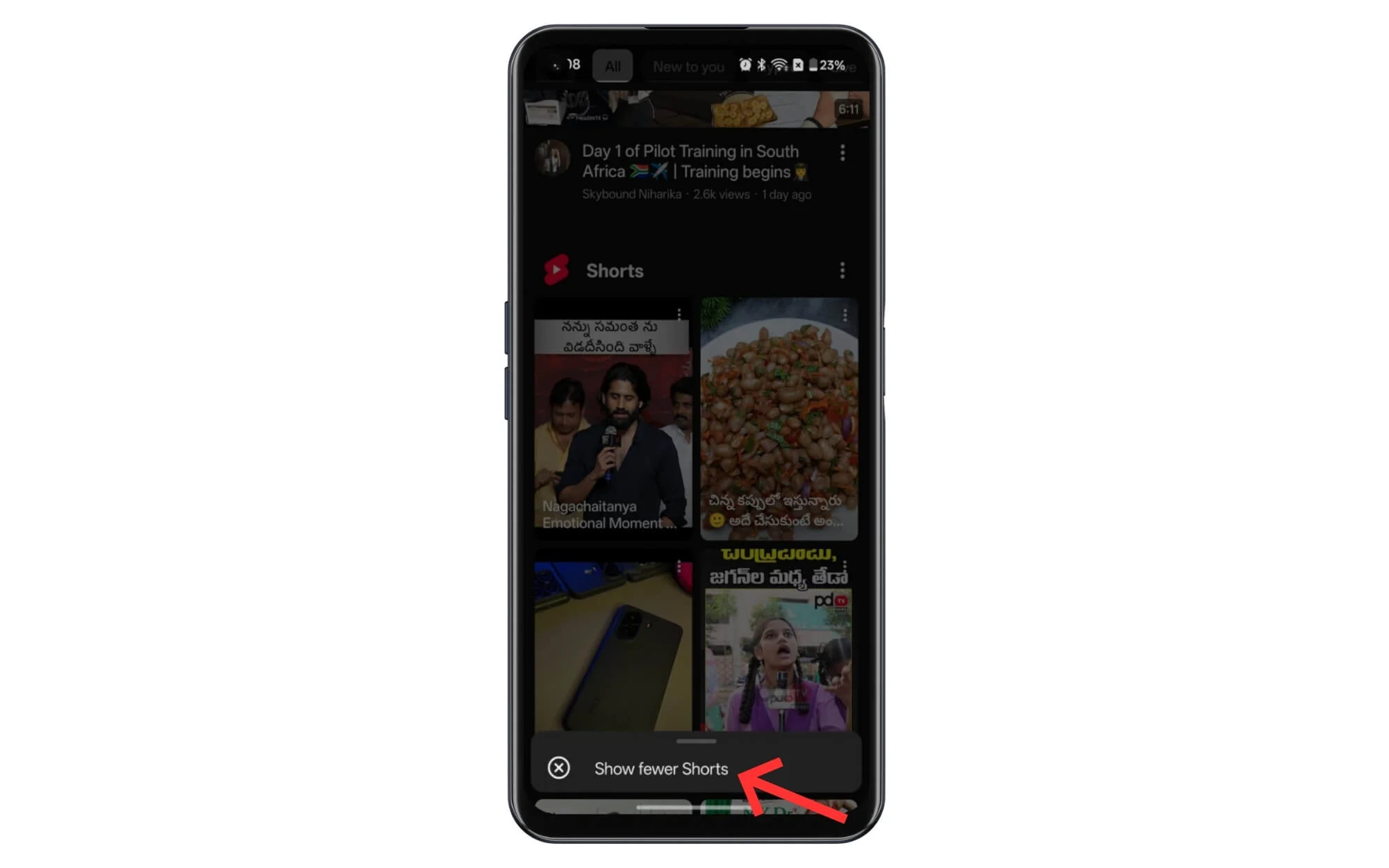
第 3 步:收到反馈后,YouTube 在主屏幕上显示的短片数量会减少,就我而言,它甚至完全摆脱了广告。在桌面上也遵循类似的过程。
设置 YouTube Shorts 的时间限制
适用于 Android、iPhone 和网络。
另一个让我摆脱短裤的简单设置是设置每日短裤观看限制。
YouTube 引入了新的短视频推送限制,在达到时间限制后,短视频将在主屏幕上隐藏。您可以设置的下限时间为 15 分钟,这意味着您每次需要观看短片至少 15 分钟才能停止观看短片。
然而,缺点是,如果您明确搜索它们并在浏览视频时遇到它们,您仍然可以看到单个短视频,并且每次关闭应用程序时限制都会重置。
下面教大家如何设置手机短视频限制
第 1 步:在智能手机上打开 YouTube 应用。
步骤2:点击屏幕右下角的个人资料图片。

第三步:点击顶部的设置
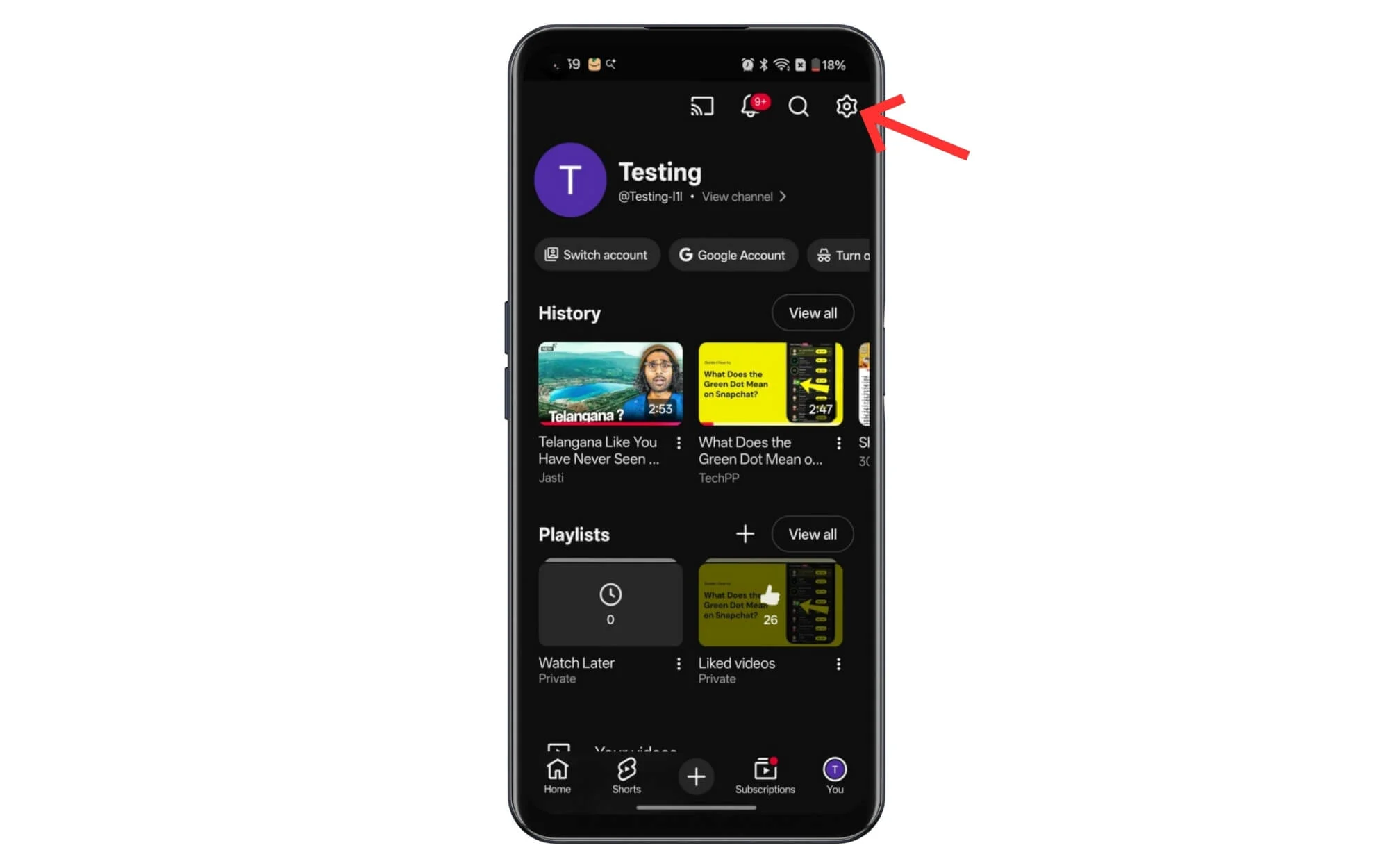
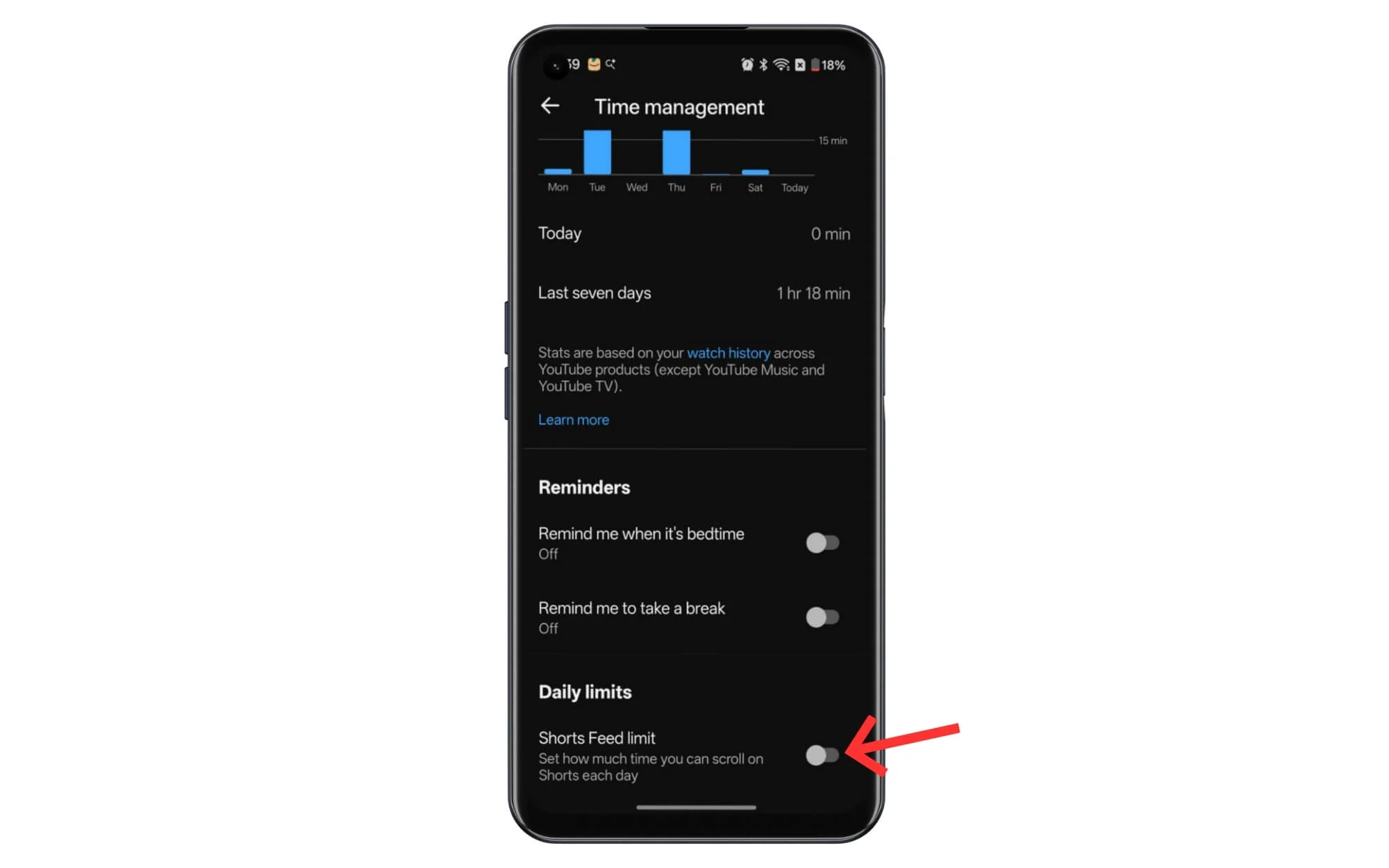
第四步:点击“时间管理”选项。

第 5 步:向下滚动并在每日限制下启用 Shorts Feed Limit。
使用扩展程序在网络上隐藏 YouTube Shorts
适用于 Android、iOS 和 Web
使用第三方扩展程序(例如 YouTube 增强器和 Shorts 拦截器以及 Clean YouTube),您可以在桌面上删除 YouTube Shorts。幸运的是,这些扩展程序也可以在使用 Quweta 浏览器的移动设备上运行。以下是如何在移动设备和桌面设备上使用扩展程序隐藏 YouTube Shorts
有很多扩展程序声称可以隐藏 YouTube 短片;然而,其中很少有人被发现将用户数据发送到外部服务器,其他一些也报告了错误。
但是,如果您想要一种真正安全且私密的方式来隐藏 YouTube Shorts 而不被跟踪,您可以使用本地脚本在浏览器上隐藏 YouTube Shorts。以下是如何安装这些脚本并摆脱 YouTube。
我们有一个关于如何使用 TamperMonkey 在 Google Chrome 中使用自定义脚本的指南。
隐藏 YouTube Shorts 的脚本:
// ==用户脚本==
// @name 隐藏 YouTube Shorts
// @命名空间 http://tampermonkey.net/
// @版本2.0
// @description 隐藏 YouTube Shorts
// @作者你
// @match https://www.youtube.com/*
// @授予无
// ==/用户脚本==
(功能() {
'使用严格';
函数 hideShorts() {
常量样式 = `
ytd-reel-shelf-renderer,
ytd-rich-shelf-renderer[is-shorts],
ytd-guide-entry-renderer:has(路径[d*=”M10 14.65v-5.3L15 12l-5 2.65zm7.77-4.33″]),
ytd-mini-guide-entry-renderer:has(路径[d*=”M10 14.65v-5.3L15 12l-5 2.65zm7.77-4.33″]),
a[href^=”/短裤/”],
ytd-rich-item-renderer:has(a[href^=”/shorts/”]),
ytd-grid-video-renderer:has(a[href^=”/shorts/”]),
ytd-video-renderer:has(a[href^=”/shorts/”]) {
显示:无!重要;
}
`;
让 styleSheet = document.getElementById('hide-shorts-style');
如果(!styleSheet){
styleSheet = document.createElement('style');
styleSheet.id = '隐藏短裤样式';
styleSheet.textContent = 样式;
document.head.appendChild(styleSheet);
}
}
隐藏短裤();
new MutationObserver(() => hideShorts()).observe(document.documentElement, {
子列表:真实,
子树:真
});
})();
但是,如果您不想使用这种复杂的方法来删除 YouTube Shorts,而是想要一个简单的扩展程序来删除 YouTube Shorts,您可以安装我们免费的 YouTube Shorts 删除扩展程序。它可以离线工作并且使用起来完全安全。我们仍然建议使用任何免费的在线商业安全工具并扫描我们的文件,然后再将其安装到您的设备上。安装后,您可以简单地启用该扩展并完全删除它。由于 YouTube 可能会更改其规则,因此如果扩展程序停止工作,您可以使用下面的链接下载上传的文件。
以下是该扩展的使用方法
第 1 步:下载我们的 YouTube Shorts 扩展程序。 YouTube-短裤-隐藏者
第 2 步:下载后,打开 Google Chrome 并点击扩展程序图标或访问此链接。
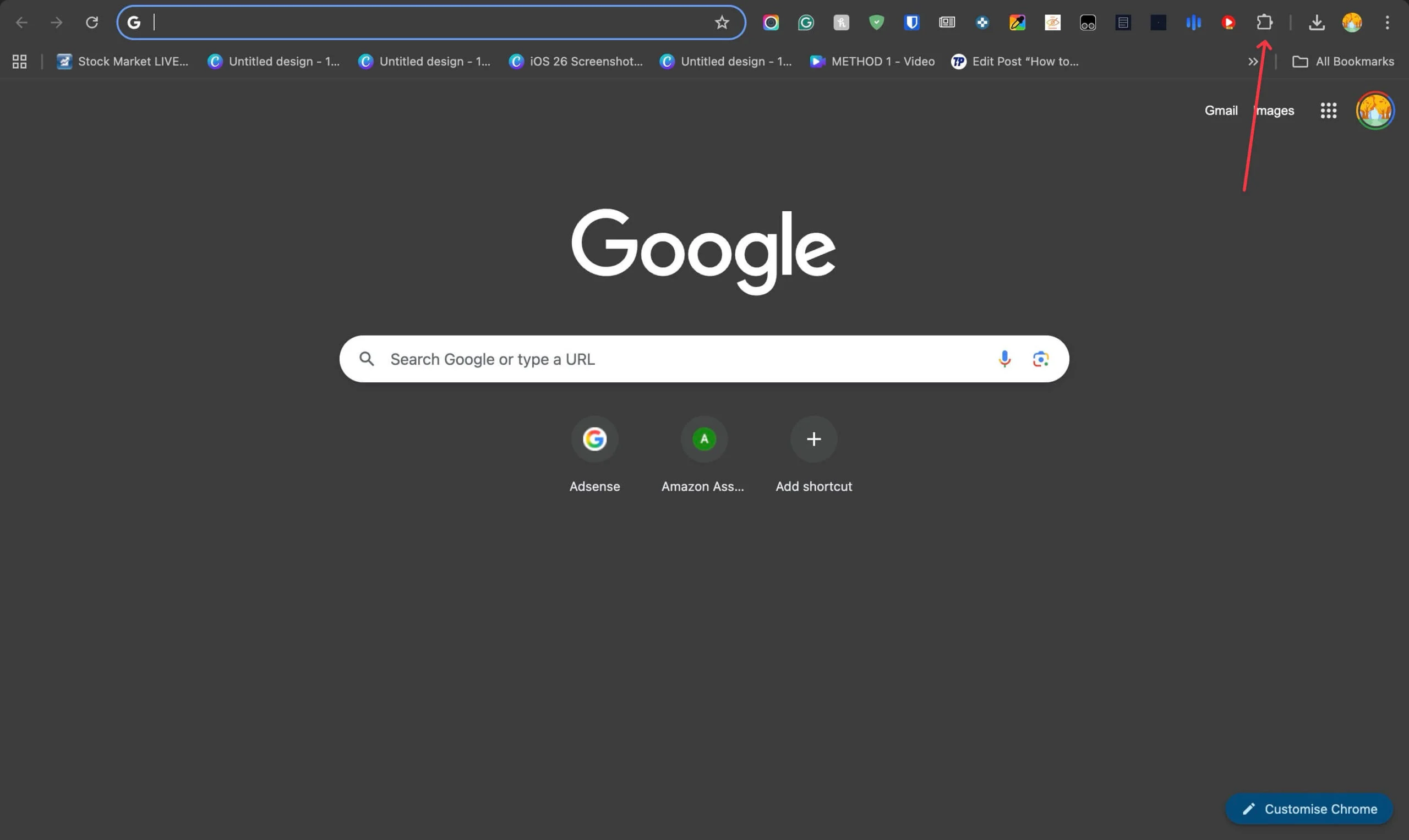
步骤 3:点击加载已解压的扩展。
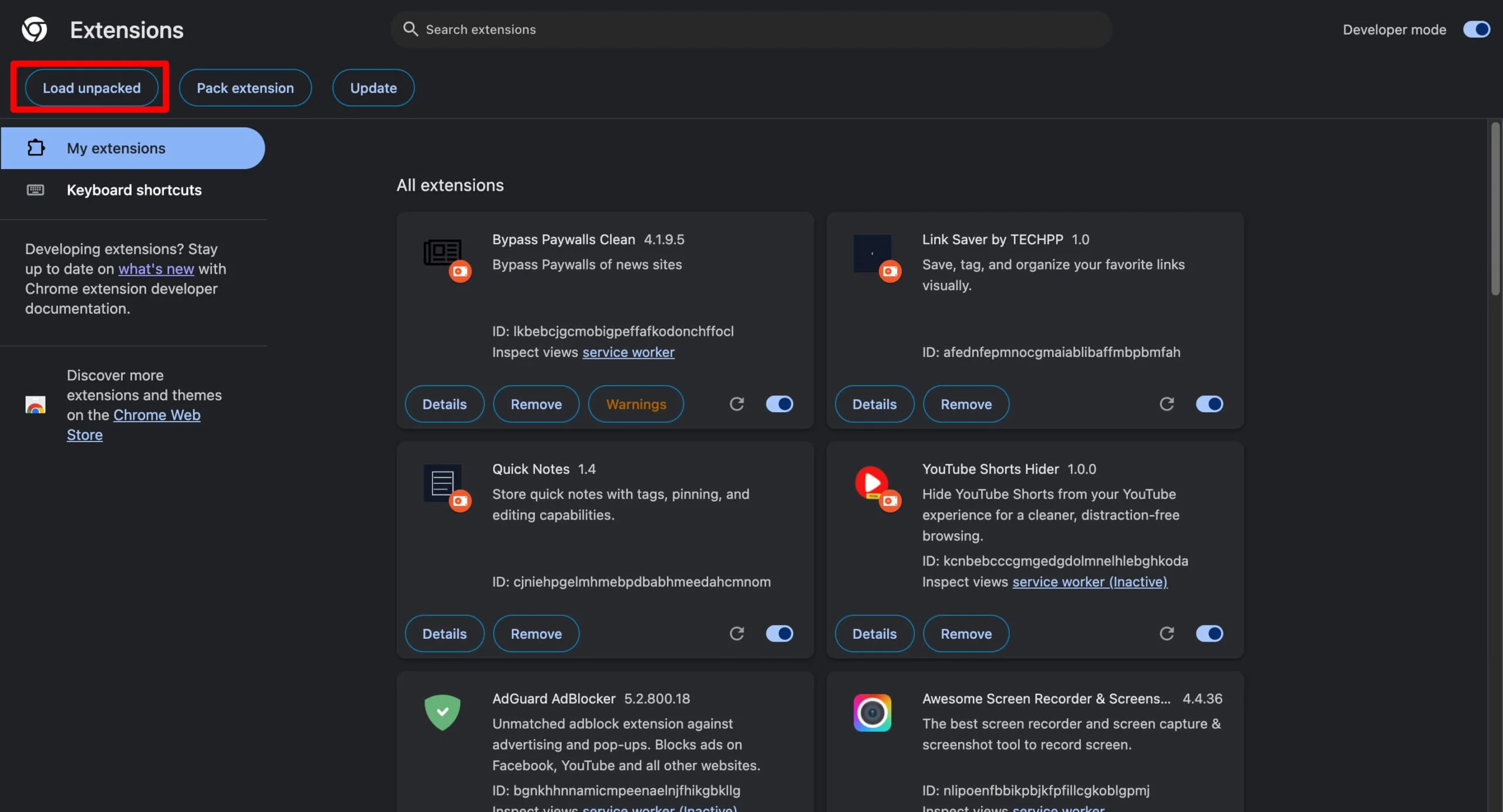
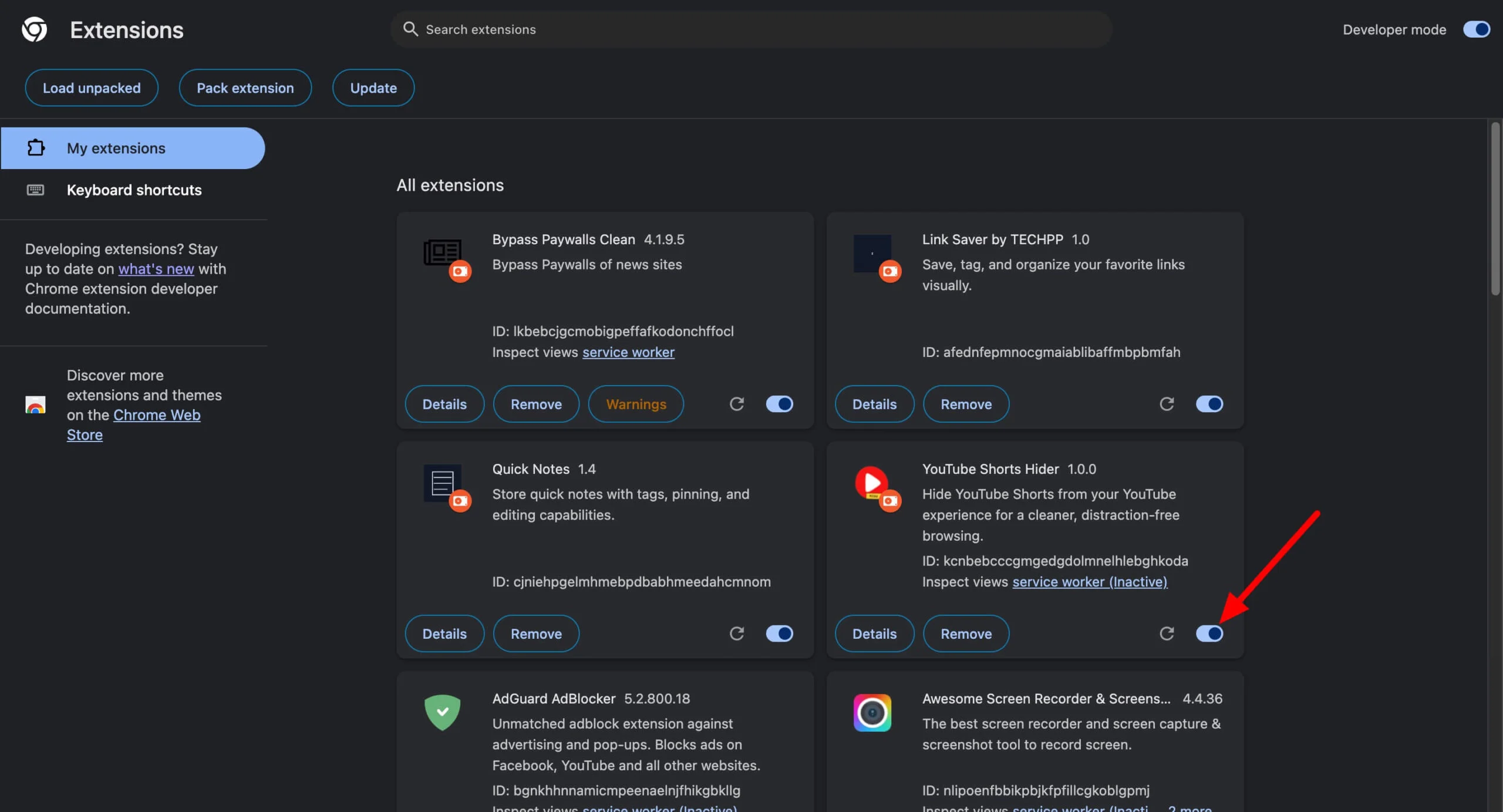
步骤 4:添加扩展并启用它。
第 5 步:现在,打开 YouTube 应用并点击扩展程序,然后启用或禁用 YouTube Shorts 选项。您可以切换隐藏短裤选项。活动状态表示 YouTube Shorts 当前处于隐藏状态。
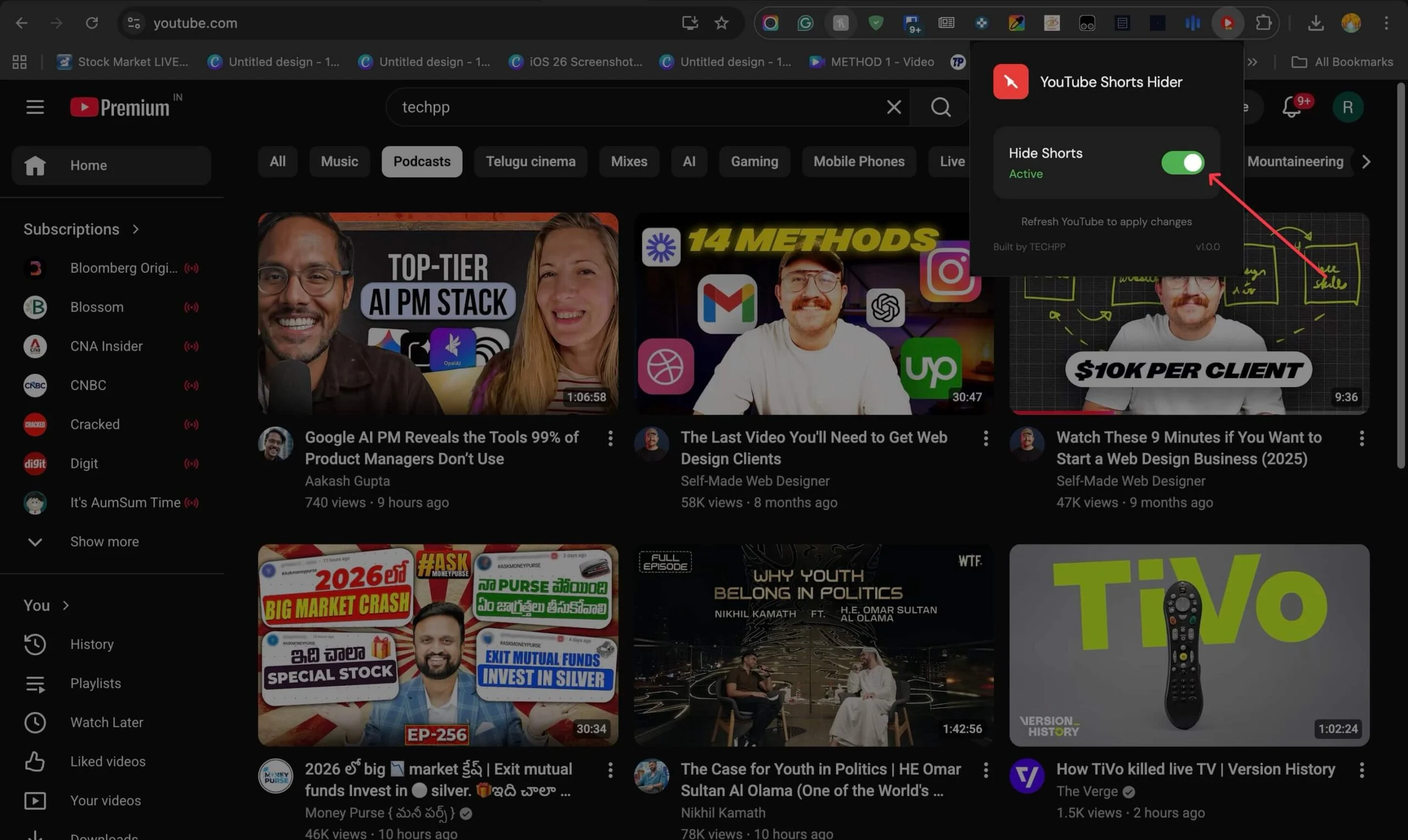
第 6 步:它将删除所有 YouTube Shorts。
在移动设备上:
第1步:安装Quetta浏览器,链接下载
第 2 步:单击三点菜单,然后点击扩展程序图标。

第 3 步:现在,点击“管理扩展”并向下滚动并点击“开发人员选项”。

第 4 步:点击 from .zip 并选择从互联网下载的下载文件,就这样
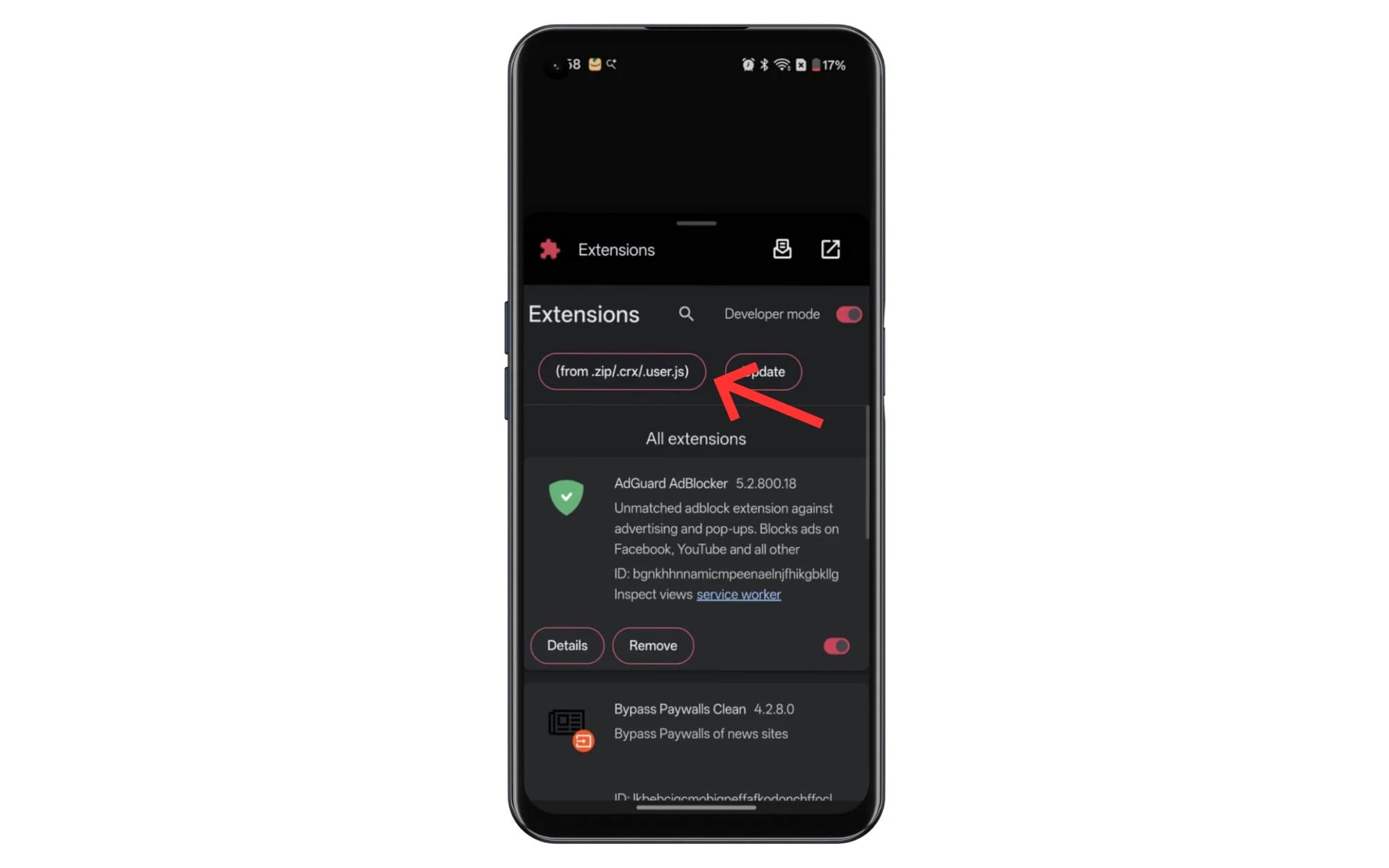
第 5 步:现在,您可以在手机上使用 YouTube 应用并禁用 YouTube Shorts 应用。

安装旧版本的 YouTube
YouTube 在 2020 年推出了 Shorts 功能,当应用程序版本可用时,如果您不想安装第三方应用程序并使用扩展程序,则可以通过安装没有这些扩展程序的旧版 YouTube 来摆脱它们。
我已包含下载该应用程序的直接链接。不过,在此之前,您需要卸载 YouTube 应用的更新并删除自动更新,以防止应用自动更新到最新版本。以下是具体操作方法。
- 长按 YouTube 应用程序并单击应用程序信息。
- 单击屏幕右上角的三点菜单,然后点击卸载更新。
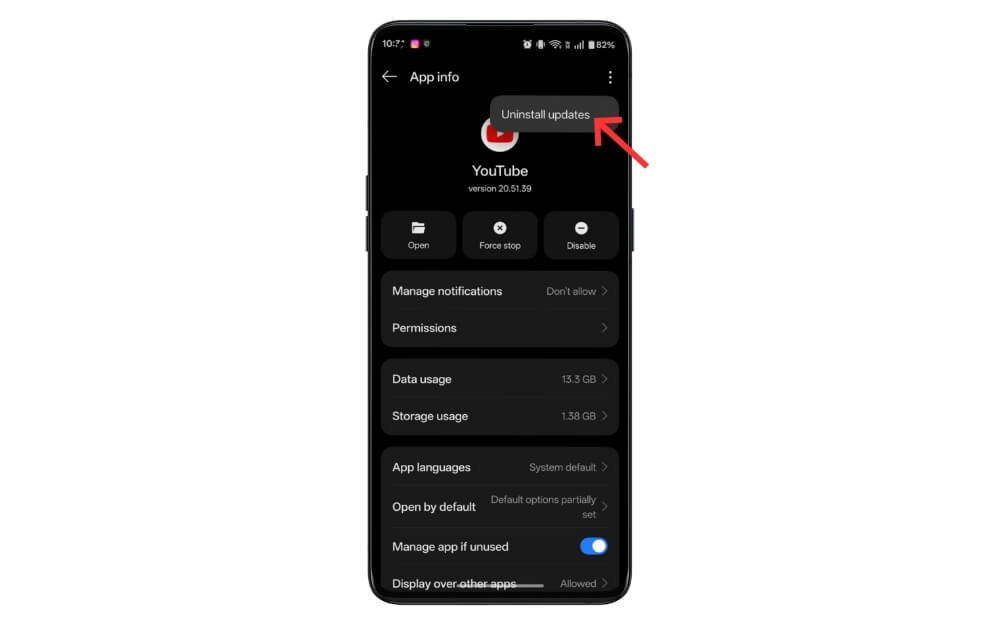
- 现在,打开 Google Play 商店应用并搜索 YouTube 应用。
- 从这里,点击三点菜单,然后取消选中“启用自动更新”选项。

关闭 YouTube 历史记录

关闭 YouTube 历史记录会从 YouTube 中删除不需要的建议,包括短视频。当您打开应用程序时,您会看到一个简单的搜索栏,要求您搜索您要查找的内容。
第 1 步:访问 account.google.com
第 2 步:向下滚动并点击“数据和隐私”

第 3 步:现在再次向下滚动并点击 YouTube 历史记录
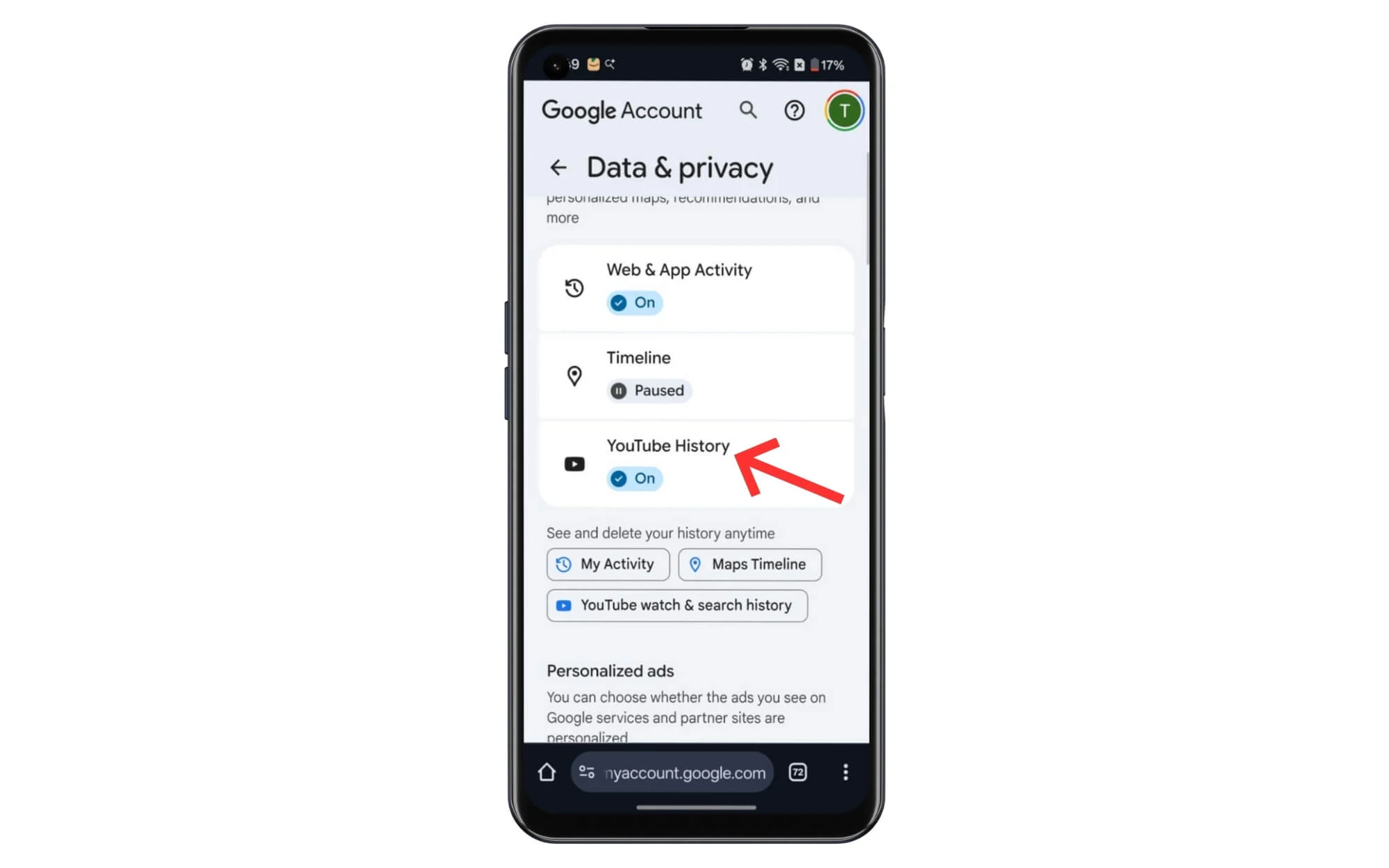
第 4 步:现在点击关闭以暂停手表搜索历史记录。在这里您还可以禁用 YouTube 搜索历史记录,仅此而已。
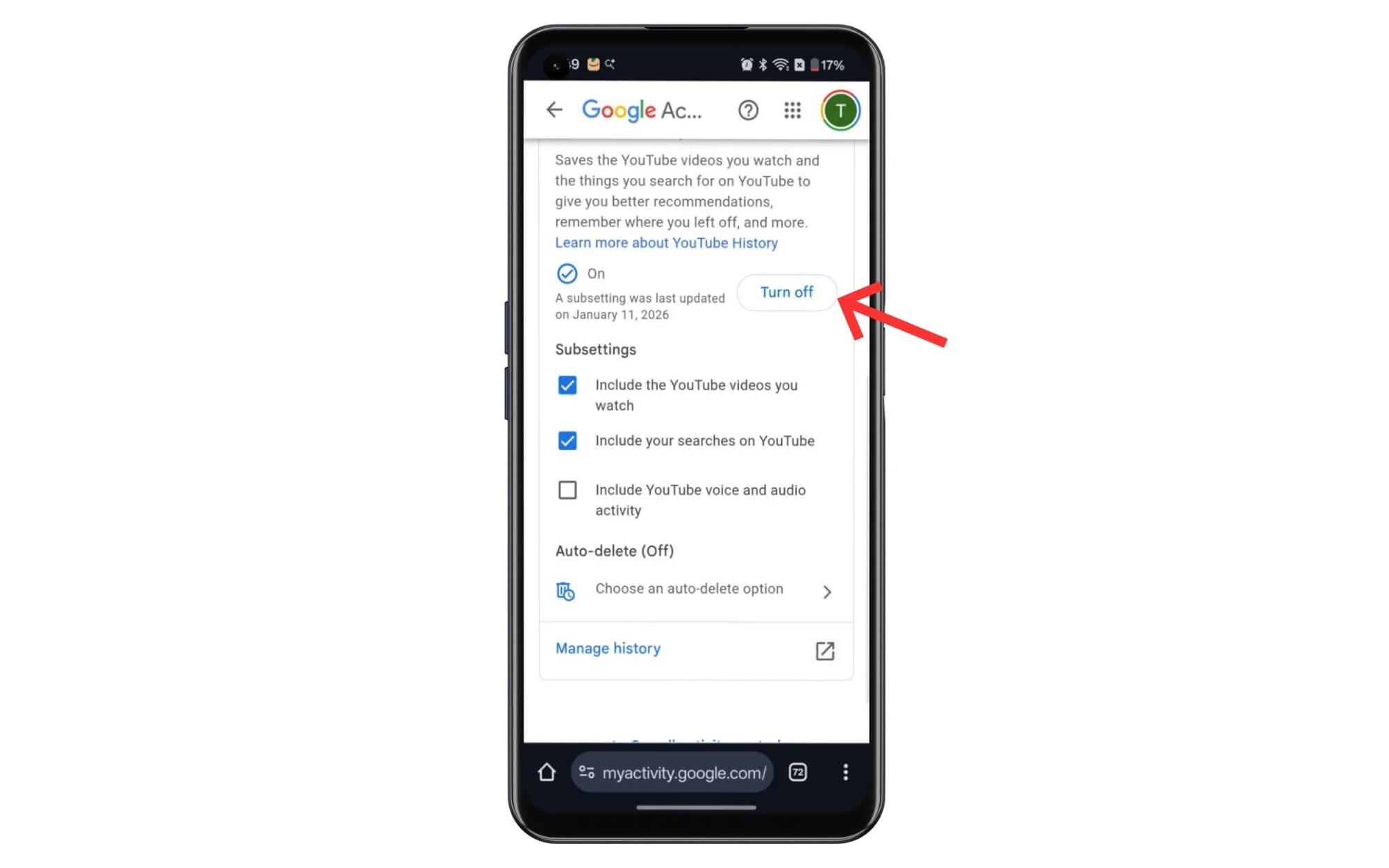
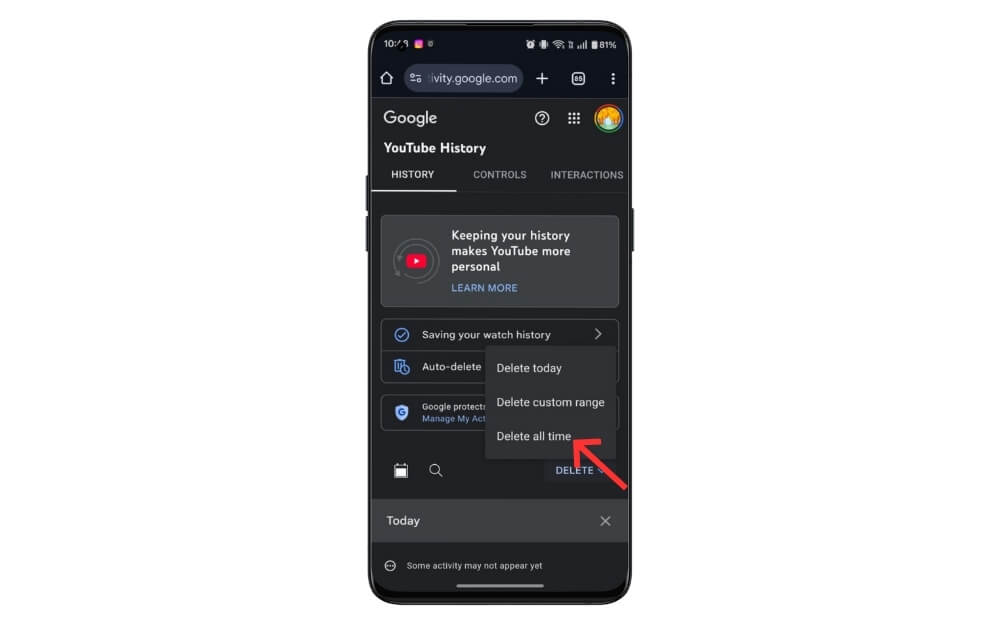
第 4 步:在这里,点击管理历史记录选项
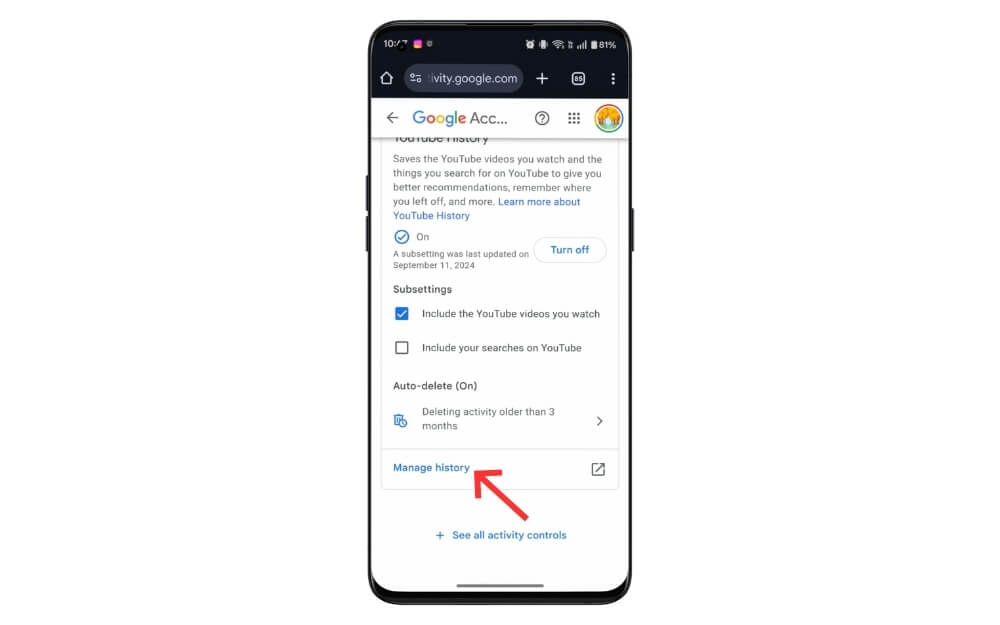
第5步:向下滚动并点击验证和Google帐户密码以完成验证。

步骤 6:验证后,点击“删除”选项,然后选择“始终删除”。就是这样。
因此,您可以使用这些不同的方法来删除 YouTube 应用上的 YouTube Shorts。最近发布的长视频过滤器可以帮助您从搜索结果中隐藏 YouTube 短片;幸运的是,这篇文章中分享的其他方法也同样好。
摆脱 YouTube Shorts
在不安装任何扩展程序或第三方应用程序和 YouTube 客户端的情况下阻止 YouTube 的最安全方法是设置 YouTube Shorts 限制、暂停 YouTube 搜索历史记录以及使用长视频过滤器。我希望您觉得本指南很有用。如果您有任何建议,请在下面的评论中告诉我们。