
YouTube ショートを非表示にするあらゆるトリックをテストしてみました。この6人が最高です
公開: 2026-01-12YouTube はついに、アプリ上で YouTube ショートを非表示にできるようになりました。興奮する前に、現在は検索結果からショーツのみを非表示にできますが、噂によると、将来的にはどこでも非表示にできるようになるかもしれません。 YouTube ショートを非表示にする公式の方法は限られていますが、YouTube ショートを完全に削除するのに役立つサードパーティの方法はたくさんあります。
ただし、繰り返しになりますが、これらのサードパーティの方法にも制限はありますが、とにかく YouTube ショート動画を本当に削除したい場合には宝の山です。
そこで、YouTube がこれらの変更を発表する前の過去 2 週間、私は YouTube アプリ内およびウェブ上で YouTube ショートを無効にするさまざまな方法を試してきました。いくつかの方法を試した結果、私にとって効果的だったベストの方法を 5 つ紹介します。このガイドでは、これらの方法とその制限事項、およびそれらの使用方法に関するステップバイステップのガイドについて説明します。
目次
アプリとウェブで YouTube ショートを非表示にする方法 (私にとって効果的だったこと)
方法 | 長所 | 制限事項 |
|---|---|---|
1. 検索結果でショート動画を非表示にする(動画フィルター) | * Android、iPhone、デスクトップで動作します。 ※追加のアプリは必要ありません。 * 検索したショート動画を即座に非表示にします。 | ※検索ごとに行う必要があります。 *ショート動画は引き続き [ホーム] タブやその他のタブに表示されます。 * どこでもショートをブロックするわけではありません。 |
2. YouTube ReVanced を使用してショート動画を削除する | * ホーム、検索、登録、履歴からショート動画を非表示にすることができます。 ※広告も削除されます。 * Android 上でショートのない最もクリーンなエクスペリエンスを提供します。 | *非公式であり、Play ストアにはありません。 * 偽のダウンロードやマルウェアのリスク。 ※YouTubeはいつでもブロックすることができます。 ※アップデートにより壊れる可能性があります。 |
3. 「表示するショート動画の数を減らす」オプション | * 公式かつ迅速です。 * モバイルとデスクトップで動作します。 * ホームでのショートを大幅に削減します。 | ※永久ではありません。 ※ショートパンツは戻る可能性がございます。 ※ショートを軽減しますが、完全に除去するものではありません。 |
4. ショート動画のフィード制限時間を設定する | ※公式設定です。 * 1 日の制限に達すると、ショート動画のフィードが停止します。 * ブロックするのではなくコントロールしたい場合に適しています。 | ※最低制限時間は15分です。 * 制限に到達するには、ショート動画を視聴する必要があります。 * ショート動画は引き続き検索や閲覧に表示されます。 ※制限は24時間ごとにリセットされます。 |
5. Web 上の拡張機能またはスクリプト (Tampermonkey / 拡張機能) | * YouTube ウェブサイト全体でショート動画を非表示にできます。 *デスクトップでうまく動作します。 * ローカル スクリプトは、ランダムな拡張子よりもプライベートにすることができます。 | * 一部の拡張機能には危険性やバグがある可能性があります。 * YouTube に変更を加えるとスクリプトが壊れる可能性があります。 * セットアップはより技術的です。 ※モバイル対応はブラウザによって異なります。 |
6. 古いバージョンの YouTube をインストールする | * バージョンが十分に古い場合はショートを削除できます。 ※MODツールは必要ありません。 * シンプルな YouTube アプリが必要な場合に機能します。 | * 古いアプリは安全でない可能性があります。 * 多くの機能が * YouTube では、強制的にアップデートを行ったり、古いバージョンをブロックしたりすることができます。 ※自動更新をオンにするとショート動画が戻ります。 |
7. YouTube の履歴をオフにする | * 時間の経過とともに、ショート動画の推奨が減少します。 * YouTube の押し付けがましさを軽減します。 *飼料をよりきれいにすることができます。 | ※ショートパンツを完全に隠すものではありません。 * パーソナライズされた推奨事項が失われます。 * ショート動画を検索したり直接開いたりすると、引き続き表示されることがあります。 |
検索結果で YouTube ショートを無効にする
Android、iPhone、Web を含むすべてのデバイスで動作します
YouTube は最近、検索結果から YouTube ショートを非表示にする機能を発表しました。いいえ、これは YouTube ショート動画を自動的に非表示にするネイティブ設定ではありません。ショート動画の結果を非表示にするには、フィルターから長い動画を手動で選択する必要があります。最悪の点は、YouTube で検索するたびに手動で行う必要があることです。そして最も良い点は、思ったほど悪くないことです。
YouTube 検索の検索結果もほとんどが短編で占められており、上位に表示される動画はほぼすべて短編であり、場合によってはそれが続いて表示されることもあります。そして、これはそれらをすぐに消すための素晴らしい設定です。その方法は次のとおりです
ステップ 1: Android または iPhone で YouTube アプリを開きます

ステップ 2:検索バーで、任意の用語 (techpp など) を検索します。

ステップ 3:モバイルの場合は下にスクロールしてフィルターを表示し、そこから [ビデオ] を選択します。これにより、YouTube の短編動画が自動的に非表示になり、長い動画のみが表示されます。
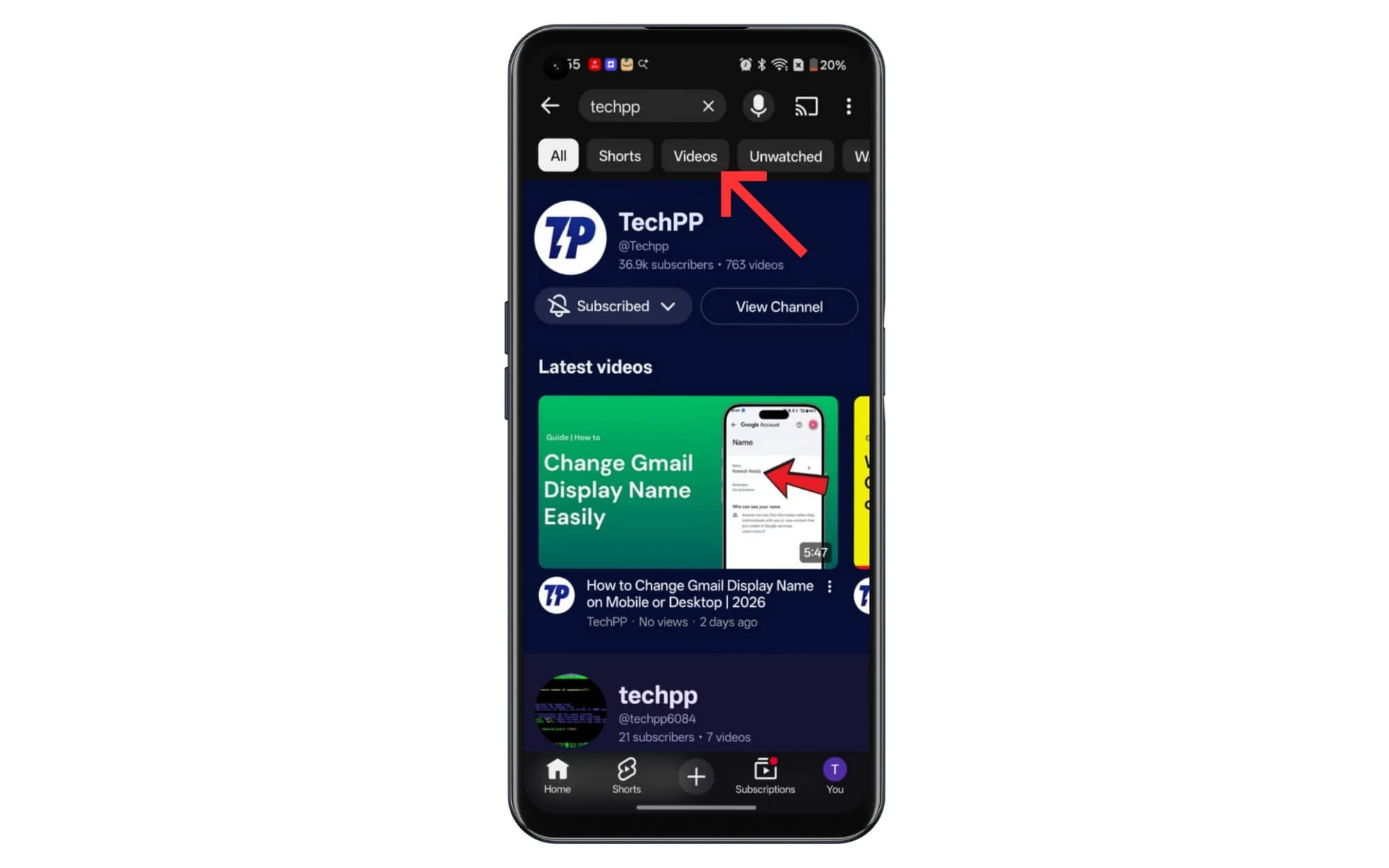
ステップ 4:デスクトップでも同様のプロセスを実行して、YouTube ショートを削除できます。

Revanced アプリを使用して YouTube ショートを完全に削除する
Android で動作しますが、これは公式の方法ではありません
YouTube Revanced は、広告の削除から YouTube 動画のダウンロード、さらにはアプリからの YouTube ショート動画の完全な削除に至るまで、YouTube が抱えている問題点をすべて取り除くサードパーティの YouTube Mod アプリです。
唯一の欠点は、YouTube Revanced はサードパーティのアプリであり、Google Play ストアでは入手できないことです。さらに、YouTube はこれらのアプリをブロックするための厳しい制限も設けています。
ただし、この記事を書いている 20260 年 1 月の時点では、アプリはまだ問題なく動作しています。また、大きな注意点として、これはサードパーティ アプリであるため、信頼できるソースからダウンロードすることを確認し、ダウンロードしたら、無料のオンライン ビデオ スキャナー ツールを使用してアプリケーションをスキャンし、アプリをインストールしてください。
YouTube Revanced アプリで YouTube ショートを無効にする方法
これらのダウンロード リンクから YouTube Revanced アプリをダウンロードします。これらは直接ダウンロード リンクです。アプリは必ずこれらのリンクからダウンロードし、サードパーティの Web サイトからのダウンロードは避けてください。ほとんどの Web サイトにはスパムアプリが含まれているためです。私も試してみましたが、偽の YouTube Revanced アプリしかありませんでした。したがって、これらのリンクからリンクをダウンロードする場合は注意してください。
ステップ 1:このリンクを使用して YouTube Revanced アプリをダウンロードし、スマートフォンにインストールします: リンク
ステップ 2:次に、Micro-G サービス アプリをダウンロードしてインストールします。これは、Google アカウントでサインインする場合に必要です。リンク
ステップ 3:次に、このリンクから公式 YouTube アプリをダウンロードします。APK アプリ ストアから無料でダウンロードできます。ダウンロードしたら、この YouTube アプリをインストールしないでください。純粋なAPKからダウンロード
ステップ 4: YouTube Revanced アプリを開き、パッチャーをクリックします。
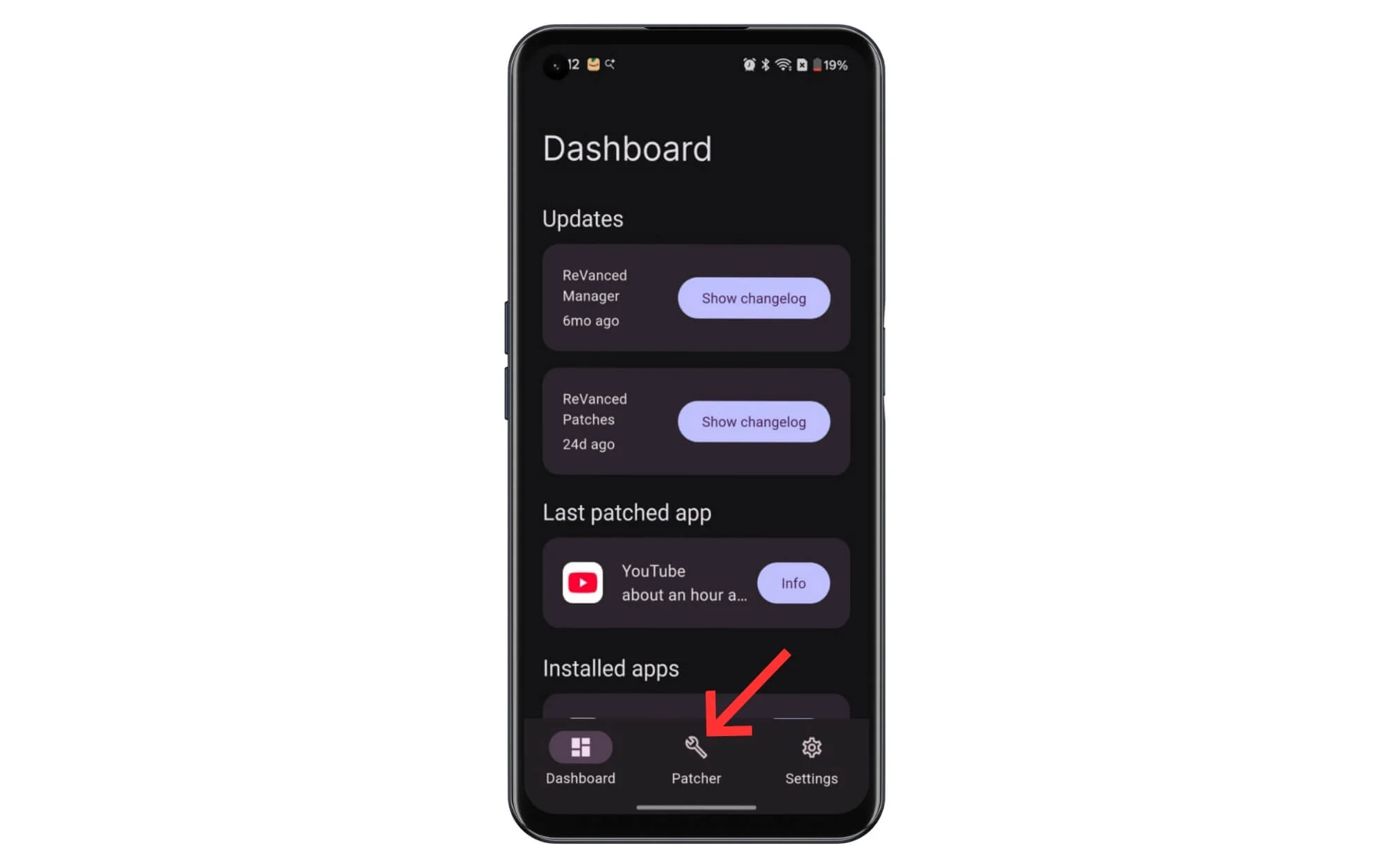
ステップ5:ストレージボタンをタップし、ダウンロードしたYouTubeアプリを選択します。

ステップ 6:今すぐ「パッチ」をクリックし、パッチが適用されるまで待ち、パッチが完了したら「インストール」ボタンをクリックします。

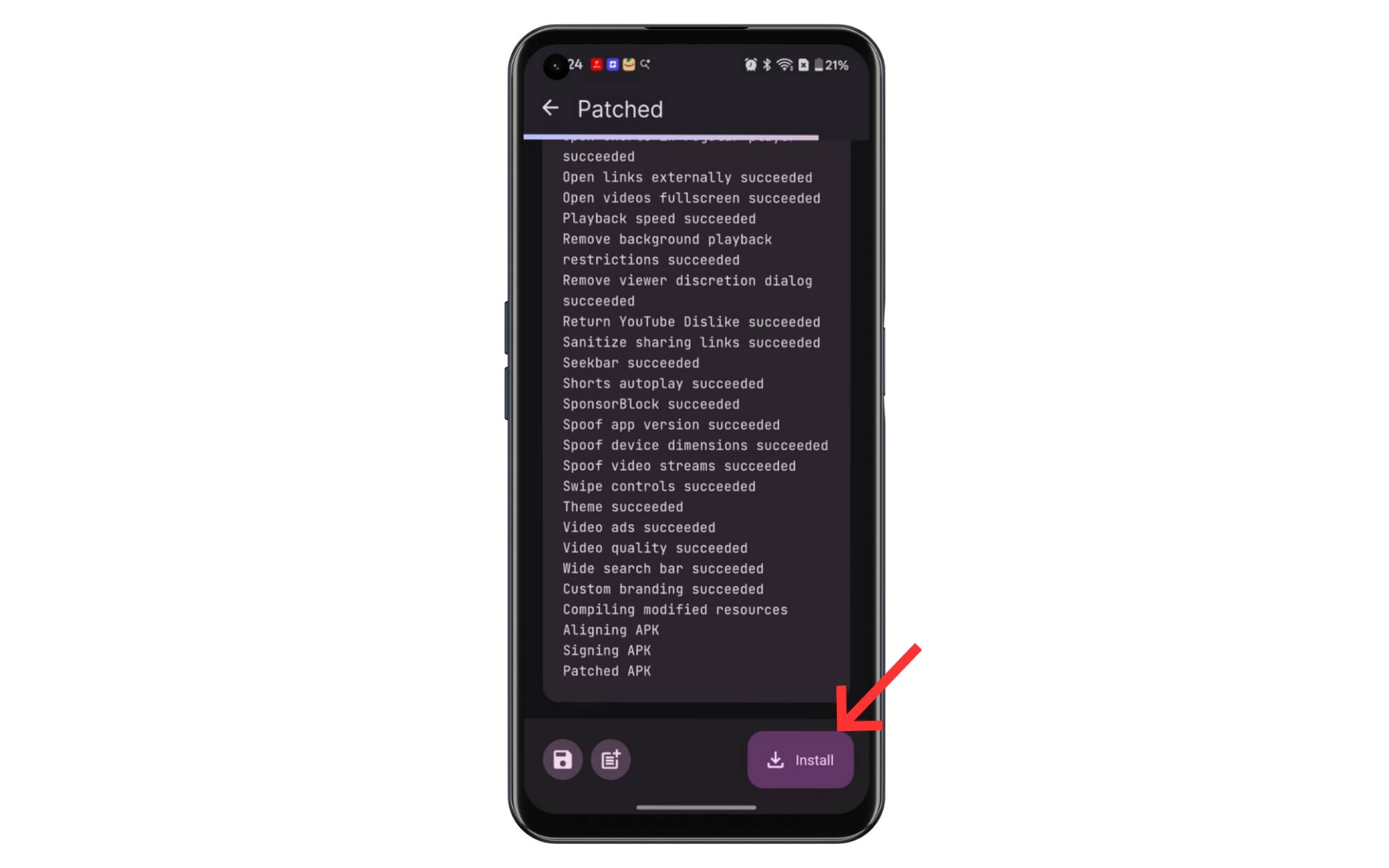
ステップ 7:次に、デバイスに YouTube Revanced アプリをインストールします。

次に、次の手順に従って Revanced アプリで YouTube ショートを無効にします。
YouTube Revanced アプリでショート動画を無効にする方法:
ステップ 1: YouTube Revanced アプリがデバイスにインストールされていることを確認します。 「YouTube Revanced」という名前で見つけることができます。
ステップ 2: Android スマートフォンで Revanced アプリを開き、右上隅にあるプロフィール写真をクリックします。
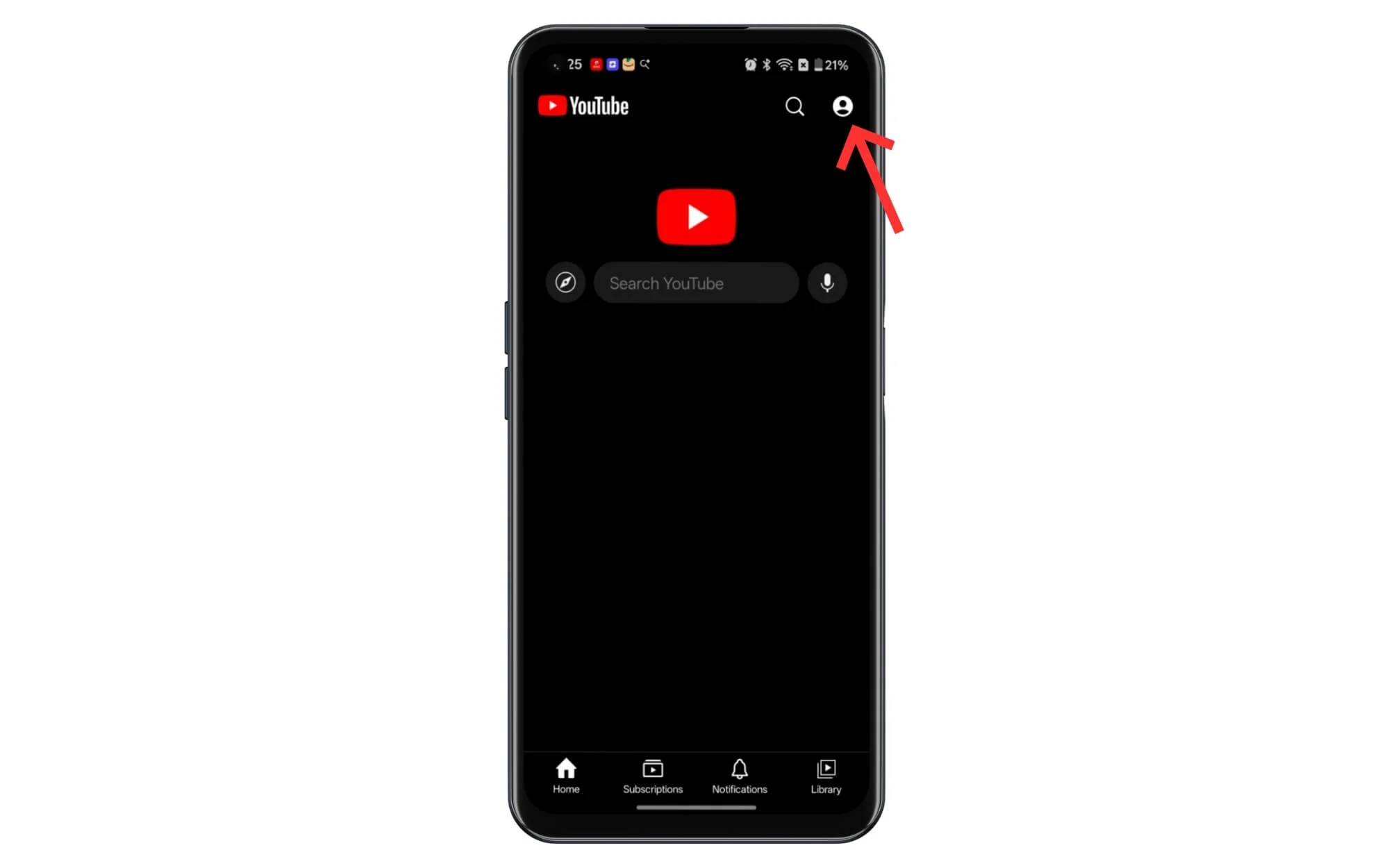
ステップ 3: [設定] をタップします
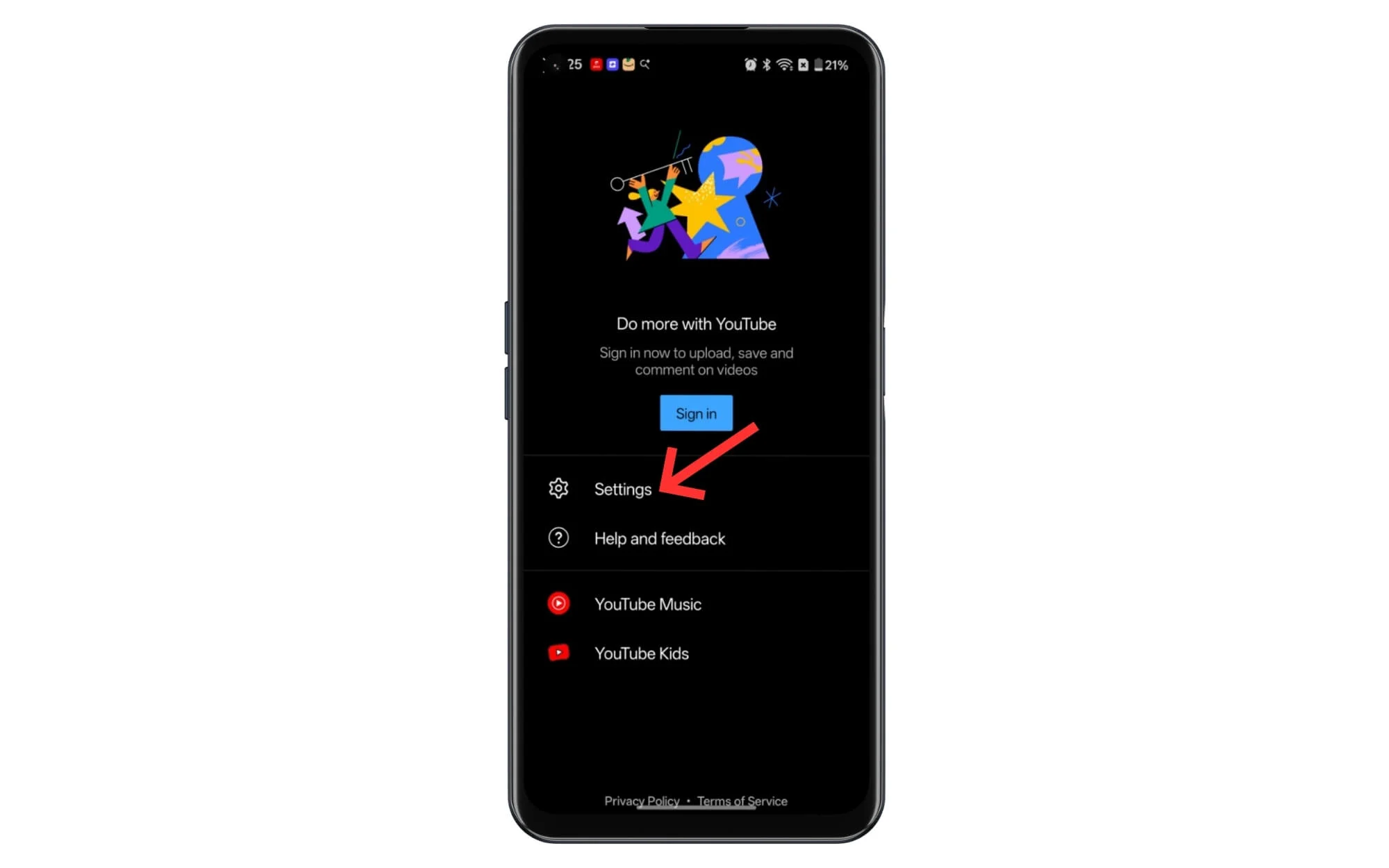
ステップ4:次に、「Revanced設定」をクリックします。

ステップ 5:下にスクロールして [ショート] をタップします
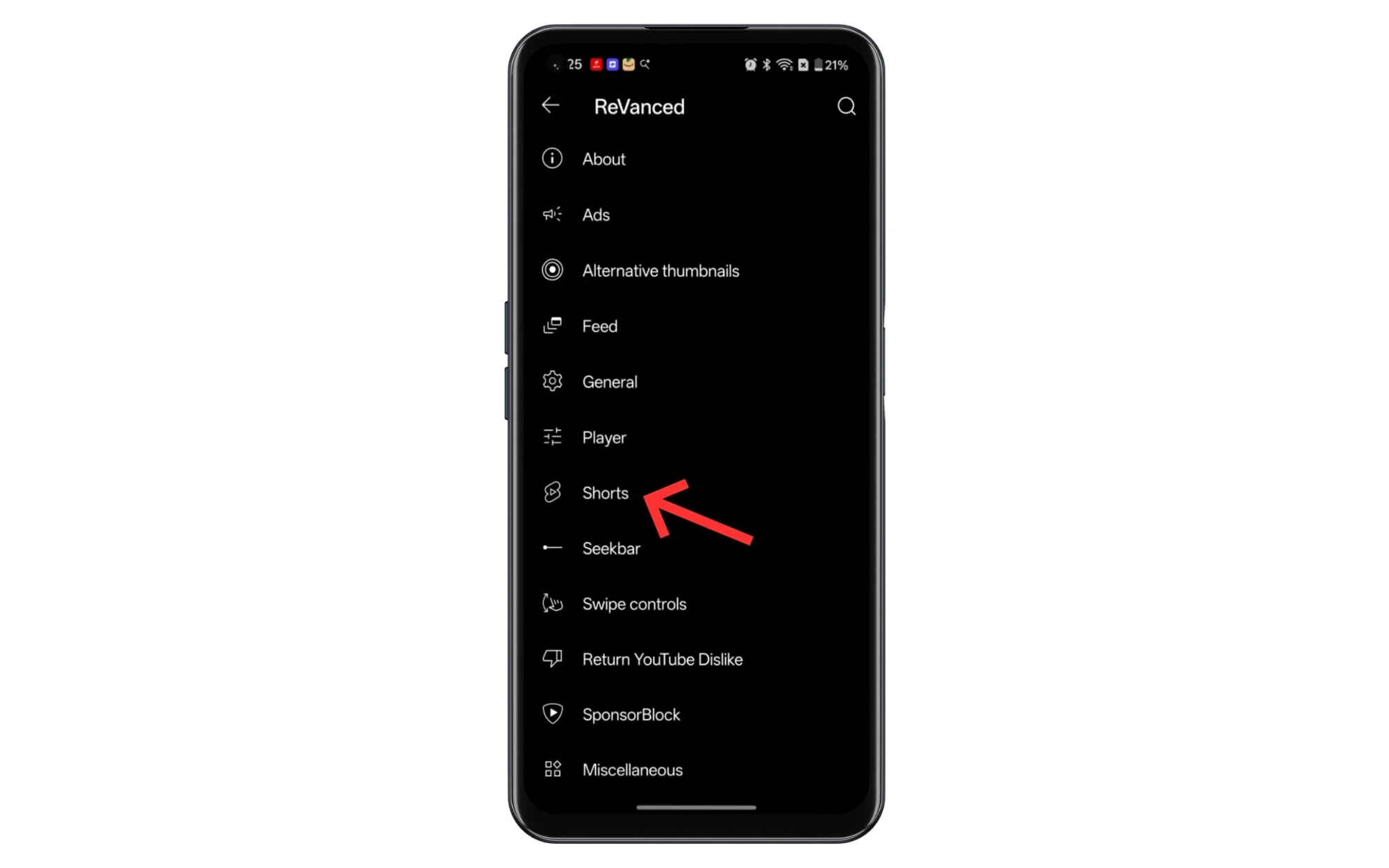
ステップ 6:ここから、次のオプションを有効にします: ホーム フィードでショート動画を非表示、検索結果でショート動画を非表示、定期購読フィードでショート動画を非表示、視聴履歴でショート動画を非表示。以上で、YouTube ショート動画が非表示になります。

ショート動画の表示数を減らす設定
Android、iPhone、デスクトップで動作します。
私にとって効果的だったもう 1 つの方法は、ショート動画の 90% をホームや検索結果から非表示にして、表示するショート動画を減らす新しい設定です。その方法は次のとおりです。
ステップ 1:携帯電話の YouTube アプリで。
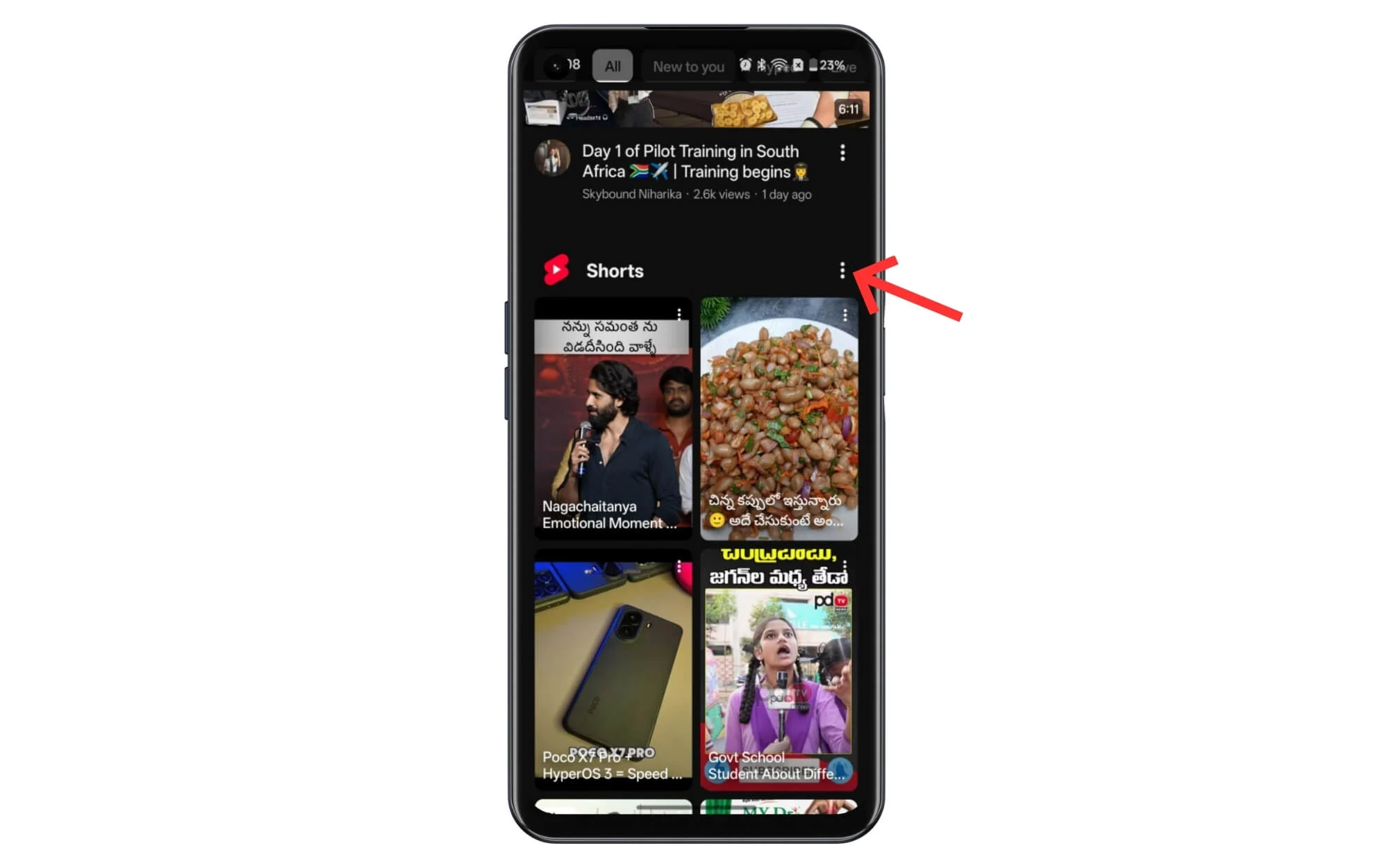
ステップ 2:ショートパンツセクションを見つけて、右上隅にある三点メニューをタップし、[ショートパンツの表示を減らす] をタップするだけです。
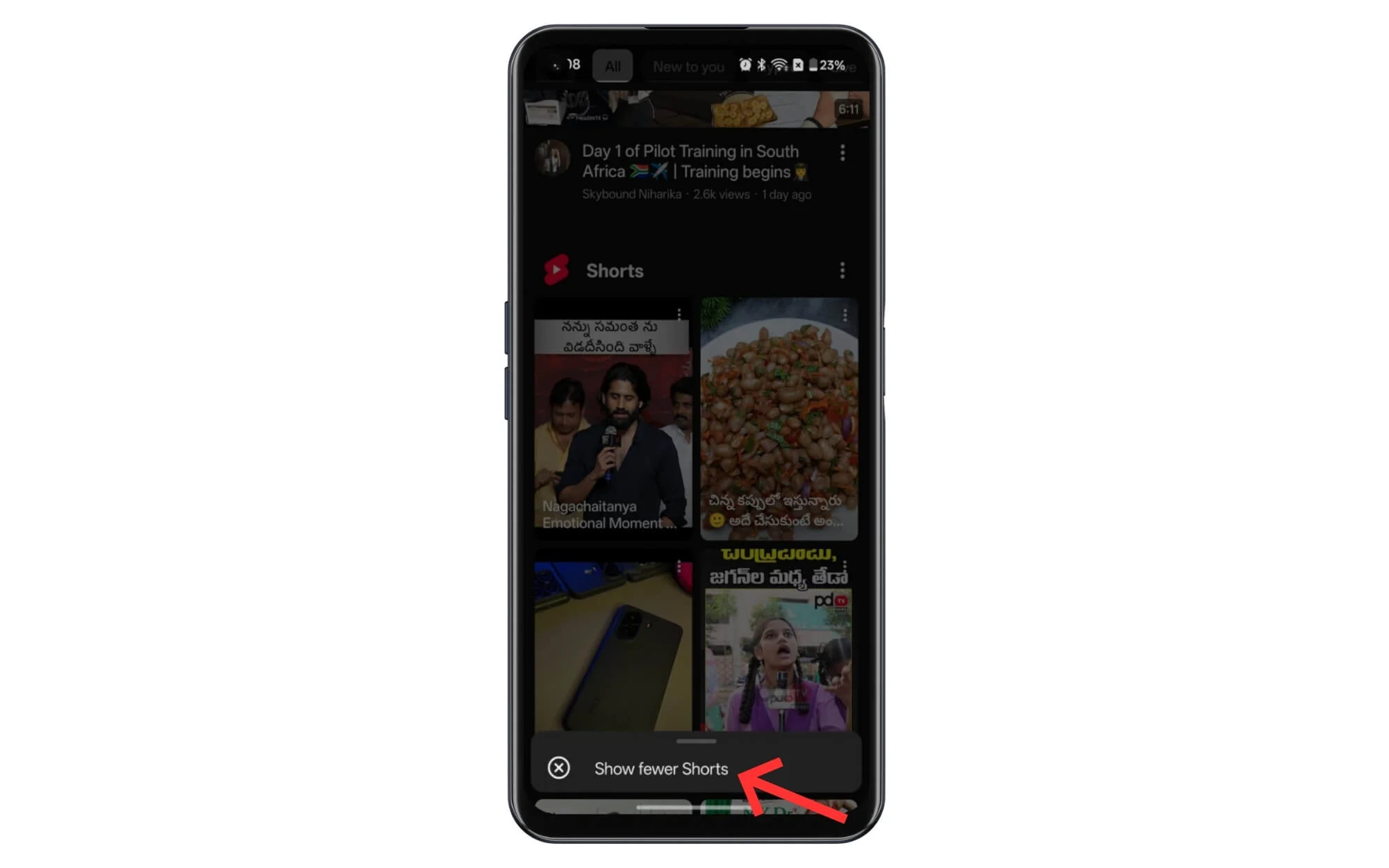
ステップ 3:フィードバックが提供されると、YouTube ではホーム画面に表示されるショート動画が減り、私の場合は広告も完全に削除されました。デスクトップでも同様のプロセスに従います。
YouTube ショートの時間制限を設定する
Android、iPhone、Web上で動作します。
ショート動画をなくすのに効果的なもう 1 つの簡単な設定は、1 日のショート動画の視聴制限を設定することです。
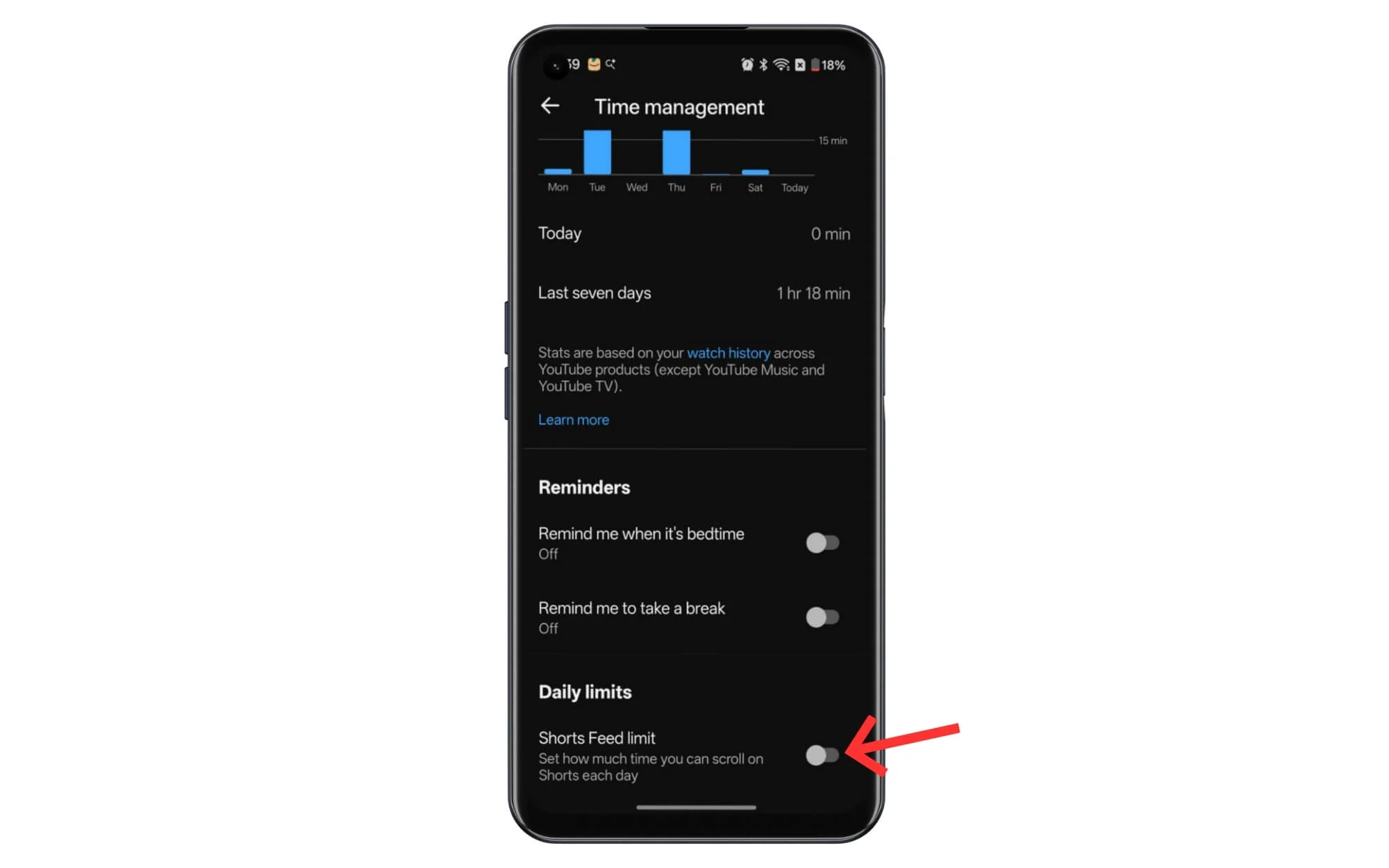
YouTube は、制限時間に達するとホーム画面からショート動画を非表示にする、新しいショート動画のフィード制限を導入しました。設定できる時間の下限は 15 分です。つまり、ショート動画の視聴をやめるには、毎回少なくとも 15 分間はショート動画を視聴する必要があります。
ただし、欠点は、個別の短いビデオを明示的に検索したり、ビデオの閲覧中に見つけたりした場合には引き続き表示され、アプリを閉じるたびに制限がリセットされることです。
モバイルで短いビデオに制限を設定する方法は次のとおりです
ステップ 1:スマートフォンで YouTube アプリを開きます。
ステップ 2:画面の右下隅にあるプロフィール写真をクリックします。

ステップ 3:上部の「設定」をクリックします
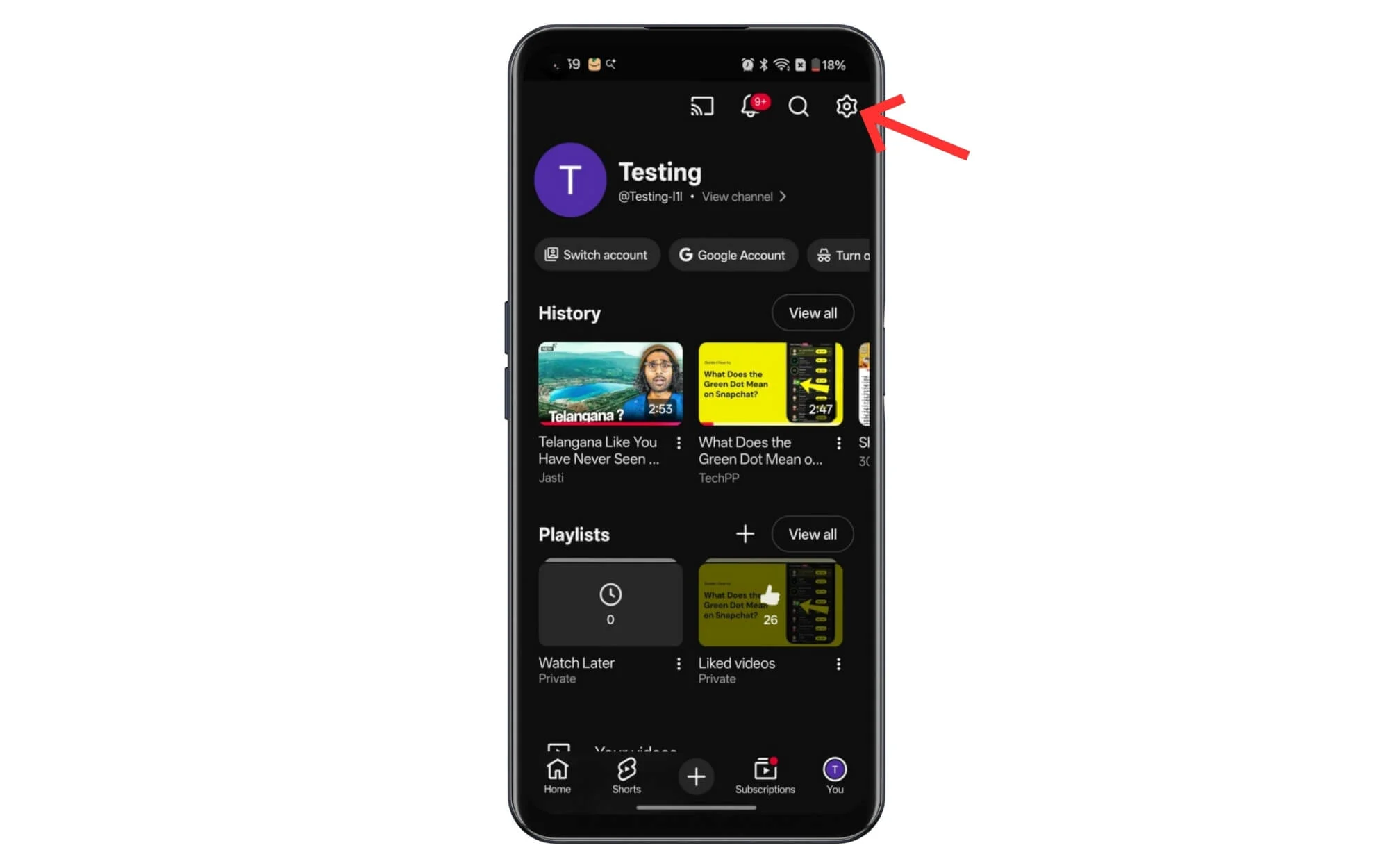
ステップ 4: [時間管理] オプションをクリックします。

ステップ 5:下にスクロールし、1 日の制限の下でショート動画のフィード制限を有効にします。
拡張機能を使用して Web 上の YouTube ショートを非表示にする
Android、iOS、およびウェブ上で動作します
YouTube のエンハンサーやショート ブロッカー、クリーン YouTube などのサードパーティの拡張機能を使用すると、デスクトップ上の YouTube ショートを削除できます。幸いなことに、これらの拡張機能は Quweta ブラウザを使用するモバイルでも動作します。モバイルとデスクトップで拡張機能を使用して YouTube ショートを非表示にする方法は次のとおりです
YouTube のショート動画を非表示にするという拡張機能はたくさんあります。ただし、ユーザー データを外部サーバーに送信していることが捕まったものはほとんどなく、他のいくつかのものもバグを報告しています。
ただし、追跡されずに YouTube ショートを非表示にする真に安全かつプライベートな方法が必要な場合は、ブラウザ上で YouTube ショートを非表示にするローカル スクリプトを使用できます。これらのスクリプトをインストールして YouTube を削除する方法は次のとおりです。
TamperMonkey を使用して Google Chrome でカスタム スクリプトを使用する方法に関するガイドがあります。
YouTube ショートを非表示にするスクリプト:
// ==ユーザースクリプト==
// @name YouTube ショートを非表示にする
// @namespace http://tampermonkey.net/
// @バージョン 2.0
// @description YouTube ショートを非表示にする
// @author あなた
// @match https://www.youtube.com/*
// @grant none
// ==/ユーザースクリプト==
(関数() {
'厳密を使用';
関数 HideShorts() {
const スタイル = `
ytd-リール-シェルフ-レンダラー、
ytd-rich-shelf-renderer[is-shorts]、
ytd-guide-entry-renderer:has(path[d*=”M10 14.65v-5.3L15 12l-5 2.65zm7.77-4.33″]),
ytd-mini-guide-entry-renderer:has(path[d*=”M10 14.65v-5.3L15 12l-5 2.65zm7.77-4.33″]),
a[href^=”/shorts/”],
ytd-rich-item-renderer:has(a[href^=”/shorts/”]),
ytd-grid-video-renderer:has(a[href^=”/shorts/”]),
ytd-video-renderer:has(a[href^=”/shorts/”]) {
表示: なし!重要;
}
`;
let styleSheet = document.getElementById('hide-shorts-style');
if (!styleSheet) {
styleSheet = document.createElement('style');
styleSheet.id = '非表示ショートパンツスタイル';
styleSheet.textContent = スタイル;
document.head.appendChild(styleSheet);
}
}
HideShorts();
new MutationObserver(() => HideShorts()).observe(document.documentElement, {
childList: true、
サブツリー: true
});
})();
ただし、YouTube ショートを削除するためにこの複雑な方法を使用せず、YouTube ショートを削除する単純な拡張機能が必要な場合は、無料の YouTube ショート リムーバー拡張機能をインストールできます。オフラインでも動作し、完全に安全に使用できます。無料のオンライン ビジネス セキュリティ ツールを使用し、デバイスにインストールする前にファイルをスキャンすることをお勧めします。インストールしたら、拡張機能を有効にするだけで完全に削除できます。 YouTube のルールが変更される可能性があるため、拡張機能が機能しなくなった場合は、以下のリンクを使用してアップロードされたファイルをダウンロードできます。
拡張機能の使い方はこちら
ステップ 1: YouTube ショート拡張機能をダウンロードします。 YouTube ショートハイダー
ステップ 2:ダウンロードしたら、Google Chrome を開いて拡張機能アイコンをタップするか、このリンクにアクセスします。
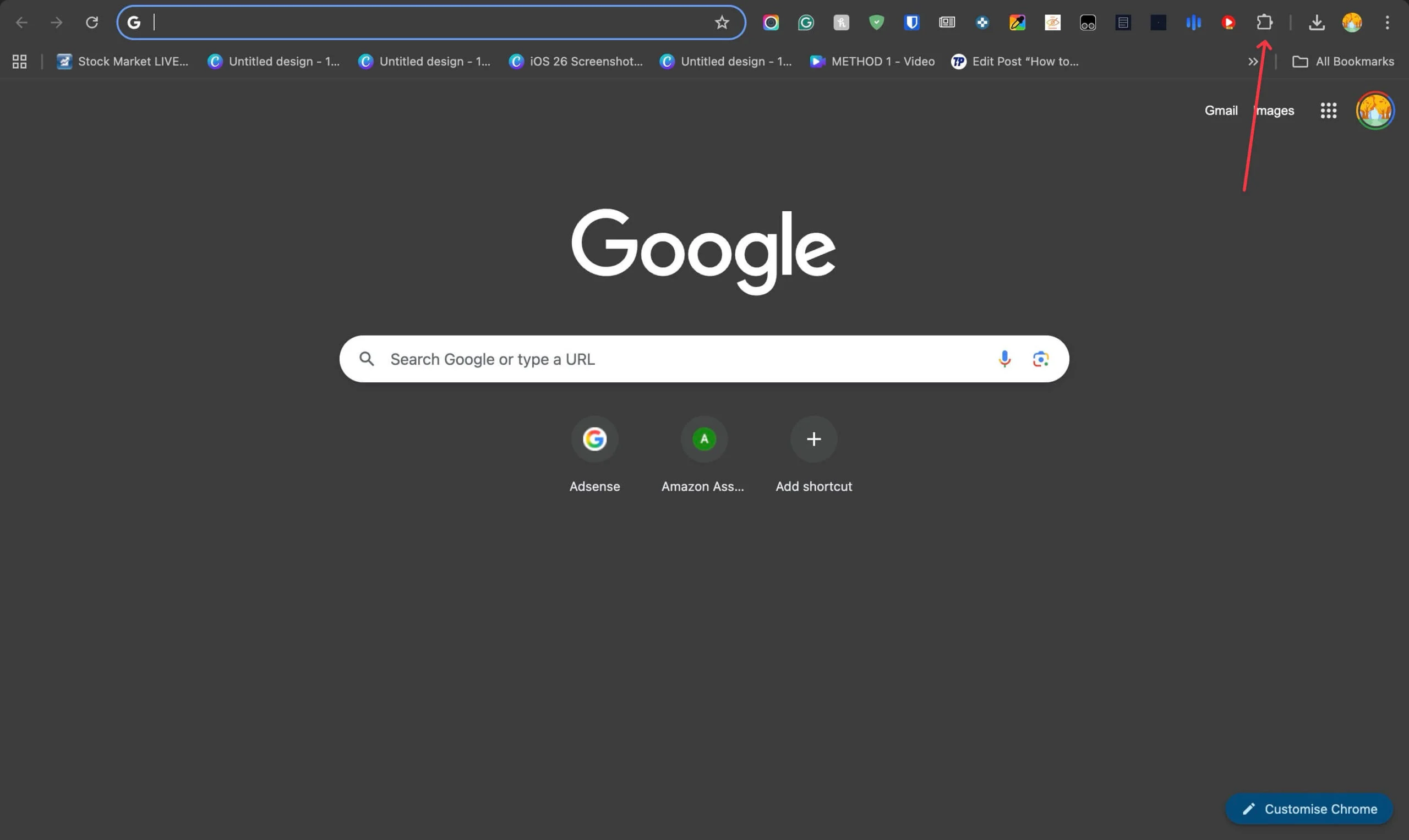
ステップ 3:解凍された拡張機能をロードするをタップします。
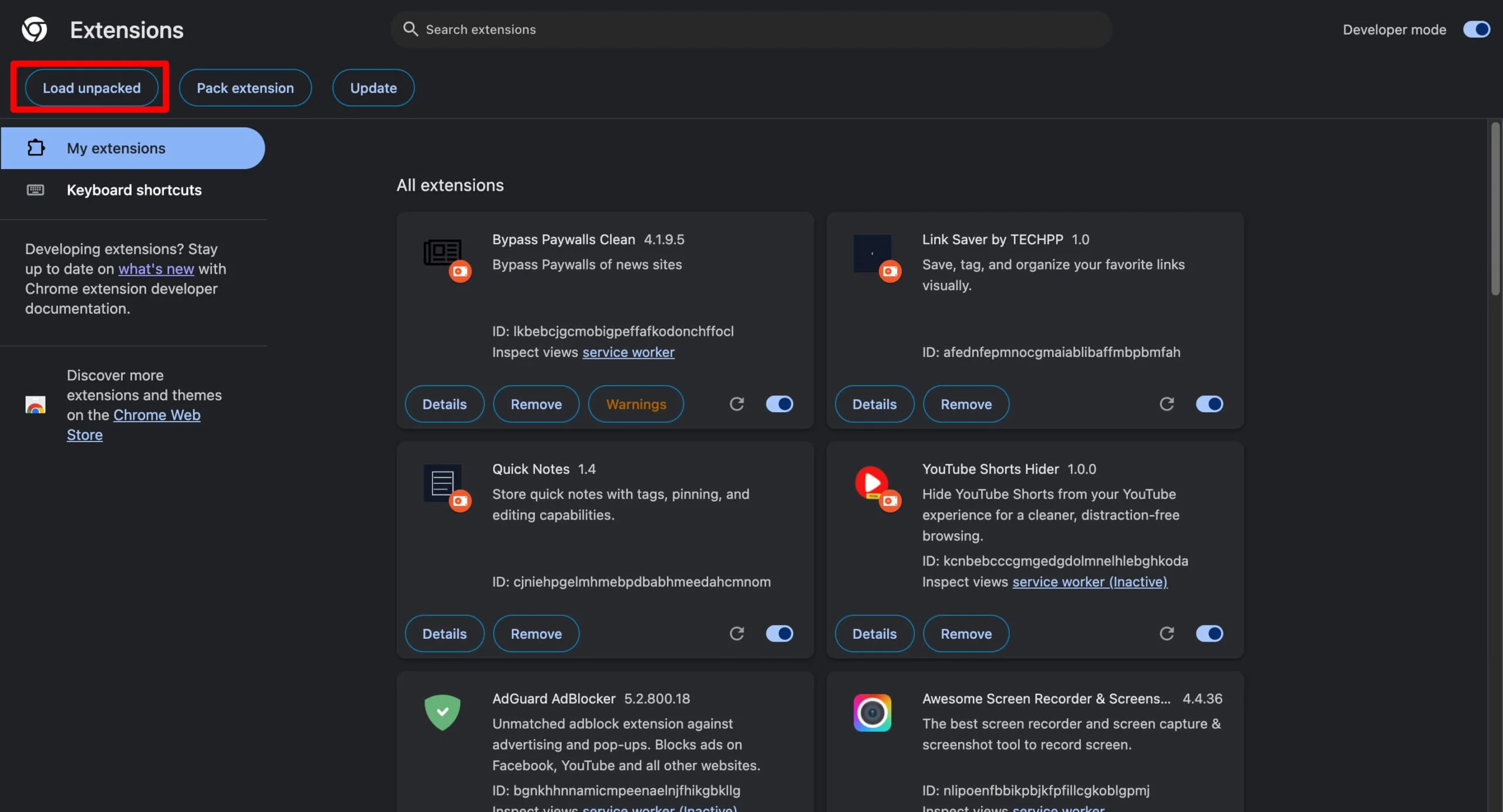
ステップ 4:拡張機能を追加して有効にします。
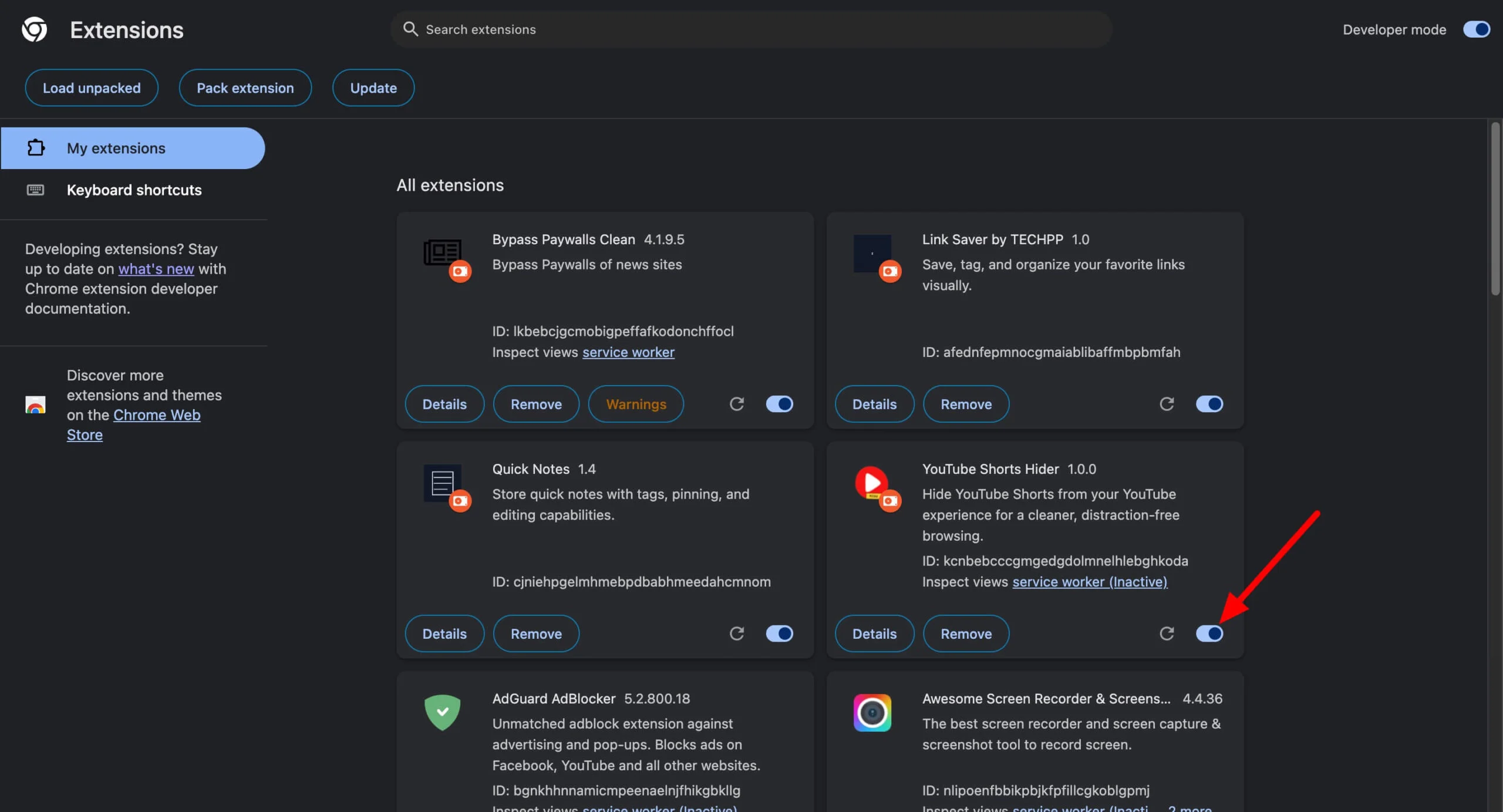
ステップ 5:次に、YouTube アプリを開いて拡張機能をタップし、YouTube ショート オプションを有効または無効にします。 [ショート動画を非表示] オプションを切り替えることができます。アクティブなステータスは、YouTube ショートが現在非表示であることを表します。
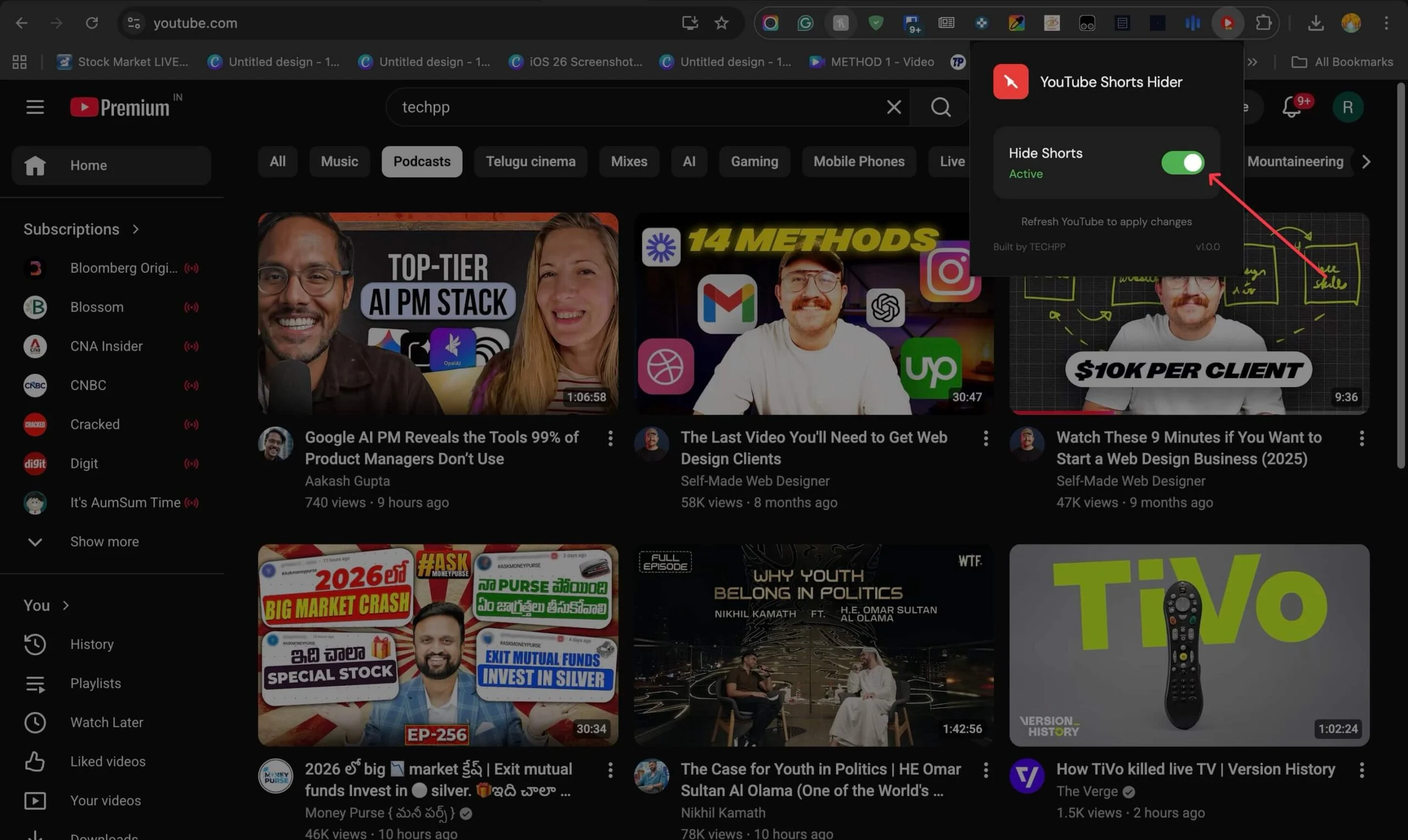
ステップ 6:すべての YouTube ショートが削除されます。
モバイルの場合:
ステップ 1: Quetta ブラウザをインストールする (ダウンロードへのリンク)
ステップ 2:三点メニューをクリックし、拡張機能アイコンをタップします。

ステップ 3:次に、「拡張機能の管理」をタップし、下にスクロールして「開発者向けオプション」をタップします。

ステップ 4: [from .zip] をタップし、インターネットからダウンロードしたダウンロード ファイルを選択するだけです。
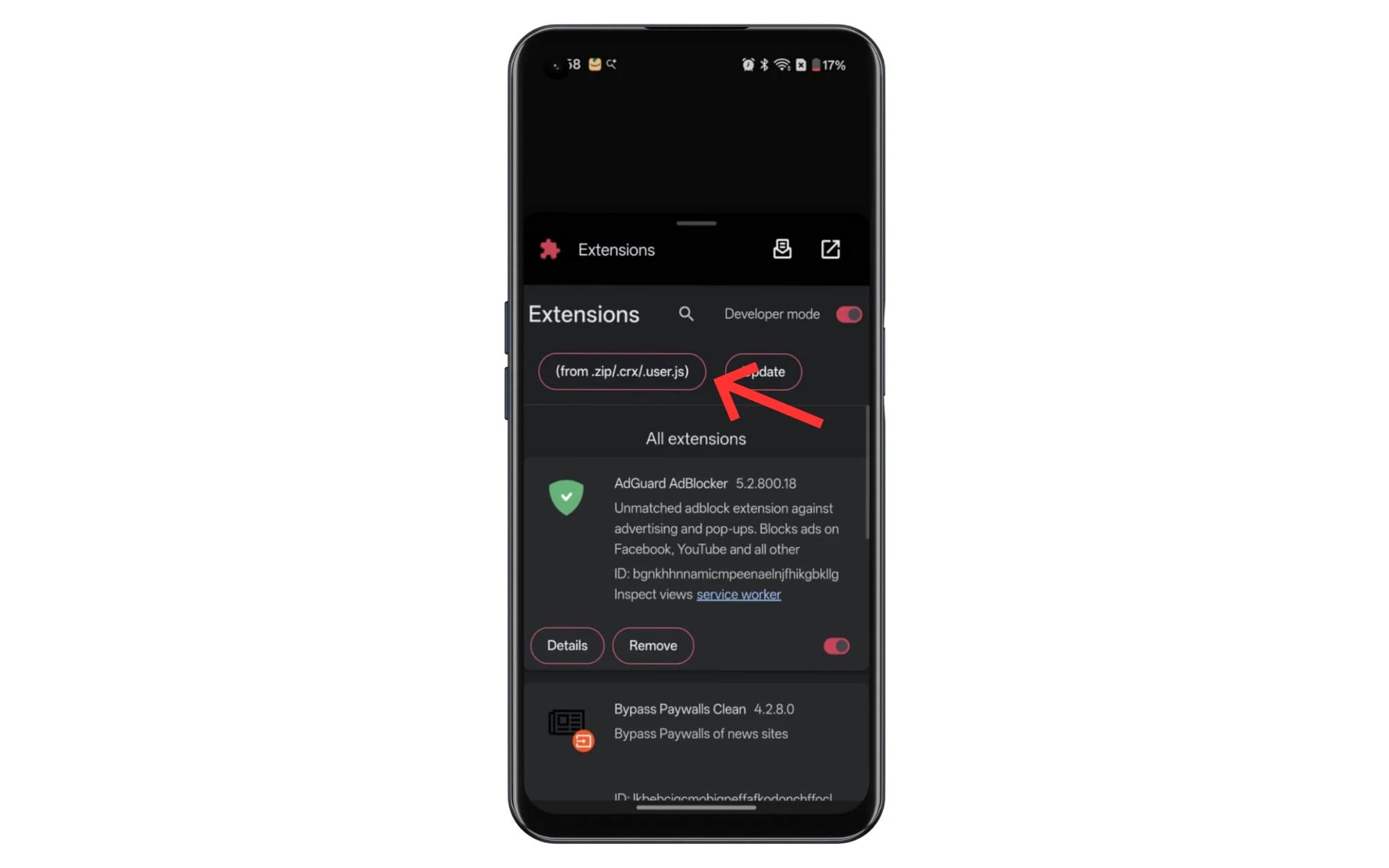
ステップ 5:これで、携帯電話で YouTube アプリを使用し、YouTube ショート アプリを無効にすることができます。

古いバージョンの YouTube をインストールする
YouTube は 2020 年にショート動画を導入しました。アプリ版が利用可能になった場合、サードパーティのアプリをインストールして拡張機能を使用したくない場合は、それらが含まれていない古いバージョンの YouTube をインストールすることでショート動画を削除できます。
アプリをダウンロードするための直接リンクを記載しました。ただし、その前に、YouTube アプリのアップデートをアンインストールし、アプリが最新バージョンに自動更新されないように自動アップデートを削除する必要があります。その方法は次のとおりです。
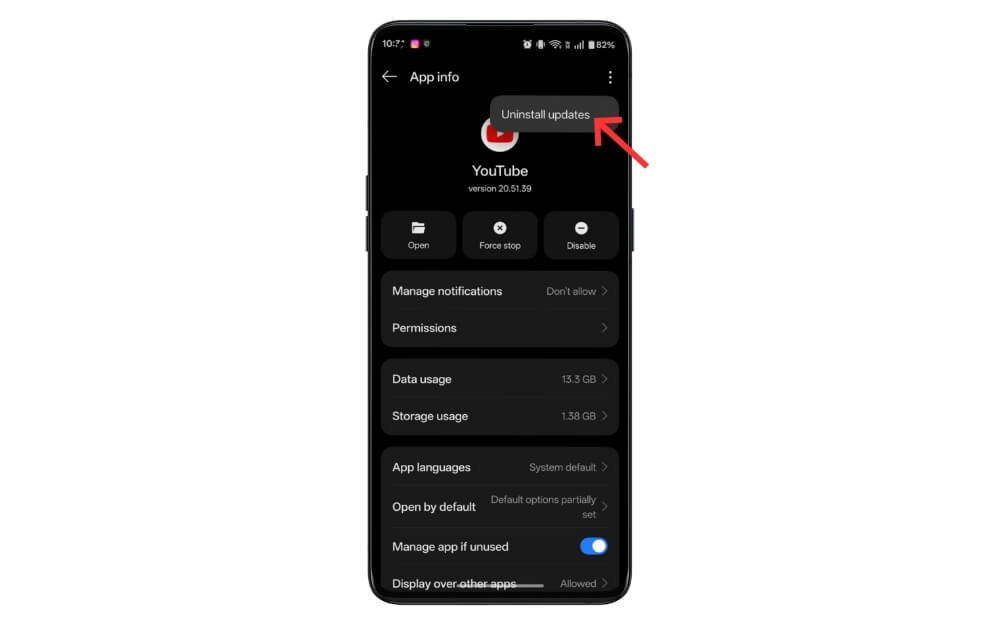
- YouTube アプリを長押しし、アプリ情報をクリックします。
- 画面の右上隅にある三点メニューをクリックし、「アップデートのアンインストール」をタップします。
- 次に、Google Play ストア アプリを開き、YouTube アプリを検索します。
- ここから、3点メニューをタップし、「自動更新を有効にする」というオプションのチェックを外します。

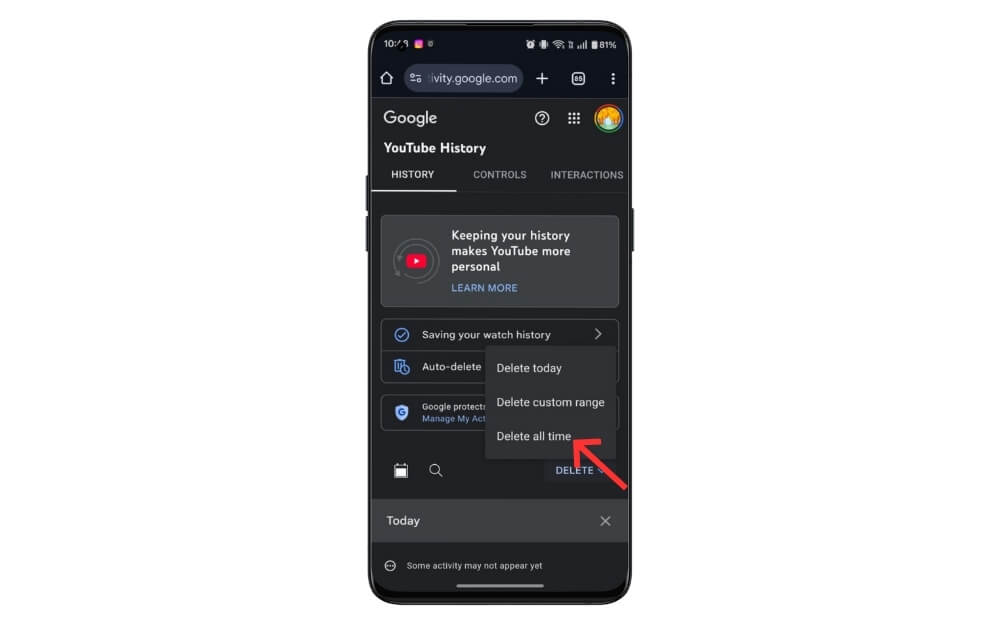
YouTube の履歴をオフにする

YouTube の履歴をオフにすると、短いビデオなどの不要な提案が YouTube から削除されます。アプリを開くと、探しているものを検索するためのシンプルな検索バーが表示されます。
ステップ 1: account.google.com にアクセスします。
ステップ 2:下にスクロールして、「データとプライバシー」をタップします。

ステップ 3:もう一度下にスクロールして、YouTube 履歴をタップします
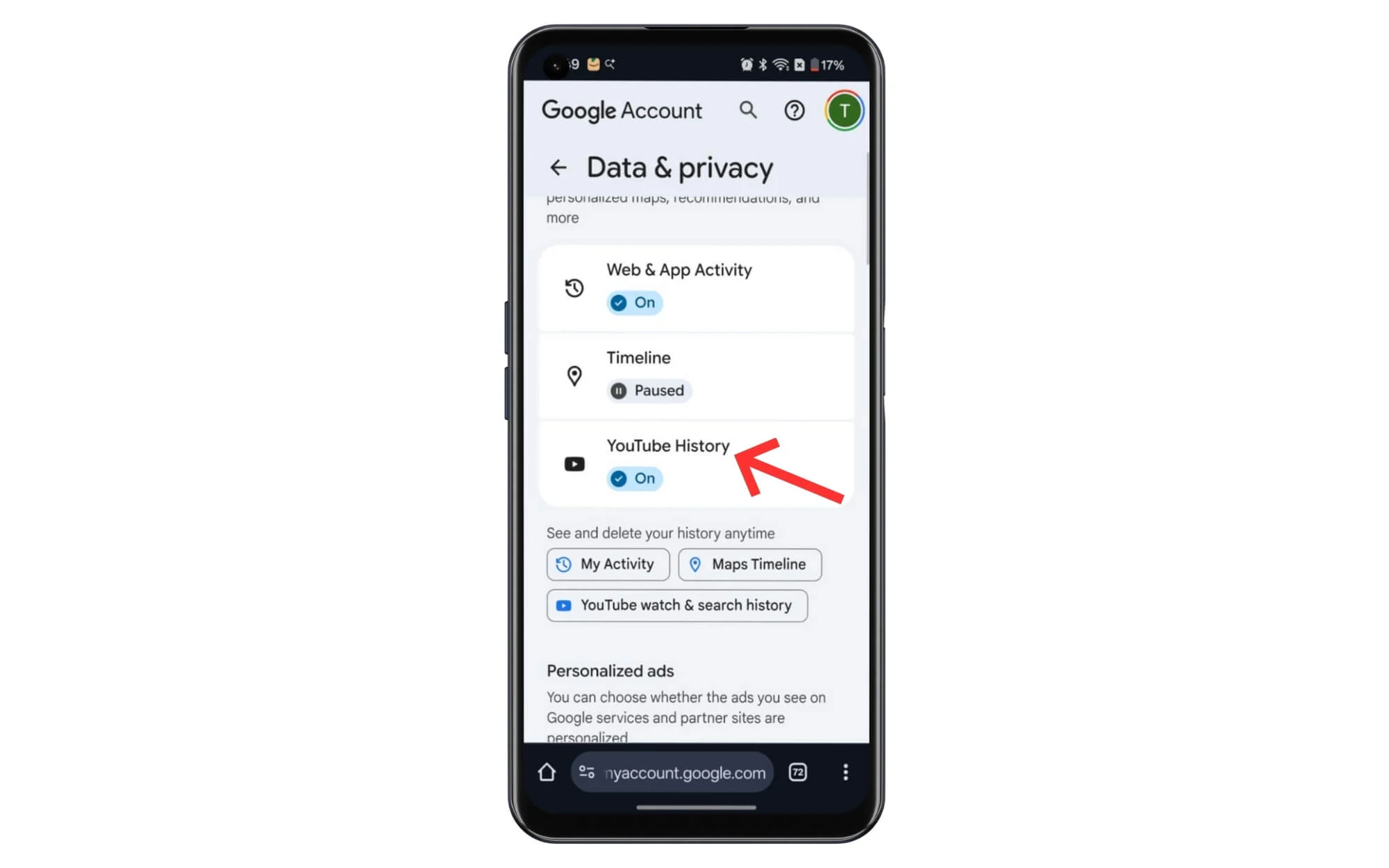
ステップ 4:オフをタップして、時計の検索履歴を一時停止します。ここで YouTube の検索履歴を無効にすることもできます。それだけです。
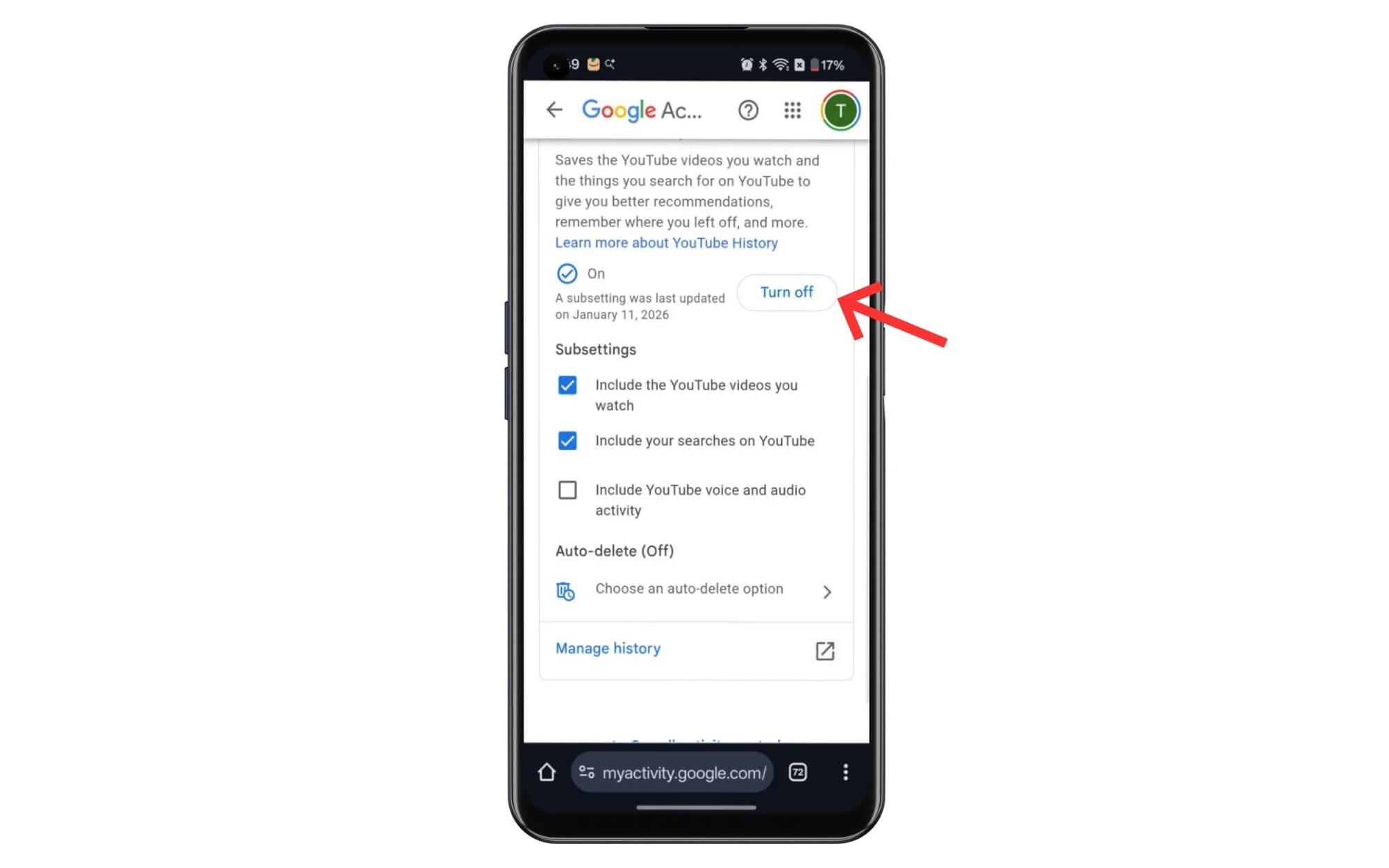
ステップ 4:ここから、履歴の管理オプションをタップします
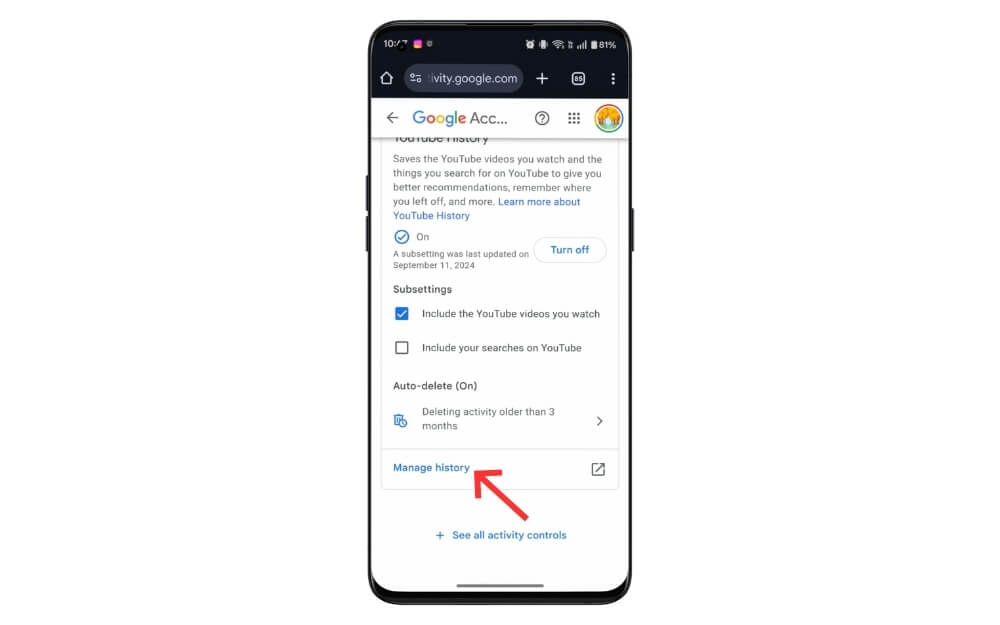
ステップ 5:下にスクロールし、認証と Google アカウントのパスワードをタップして認証を完了します。

ステップ 6:確認したら、[削除] オプションをタップし、[常に削除] を選択します。それでおしまい。
以上が、YouTube アプリで YouTube ショートを削除するために使用できるさまざまな方法です。最近発表された長いビデオ フィルターは、検索結果から YouTube のショート動画を非表示にするのに役立ちます。幸いなことに、この投稿で共有する他の方法も同様に優れています。
YouTube ショートを削除する
拡張機能やサードパーティのアプリ、YouTube クライアントをインストールせずに YouTube をブロックする最も安全な方法は、YouTube ショートの制限を設定し、YouTube の検索履歴を一時停止し、長い動画フィルタを使用することです。このガイドがお役に立てば幸いです。ご提案がございましたら、以下のコメント欄でお知らせください。