
Probé todos los trucos para ocultar cortos de YouTube. Estos 6 son los mejores
Publicado: 2026-01-12YouTube finalmente me permite ocultar YouTube Shorts en la aplicación. Antes de que te emociones demasiado, actualmente solo me permiten ocultar cortos de los resultados de búsqueda y, en el futuro, es posible que me permitan ocultarlos en todas partes, según los rumores. Si bien las formas oficiales de ocultar YouTube Shorts son limitadas, existen muchos métodos de terceros que pueden ayudarte a deshacerte de YouTube Shorts por completo.
Sin embargo, una vez más, estos métodos de terceros también tienen limitaciones, pero son una mina de oro si realmente quieres deshacerte de los cortos de YouTube de todos modos.
Entonces, durante las últimas dos semanas, antes de que YouTube anunciara estos cambios, probé diferentes métodos para desactivar YouTube Shorts dentro de la aplicación de YouTube y también en la web. Después de probar varios métodos, aquí están los 5 mejores métodos que funcionaron para mí. En esta guía, aprenderá sobre esos métodos, sus limitaciones y una guía paso a paso sobre cómo usarlos.
Tabla de contenido
Cómo ocultar cortos de YouTube en la aplicación y la web (lo que funcionó para mí)
Método | Ventajas | Limitaciones |
|---|---|---|
1. Ocultar cortos en los resultados de búsqueda (filtro de vídeos) | * Funciona en Android, iPhone y escritorio. * No se necesita ninguna aplicación adicional. * Oculta Shorts al instante para esa búsqueda. | * Debes hacerlo para cada búsqueda. *Los cortos aún se muestran en Inicio y otras pestañas. * No bloquea Shorts en todas partes. |
2. Utilice YouTube ReVanced para eliminar cortos | * Puede ocultar cortos de Inicio, búsqueda, suscripciones e historial. * También elimina anuncios. * Ofrece la experiencia sin Shorts más limpia en Android. | *No oficial y no en Play Store. * Riesgo de descargas falsas y malware. * YouTube puede bloquearlo en cualquier momento. * Las actualizaciones pueden romperlo. |
3. Opción "Mostrar menos cortos" | * Oficial y rápido. * Funciona en dispositivos móviles y de escritorio. * Reduce mucho los cortos en casa. | * No permanente. * Los pantalones cortos pueden volver. * Reduce los Shorts pero no los elimina por completo. |
4. Establezca un límite de tiempo de transmisión de cortos | *Escenario oficial. * La transmisión de cortos se detiene después de alcanzar el límite del día. * Bueno si quieres controlar en lugar de bloquear. | *El límite mínimo es de 15 minutos. * Aún necesitas ver cortos para alcanzar el límite. * Los cortos aún pueden aparecer en la búsqueda y navegación. * El límite se restablece cada 24 horas. |
5. Extensiones o scripts en web (Tampermonkey/extensiones) | * Puede ocultar cortos en el sitio web de YouTube. * Funciona bien en escritorio. * Los scripts locales pueden ser más privados que las extensiones aleatorias. | * Algunas extensiones pueden ser riesgosas o tener errores. * Los cambios de YouTube pueden romper los guiones. * La configuración es más técnica. * El soporte móvil depende del navegador. |
6. Instale una versión antigua de YouTube. | * Puede eliminar Shorts si la versión es lo suficientemente antigua. * No se necesitan herramientas de modificación. * Funciona si quieres una aplicación de YouTube sencilla. | * Las aplicaciones antiguas pueden ser inseguras. * Muchas características pueden * YouTube puede forzar actualizaciones o bloquear versiones antiguas. * Los cortos volverán si se activa la actualización automática. |
7. Desactiva el historial de YouTube | * Reduce las recomendaciones de Shorts con el tiempo. * Hace que YouTube se sienta menos agresivo. * Puede hacer que el alimento sea más limpio. | * No oculta completamente los pantalones cortos. *Pierdes recomendaciones personalizadas. * Los cortos aún pueden aparecer si los buscas o los abres directamente. |
Deshabilitar cortos de YouTube en los resultados de búsqueda
Funciona en todos los dispositivos, incluidos Android, iPhone y Web
YouTube ha anunciado recientemente la posibilidad de ocultar YouTube Shorts de los resultados de búsqueda. No, esta no es una configuración nativa que oculta los cortos de YouTube automáticamente, debes seleccionar manualmente videos largos del filtro para ocultar los resultados de los cortos, y la peor parte es que debes hacerlo manualmente para cada búsqueda que hagas en YouTube, y la mejor parte es que no es tan malo como pensaba.
La mayoría de los resultados de búsqueda de YouTube también están llenos de cortos, y casi todos los videos principales son cortos y, a veces, siguen apareciendo. Y este es un gran escenario para hacerlos desaparecer de una vez. Así es como
Paso 1: abre la aplicación YouTube en tu Android o iPhone

Paso 2: en la barra de búsqueda, busque cualquier término, por ejemplo, techpp

Paso 3: desplácese hacia abajo si tiene un dispositivo móvil para ver los filtros y, desde allí, seleccione Vídeos. Esto oculta los cortos de YouTube automáticamente y solo muestra los videos largos.
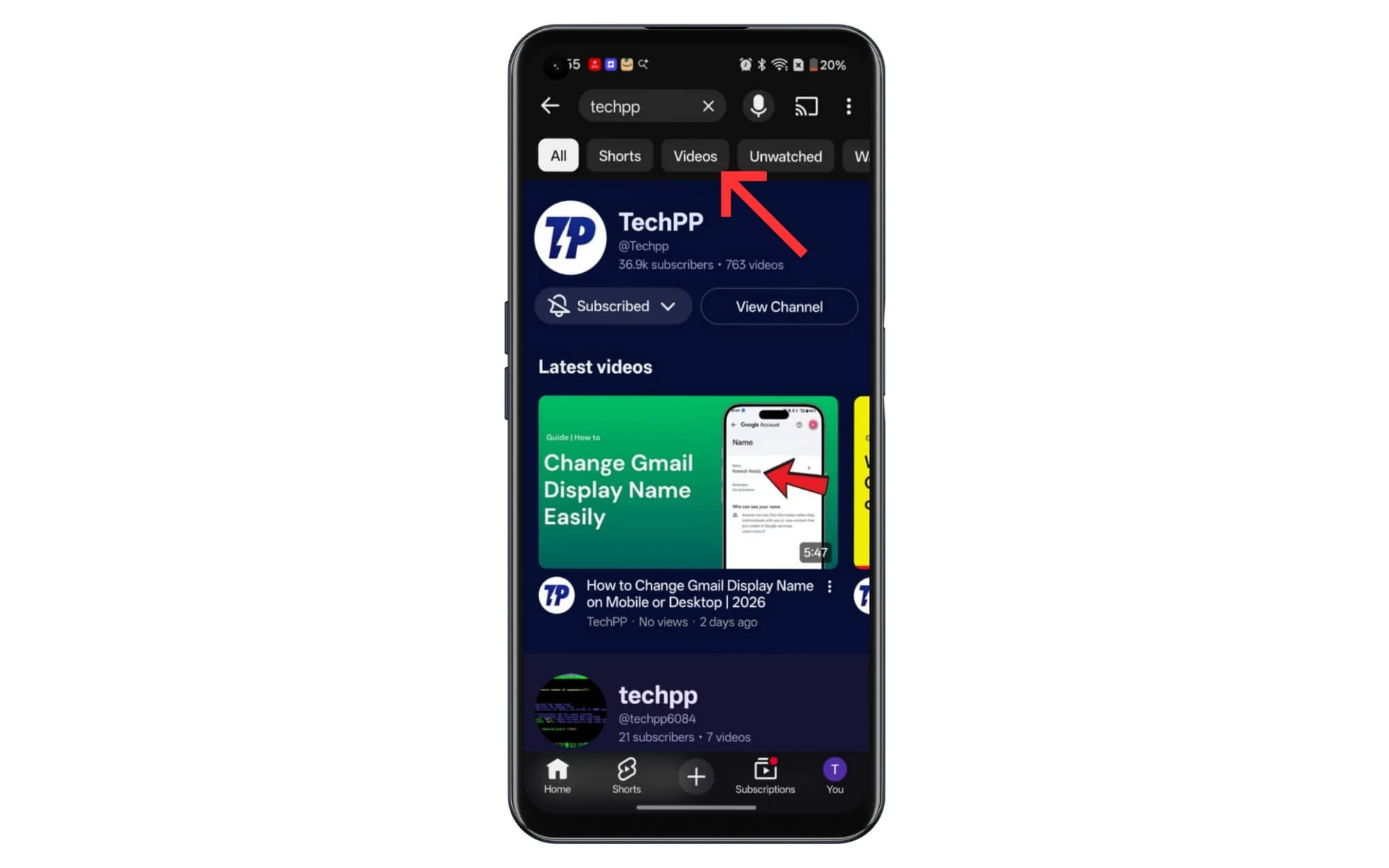
Paso 4: Puedes seguir un proceso similar en una computadora de escritorio para deshacerte de YouTube Shorts.

Utilice la aplicación Revanced para deshacerse completamente de los cortos de YouTube
Funciona en Android y este no es un método oficial.
YouTube Revanced es una aplicación de modificación de YouTube de terceros que elimina todos los puntos débiles que tiene YouTube, desde deshacerse de los anuncios hasta descargar videos de YouTube e incluso eliminar completamente los cortos de YouTube de la aplicación.
El único inconveniente es que YouTube Revanced es una aplicación de terceros y no está disponible en Google Play Store. Además, YouTube también está imponiendo restricciones estrictas para bloquear estas aplicaciones.
Sin embargo, en el momento de escribir este artículo el 20 de enero de 260, la aplicación todavía funciona sin problemas. Y una gran precaución, dado que es una aplicación de terceros, asegúrese de descargarla de una fuente confiable y, una vez descargada, escanee la aplicación usando cualquier herramienta gratuita de escaneo de video en línea e instale la aplicación.
Cómo desactivar YouTube Shorts en la aplicación YouTube Revanced
Descargue las aplicaciones de YouTube Revanced desde estos enlaces de descarga. Estos son enlaces de descarga directa. Asegúrese de descargar la aplicación desde estos enlaces y evite descargarla desde sitios web de terceros, ya que la mayoría de ellos tienen aplicaciones spam. Incluso lo intenté y solo tenía una aplicación falsa de YouTube Revanced. Así que tenga cuidado y descargue enlaces desde estos enlaces.
Paso 1: descargue la aplicación YouTube Revanced usando este enlace e instálela en su teléfono inteligente: Enlace
Paso 2: Ahora descargue e instale la aplicación de servicios Micro-G, que es necesaria si desea iniciar sesión con su cuenta de Google. Enlace
Paso 3: A continuación, descarga la aplicación oficial de YouTube desde este enlace: Puedes descargarla gratis desde la tienda de aplicaciones APK. Una vez descargada, no instales esta aplicación de YouTube. Descargar desde APK puro
Paso 4: abra la aplicación YouTube Revanced y haga clic en Patcher.
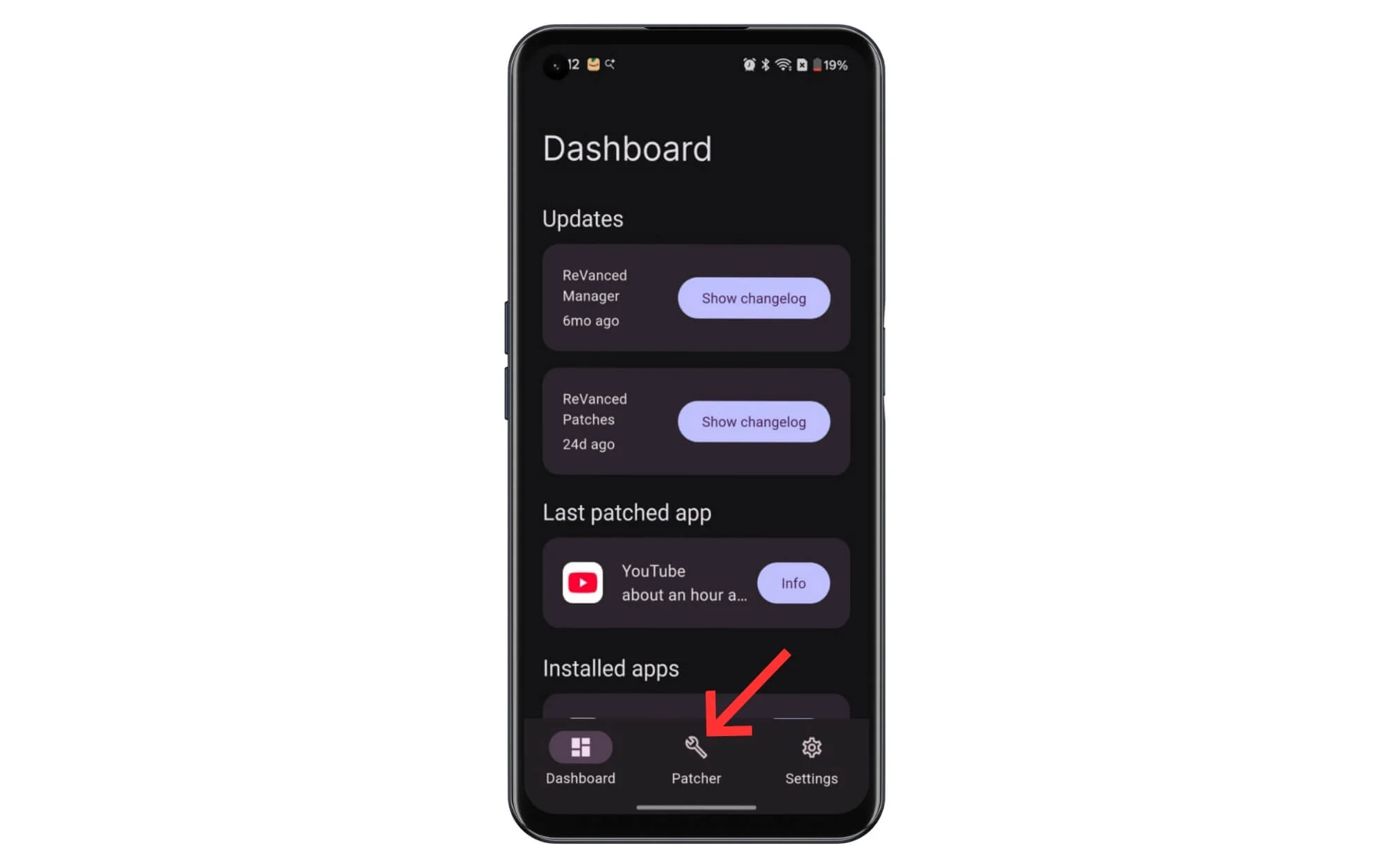
Paso 5: Ahora toca el botón de almacenamiento y luego selecciona la aplicación de YouTube descargada.

Paso 6: Ahora, haga clic en Parche ahora, espere a que se parchee y haga clic en el botón de instalación una vez que finalice el parche.
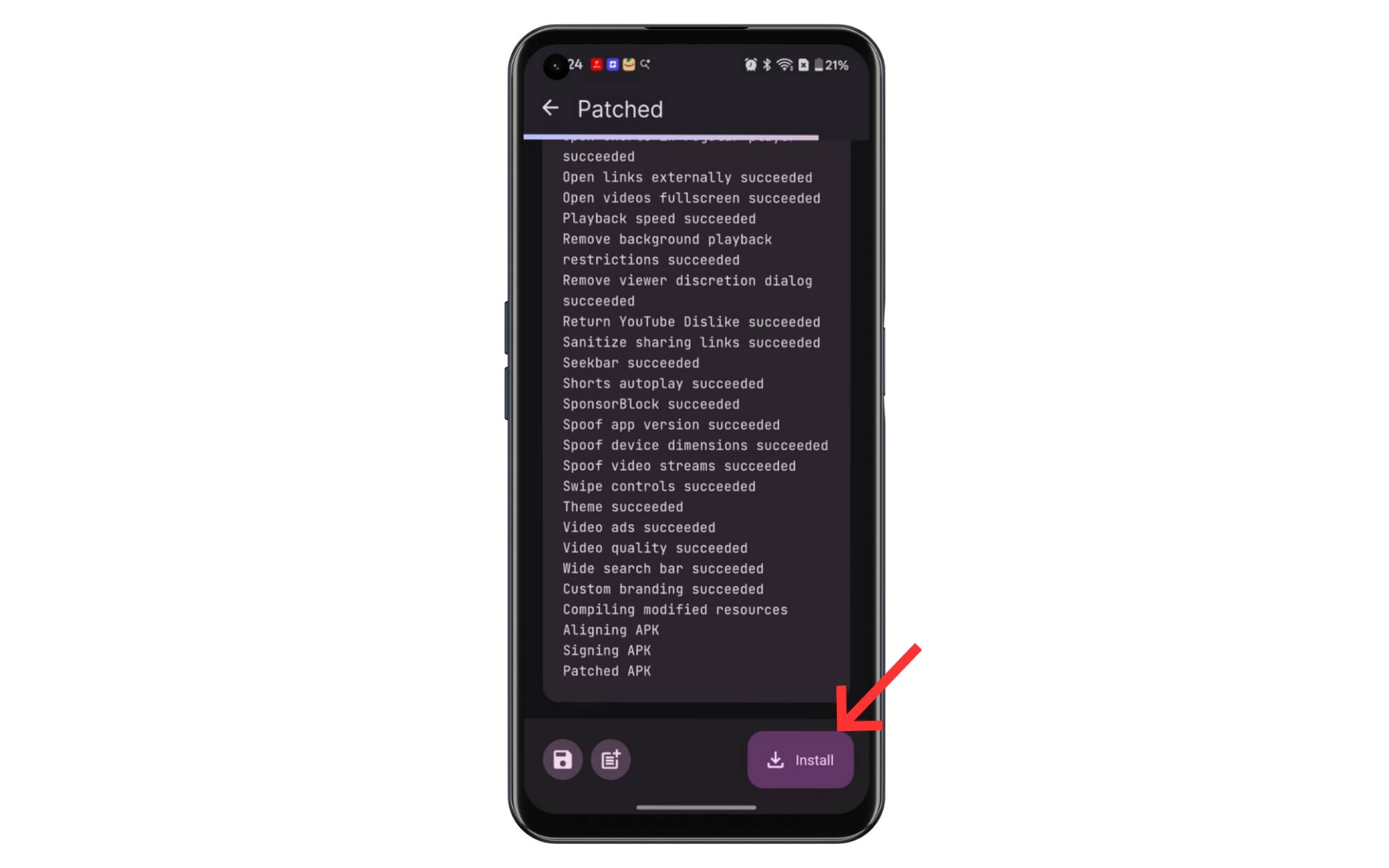
Paso 7: Ahora, instala la aplicación YouTube Revanced en tu dispositivo.

A continuación, siga los siguientes pasos para desactivar sus cortos de YouTube en la aplicación Revanced.

Cómo desactivar los cortos en la aplicación YouTube Revanced:
Paso 1: asegúrese de que la aplicación YouTube Revanced esté instalada en su dispositivo. Puedes encontrarlo con el nombre “YouTube Revanced”.
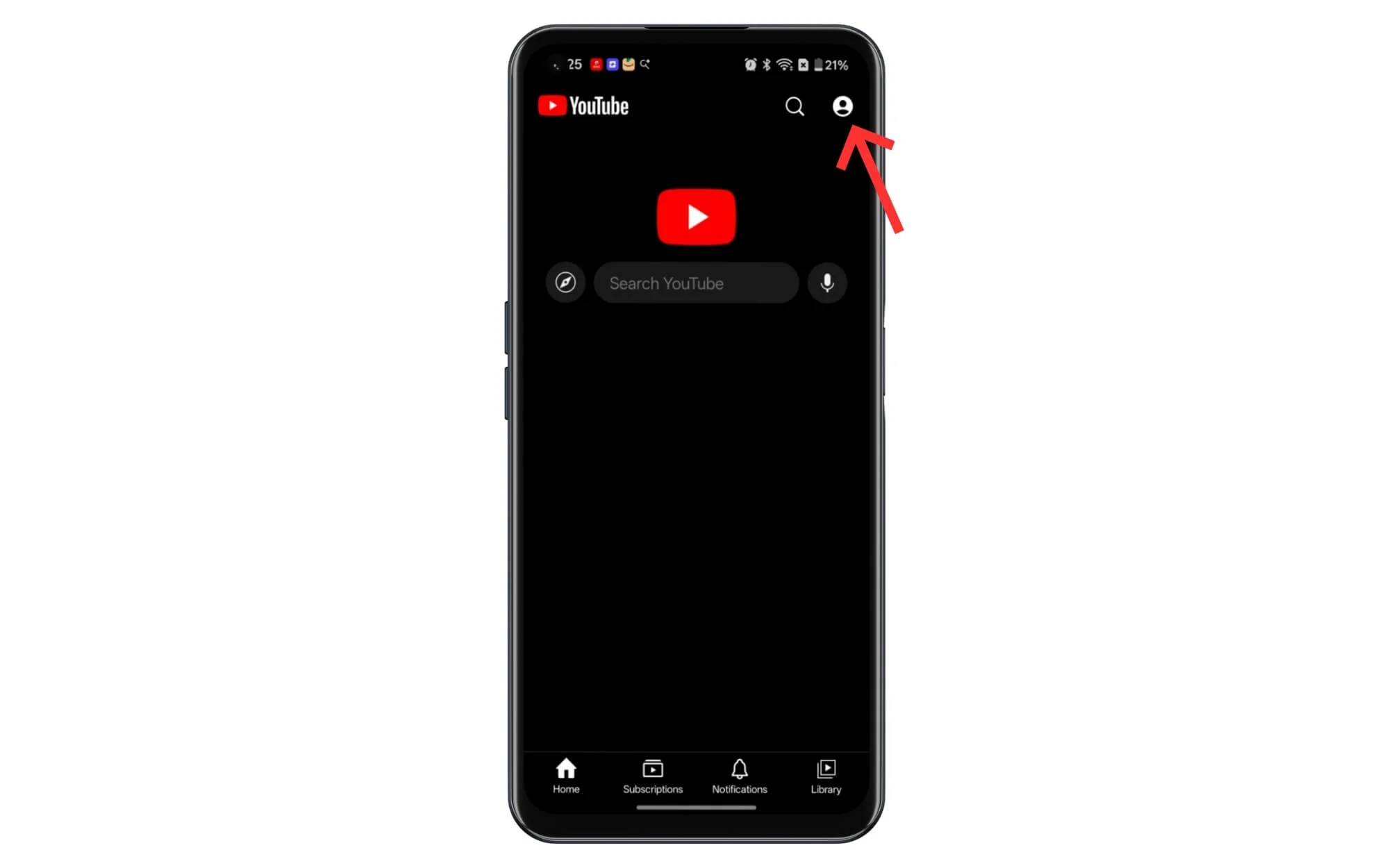
Paso 2: abre la aplicación Revanced en tu teléfono Android y haz clic en tu foto de perfil en la esquina superior derecha.
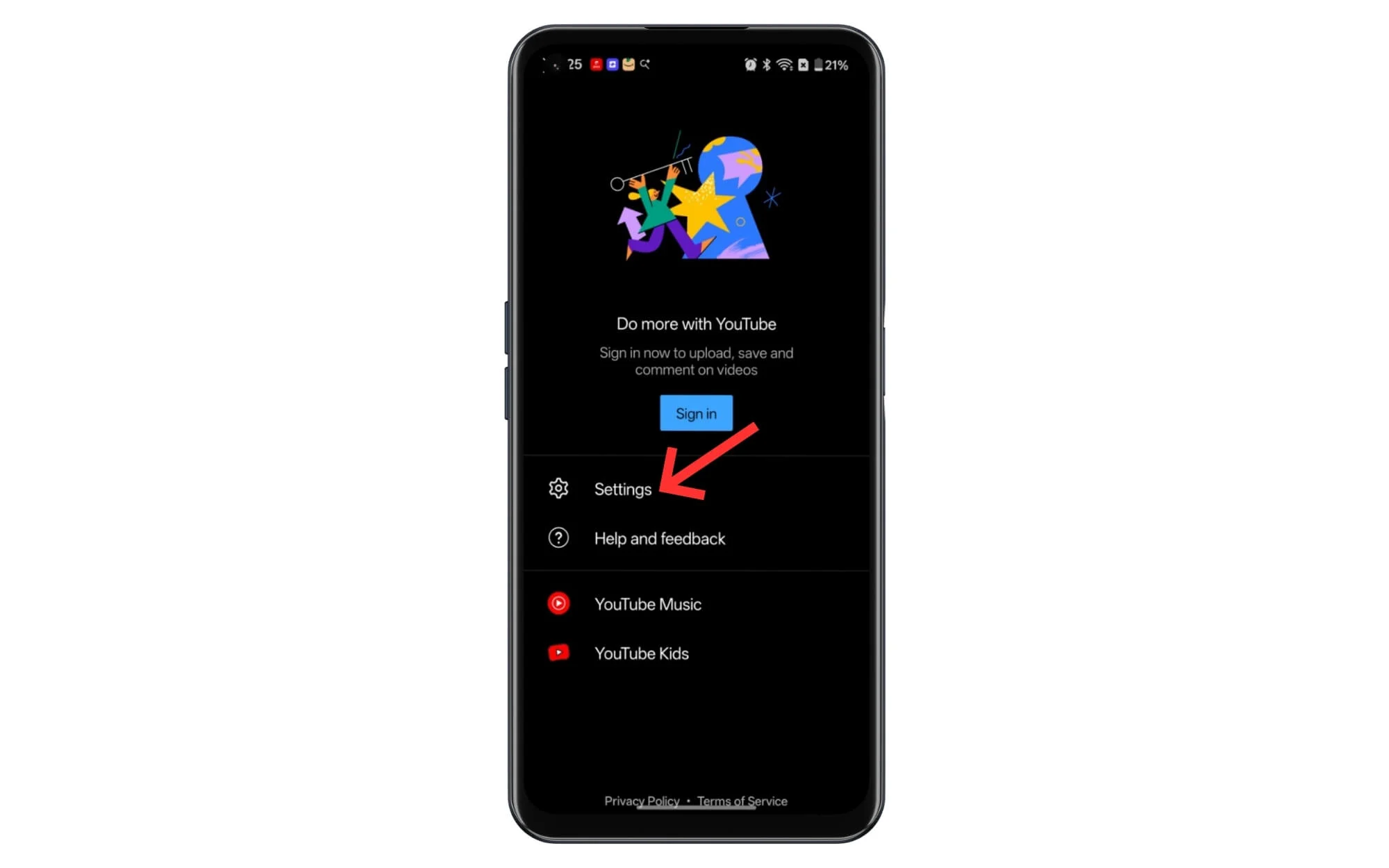
Paso 3: toca Configuración
Paso 4: Ahora, haga clic en Configuración avanzada

Paso 5: desplácese hacia abajo y toque Pantalones cortos
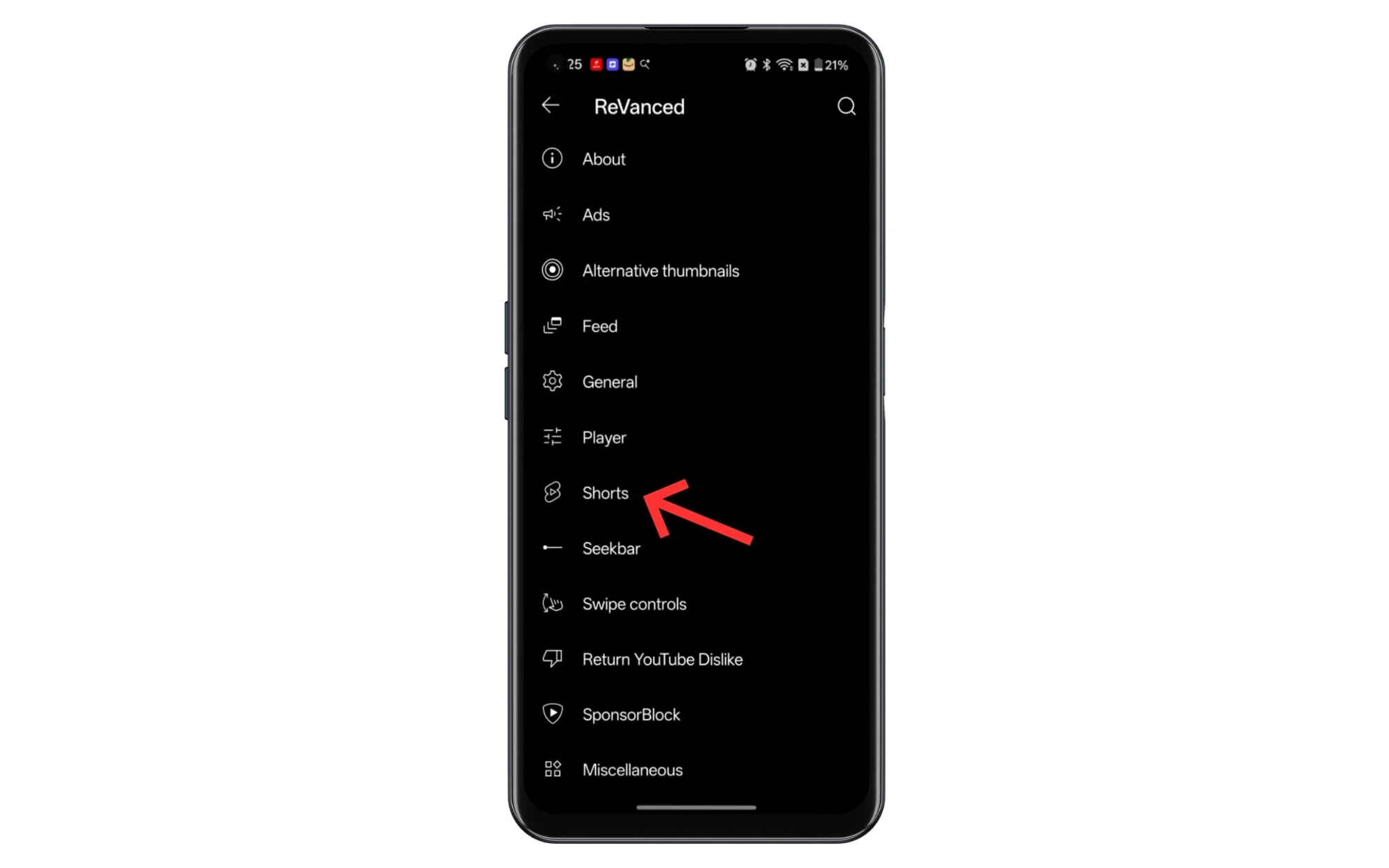
Paso 6: Desde aquí, habilite las siguientes opciones: Ocultar cortos en el feed de inicio, Ocultar cortos en los resultados de búsqueda, Ocultar cortos en el feed de suscripción, Ocultar cortos en el historial de reproducciones. Eso es todo, los cortos de YouTube estarán ocultos.

Mostrar menos configuraciones de pantalones cortos
Funciona en Android, iPhone y escritorio.
Otro método que funcionó para mí es una nueva configuración que muestra menos cortos, ocultando el 90 por ciento de los videos cortos de la página principal y de los resultados de búsqueda. Así es como:
Paso 1: En la aplicación YouTube de tu móvil.
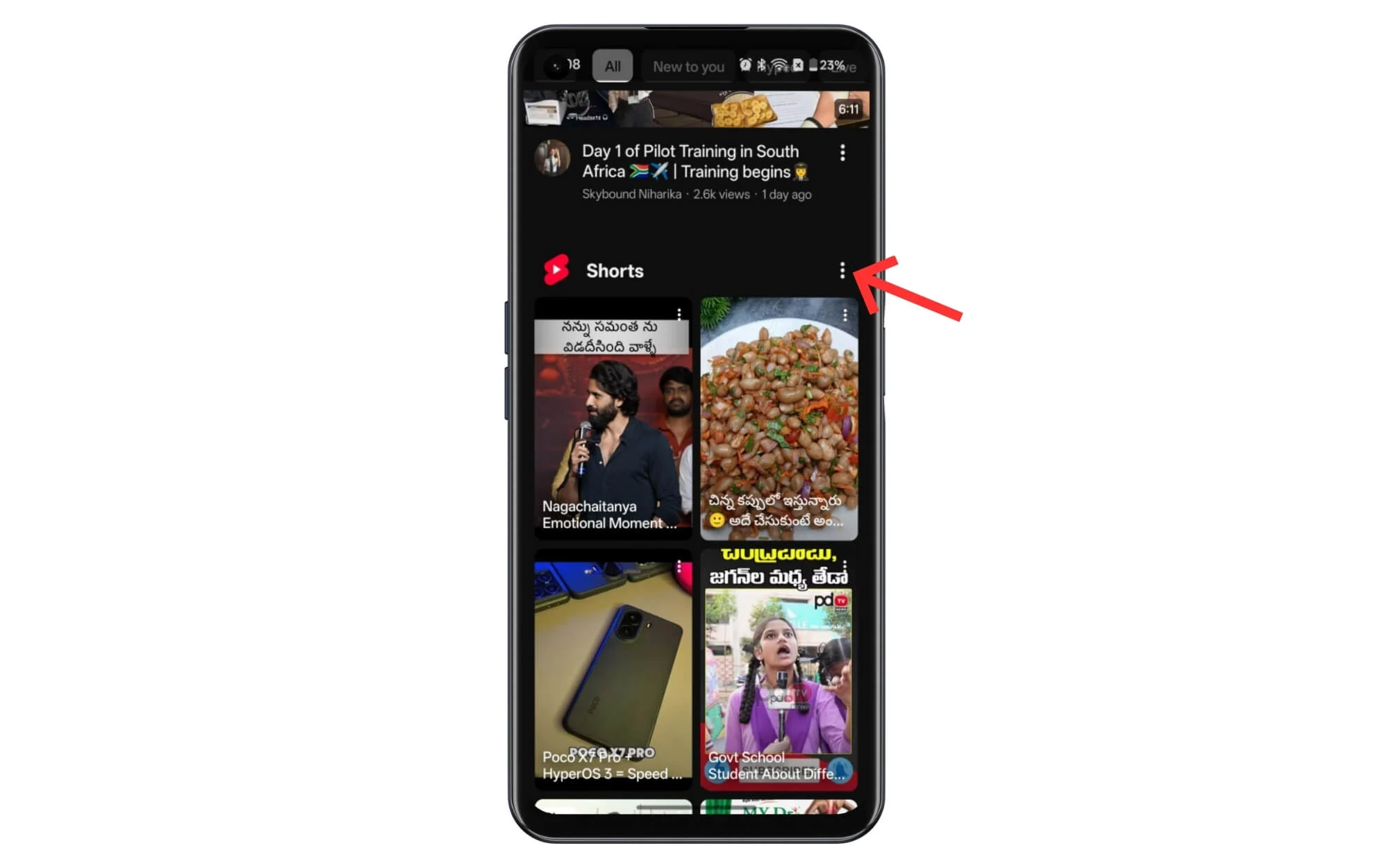
Paso 2: busque la sección de cortos y toque el menú de tres puntos en la esquina superior derecha, toque mostrar menos cortos y listo.
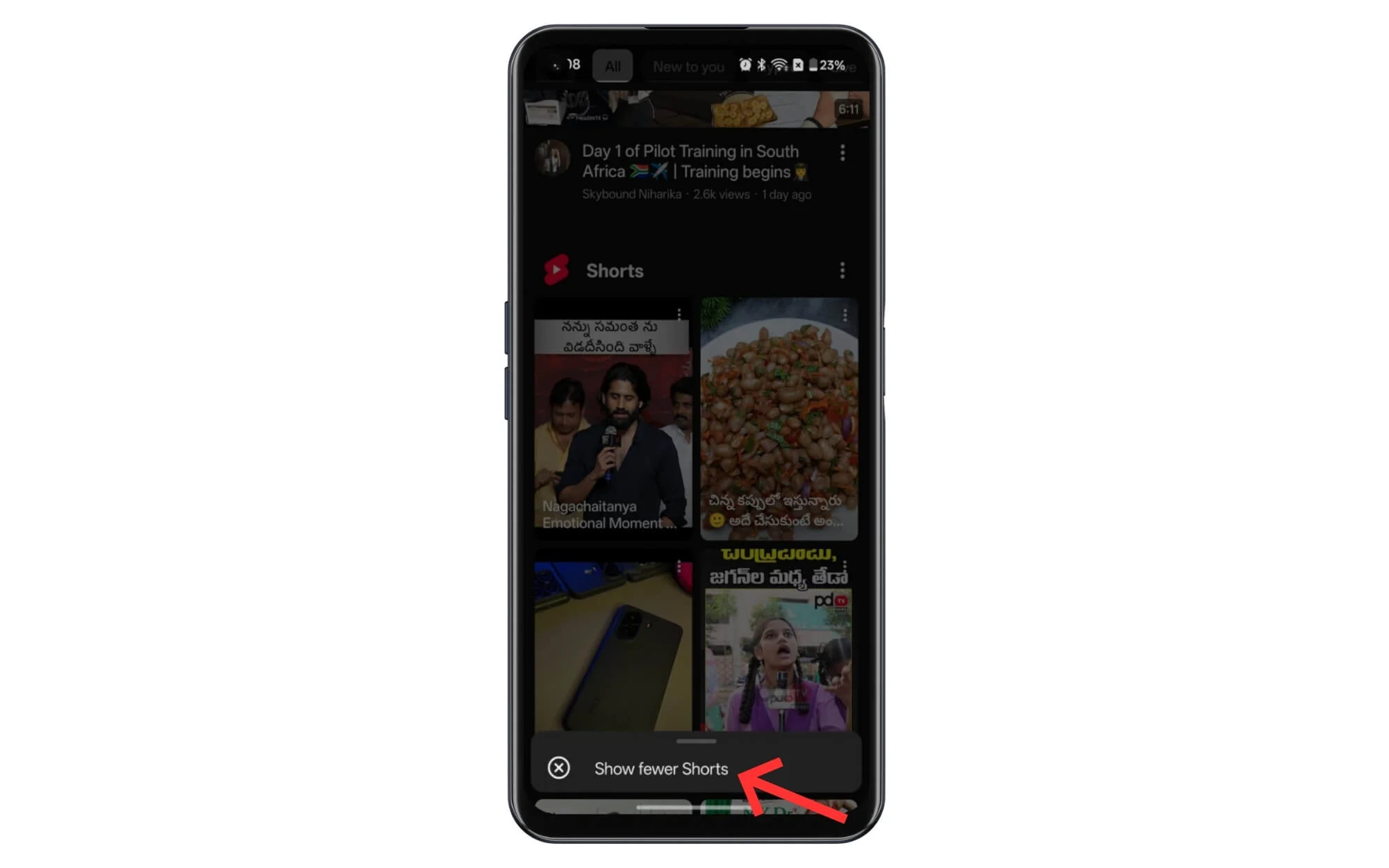
Paso 3: Una vez que haya recibido comentarios, YouTube le mostrará menos cortos en la pantalla de inicio y, en mi caso, incluso eliminó por completo los anuncios. Siga el proceso similar también en el escritorio.
Establecer un límite de tiempo para los cortos de YouTube
Funciona en Android, iPhone y en la web.
Otra configuración sencilla que me funcionó para deshacerme de los cortos es establecer el límite de visualización diaria de cortos.
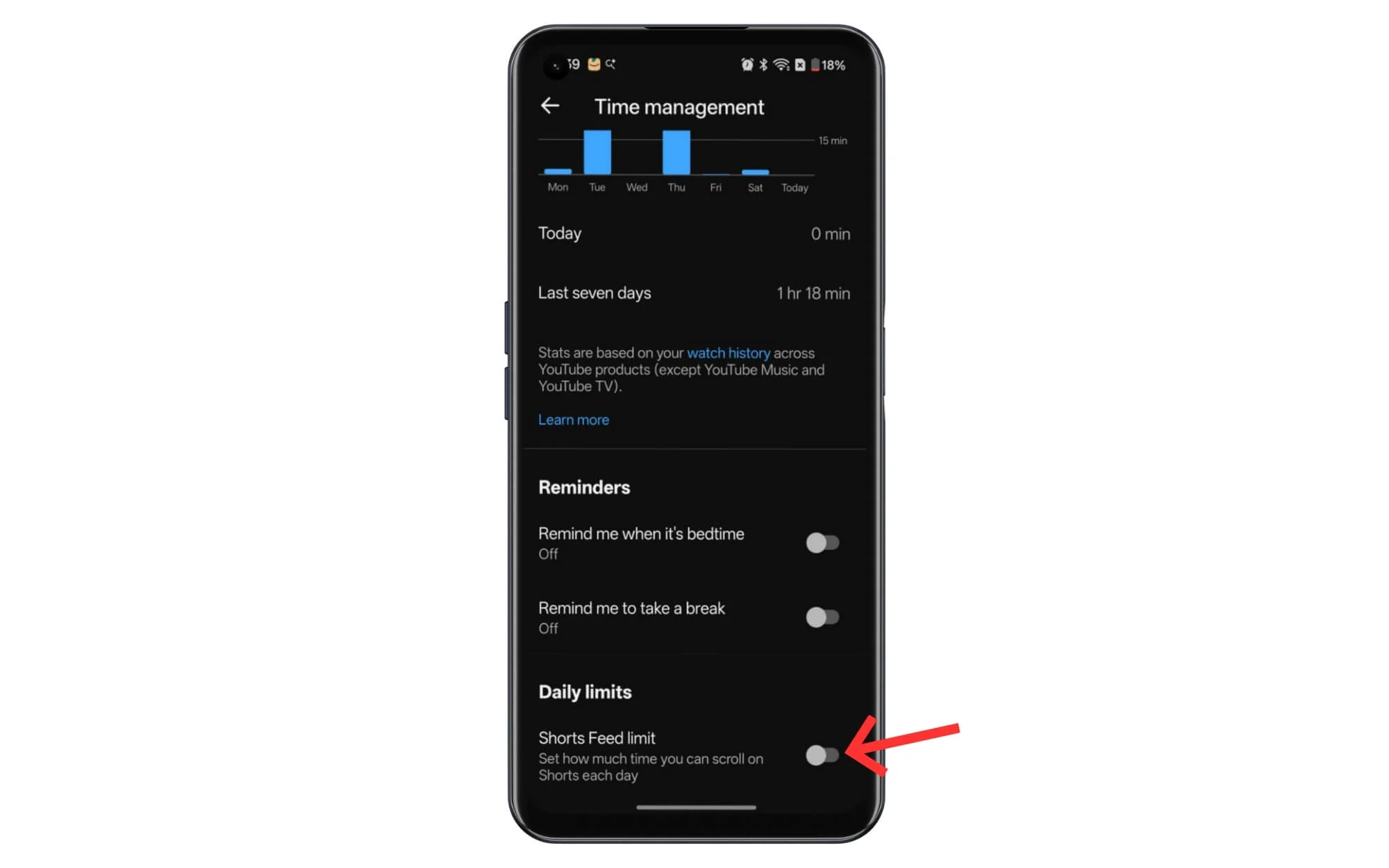
YouTube ha introducido un nuevo límite de transmisión de cortos que oculta los cortos de la pantalla de inicio una vez que se alcanza el límite de tiempo. El límite de tiempo inferior que puedes establecer es 15 minutos, lo que significa que debes mirar el corto durante al menos 15 minutos cada vez para dejar de ver cortos.
Sin embargo, la desventaja es que aún puedes ver videos cortos individuales si los buscas explícitamente y también los encuentras mientras buscas videos, y el límite se reinicia cada vez que cierras la aplicación.
Aquí se explica cómo establecer límites para videos cortos en dispositivos móviles
Paso 1: abre la aplicación de YouTube en tu teléfono inteligente.
Paso 2: haz clic en la imagen de perfil en la esquina inferior derecha de la pantalla.

Paso 3: haga clic en Configuración en la parte superior
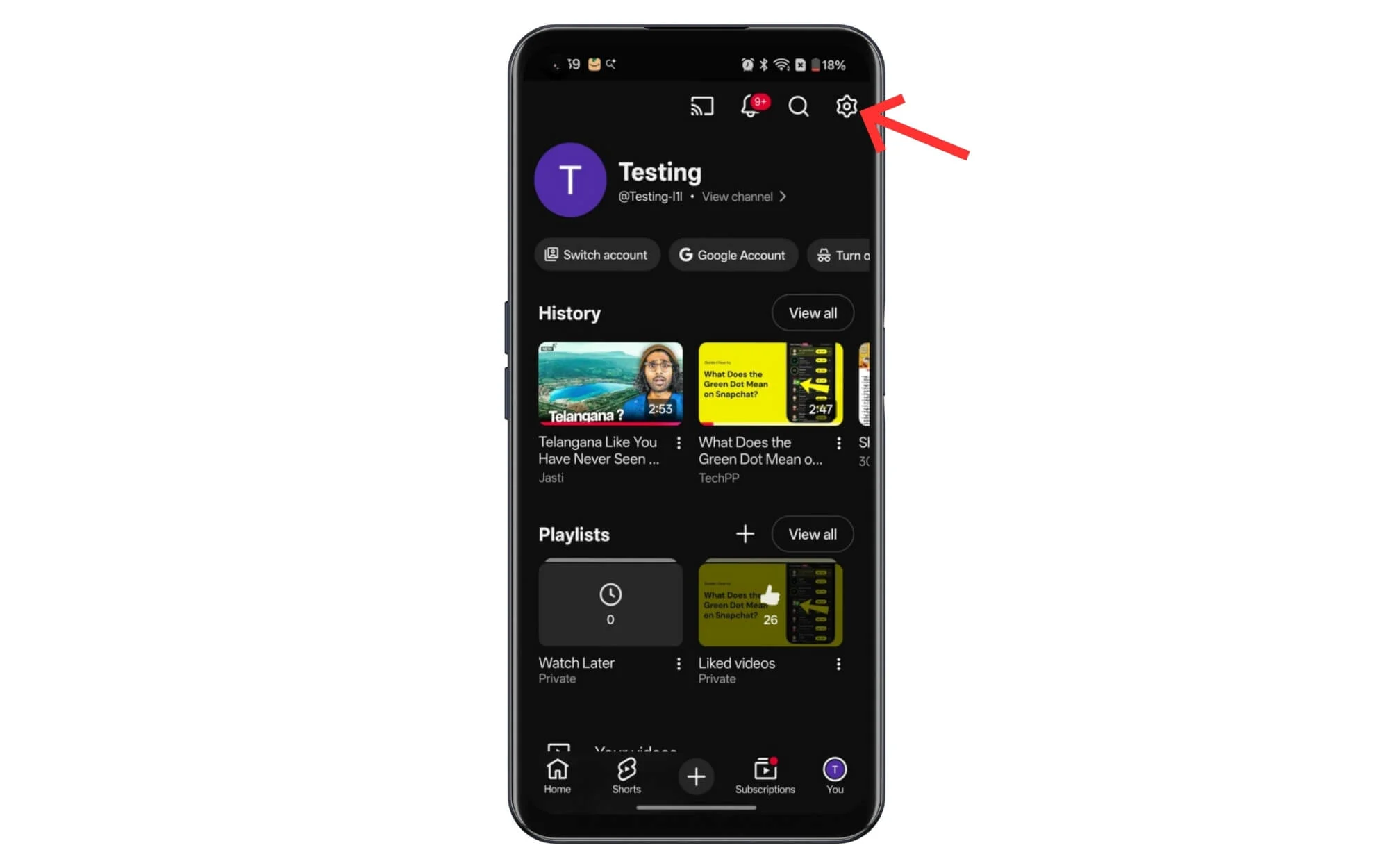
Paso 4: haga clic en la opción Gestión del tiempo.

Paso 5: Desplácese hacia abajo y debajo de los límites diarios, habilite el Límite de alimentación de cortos.
Utilice la extensión para ocultar cortos de YouTube en la Web
Funciona en Android, iOS y en la web
Usando extensiones de terceros como el potenciador de YouTube y el bloqueador de cortos, y limpiando YouTube, puedes deshacerte de los cortos de YouTube en el escritorio. Afortunadamente, estas extensiones también funcionan en dispositivos móviles utilizando el navegador Quweta. Aquí se explica cómo ocultar YouTube Shorts usando Extensiones en dispositivos móviles y computadoras de escritorio.
Hay muchas extensiones que pretenden ocultar cortos de YouTube; sin embargo, se ha descubierto que algunos de ellos envían datos de los usuarios a servidores externos y algunos otros también han informado de errores.
Sin embargo, si desea una forma verdaderamente segura y privada de ocultar cortos de YouTube sin ser rastreado, puede utilizar un script local que oculte cortos de YouTube en su navegador. A continuación se explica cómo instalar estos scripts y deshacerse de YouTube.
Tenemos una guía sobre cómo utilizar scripts personalizados en Google Chrome usando TamperMonkey.
Script para ocultar cortos de YouTube:
// ==Guión de usuario==
// @name Ocultar cortos de YouTube
// @espacio de nombres http://tampermonkey.net/
// @versión 2.0
// @description Ocultar cortos de YouTube
// @autor tú
// @partido https://www.youtube.com/*
// @grant ninguno
// ==/UsuarioScript==
(función() {
'uso estricto';
función ocultarcortos() {
estilos constantes = `
ytd-reel-shelf-renderer,
ytd-rich-shelf-renderer[is-shorts],
ytd-guide-entry-renderer:has(ruta[d*=”M10 14.65v-5.3L15 12l-5 2.65zm7.77-4.33″]),
ytd-mini-guide-entry-renderer:has(ruta[d*=”M10 14.65v-5.3L15 12l-5 2.65zm7.77-4.33″]),
a[href^="/pantalones cortos/"],
ytd-rich-item-renderer:has(a[href^="/shorts/"]),
ytd-grid-video-renderer:has(a[href^="/shorts/"]),
ytd-video-renderer:has(a[href^="/shorts/"]) {
mostrar: ninguno !importante;
}
`;
let styleSheet = document.getElementById('ocultar-estilo-shorts');
si (!hoja de estilo) {
styleSheet = document.createElement('estilo');
styleSheet.id = 'ocultar-estilo-shorts';
styleSheet.textContent = estilos;
document.head.appendChild(hoja de estilo);
}
}
ocultarCortos();
nuevo MutationObserver(() => hideShorts()).observe(document.documentElement, {
Lista de niños: verdadero,
subárbol: verdadero
});
})();
Sin embargo, si no desea utilizar este método complejo para deshacerse de YouTube Shorts y desea una extensión simple que elimine YouTube Shorts, puede instalar nuestra extensión gratuita de eliminación de YouTube Shorts. Funciona sin conexión y es completamente seguro de usar. Aún recomendamos utilizar cualquier herramienta de seguridad empresarial en línea gratuita y escanear nuestro archivo antes de instalarlo en su dispositivo. Una vez instalada, simplemente puedes habilitar la extensión y deshacerte de ella por completo. Dado que YouTube puede cambiar sus reglas, si la extensión deja de funcionar, puede descargar el archivo subido utilizando el siguiente enlace.
A continuación se explica cómo utilizar la extensión.
Paso 1: descargue nuestra extensión de cortos de YouTube. Ocultador-de-cortos-de-youtube
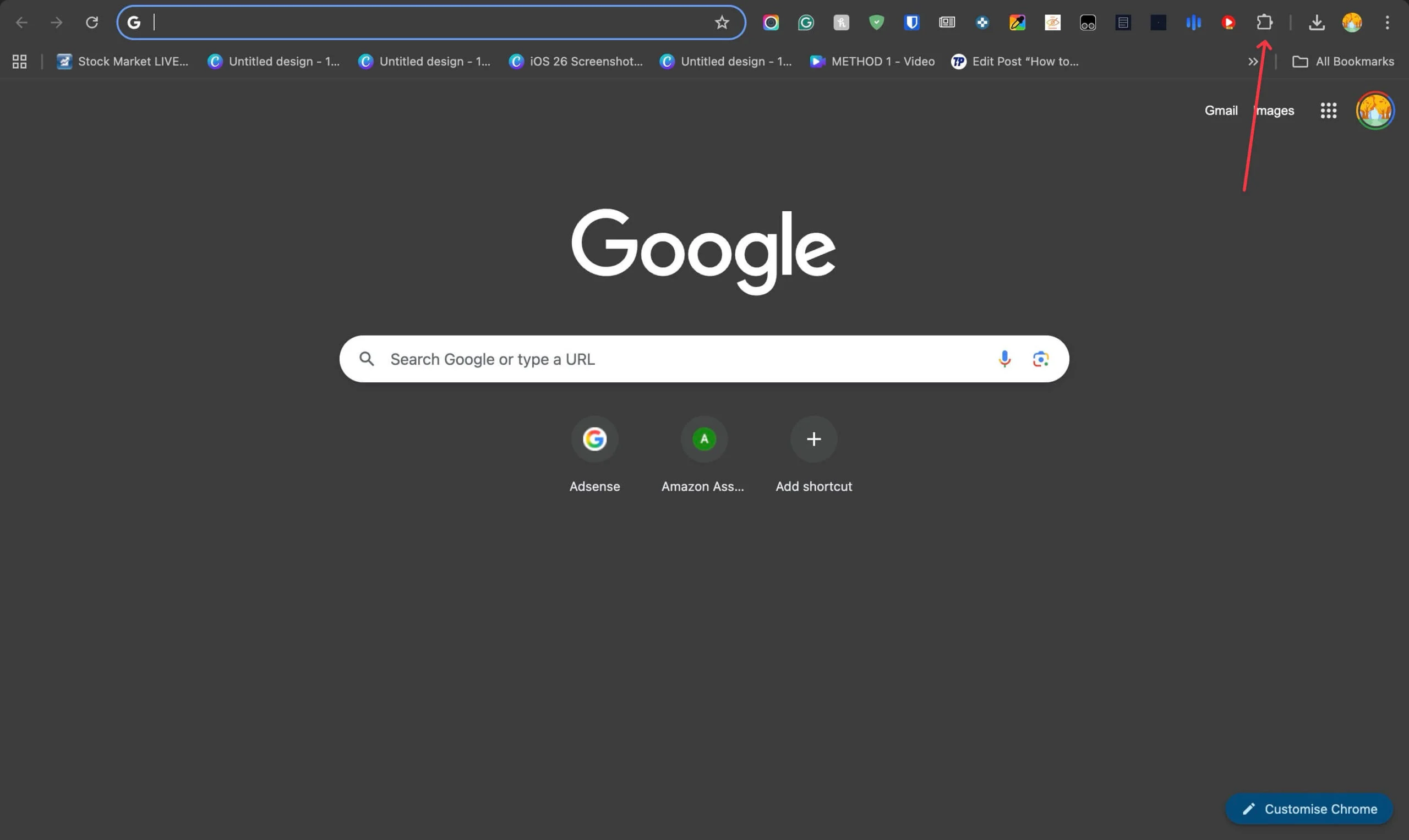
Paso 2: Una vez descargado, abra Google Chrome y toque los íconos de extensión o visite este enlace.
Paso 3: toca cargar la extensión descomprimida.
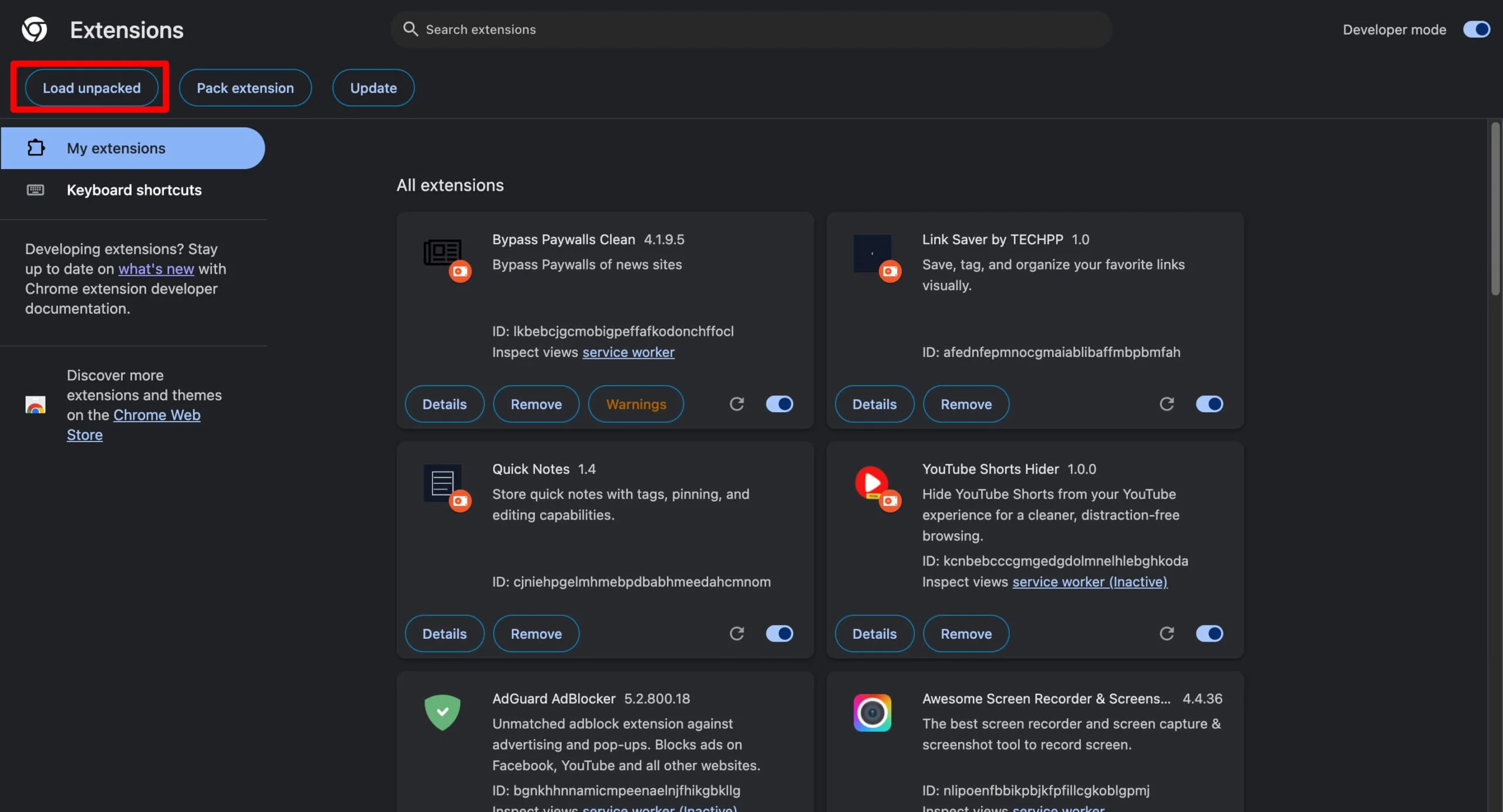
Paso 4: agregue la extensión y habilítela.
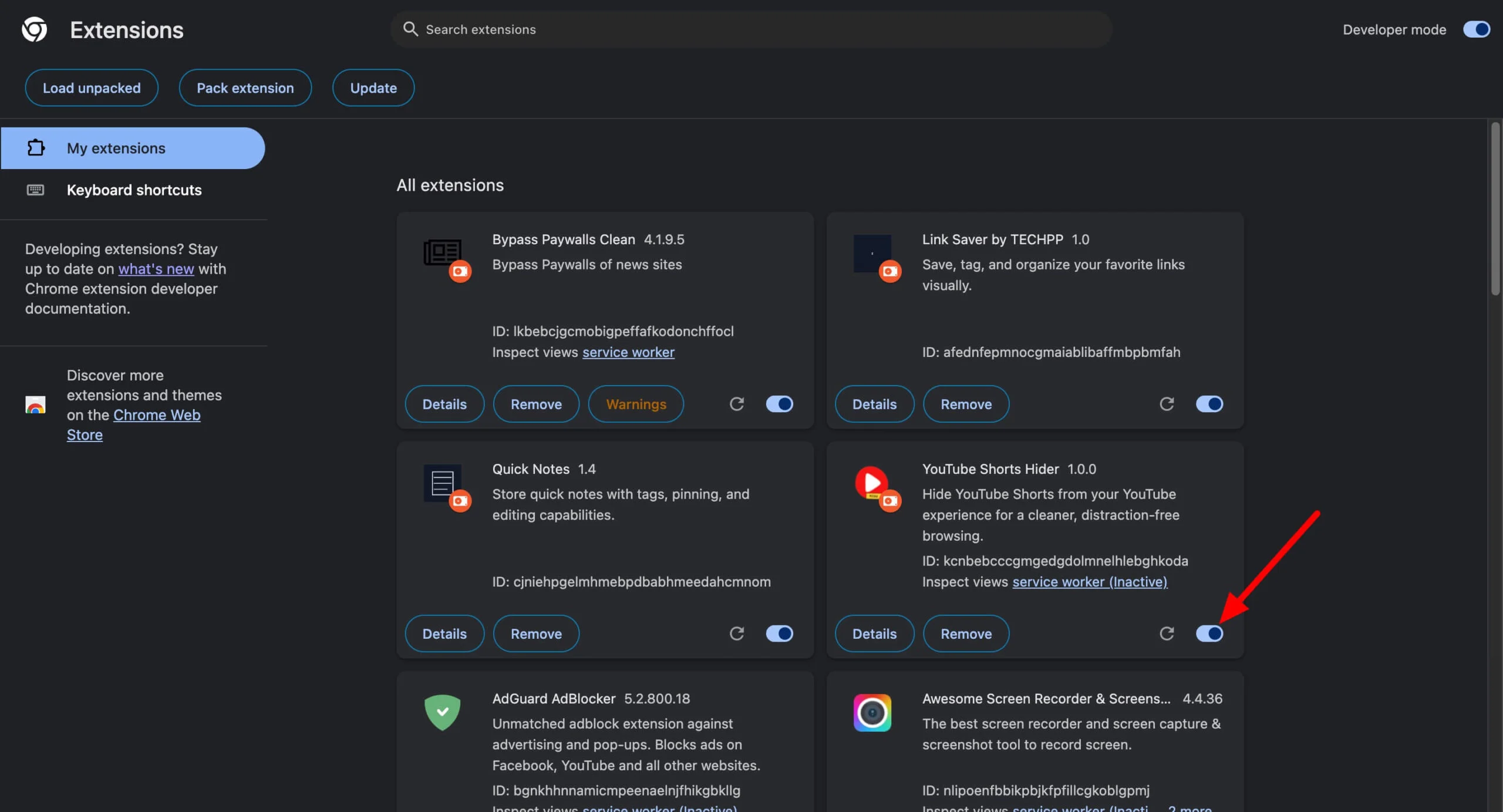
Paso 5: Ahora, abra la aplicación de YouTube, toque la extensión y habilite o deshabilite las opciones de YouTube Shorts. Puede alternar la opción Ocultar pantalones cortos. El estado activo representa que los cortos de YouTube están actualmente ocultos.
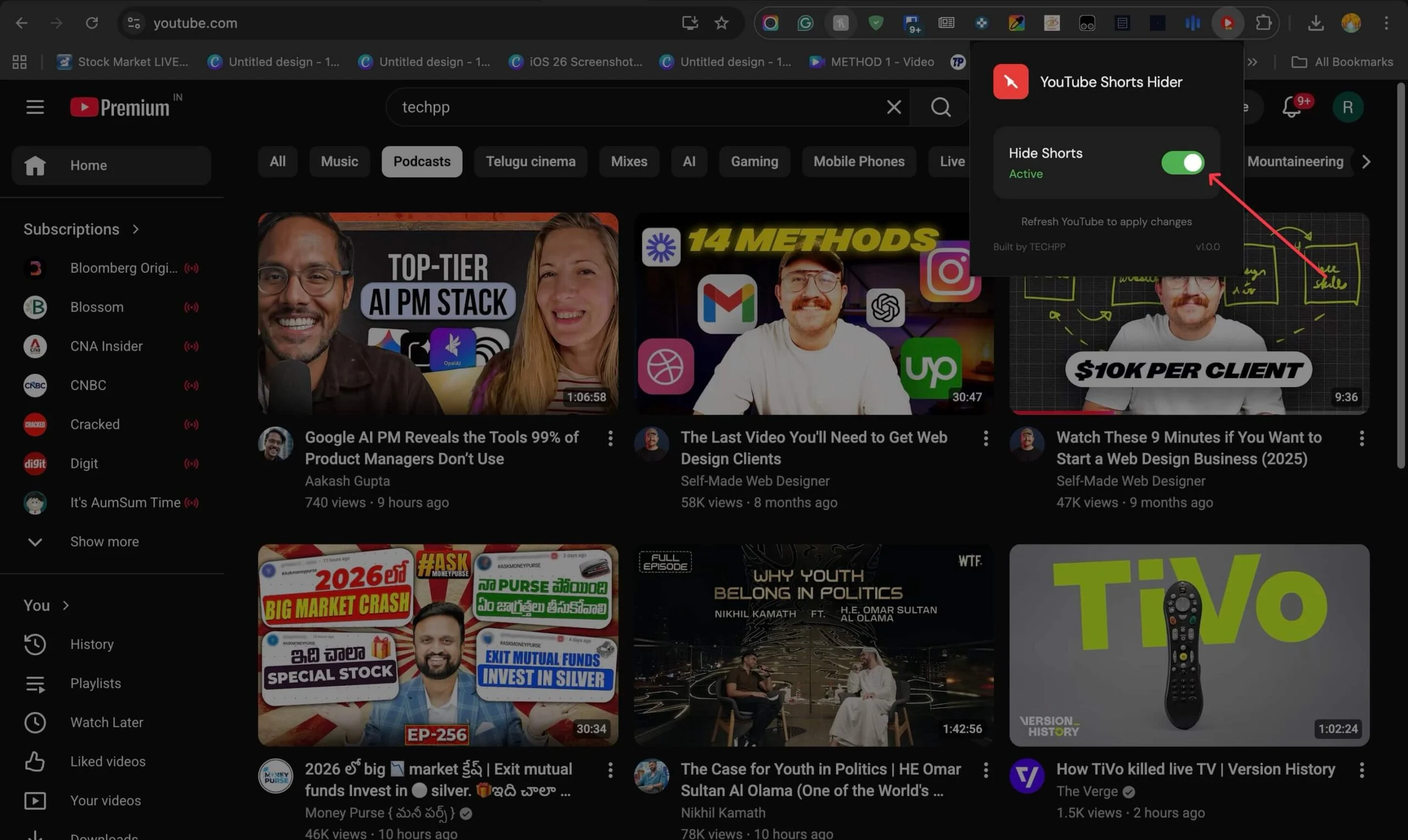
Paso 6: Eliminará todos los cortos de YouTube.
En móvil:
Paso 1: instale el navegador Quetta, enlace para descargar
Paso 2: haga clic en el menú de tres puntos y toque el icono de extensión.

Paso 3: Ahora, toque Administrar extensiones, desplácese hacia abajo y toque Opciones de desarrollador.

Paso 4: Toca desde .zip y selecciona el archivo descargado que descargaste de Internet, y listo.
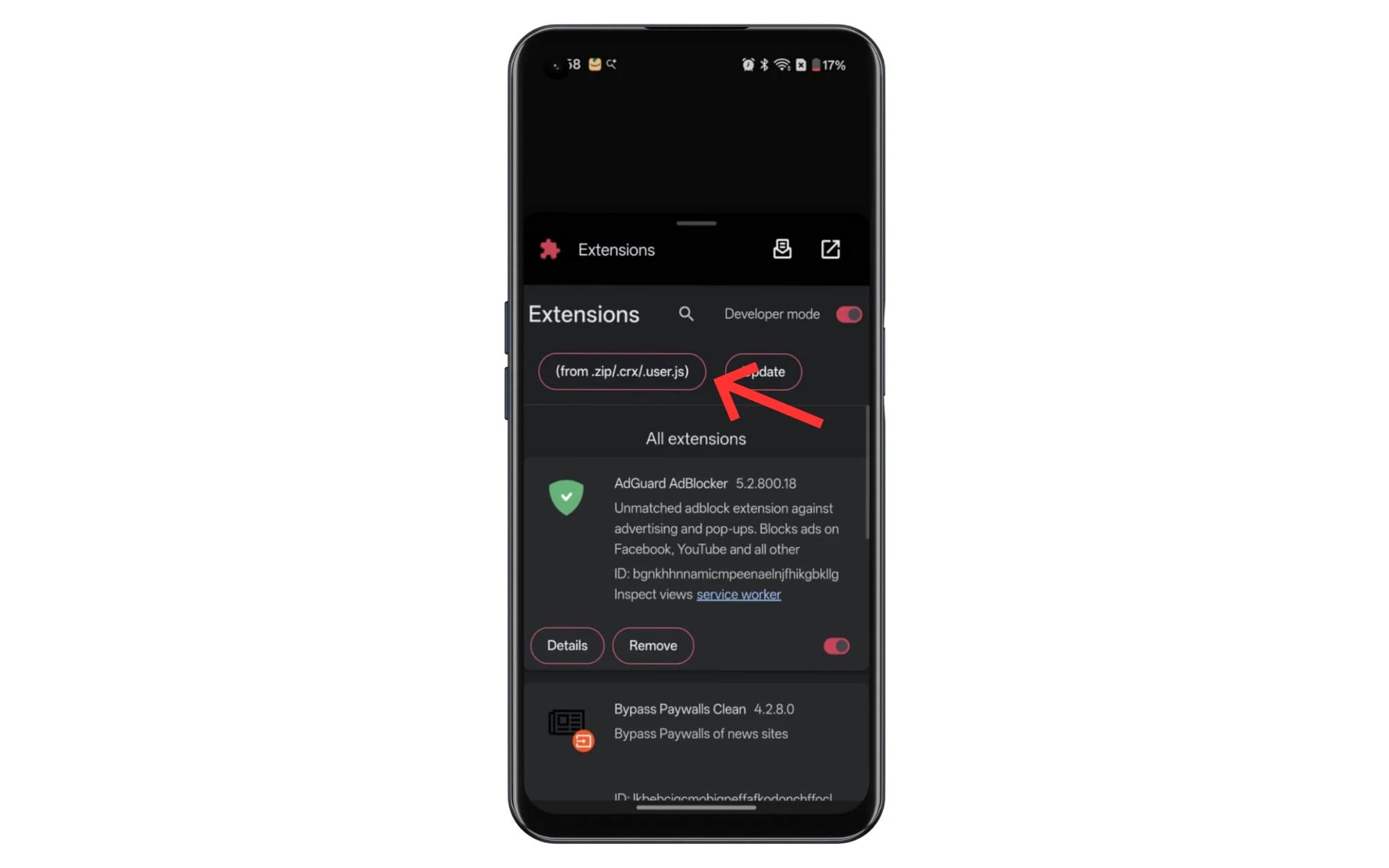
Paso 5: Ahora puedes usar la aplicación de YouTube en tu móvil y desactivar la aplicación YouTube Shorts.

Instale la versión anterior de YouTube
YouTube introdujo cortos en 2020, y cuando la versión de la aplicación esté disponible, si no desea instalar aplicaciones de terceros ni usar extensiones, puede deshacerse de ellas instalando la versión anterior de YouTube que no las tiene.
He incluido el enlace directo para descargar la aplicación. Sin embargo, antes de eso, debes desinstalar las actualizaciones de la aplicación YouTube y eliminar las actualizaciones automáticas para evitar que la aplicación se actualice automáticamente a la última versión. Aquí se explica cómo hacerlo.
- Mantenga presionada la aplicación de YouTube y haga clic en la información de la aplicación.
- Haga clic en el menú de tres puntos en la esquina superior derecha de la pantalla y toque desinstalar actualizaciones.
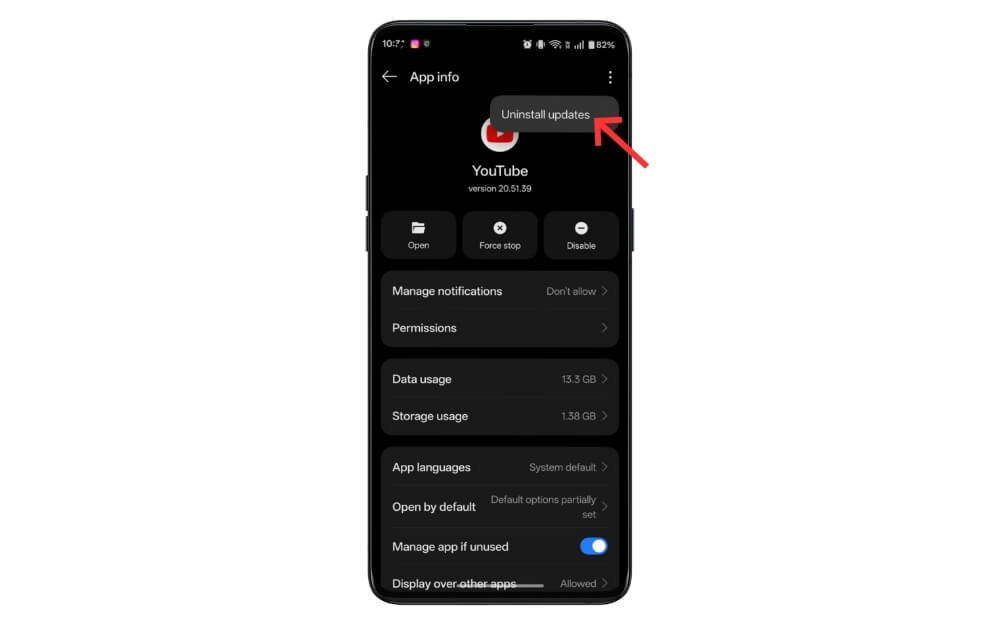
- Ahora, abre la aplicación Google Play Store y busca la aplicación YouTube.
- Desde aquí, toque el menú de tres puntos y desmarque la opción que dice Habilitar actualización automática.

Desactivar el historial de YouTube

Al desactivar el Historial de YouTube se eliminan las sugerencias no deseadas de YouTube, incluidos los vídeos cortos. Cuando abres la aplicación, ves una barra de búsqueda simple que te pide que busques lo que estás buscando.
Paso 1: vaya a account.google.com
Paso 2: desplácese hacia abajo y toque Datos y privacidad

Paso 3: ahora desplácese hacia abajo nuevamente y toque el historial de YouTube.
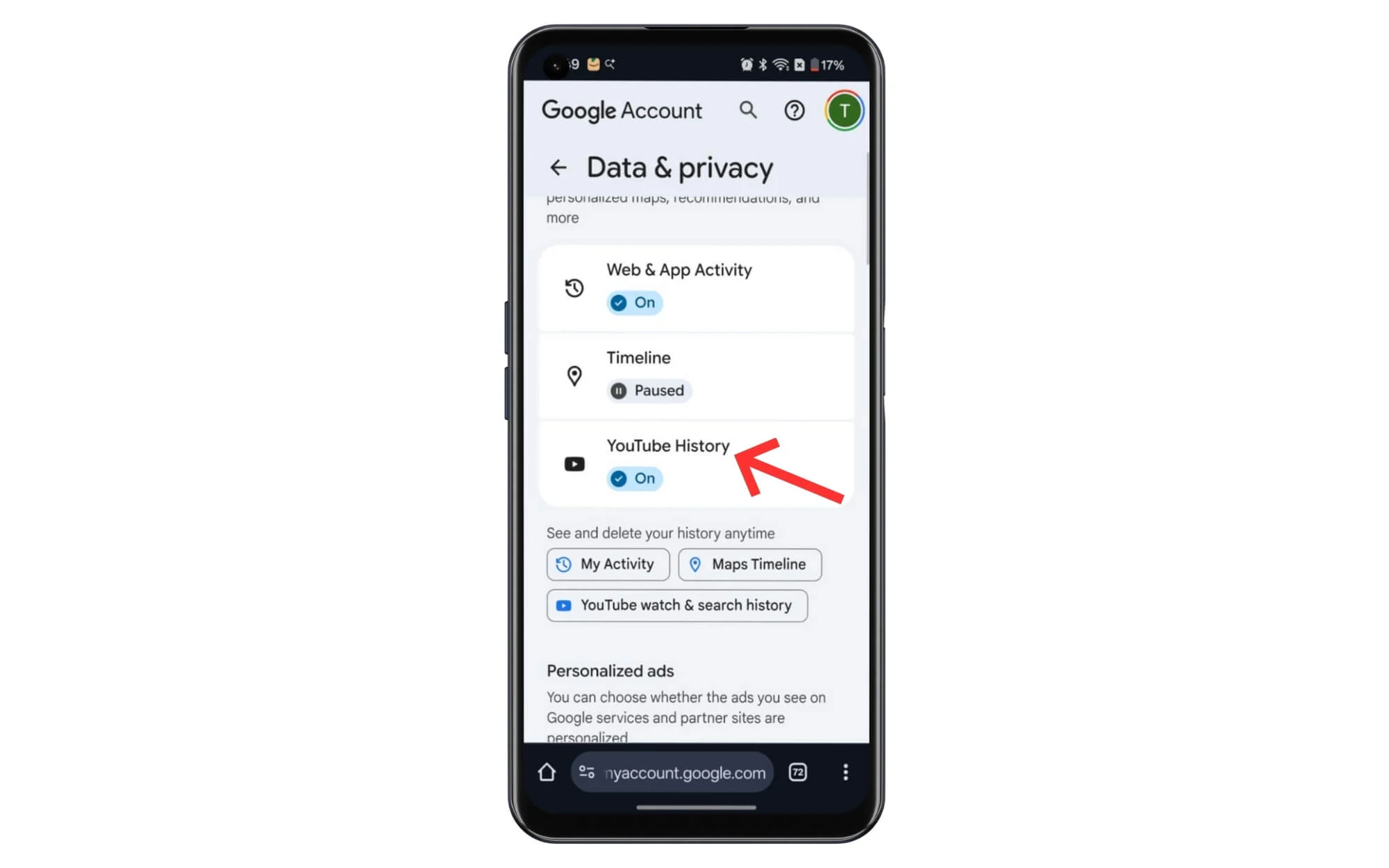
Paso 4: Ahora toca apagar para pausar el historial de búsqueda de tu reloj. Aquí también puedes desactivar el historial de búsqueda de YouTube y listo.
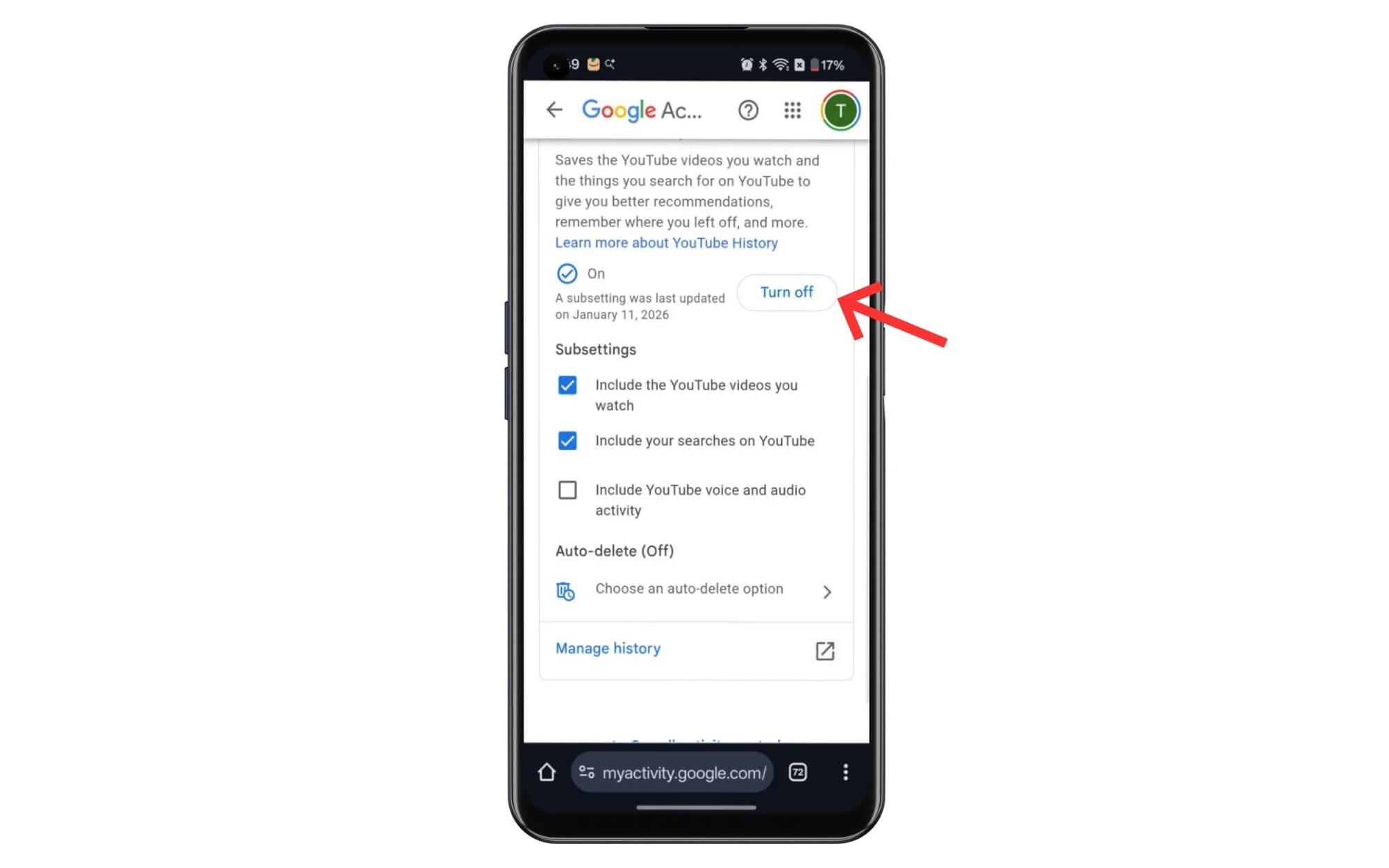
Paso 4: desde aquí, toca la opción administrar historial
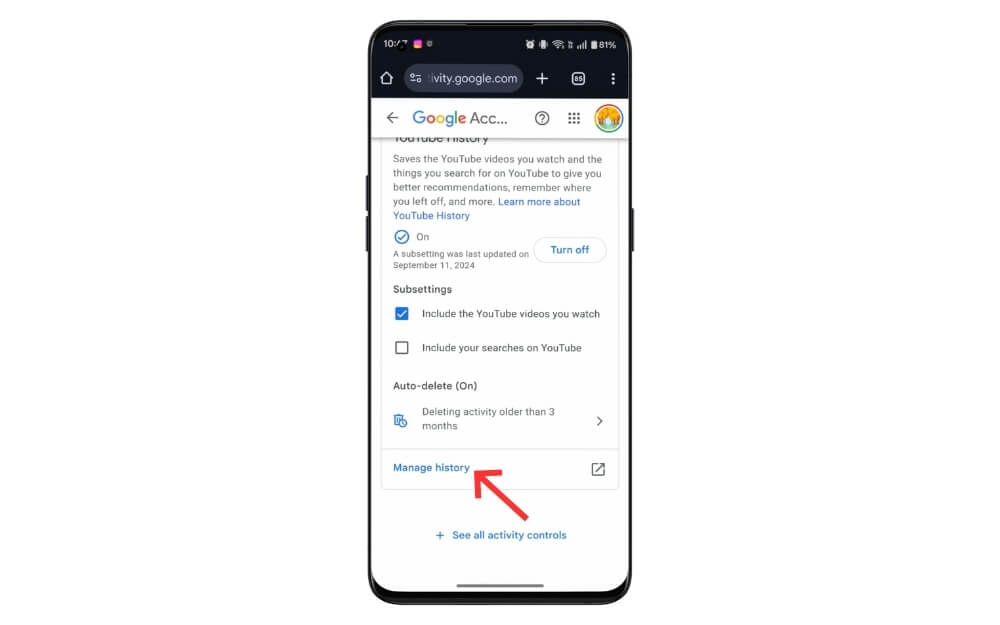
Paso 5: Desplácese hacia abajo y toque la verificación y la contraseña de la cuenta de Google para completar la verificación.

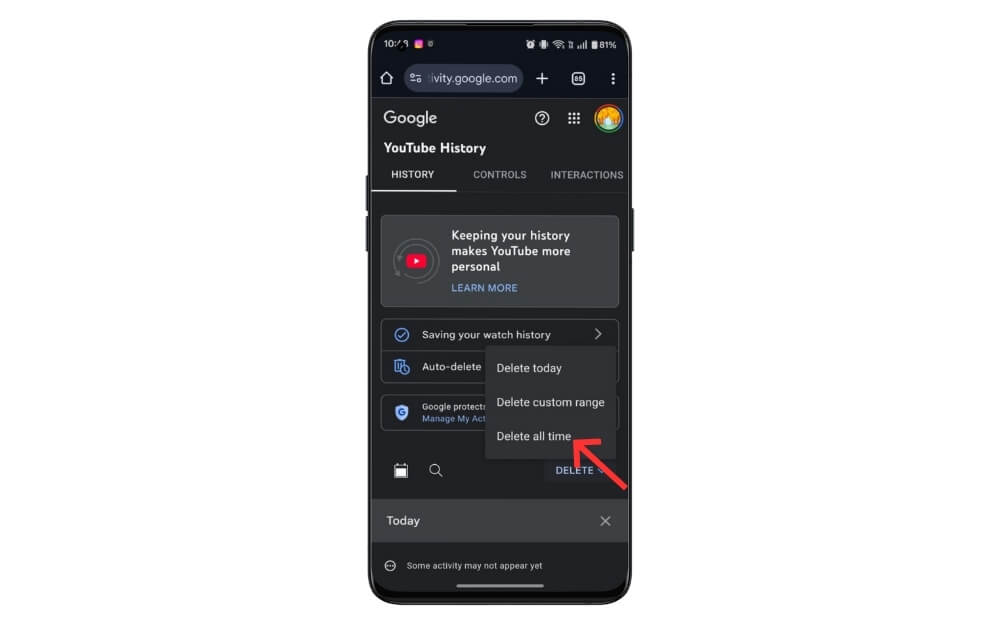
Paso 6: Una vez verificado, toque la opción Eliminar y seleccione Eliminar todo el tiempo. Eso es todo.
Entonces, esos son los diferentes métodos que puedes usar para deshacerte de los cortos de YouTube en la aplicación de YouTube. El filtro de vídeos largos recientemente anunciado puede ayudarle a ocultar cortos de YouTube de los resultados de búsqueda; Afortunadamente, los otros métodos compartidos en esta publicación son igualmente buenos.
Deshacerse de los cortos de YouTube
Las formas más seguras de bloquear YouTube sin instalar ninguna extensión o aplicaciones de terceros y clientes de YouTube son estableciendo el límite de cortos de YouTube, pausando el historial de búsqueda de YouTube y usando el filtro de videos largos. Espero que encuentres útil esta guía. Si tiene alguna sugerencia, háganoslo saber en los comentarios a continuación.