
Flow Launcher: un potente iniciador de Windows que no estás usando
Publicado: 2026-01-10Si ha utilizado macOS, estará familiarizado con Spotlight Search. Es esa pequeña ventana de búsqueda que aparece en la pantalla al presionar un atajo de teclado y que le permite realizar rápidamente diversas operaciones, desde buscar archivos e iniciar aplicaciones hasta realizar cálculos rápidos y acceder a la configuración del sistema en su Mac. Desafortunadamente, no obtienes una funcionalidad similar en Windows de forma nativa.
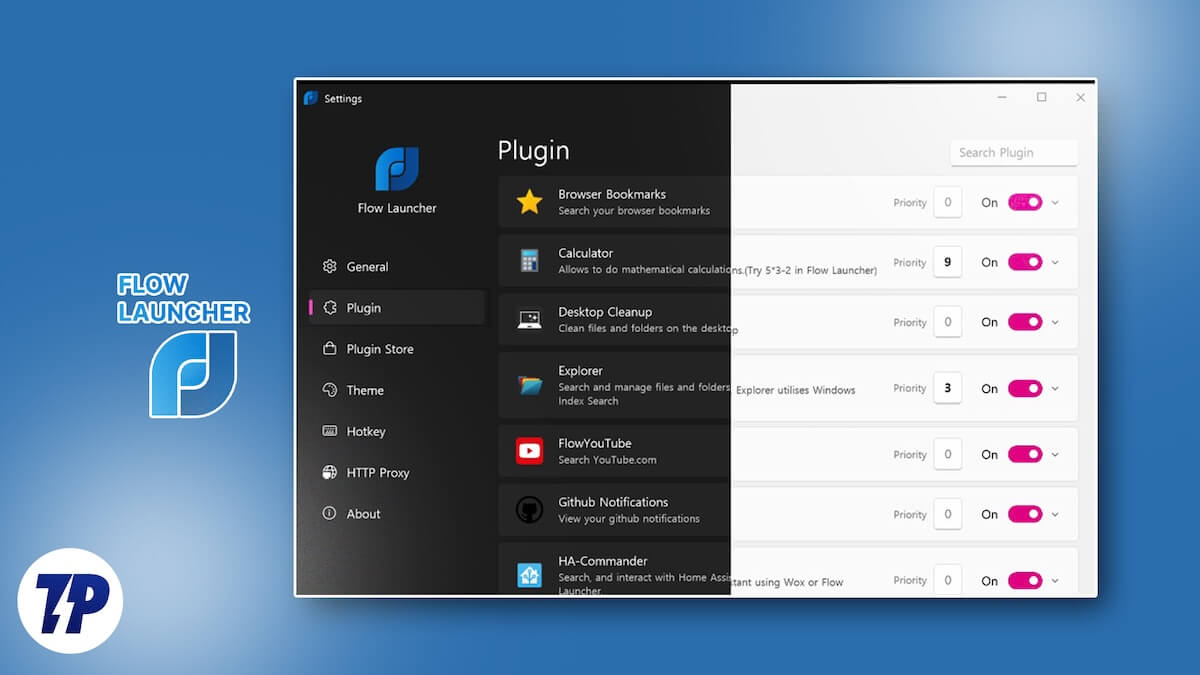
Desafortunadamente, no obtienes una funcionalidad similar en Windows de forma nativa. Aquí es donde entra en juego un lanzador de terceros, como Flow Launcher . Con Flow Launcher, obtienes una ventana de búsqueda similar a Spotlight para realizar diversas operaciones diarias sin tener que navegar por múltiples aplicaciones y menús. Profundicemos para explorar Flow Launcher y veamos cómo usarlo en tu Mac.
Tabla de contenido
¿Qué es Flow Launcher y por qué usarlo?
Flow Launcher es una aplicación gratuita y de código abierto que lleva la búsqueda de Spotlight de macOS, con funcionalidad mejorada, a Windows. Básicamente, le permite abrir una ventana de búsqueda en su pantalla usando un atajo de teclado personalizable, donde puede realizar una variedad de operaciones que de otro modo requerirían acceder al menú Inicio de Windows o abrir aplicaciones específicas.
Por ejemplo, con Flow Launcher, puede iniciar aplicaciones rápidamente o realizar diversas operaciones del sistema, como reiniciar, suspender o apagar, sin tener que navegar por varias pantallas. Del mismo modo, puedes usarlo para buscar archivos en tu computadora, realizar búsquedas en la web, ejecutar comandos de shell o realizar cálculos matemáticos, entre otras cosas.
Además, Flow Launcher admite complementos que le ayudan a ampliar su funcionalidad. Puedes buscar e instalar varios tipos de complementos, o puedes crear los tuyos propios si sabes codificar. Flow Launcher también es bastante personalizable. Esto significa que puede cambiar todo, desde la apariencia y el comportamiento de varios elementos hasta la configuración individual de sus complementos instalados, según sus requisitos.
Cómo instalar Flow Launcher en su PC con Windows
Puede instalar Flow Launcher en su PC con Windows de dos maneras.
Un método sencillo es descargar el instalador de Flow Launcher en su PC y ejecutarlo. Puede encontrar la última versión en el sitio web de Flow Launcher o en su repositorio de GitHub.
Alternativamente, si usa un administrador de paquetes en su PC, puede instalar Flow Launcher a través del administrador de paquetes. Abra una ventana de Windows PowerShell o del símbolo del sistema y, según su administrador de paquetes, ejecute el siguiente comando apropiado:
Con Winget:
Winget instala "Flow Launcher"
Si usas Scoop:
instalación exclusiva de Flow-Launcher
Los usuarios de chocolate pueden utilizar:
choco instalar Flow-Launcher
Una vez finalizada la instalación, Flow Launcher debería ejecutarse en segundo plano. La forma más sencilla de comprobar si se está ejecutando es presionar el acceso directo del activador , Alt+Espacio , que debería abrir la ventana de búsqueda si la aplicación se está ejecutando. Si no se está ejecutando, inicie Flow Launcher usando el menú Inicio de Windows o haciendo doble clic en el ícono del escritorio si ha agregado un acceso directo.
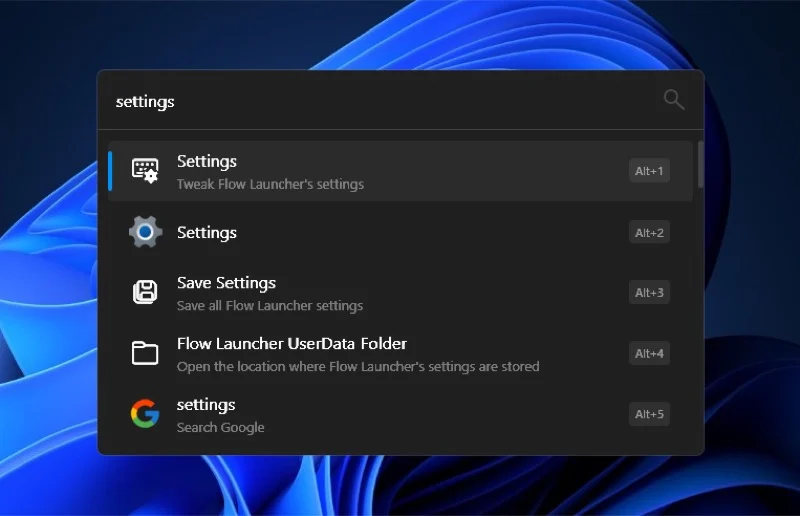
Con Flow Launcher en ejecución, puedes comenzar a usarlo de inmediato. Pero antes de hacer eso, debes verificar la configuración de Flow Launcher y configurarla según tus preferencias. Para hacer esto, presione Alt+Espacio y busque configuración. Seleccione el resultado de Configuración que dice Configuración de Tweak Flow Launcher y encontrará varias configuraciones para personalizar todo, desde la apariencia hasta la funcionalidad de Flow Launcher en su PC.
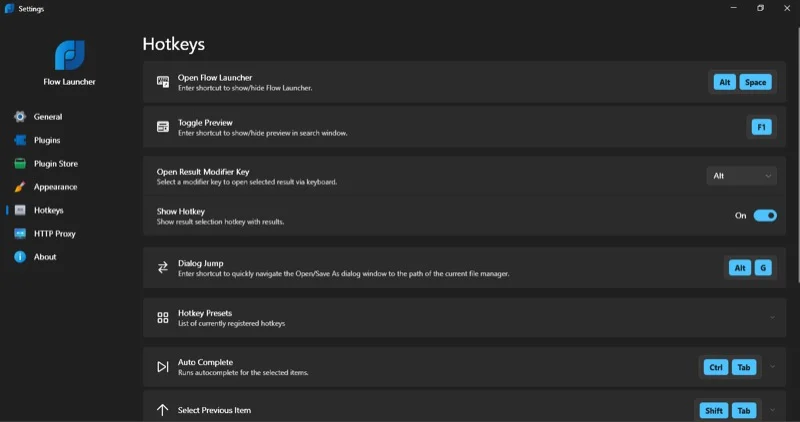
También puede seleccionar diferentes opciones en la barra lateral izquierda para revelar su configuración. Por ejemplo, puedes dirigirte a Apariencia para personalizar la apariencia de la ventana del Lanzador de flujo. De manera similar, seleccionar Teclas de acceso rápido le brinda una lista de todos los atajos de teclado para varias funciones y opciones de Flow Launcher que puede cambiar según sus requisitos.
Otra pestaña que querrás consultar es Complementos . Aquí encontrará todos los complementos integrados actualmente habilitados en Flow Launcher. Un complemento, en pocas palabras, es un programa que amplía la funcionalidad de Flow Launcher. Desde esta pestaña, puede desactivar los complementos que considere que no le resultan útiles.
Cómo utilizar Flow Launcher para realizar acciones cotidianas rápidamente
El uso de Flow Launcher implica presionar la tecla de acceso rápido del activador y escribir una acción o consulta en la ventana de Flow Launcher que aparece. Echemos un vistazo más de cerca a lo que puedes hacer con Flow Launcher y cómo hacerlo. Para cada una de las acciones a continuación, primero, invoque la ventana del Iniciador de flujo presionando Alt+Espacio , luego ingrese el término de búsqueda o la acción según lo que desee hacer.

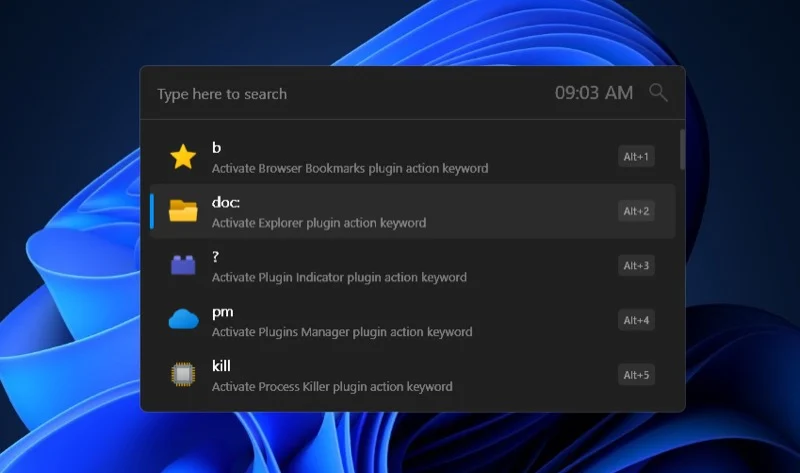
Iniciar aplicaciones:
Escribe el nombre de la aplicación y presiona Enter .
Acceder a archivos y carpetas:
- Para buscar un archivo, escriba el nombre del archivo y presione Enter .
- Para buscar una carpeta, escriba el nombre de la carpeta y luego presione Entrar . Esto le permitirá buscar archivos y carpetas dentro de esa carpeta. Si desea abrir la carpeta, presione Enter nuevamente.
Realizar cálculos:
Escriba la expresión y mostrará instantáneamente el resultado en la pantalla. Presione Enter para copiar el resultado.
Busque y abra la configuración de Windows:
Escriba "s", seguido del nombre de la configuración, luego seleccione y presione Enter para abrirla.
Matar procesos:
Escriba "matar", seguido del nombre del proceso que desea matar y presione Enter .
Realizar operaciones del sistema:
Escriba el nombre del comando y presione Enter . Por ejemplo, utilice "apagar" para apagar su PC, "reiniciar" para reiniciarla, "bloquear" para bloquear la pantalla, etc. Puede encontrar la lista completa de acciones admitidas yendo a la página Complementos en la configuración de Flow Launcher y expandiendo la acción Comandos del sistema .
Haga que Flow Launcher sea más útil con complementos
Aparte de las acciones que acabamos de comentar, puedes usar Flow Launcher para algunas otras cosas. Sin embargo, necesitarás instalar complementos específicos para habilitar funciones adicionales. Puedes encontrar muchos complementos confiables en la propia aplicación Flow Launcher; es un excelente lugar para comenzar si eres nuevo en el mundo de los complementos. Alternativamente, puede encontrar muchos complementos de la comunidad en la página de complementos de Flow Launcher.
Instalar un complemento en la aplicación Flow Launcher es fácil. Acceda a la configuración de Flow Launcher y seleccione Tienda de complementos en la barra lateral izquierda. Revise la lista de complementos o utilice el cuadro de búsqueda en la esquina superior derecha para encontrar un complemento.

Para obtener más detalles sobre un complemento, haga clic en el complemento y haga clic en el nombre del creador que aparece en la pequeña ventana. Esto lo llevará a su página donde encontrará todos los detalles sobre el complemento.
Para instalar un complemento, haga clic en él y presione el botón Instalar . Presione Sí en el mensaje de confirmación para confirmar la instalación. Es posible que tengas que reiniciar Flow Launcher para cargar el complemento. Los complementos instalados se pueden configurar desde la página Complementos en la configuración de Flow Launcher.
Veamos algunos de los mejores complementos de Flow Launcher que debería considerar instalar en su PC con Windows.
Portapapeles+
Con esta extensión, puede ver todos los elementos que copió en su portapapeles en el pasado. Para usarlo, simplemente escriba "cbp" y mostrará todos los elementos en su portapapeles. Puede configurar cuántos registros desea que almacene el complemento, si desea copiar el texto como texto enriquecido y cómo copiar imágenes, entre otras cosas. Es posible que encuentre más complementos de historial del portapapeles, pero ninguno de ellos se acerca a Clipboard+, al momento de escribir este artículo.
Convertidor general
Le permite convertir valores entre peso, volumen, distancia, área, temperatura y más, directamente desde la ventana de Flow Launcher. Usarlo es fácil, escribe "gc" en la ventana de Flow Launcher y escribe lo que deseas convertir.
Uso: “gc 10 m cm” para convertir 10 metros a centímetros.
Google Translate
Con él, puedes traducir rápidamente texto entre dos idiomas. El complemento admite la detección automática y traduce el texto al inglés de forma predeterminada.
Uso: “tr :en comentario vas-tu?” devuelve "¿Cómo estás?"
Diccionario gratuito
Facilita la búsqueda de definiciones de palabras, eliminando la necesidad de utilizar una aplicación de diccionario dedicada. Simplemente escriba la consulta así: "fd".
Uso: "fd novice" le brinda el significado de la palabra "novato" junto con su pronunciación.
MonedaPP
Esta extensión simplifica la conversión de moneda en su PC con Windows, ahorrándole la necesidad de instalar una aplicación adicional. Sin embargo, antes de usarlo, dirígete a su configuración y configura las opciones según tu región. Una vez hecho esto, escriba su consulta de conversión en el formato que se muestra a continuación para una conversión rápida.
Uso: “$40 a GBP” convierte “$40” en libra esterlina.
Realice operaciones cotidianas en su PC con Windows más rápido
Flow Launcher es una aplicación poderosa que puede mejorar significativamente su flujo de trabajo diario en una PC con Windows. Hay muchas cosas que hace mejor que Windows y la capacidad de ampliar su funcionalidad con extensiones lo hace aún más versátil. Dicho esto, hay ocasiones en las que puedes tener problemas. La mayoría de las veces, esto se debe a los complementos y la solución suele ser fácil: identifique el complemento problemático, luego desactívelo y vuelva a habilitarlo.