
Flow Launcher:您尚未使用的強大 Windows 啟動器
已發表: 2026-01-10如果您使用過 macOS,您就會熟悉 Spotlight 搜索。按下鍵盤快捷鍵後,屏幕上會出現一個微小的搜索窗口,可讓您在 Mac 上快速執行各種操作,從查找文件和啟動應用程序到執行快速計算和訪問系統設置。不幸的是,您在 Windows 上無法獲得類似的功能。
不幸的是,您在 Windows 上無法獲得類似的功能。這就是第三方啟動器(例如Flow Launcher )發揮作用的地方。借助 Flow Launcher,您可以獲得類似 Spotlight 的搜索窗口,用於執行各種日常操作,而無需導航多個應用程序和菜單。讓我們深入探索 Flow Launcher 並了解如何在 Mac 上使用它。
目錄
什麼是 Flow Launcher,為什麼使用它?
Flow Launcher 是一款免費的開源應用程序,它將 macOS 的 Spotlight 搜索(具有改進的功能)引入到 Windows。它本質上允許您使用可自定義的鍵盤快捷鍵在屏幕上打開一個搜索窗口,您可以在其中執行一系列操作,否則需要訪問 Windows“開始”菜單或打開特定應用程序。
例如,使用 Flow Launcher,您可以快速啟動應用程序或執行各種系統操作,例如重新啟動、睡眠或關閉,而無需導航多個屏幕。同樣,您可以使用它來搜索計算機上的文件、執行 Web 搜索、運行 shell 命令或進行數學計算等。
此外,Flow Launcher 支持可幫助您擴展其功能的插件。您可以查找並安裝各種類型的插件,如果您知道如何編碼,也可以創建自己的插件。 Flow Launcher 也是非常可定制的。這意味著您可以根據您的要求更改一切,從各種元素的外觀和行為到已安裝插件的單獨設置。
如何在 Windows PC 上安裝 Flow Launcher
您可以通過兩種方式在 Windows PC 上安裝 Flow Launcher。
一種簡單的方法是在您的 PC 上下載 Flow Launcher 安裝程序並運行它。您可以在 Flow Launcher 網站或其 GitHub 存儲庫上找到最新版本。
或者,如果您在 PC 上使用包管理器,則可以通過包管理器安裝 Flow Launcher。打開Windows PowerShell或命令提示符窗口,然後根據您的包管理器運行以下適當的命令:
與溫蓋特:
winget 安裝“Flow Launcher”
如果您使用勺子:
舀安裝 Flow-Launcher
Chocolatey 用戶可以使用:
choco 安裝 Flow-Launcher
安裝完成後,Flow Launcher 應該在後台運行。檢查它是否正在運行的最簡單方法是按觸發快捷鍵Alt+Space ,如果應用程序正在運行,這應該會打開搜索窗口。如果 Flow Launcher 未運行,請使用 Windows“開始”菜單啟動 Flow Launcher,或者雙擊桌面圖標(如果您已添加快捷方式)來啟動 Flow Launcher。
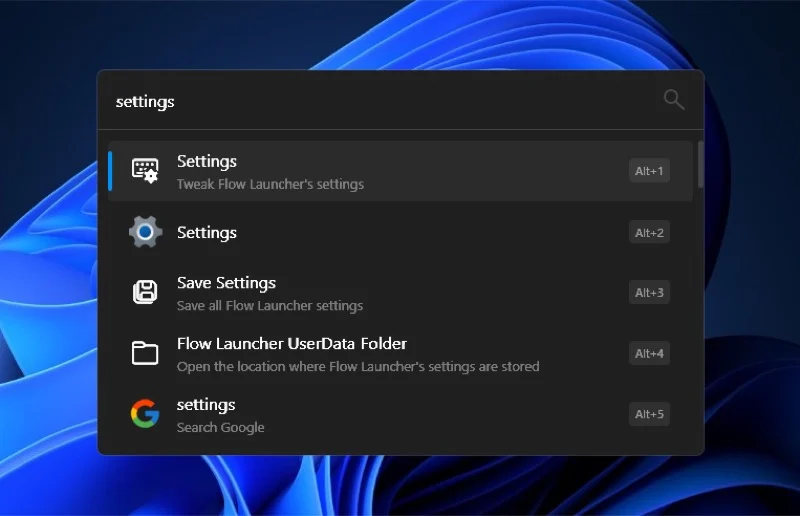
Flow Launcher 運行後,您可以立即開始使用它。但在此之前,您應該檢查 Flow Launcher 設置並根據您的偏好進行配置。為此,請按Alt+空格鍵並查找設置。選擇讀取Tweak Flow Launcher 設置 的設置結果,您將找到各種設置來自定義 PC 上 Flow Launcher 從外觀到功能的所有內容。
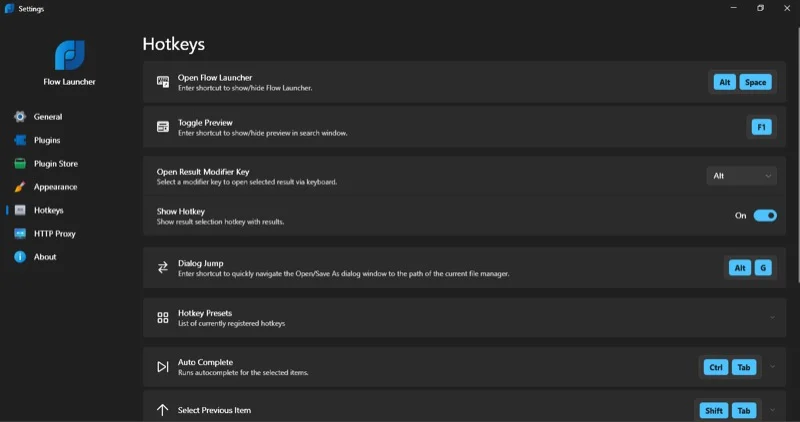
您還可以在左側邊欄中選擇不同的選項來顯示其設置。例如,您可以前往外觀來自定義 Flow Launcher 窗口的外觀。同樣,選擇熱鍵將為您提供各種 Flow Launcher 功能和選項的所有鍵盤快捷鍵列表,您可以根據需要更改這些功能和選項。

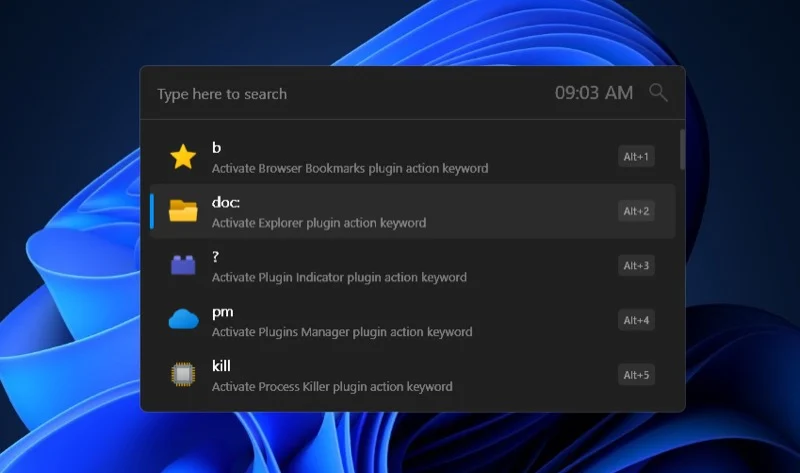
您想要查看的另一個選項卡是Plugins 。在這裡,您將找到 Flow Launcher 當前啟用的所有內置插件。簡單來說,插件是一個擴展 Flow Launcher 功能的程序。在此選項卡中,您可以關閉您認為對您無用的插件。
如何使用 Flow Launcher 快速執行日常操作
使用 Flow Launcher 需要按下觸發熱鍵並在出現的 Flow Launcher 窗口中鍵入操作或查詢。讓我們仔細看看 Flow Launcher 可以做什麼以及如何操作。對於下面的每個操作,首先按Alt+Space調用 Flow Launcher 窗口,然後根據您想要執行的操作輸入搜索詞或操作。
啟動應用程序:
輸入應用程序的名稱並按Enter 。
訪問文件和文件夾:
- 要搜索文件,請鍵入文件名並按Enter 。
- 要查找文件夾,請鍵入文件夾的名稱,然後按Enter 。這將允許您搜索該文件夾中的文件和文件夾。如果您想打開該文件夾,請再次按Enter 鍵。
執行計算:
輸入表達式,它會立即在屏幕上顯示結果。按Enter複製結果。
搜索並打開 Windows 設置:
鍵入“s”,後跟設置名稱,然後選擇並按Enter 鍵將其打開。
殺死進程:
鍵入“kill”,然後輸入要終止的進程的名稱,然後按Enter 。
執行系統操作:
輸入命令的名稱並按Enter 。例如,使用“關機”來關閉電腦,使用“重新啟動”來重新啟動電腦,使用“鎖定”來鎖定屏幕等等。您可以通過轉至 Flow Launcher 設置中的“插件”頁面並展開“系統命令”操作來找到受支持操作的完整列表。
通過插件使 Flow Launcher 更加有用
除了我們剛剛討論的操作之外,您還可以使用 Flow Launcher 執行其他一些操作。但是,您需要安裝特定的插件才能啟用附加功能。您可以在 Flow Launcher 應用程序本身上找到許多值得信賴的插件;如果您是插件新手,那麼這是一個很好的起點。或者,您可以在 Flow Launcher 的插件頁面上找到許多社區插件。
在 Flow Launcher 應用程序上安裝插件非常簡單。訪問 Flow Launcher 設置並從左側邊欄中選擇插件商店。瀏覽插件列表或使用右上角的搜索框查找插件。

有關插件的更多詳細信息,請單擊該插件,然後單擊小窗口中顯示的創建者名稱。這將帶您進入他們的頁面,您可以在其中找到有關該插件的所有詳細信息。
要安裝插件,請單擊它並點擊安裝按鈕。在確認提示中點擊“是”以確認安裝。您可能需要重新啟動 Flow Launcher 才能加載插件。可以從 Flow Launcher 設置中的插件頁面配置已安裝的插件。
讓我們看看您應該考慮在 Windows PC 上安裝的一些最佳 Flow Launcher 插件。
剪貼板+
使用此擴展,您可以查看過去複製到剪貼板的所有項目。要使用它,只需輸入“cbp”,它就會顯示剪貼板中的所有項目。您可以配置希望插件存儲多少條記錄、是否將文本複制為富文本以及如何復製圖像等等。您可能會發現更多剪貼板歷史記錄插件,但截至撰寫本文時,它們都無法接近 Clipboard+。
通用轉換器
它允許您直接從 Flow Launcher 窗口在重量、體積、距離、面積、溫度等之間轉換值。使用它很簡單,在 Flow Launcher 窗口中輸入“gc”,然後輸入您想要轉換的內容。
用法: “gc 10 m cm”將 10 米轉換為厘米。
谷歌翻譯
有了它,您可以快速翻譯兩種語言之間的文本。該插件支持自動檢測並默認將文本翻譯為英文。
用法: “tr :en comment vas-tu?”返回“你好嗎?”
免費詞典
它使查找單詞定義變得容易,無需使用專用的詞典應用程序。只需輸入如下查詢:“fd”。
用法: “fd novice”為您提供“novice”一詞的含義及其發音。
貨幣PP
此擴展簡化了 Windows PC 上的貨幣轉換,使您無需安裝額外的應用程序。不過,在使用它之前,請前往其設置並根據您所在的地區配置選項。完成後,按照下面所示的格式輸入轉換查詢以進行快速轉換。
用法: “$40 to GBP”將“$40”轉換為英鎊。
更快地在 Windows PC 上執行日常操作
Flow Launcher 是一款功能強大的應用程序,可以顯著改善您在 Windows PC 上的日常工作流程。它在很多方面都比 Windows 做得更好,並且通過擴展來擴展其功能的能力使其更加通用。也就是說,有時您可能會遇到問題。大多數時候,這是由於插件造成的,修復通常很簡單:識別有問題的插件,然後禁用並重新啟用它。