
Flow Launcher: Ein leistungsstarker Windows-Launcher, den Sie nicht verwenden
Veröffentlicht: 2026-01-10Wenn Sie macOS verwendet haben, sind Sie mit der Spotlight-Suche vertraut. Es handelt sich um das kleine Suchfenster, das durch Drücken einer Tastenkombination auf dem Bildschirm angezeigt wird und mit dem Sie schnell verschiedene Vorgänge auf Ihrem Mac ausführen können, von der Suche nach Dateien und dem Starten von Apps bis hin zur Durchführung schneller Berechnungen und dem Zugriff auf Systemeinstellungen. Leider erhalten Sie unter Windows nativ keine ähnliche Funktionalität.
Leider erhalten Sie unter Windows nativ keine ähnliche Funktionalität. Hier kommt ein Drittanbieter-Launcher wie Flow Launcher ins Spiel. Mit Flow Launcher erhalten Sie ein Spotlight-ähnliches Suchfenster, mit dem Sie verschiedene alltägliche Vorgänge ausführen können, ohne durch mehrere Apps und Menüs navigieren zu müssen. Lassen Sie uns eintauchen, um Flow Launcher zu erkunden und zu sehen, wie Sie ihn auf Ihrem Mac verwenden.
Inhaltsverzeichnis
Was ist Flow Launcher und warum wird es verwendet?
Flow Launcher ist eine kostenlose Open-Source-App, die die Spotlight-Suche von macOS – mit verbesserter Funktionalität – auf Windows bringt. Im Wesentlichen können Sie damit über eine anpassbare Tastenkombination ein Suchfenster auf Ihrem Bildschirm öffnen, in dem Sie eine Reihe von Vorgängen ausführen können, für die Sie sonst auf das Windows-Startmenü zugreifen oder bestimmte Apps öffnen müssten.
Mit Flow Launcher können Sie beispielsweise schnell Apps starten oder verschiedene Systemvorgänge wie Neustart, Ruhezustand oder Herunterfahren ausführen, ohne durch mehrere Bildschirme navigieren zu müssen. Ebenso können Sie damit unter anderem nach Dateien auf Ihrem Computer suchen, Websuchen durchführen, Shell-Befehle ausführen oder mathematische Berechnungen durchführen.
Darüber hinaus unterstützt Flow Launcher Plugins, mit denen Sie seine Funktionalität erweitern können. Sie können verschiedene Arten von Plugins finden und installieren oder Ihre eigenen erstellen, wenn Sie sich mit dem Programmieren auskennen. Flow Launcher ist auch ziemlich anpassbar. Das bedeutet, dass Sie vom Aussehen und Verhalten verschiedener Elemente bis hin zu individuellen Einstellungen Ihrer installierten Plugins alles nach Ihren Wünschen ändern können.
So installieren Sie Flow Launcher auf Ihrem Windows-PC
Sie können Flow Launcher auf zwei Arten auf Ihrem Windows-PC installieren.
Ein unkomplizierter Ansatz besteht darin, das Flow Launcher-Installationsprogramm auf Ihren PC herunterzuladen und auszuführen. Die neueste Version finden Sie auf der Flow Launcher-Website oder im GitHub-Repository.
Wenn Sie alternativ einen Paketmanager auf Ihrem PC verwenden, können Sie Flow Launcher auch über den Paketmanager installieren. Öffnen Sie ein Windows PowerShell- oder Eingabeaufforderungsfenster und führen Sie je nach Paketmanager den folgenden entsprechenden Befehl aus:
Mit Winget:
Winget installiert „Flow Launcher“
Wenn Sie Scoop verwenden:
scoop Flow-Launcher installieren
Schokoladennutzer können Folgendes verwenden:
choco Flow-Launcher installieren
Nach Abschluss der Installation sollte Flow Launcher im Hintergrund ausgeführt werden. Am einfachsten können Sie überprüfen, ob die App ausgeführt wird, indem Sie die Tastenkombination Alt+Leertaste drücken. Dadurch sollte das Suchfenster geöffnet werden, wenn die App ausgeführt wird. Wenn es nicht ausgeführt wird, starten Sie Flow Launcher über das Windows-Startmenü oder durch Doppelklicken auf das Desktopsymbol, wenn Sie eine Verknüpfung hinzugefügt haben.
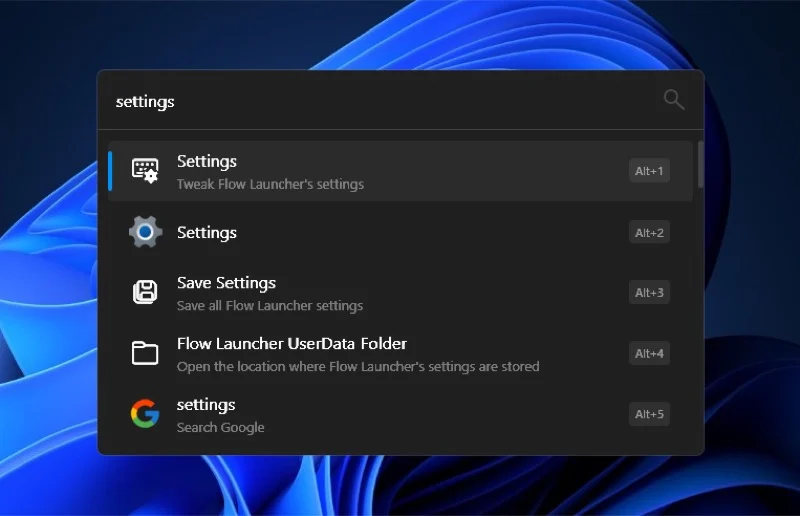
Wenn Flow Launcher ausgeführt wird, können Sie es sofort verwenden. Aber bevor Sie das tun, sollten Sie sich die Flow Launcher-Einstellungen ansehen und sie nach Ihren Wünschen konfigurieren. Drücken Sie dazu Alt+Leertaste und suchen Sie nach Einstellungen. Wählen Sie das Ergebnis „Einstellungen“ aus, das die Einstellungen von Tweak Flow Launcher lautet. Dort finden Sie verschiedene Einstellungen, mit denen Sie alles anpassen können, vom Erscheinungsbild bis zur Funktionalität von Flow Launcher auf Ihrem PC.
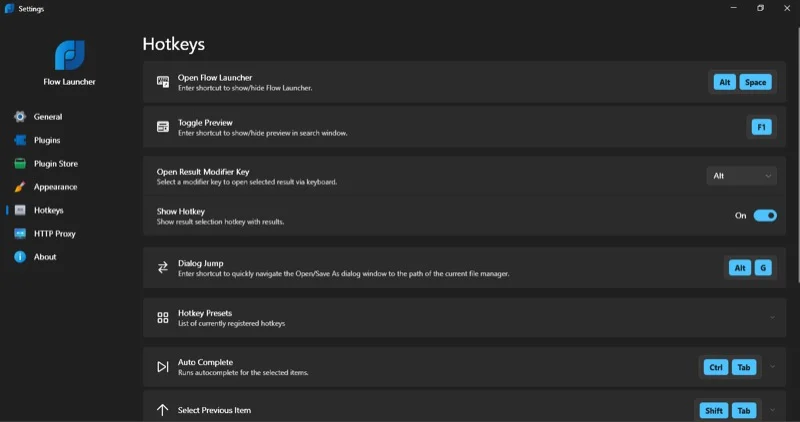
Sie können auch verschiedene Optionen in der linken Seitenleiste auswählen, um deren Einstellungen anzuzeigen. Sie können beispielsweise zu „Darstellung“ gehen, um das Erscheinungsbild des Flow Launcher-Fensters anzupassen. Ebenso erhalten Sie durch Auswahl von Hotkeys eine Liste aller Tastaturkürzel für verschiedene Flow Launcher-Funktionen und -Optionen, die Sie je nach Ihren Anforderungen ändern können.
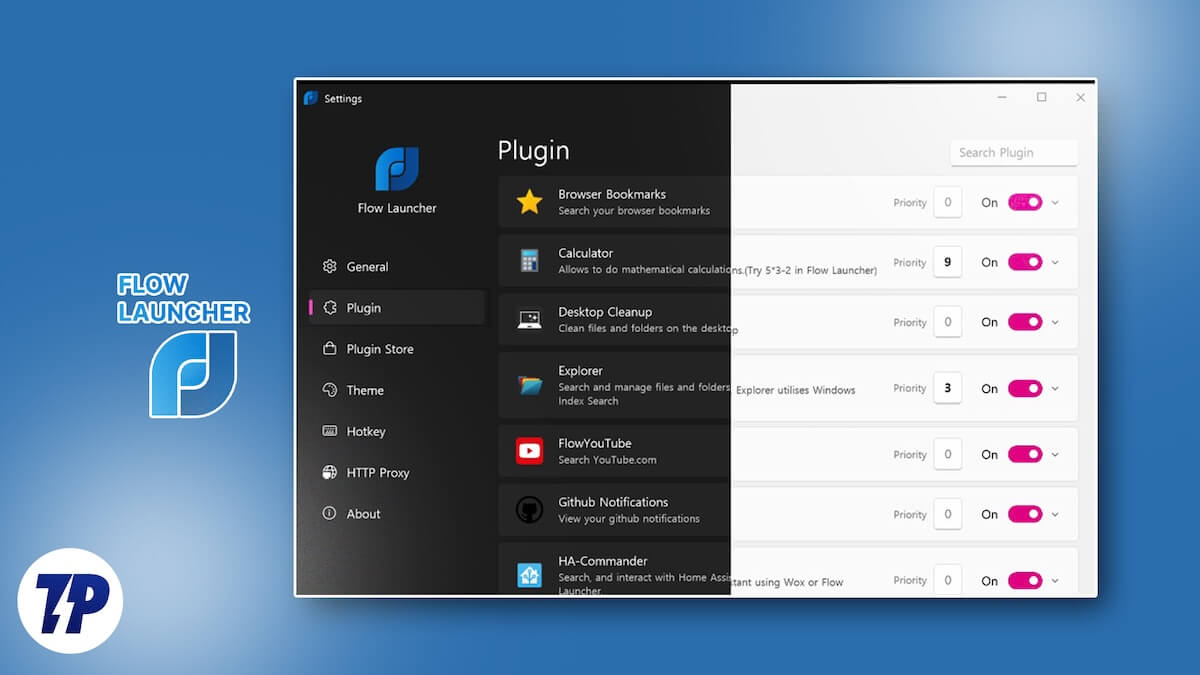
Eine weitere Registerkarte, die Sie sich ansehen sollten, ist Plugins . Hier finden Sie alle integrierten Plugins, die derzeit in Flow Launcher aktiviert sind. Vereinfacht ausgedrückt ist ein Plugin ein Programm, das die Funktionalität von Flow Launcher erweitert. Auf dieser Registerkarte können Sie die Plugins deaktivieren, die Ihrer Meinung nach für Sie nicht nützlich sind.
So verwenden Sie Flow Launcher, um alltägliche Aktionen schnell auszuführen
Bei der Verwendung von Flow Launcher müssen Sie den Auslöser-Hotkey drücken und eine Aktion oder Abfrage in das angezeigte Flow Launcher-Fenster eingeben. Schauen wir uns genauer an, was Sie mit Flow Launcher tun können und wie es geht. Rufen Sie für jede der folgenden Aktionen zunächst das Flow Launcher-Fenster auf, indem Sie Alt+Leertaste drücken, und geben Sie dann den Suchbegriff oder die Aktion ein, je nachdem, was Sie tun möchten.

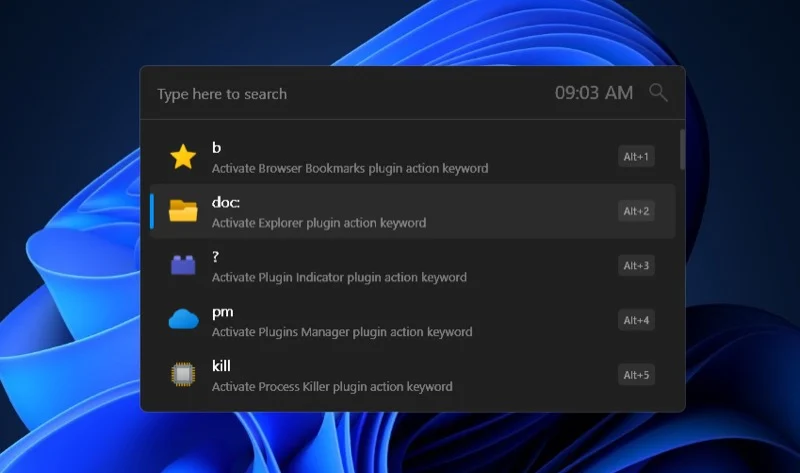
Apps starten:
Geben Sie den Namen der App ein und drücken Sie die Eingabetaste .
Auf Dateien und Ordner zugreifen:
- Um nach einer Datei zu suchen, geben Sie den Namen der Datei ein und drücken Sie die Eingabetaste .
- Um einen Ordner zu finden, geben Sie den Namen des Ordners ein und drücken Sie dann die Eingabetaste . Dadurch können Sie nach Dateien und Ordnern in diesem Ordner suchen. Wenn Sie stattdessen den Ordner öffnen möchten, drücken Sie erneut die Eingabetaste .
Berechnungen durchführen:
Geben Sie den Ausdruck ein und das Ergebnis wird sofort auf dem Bildschirm angezeigt. Drücken Sie die Eingabetaste , um das Ergebnis zu kopieren.
Suchen und öffnen Sie die Windows-Einstellungen:
Geben Sie „s“ gefolgt vom Namen der Einstellungen ein, wählen Sie dann aus und drücken Sie die Eingabetaste , um sie zu öffnen.
Prozesse beenden:
Geben Sie „kill“ ein, gefolgt vom Namen des Prozesses, den Sie beenden möchten, und drücken Sie die Eingabetaste .
Führen Sie Systemoperationen durch:
Geben Sie den Namen des Befehls ein und drücken Sie die Eingabetaste . Verwenden Sie beispielsweise „Herunterfahren“, um Ihren PC herunterzufahren, „Neustart“, um ihn neu zu starten, „Sperren“, um den Bildschirm zu sperren, und so weiter. Die gesamte Liste der unterstützten Aktionen finden Sie, indem Sie in den Flow Launcher-Einstellungen zur Seite „Plugins“ gehen und die Aktion „Systembefehle“ erweitern.
Machen Sie Flow Launcher mit Plugins nützlicher
Abgesehen von den Aktionen, die wir gerade besprochen haben, können Sie Flow Launcher für einige andere Dinge verwenden. Sie müssen jedoch bestimmte Plugins installieren, um zusätzliche Funktionen zu aktivieren. In der Flow Launcher-App selbst finden Sie viele vertrauenswürdige Plugins. Es ist ein großartiger Ort zum Einstieg, wenn Sie mit Plugins noch nicht vertraut sind. Alternativ finden Sie viele Community-Plugins auf der Plugins-Seite von Flow Launcher.
Die Installation eines Plugins in der Flow Launcher-App ist einfach. Greifen Sie auf die Flow Launcher-Einstellungen zu und wählen Sie in der linken Seitenleiste „Plugin Store“ aus. Gehen Sie die Liste der Plugins durch oder verwenden Sie das Suchfeld in der oberen rechten Ecke, um ein Plugin zu finden.

Um weitere Informationen zu einem Plugin zu erhalten, klicken Sie auf das Plugin und dann auf den Namen des Erstellers, der im kleinen Fenster angezeigt wird. Dadurch gelangen Sie zu deren Seite, auf der Sie alle Details zum Plugin finden.
Um ein Plugin zu installieren, klicken Sie darauf und klicken Sie auf die Schaltfläche „ Installieren “. Klicken Sie in der Bestätigungsaufforderung auf „Ja“ , um die Installation zu bestätigen. Möglicherweise müssen Sie Flow Launcher neu starten, um das Plugin zu laden. Installierte Plugins können auf der Seite „Plugins“ in den Flow Launcher-Einstellungen konfiguriert werden.
Schauen wir uns einige der besten Flow Launcher-Plugins an, die Sie auf Ihrem Windows-PC installieren sollten.
Zwischenablage+
Mit dieser Erweiterung können Sie alle Elemente anzeigen, die Sie in der Vergangenheit in Ihre Zwischenablage kopiert haben. Um es zu verwenden, geben Sie einfach „cbp“ ein und es werden alle Elemente in Ihrer Zwischenablage angezeigt. Sie können unter anderem konfigurieren, wie viele Datensätze das Plugin speichern soll, ob der Text als Rich Text kopiert werden soll und wie Bilder kopiert werden sollen. Möglicherweise finden Sie weitere Plugins für den Verlauf der Zwischenablage, aber zum Zeitpunkt des Verfassens dieses Artikels kommt keines davon an Clipboard+ heran.
Allgemeiner Konverter
Sie können damit Werte zwischen Gewicht, Volumen, Entfernung, Fläche, Temperatur und mehr direkt im Flow Launcher-Fenster umrechnen. Die Verwendung ist ganz einfach: Geben Sie „gc“ in das Flow Launcher-Fenster ein und geben Sie ein, was Sie konvertieren möchten.
Verwendung: „gc 10 m cm“, um 10 Meter in Zentimeter umzurechnen.
Google Translate
Damit können Sie schnell Texte zwischen zwei Sprachen übersetzen. Das Plugin unterstützt die automatische Erkennung und übersetzt Text standardmäßig ins Englische.
Verwendung: „tr :en comment vas-tu?“ gibt „Wie geht es dir?“ zurück
Kostenloses Wörterbuch
Es erleichtert das Nachschlagen von Wortdefinitionen und macht die Verwendung einer speziellen Wörterbuch-App überflüssig. Geben Sie die Abfrage einfach so ein: „fd“.
Verwendung: „fd novice“ gibt Ihnen die Bedeutung des Wortes „novice“ zusammen mit seiner Aussprache.
WährungPP
Diese Erweiterung vereinfacht die Währungsumrechnung auf Ihrem Windows-PC und erspart Ihnen die Installation einer zusätzlichen App. Bevor Sie es jedoch verwenden, gehen Sie zu den Einstellungen und konfigurieren Sie die Optionen entsprechend Ihrer Region. Wenn Sie fertig sind, geben Sie Ihre Konvertierungsanfrage im unten gezeigten Format ein, um eine schnelle Konvertierung zu ermöglichen.
Verwendung: „40 $ in GBP“ wandelt „40 $“ in Pfund Sterling um.
Führen Sie alltägliche Vorgänge auf Ihrem Windows-PC schneller aus
Flow Launcher ist eine leistungsstarke App, die Ihren täglichen Arbeitsablauf auf einem Windows-PC erheblich verbessern kann. Es gibt viele Dinge, die es besser macht als Windows, und die Möglichkeit, seine Funktionalität durch Erweiterungen zu erweitern, macht es noch vielseitiger. Allerdings gibt es Zeiten, in denen Probleme auftreten können. Meistens liegt das an Plugins, und die Lösung ist meist einfach: Identifizieren Sie das problematische Plugin, deaktivieren Sie es und aktivieren Sie es erneut.