
Flow Launcher: مشغل Windows قوي لا تستخدمه
نشرت: 2026-01-10إذا كنت تستخدم نظام التشغيل macOS، فستكون على دراية بـ Spotlight Search. إنها نافذة البحث الصغيرة التي تظهر على الشاشة بضغطة زر على اختصار لوحة المفاتيح والتي تتيح لك إجراء عمليات متنوعة بسرعة، بدءًا من البحث عن الملفات وتشغيل التطبيقات وحتى إجراء حسابات سريعة والوصول إلى إعدادات النظام، على جهاز Mac الخاص بك. لسوء الحظ، لا تحصل على وظيفة مماثلة على نظام التشغيل Windows أصلاً.
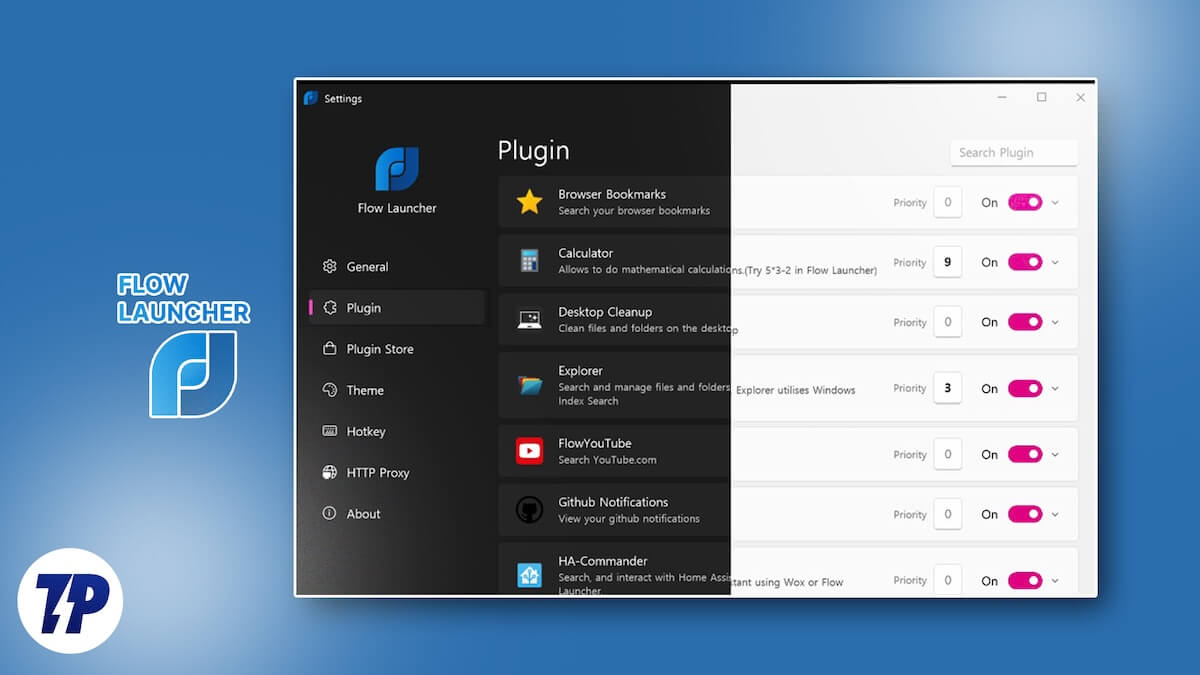
لسوء الحظ، لا تحصل على وظيفة مماثلة على نظام التشغيل Windows أصلاً. هذا هو المكان الذي يلعب فيه مشغل الطرف الثالث، مثل Flow Launcher . باستخدام Flow Launcher، يمكنك الحصول على نافذة بحث تشبه Spotlight لإجراء عمليات يومية متنوعة دون الحاجة إلى التنقل في تطبيقات وقوائم متعددة. دعنا نتعمق في استكشاف Flow Launcher ومعرفة كيفية استخدامه على جهاز Mac الخاص بك.
جدول المحتويات
ما هو Flow Launcher ولماذا نستخدمه؟
Flow Launcher هو تطبيق مجاني ومفتوح المصدر يجلب Spotlight Search لنظام التشغيل MacOS - مع وظائف محسنة - إلى Windows. فهو يتيح لك بشكل أساسي إظهار نافذة بحث على شاشتك باستخدام اختصار لوحة مفاتيح قابل للتخصيص، حيث يمكنك تنفيذ مجموعة من العمليات التي تتطلب الوصول إلى قائمة ابدأ في Windows أو فتح تطبيقات معينة.
على سبيل المثال، باستخدام Flow Launcher، يمكنك تشغيل التطبيقات بسرعة أو تنفيذ عمليات النظام المختلفة، مثل إعادة التشغيل أو السكون أو إيقاف التشغيل، دون الحاجة إلى التنقل بين شاشات متعددة. وبالمثل، يمكنك استخدامه للبحث عن الملفات الموجودة على جهاز الكمبيوتر الخاص بك، أو إجراء عمليات بحث على الويب، أو تشغيل أوامر shell، أو إجراء حسابات رياضية، من بين أشياء أخرى.
بالإضافة إلى ذلك، يدعم Flow Launcher المكونات الإضافية التي تساعدك على توسيع وظائفه. يمكنك العثور على أنواع مختلفة من المكونات الإضافية وتثبيتها، أو يمكنك إنشاء المكونات الإضافية الخاصة بك إذا كنت تعرف كيفية البرمجة. يعد Flow Launcher أيضًا قابلاً للتخصيص تمامًا. هذا يعني أنه يمكنك تغيير كل شيء بدءًا من مظهر العناصر المختلفة وسلوكها وحتى الإعدادات الفردية للمكونات الإضافية المثبتة لديك، وفقًا لمتطلباتك.
كيفية تثبيت Flow Launcher على جهاز الكمبيوتر الذي يعمل بنظام Windows
يمكنك تثبيت Flow Launcher على جهاز الكمبيوتر الشخصي الذي يعمل بنظام Windows بطريقتين.
تتمثل الطريقة المباشرة في تنزيل برنامج تثبيت Flow Launcher على جهاز الكمبيوتر الخاص بك وتشغيله. يمكنك العثور على أحدث إصدار على موقع Flow Launcher أو مستودع GitHub الخاص بهم.
وبدلاً من ذلك، إذا كنت تستخدم مدير الحزم على جهاز الكمبيوتر الخاص بك، فيمكنك تثبيت Flow Launcher عبر مدير الحزم. افتح نافذة Windows PowerShell أو موجه الأوامر ، واستنادًا إلى مدير الحزم لديك، قم بتشغيل الأمر المناسب أدناه:
مع وينجت:
تثبيت Winget "Flow Launcher"
إذا كنت تستخدم سكوب:
مغرفة تثبيت Flow-Launcher
يمكن لمستخدمي الشوكولاتة استخدام:
choco تثبيت Flow-Launcher
بعد انتهاء التثبيت، يجب أن يكون Flow Launcher قيد التشغيل في الخلفية. أسهل طريقة للتحقق مما إذا كان قيد التشغيل هي الضغط على اختصار المشغل Alt+Space ، والذي من المفترض أن يظهر نافذة البحث إذا كان التطبيق قيد التشغيل. إذا لم يكن قيد التشغيل، فقم بتشغيل Flow Launcher باستخدام قائمة "ابدأ" في نظام التشغيل Windows أو بالنقر المزدوج فوق رمز سطح المكتب إذا كنت قد أضفت اختصارًا.
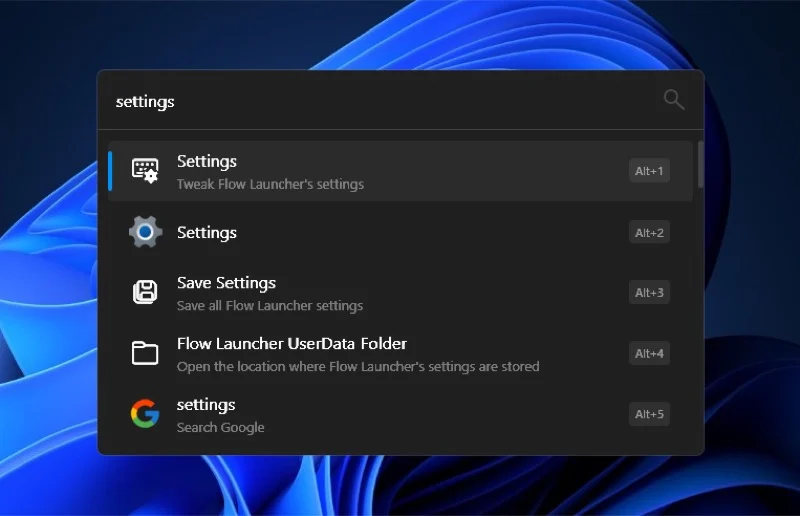
مع تشغيل Flow Launcher، يمكنك البدء في استخدامه على الفور. ولكن قبل القيام بذلك، يجب عليك التحقق من إعدادات Flow Launcher وتكوينها حسب تفضيلاتك. للقيام بذلك، اضغط على Alt+Space وابحث عن الإعدادات. حدد نتيجة الإعدادات التي تقرأ إعدادات Tweak Flow Launcher ، وستجد إعدادات متنوعة لتخصيص كل شيء بدءًا من المظهر وحتى وظيفة Flow Launcher على جهاز الكمبيوتر الخاص بك.
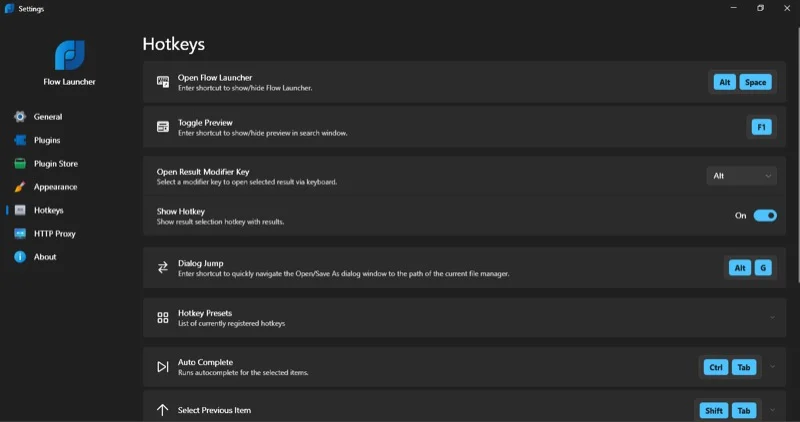
يمكنك أيضًا تحديد خيارات مختلفة في الشريط الجانبي الأيسر للكشف عن إعداداتها. على سبيل المثال، يمكنك التوجه إلى المظهر لتخصيص مظهر نافذة Flow Launcher. وبالمثل، فإن تحديد مفاتيح التشغيل السريع يمنحك قائمة بجميع اختصارات لوحة المفاتيح لمختلف ميزات وخيارات Flow Launcher التي يمكنك تغييرها وفقًا لمتطلباتك.
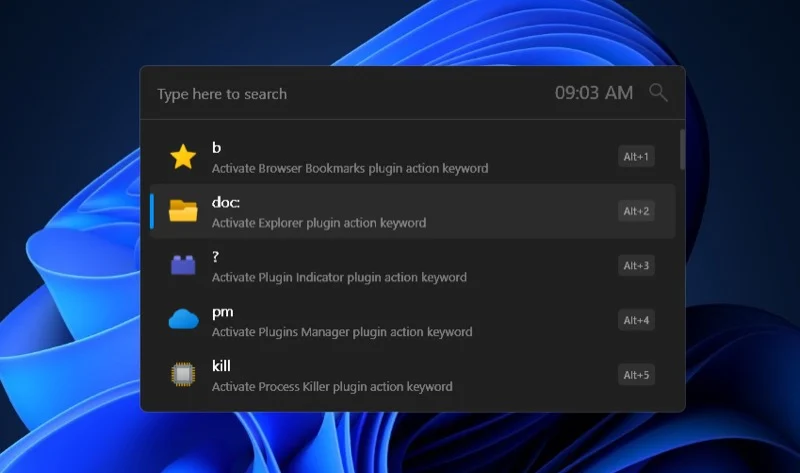
علامة التبويب الأخرى التي قد ترغب في التحقق منها هي الإضافات . ستجد هنا جميع المكونات الإضافية المضمنة الممكّنة حاليًا في Flow Launcher. البرنامج المساعد، ببساطة، هو برنامج يعمل على توسيع وظائف Flow Launcher. من علامة التبويب هذه، يمكنك إيقاف تشغيل المكونات الإضافية التي تشعر أنها غير مفيدة لك.
كيفية استخدام Flow Launcher لتنفيذ الإجراءات اليومية بسرعة
يتضمن استخدام Flow Launcher الضغط على مفتاح التشغيل السريع وكتابة إجراء أو استعلام في نافذة Flow Launcher التي تظهر. دعونا نلقي نظرة فاحصة على ما يمكنك فعله باستخدام Flow Launcher وكيفية القيام بذلك. بالنسبة لكل إجراء من الإجراءات الواردة أدناه، قم أولاً باستدعاء نافذة Flow Launcher بالضغط على Alt+Space ، ثم أدخل مصطلح البحث أو الإجراء بناءً على ما تريد القيام به.

تشغيل التطبيقات:
اكتب اسم التطبيق واضغط على Enter .
الوصول إلى الملفات والمجلدات:
- للبحث عن ملف، اكتب اسم الملف ثم اضغط على Enter .
- للعثور على مجلد، اكتب اسم المجلد، ثم اضغط على Enter . سيتيح لك ذلك البحث عن الملفات والمجلدات داخل هذا المجلد. إذا كنت تريد فتح المجلد بدلاً من ذلك، فاضغط على Enter مرة أخرى.
إجراء الحسابات:
اكتب التعبير، وسيعرض النتيجة على الشاشة على الفور. اضغط على Enter لنسخ النتيجة.
ابحث وافتح إعدادات Windows:
اكتب "s"، متبوعًا باسم الإعدادات، ثم حدد واضغط على Enter لفتحه.
عمليات القتل:
اكتب "kill"، متبوعًا باسم العملية التي تريد إيقافها، ثم اضغط على Enter .
تنفيذ عمليات النظام:
اكتب اسم الأمر واضغط على Enter . على سبيل المثال، استخدم "إيقاف التشغيل" لإيقاف تشغيل جهاز الكمبيوتر الخاص بك، و"إعادة التشغيل" لإعادة تشغيله، و"القفل" لقفل الشاشة، وما إلى ذلك. يمكنك العثور على القائمة الكاملة للإجراءات المدعومة بالانتقال إلى صفحة المكونات الإضافية في إعدادات Flow Launcher وتوسيع إجراء أوامر النظام .
اجعل Flow Launcher أكثر فائدة باستخدام المكونات الإضافية
بصرف النظر عن الإجراءات التي ناقشناها للتو، يمكنك استخدام Flow Launcher لبعض الأشياء الأخرى. ومع ذلك، ستحتاج إلى تثبيت مكونات إضافية محددة لتمكين وظائف إضافية. يمكنك العثور على العديد من المكونات الإضافية الموثوقة على تطبيق Flow Launcher نفسه؛ إنه مكان رائع للبدء إذا كنت جديدًا في استخدام المكونات الإضافية. وبدلاً من ذلك، يمكنك العثور على العديد من المكونات الإضافية للمجتمع على صفحة المكونات الإضافية الخاصة بـ Flow Launcher.
يعد تثبيت مكون إضافي على تطبيق Flow Launcher أمرًا سهلاً. قم بالوصول إلى إعدادات Flow Launcher وحدد Plugin Store من الشريط الجانبي الأيسر. انتقل إلى قائمة المكونات الإضافية أو استخدم مربع البحث الموجود في الزاوية العلوية اليمنى للعثور على مكون إضافي.

لمزيد من التفاصيل حول المكون الإضافي، انقر فوق المكون الإضافي وانقر فوق اسم المنشئ الذي يظهر في النافذة الصغيرة. سينقلك هذا إلى صفحتهم حيث ستجد جميع التفاصيل حول البرنامج الإضافي.
لتثبيت مكون إضافي، انقر فوقه واضغط على زر التثبيت . اضغط على نعم في رسالة التأكيد لتأكيد التثبيت. قد تحتاج إلى إعادة تشغيل Flow Launcher لتحميل المكون الإضافي. يمكن تكوين المكونات الإضافية المثبتة من صفحة المكونات الإضافية في إعدادات Flow Launcher.
دعونا نلقي نظرة على بعض أفضل المكونات الإضافية لـ Flow Launcher التي يجب أن تفكر في تثبيتها على جهاز الكمبيوتر الذي يعمل بنظام Windows.
الحافظة+
باستخدام هذا الملحق، يمكنك عرض جميع العناصر التي قمت بنسخها إلى الحافظة الخاصة بك في الماضي. لاستخدامه، ما عليك سوى كتابة "cbp"، وسيظهر جميع العناصر الموجودة في الحافظة الخاصة بك. يمكنك تكوين عدد السجلات التي تريد أن يقوم البرنامج الإضافي بتخزينها، وما إذا كنت تريد نسخ النص كنص منسق، وكيفية نسخ الصور، من بين أشياء أخرى. قد تجد المزيد من المكونات الإضافية لسجل الحافظة، ولكن لا شيء منها يقترب من Clipboard+، حتى وقت كتابة هذا التقرير.
محول عام
فهو يسمح لك بتحويل القيم بين الوزن والحجم والمسافة والمساحة ودرجة الحرارة والمزيد، مباشرة من نافذة Flow Launcher. يعد استخدامه أمرًا سهلاً، اكتب "gc" في نافذة Flow Launcher واكتب ما تريد تحويله.
الاستخدام: "gc 10 m cm" لتحويل 10 أمتار إلى سنتيمترات.
ترجمة جوجل
باستخدامه، يمكنك ترجمة النص بسرعة بين لغتين. يدعم البرنامج المساعد الاكتشاف التلقائي ويترجم النص إلى اللغة الإنجليزية بشكل افتراضي.
الاستخدام: "tr :en comment vas-tu؟" يعود "كيف حالك؟"
قاموس مجاني
فهو يجعل البحث عن تعريفات الكلمات أمرًا سهلاً، مما يلغي الحاجة إلى استخدام تطبيق قاموس مخصص. ما عليك سوى كتابة الاستعلام مثل هذا: "fd".
الاستخدام: يمنحك "fd novice" معنى كلمة "مبتدئ" بالإضافة إلى نطقها.
العملةPP
يعمل هذا الملحق على تبسيط عملية تحويل العملات على جهاز الكمبيوتر الشخصي الذي يعمل بنظام Windows، مما يوفر عليك الحاجة إلى تثبيت تطبيق إضافي. ولكن قبل استخدامه، توجه إلى إعداداته وقم بتكوين الخيارات بناءً على منطقتك. بمجرد الانتهاء من ذلك، اكتب استعلام التحويل الخاص بك بالتنسيق الموضح أدناه لإجراء تحويل سريع.
الاستخدام: "40 دولارًا أمريكيًا إلى الجنيه الاسترليني" يحول "40 دولارًا أمريكيًا" إلى جنيه إسترليني.
قم بإجراء العمليات اليومية على جهاز الكمبيوتر الشخصي الذي يعمل بنظام Windows بشكل أسرع
يعد Flow Launcher تطبيقًا قويًا يمكنه تحسين سير العمل اليومي بشكل كبير على جهاز كمبيوتر يعمل بنظام Windows. هناك العديد من الأشياء التي يفعلها بشكل أفضل من Windows، والقدرة على توسيع وظائفه باستخدام الملحقات تجعله أكثر تنوعًا. ومع ذلك، هناك أوقات قد تواجه فيها مشكلات. في معظم الأحيان، يرجع ذلك إلى المكونات الإضافية، وعادةً ما يكون الإصلاح سهلاً: حدد المكون الإضافي الذي به مشكلة، ثم قم بتعطيله وإعادة تمكينه.